Code QR de mariage : photos, RSVP, itinéraire et plan de table
Que mettre derrière un code QR de mariage, combien de codes prévoir, comment fonctionnent vraiment les albums photo des invités chez Google et Apple, et pourquoi le code du faire-part doit tenir plus longtemps que les mois qui précèdent le jour J.
Un code QR de mariage évite aux invités de taper des adresses : un scan, et ils répondent au faire-part, ouvrent l’itinéraire vers le lieu de la réception, trouvent leur table ou ajoutent leurs photos à un album partagé. Ces codes échouent rarement à l’impression. Ils échouent avec le temps. Les faire-part partent à l’impression des mois avant la cérémonie, les photos des invités arrivent encore des semaines après, et entre-temps le plan de table, la date limite de réponse et parfois l’album changent. Voici à quoi servent ces codes, combien en prévoir, comment fonctionnent réellement les albums photo des invités chez Google et Apple, et comment garder en vie le code du faire-part jusqu’au mariage.
À quoi sert un code QR de mariage
Un code QR de mariage remplit cinq fonctions, chacune à un moment différent : avant le mariage, le jour même ou après. Cela compte, car c’est ce qui décide combien de temps le code doit fonctionner.
- RSVP (avant). Le code du faire-part mène à un formulaire où les invités indiquent s’ils viennent, seuls ou accompagnés, et ce qu’ils mangent. Il doit fonctionner de l’envoi des faire-part jusqu’à la date limite de réponse.
- Itinéraire et parking (avant et le jour J). Un lien vers le lieu dans Google Maps lance la navigation sur le téléphone. C’est utile à l’église, au domaine et sur un mot à l’hôtel pour les invités qui viennent de loin.
- Album photo des invités (le jour J et après). Un code sur les tables ou à l’entrée mène à un album partagé où les invités ajoutent leurs propres photos. La collecte dure en général plus longtemps que la fête : les photos des téléphones continuent d’arriver pendant des jours, voire des semaines.
- Plan de table et menu (le jour J). Le plan de table est de toute façon affiché à l’entrée, mais un code sur le marque-place ou sur la table permet aux invités de trouver leur place sans faire la queue devant le panneau.
- Wi-Fi du lieu (le jour J). Un code avec le nom du réseau et le mot de passe connecte un téléphone sans rien saisir, voir code QR Wi-Fi.
Le point commun : le code est un raccourci vers quelque chose qui tourne ailleurs, dans Google Forms, Google Maps, Google Photos ou iCloud. Un code ne stocke ni photos ni réponses, il mène seulement au service qui les stocke. Ce n’est pas non plus un billet : un code qui doit ouvrir une porte fonctionne autrement, comme nous l’expliquons dans notre guide des billets avec code QR.
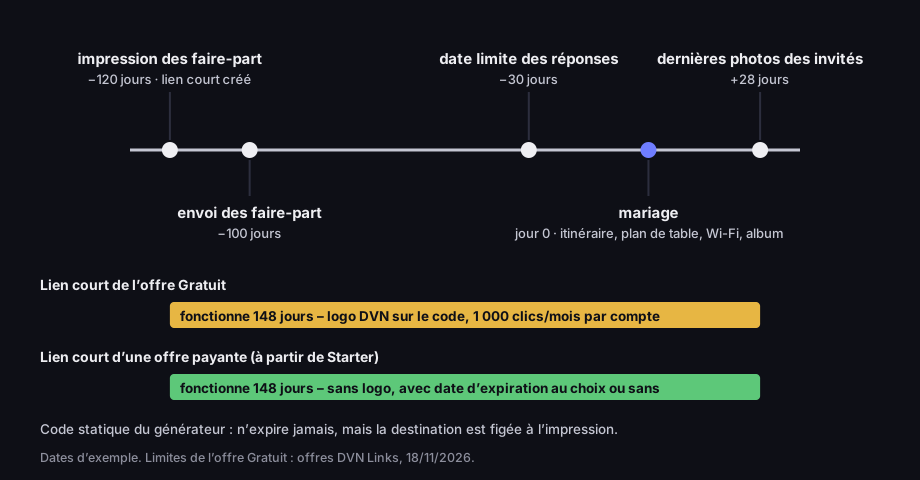
Un code QR de mariage doit tenir des mois, pas des jours
chronologie d’exemple en jours par rapport au mariage ; lien de l’offre Gratuit et lien d’une offre payante
Source : dates d’exemple ; limites de l’offre Gratuit : offres DVN Links, 18/11/2026
Description de la figure
Chronologie : faire-part imprimés et lien court créé 120 jours avant le mariage, faire-part envoyés 100 jours avant, date limite des réponses 30 jours avant, mariage au jour 0, dernières photos des invités 28 jours après. Un lien court de l’offre Gratuit fonctionne pendant les 148 jours, mais le code porte le logo DVN et le compte a 1 000 clics par mois. Un lien court des offres payantes à partir de Starter fonctionne de la même façon, sans logo, avec une date d’expiration au choix ou sans, et sa destination peut être modifiée. Un code statique du générateur n’expire jamais, mais la destination est figée à l’impression.
Un code ou plusieurs : comment décider
Mettez un seul code sur le faire-part, qui mène à une page où les invités choisissent ce dont ils ont besoin ; dans la salle, prévoyez un code distinct pour chaque tâche. Un faire-part est une petite carte que l’invité tient chez lui. Deux ou trois codes côte à côte appellent les confusions : lequel était pour le RSVP, lequel pour l’itinéraire ? Un seul code accompagné de la mention « Tout sur le jour J : RSVP, itinéraire, photos » est plus simple, et la liste de boutons qui s’affiche après le scan explique le reste.
Dans la salle, c’est l’inverse. Un invité à table veut faire une seule chose : ajouter une photo ou se connecter au Wi-Fi. Le code de la table mène directement à l’album, la carte au bar au réseau.
Posez ensuite une question pour chaque code : la destination peut-elle changer entre l’impression et la fin de la collecte des photos ? Les plans de table changent jusqu’à la dernière semaine. Les dates limites de réponse se décalent. Les albums sont recréés lorsque le premier se révèle temporaire ou plafonné. Faites ces codes à partir d’un lien court : vous changez la destination dans le tableau de bord, et le code imprimé reste le même. Certaines destinations ne changent jamais : le mot de passe Wi-Fi du lieu et ses coordonnées. Pour celles-ci, un code statique du générateur de codes QR suffit, de type « Wi-Fi » ou « Lieu ».
Une « page du mariage » est, en pratique, une page de boutons. Dans DVN Links, vous la construisez comme une page link in bio : un titre, une courte description et des boutons vers les services que vous utilisez, à savoir le formulaire de réponse, le lieu dans Google Maps, l’album et le fichier du plan de table. La page a son propre code QR et des statistiques qui montrent combien de personnes l’ont ouverte et quel bouton elles ont touché, ainsi qu’un réglage qui demande aux moteurs de recherche de ne pas l’indexer. Deux points à connaître avant d’imprimer : vous choisissez l’adresse de la page une seule fois, à la création, et vous ne pourrez plus la modifier ; et il n’y a qu’un seul aspect : vous choisissez la couleur des boutons, mais c’est une simple liste de liens, pas un site de mariage avec galerie et programme. Les pages link in bio sont incluses à partir de l’offre Starter (une page, jusqu’à 30 boutons). Les boutons ne mènent qu’à des adresses web, le Wi-Fi demande donc son propre code.
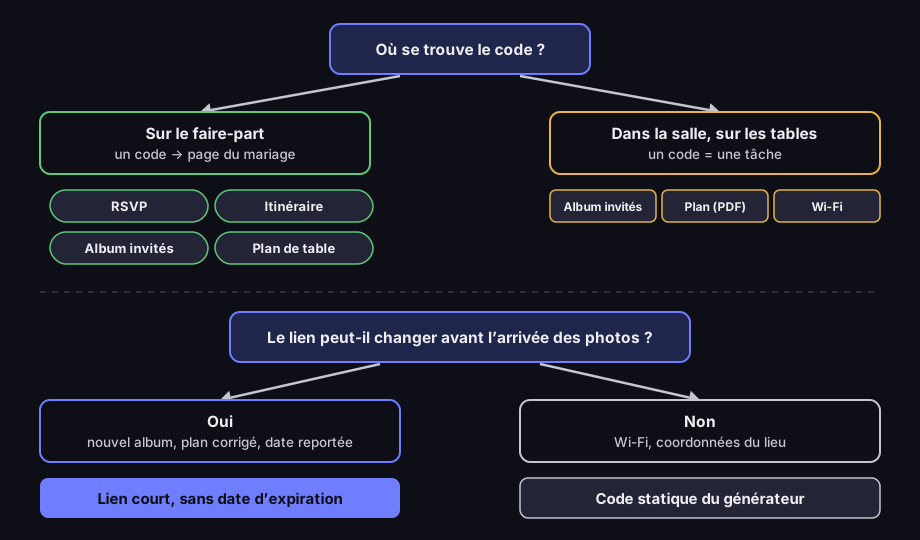
Un seul code QR de mariage ou plusieurs
où se trouve le code et si sa destination peut changer
Source : DVN Links, 18/11/2026
Description de la figure
Schéma de décision. Où se trouve le code ? Sur le faire-part : un code vers une page du mariage avec les boutons RSVP, itinéraire, album invités, plan de table. Dans la salle, sur les tables : un code par tâche, à savoir album invités, plan de table en PDF, Wi-Fi. Seconde question : le lien peut-il changer avant l’arrivée des photos ? Oui, avec un nouvel album, un plan corrigé ou une date reportée : lien court sans date d’expiration. Non, pour le Wi-Fi et les coordonnées du lieu : code statique du générateur.
Code QR pour les photos de mariage : un album où les invités ajoutent leurs photos
Un album d’invités ne fonctionne que si le service permet d’y ajouter des photos par un lien, ne supprime pas l’album après le mariage et accepte toutes les photos, et Google et Apple diffèrent sur chacun de ces points. Le code est la partie facile. Le plus difficile est de choisir un album qui survit au mariage.
Google Photos. L’aide de Google indique : « Lorsque vous partagez un lien vers votre album, toutes les personnes disposant du lien peuvent voir les photos et en ajouter » (aide Google Photos, consultée le 18/11/2026). Pour empêcher les autres d’ajouter des photos, il faut, sous « Options », désactiver « Collaborer » (aide Google Photos, paramètres de partage des albums). L’aide mentionne aussi un code QR propre à l’album : « Les liens vers des albums partagés peuvent également être partagés via un QR code unique à votre album. » L’application Google Photos propose ce code dans la fonction de partage de l’album.
Deux choses que l’aide ne dit pas, ou dit ailleurs. D’abord, si un invité sans compte Google peut ajouter une photo via le lien : la page sur le partage ne le précise pas, et nous ne l’avons pas testé. Vérifiez-le vous-même avant d’imprimer : ouvrez le lien sur un téléphone qui n’est connecté à aucun compte Google et essayez d’ajouter une photo. Ensuite, une limite de photos : la seule que nous ayons trouvée sur cette page d’aide, 20 000 photos, s’applique, selon l’aide, aux « conversations » et non aux albums (« Les conversations ne peuvent pas comporter plus de 20 000 photos »), ne la reportez donc pas. Il y a aussi un piège côté propriétaire : on réinitialise le lien d’un album en désactivant puis en réactivant le partage par lien, et alors, selon Google, « L’ancien lien ne fonctionnera plus. » Le code de vos faire-part non plus.
Albums partagés Apple. Ici, la réponse dépend de la version du système avec laquelle l’album a été créé. À partir d’iOS 27, Apple indique que « vos proches et les membres de votre famille pourront participer et ajouter leurs propres photos sur le Web, même sans compte Apple ni appareil Apple » (Assistance Apple, albums partagés, page du 6 octobre 2026), et un tel album peut être partagé par lien. Dans les options de partage, la personne propriétaire de l’album choisit si toute personne disposant du lien peut le rejoindre avec ou sans son accord, et si les autres personnes disposant du lien doivent demander l’accès. Avec un code sur les tables, la seconde option reviendrait à valider la demande de chaque invité pendant la fête. Les limites (Assistance Apple, limites relatives aux albums partagés, page du 21 septembre 2026) :
- Album créé sous iOS 27 ou version ultérieure : aucune limite de photos « au-delà de l’espace de stockage iCloud disponible du ou de la propriétaire », et les photos ajoutées par les invités comptent aussi dans cet espace. 100 personnes participantes au maximum, propriétaire compris. La page ne dit pas si les invités qui contribuent depuis le Web comptent dans ces 100 ; avec 150 invités, mieux vaut le vérifier avant d’imprimer.
- Album créé sous iOS 26 ou antérieur : 5 000 photos et vidéos par album, 100 abonnés, et une même personne peut ajouter au plus 1 000 éléments par heure et 10 000 par jour.
- Album temporaire (iOS 27) : 5 000 photos et vidéos et, point décisif, « Il sera supprimé dans les 30 jours. » Pour un mariage, c’est un piège : les photos des invités disparaissent avant que quiconque les ait enregistrées.
Une dernière phrase d’Apple à lire avant le jour J : « La suppression d’un album partagé supprime définitivement toutes les photos qu’il contient. »
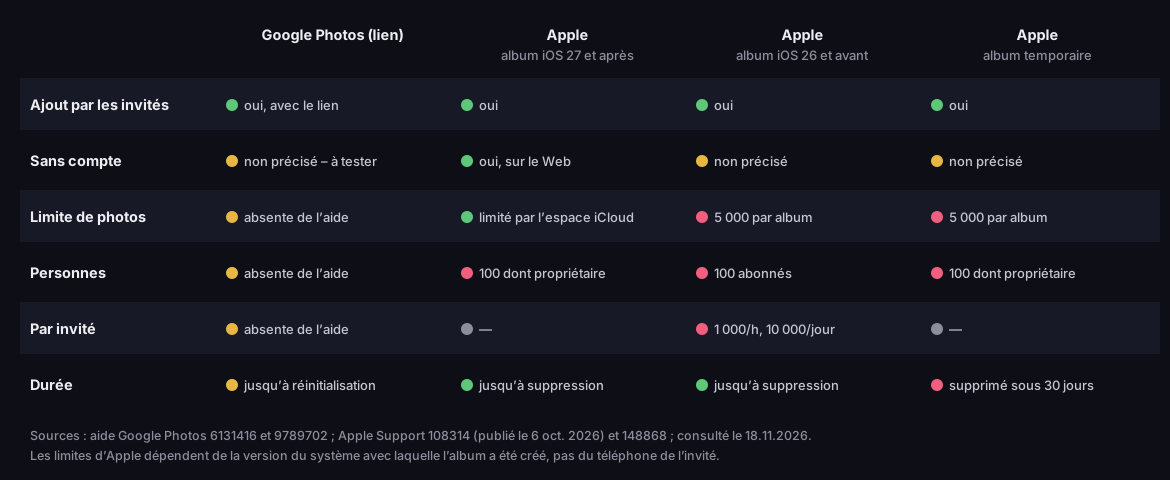
Albums photo des invités : ce que permettent Google et Apple
ajout par les invités, comptes, limites et durée de vie de l’album
Source : aide Google Photos (6131416, 9789702), Assistance Apple (108314, 148868) ; consultées le 18/11/2026
Description de la figure
Tableau de quatre albums. Google Photos par lien : ajout par les invités, oui, avec le lien ; sans compte, non précisé, à tester ; limites de photos, de personnes et par invité absentes de l’aide sur les albums ; jusqu’à réinitialisation du lien. Album Apple iOS 27 et après : ajout par les invités, oui ; sans compte, oui, sur le Web ; limite de photos liée à l’espace iCloud du propriétaire ; 100 personnes dont le propriétaire ; jusqu’à suppression. Album Apple iOS 26 et avant : ajout, oui ; sans compte, non précisé ; 5 000 par album ; 100 abonnés ; 1 000 par heure et 10 000 par jour et par personne ; jusqu’à suppression. Album Apple temporaire : ajout, oui ; sans compte, non précisé ; 5 000 par album ; 100 personnes dont le propriétaire ; supprimé sous 30 jours. Les limites d’Apple dépendent de la version du système avec laquelle l’album a été créé.
On en tire un plan simple pour l’après-mariage. Fixez une date de fin de collecte, disons quatre semaines après le jour J, et imprimez-la à côté du code : « Ajoutez vos photos avant le 15 juillet. » Ce jour-là, une personne télécharge une copie de tout l’album sur son propre espace. Ensuite seulement, fermez les ajouts, dans Google Photos en désactivant « Collaborer » ; le lien de consultation peut rester. Votre propre copie protège alors les photos d’une suppression accidentelle ou de l’expiration d’un album temporaire.
Faites le code de l’album à partir du lien de l’album, dans le générateur en type « Site web », ou à partir d’un lien court. Le lien court a ici un avantage : si, en pleine fête, l’album n’accepte plus de photos, vous en créez un nouveau et changez la destination du lien, et les codes sur les tables continuent de fonctionner. Ne téléversez pas les photos des invités dans DVN Links : le code QR pour un fichier accepte des fichiers PDF, JPG, PNG et WEBP isolés, pas un album. Une photo ou un PDF isolé derrière un code est un autre cas, traité dans code QR pour un PDF.
RSVP et itinéraire derrière un même code
Le RSVP et l’itinéraire fonctionnent mieux comme deux boutons de la page du mariage, vers laquelle un seul code de faire-part mène. Chacun a son piège.
Les réponses se collectent le plus souvent avec Google Forms. Publiez le formulaire avant de faire le code. L’aide de Google est claire : « Si le formulaire n’est pas publié, les personnes interrogées qui disposent du lien ne peuvent pas y accéder » (aide Google Forms). Attention aussi à « Limiter à une réponse » : les invités doivent alors se connecter à leur compte Google, et une grand-mère qui scanne le faire-part avec le téléphone de son petit-fils n’en a peut-être pas. Comment construire le formulaire pas à pas, le publier, fixer une date de clôture, et ce que voit un invité après l’échéance : tout est expliqué dans code QR pour un formulaire Google. Un conseil propre aux mariages : mettez dans le message de clôture un numéro de téléphone des mariés ou du témoin. Les retardataires se manifesteront quand même.
L’itinéraire est un lien vers le lieu dans Google Maps, copié depuis l’option de partage du lieu. Testez-le avant d’imprimer sur deux téléphones, l’un avec l’application Google Maps et l’autre sans, car les invités l’ouvriront des deux façons. Sur un mot à l’hôtel ou à l’église, vous pouvez utiliser à la place un code statique de type « Lieu » avec les coordonnées du lieu, généré dans le générateur ; cette destination ne changera pas. La différence entre un code de coordonnées et un lien vers le lieu, et la manière de construire un lien directement vers l’itinéraire, sont expliquées dans notre guide du lien Google Maps.
Plan de table et menu en fichier derrière un code
Le plan de table est de toute façon affiché à l’entrée : un code sur un marque-place ou sur la table en ajoute une version pour téléphone que vous pouvez corriger jusqu’à la dernière minute. Le plus simple est d’exporter le plan et le menu en PDF et d’y associer un code.
Dans DVN Links, c’est un code QR pour un fichier : au lieu d’une adresse, vous téléversez le fichier et obtenez un lien court avec un code. Quand deux invités se désistent le jeudi avant le mariage et qu’une table doit être remaniée, cliquez sur « Remplacer le fichier » : le lien et le code imprimé restent identiques, et chaque scan ouvre aussitôt la nouvelle version. Limites : PDF, JPG, PNG et WEBP, jusqu’à 25 Mo par fichier et, avec l’offre Starter, 5 fichiers et 50 Mo au total. L’offre Gratuit n’inclut pas les fichiers. Le fonctionnement du remplacement, et sa comparaison avec un fichier sur Google Drive, sont décrits dans code QR pour un PDF.
Deux conseils pratiques. Un plan de table se lit sur un petit écran : une liste alphabétique de noms avec les numéros de table fonctionne mieux qu’un plan de salle qu’il faut agrandir. Et allégez le fichier avant de le téléverser : les invités scannent dans la salle, où la réception est souvent faible, et un fichier de plusieurs mégaoctets met alors longtemps à s’ouvrir.
Faire-part avec code QR : taille, emplacement, impression
Un code sur un faire-part fonctionne si les invités savent pourquoi le scanner et si leur téléphone le lit sur une carte tenue à la main, et ce second point dépend de la densité du code, pas seulement de sa taille. Commencez par la légende. Un carré nu ne dit rien ; « Scannez pour répondre avant le 30 mai » dit ce qui se passe et jusqu’à quand.
La densité dépend de la longueur de l’adresse contenue dans le code. Nous avons mesuré trois adresses typiques à la même largeur de 2 cm, souvent tout ce qui reste dans le coin d’un faire-part, au niveau de correction d’erreurs H, que notre générateur utilise pour tout code avec logo. Le long lien de formulaire (110 caractères) donne un code de version 10, 57×57 modules, avec un module de 0,31 mm. Le lien de l’album (43 caractères) : version 5, 37×37, 0,44 mm. Le lien court (23 caractères) : version 3, 29×29, 0,54 mm. Comme plus petit module pour une lecture au téléphone, nous retenons 0,396 mm, d’après la norme GS1 pour les codes lus par des appareils mobiles (GS1 General Specifications 26.0, tableau 5-46) ; la largeur inclut la zone de silence de quatre modules exigée par DENSO WAVE, l’inventeur du code QR (qrcode.com, en anglais). À 2 cm, le long lien de formulaire passe sous ce seuil. La taille, la distance et le contraste sont traités dans code QR impossible à scanner.
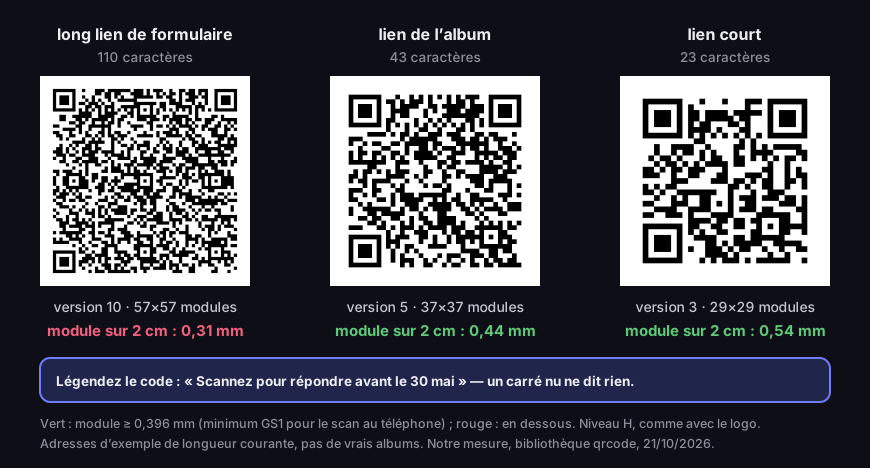
Les mêmes 2 cm sur un faire-part, trois codes différents
vrais codes au niveau H ; taille du module pour une impression de 2 cm avec zone de silence
Source : notre mesure, 21/10/2026, bibliothèque qrcode, zone de silence de 4 modules, seuil de 0,396 mm (GS1 General Specifications, tableau 5-46) ; adresses d’exemple
Description de la figure
Trois codes QR imprimés sur 2 cm de large, avec une zone de silence de 4 modules, niveau de correction d’erreurs H. Long lien de formulaire, 110 caractères : version 10, 57 sur 57 modules, module de 0,31 mm, sous le seuil de 0,396 mm. Lien de l’album, 43 caractères : version 5, 37 sur 37 modules, module de 0,44 mm. Lien court, 23 caractères : version 3, 29 sur 29 modules, module de 0,54 mm. Sous les codes, un conseil : une légende comme Scannez pour répondre avant le 30 mai. Adresses d’exemple.
Donnez à l’imprimeur un fichier vectoriel, SVG ou PDF, car il se redimensionne sans flou ; dans le tableau de bord DVN Links, l’export vectoriel est inclus à partir de l’offre Starter. Les formats sont comparés dans code QR en SVG, PDF ou PNG. Avant de commander le tirage complet, demandez une épreuve unique sur le même papier, dans la même couleur et avec la même finition, car la dorure et le vernis brillant peuvent gâcher le contraste. Scannez l’épreuve avec deux téléphones différents, dont un ancien.
Un code QR de mariage expire-t-il ?
Un code statique n’expire jamais, et un code construit sur un lien court fonctionne tant que le lien fonctionne : c’est justement là que les codes de mariage gratuits échouent le plus souvent. Un code statique contient l’adresse elle-même. Il fonctionne tant que cette adresse fonctionne, mais vous ne pouvez pas changer la destination. Un code « dynamique » est en réalité un code qui contient un lien court redirigeant vers la destination : vous changez la destination, vous gardez le code ; voir comment faire un code QR. Un tel lien vit selon les règles du service qui l’a émis, et ces règles pour les codes dynamiques gratuits diffèrent d’un service à l’autre. Lisez les conditions avant d’imprimer un code sur un faire-part.
Notre règle est simple, et nous l’énonçons franchement. Dans l’offre Gratuit, un lien court n’expire pas, mais le code porte le logo DVN et le compte a 1 000 clics par mois, ce que l’on ne peut pas changer. Les faire-part sont en général imprimés des mois à l’avance, et un lien gratuit sur un faire-part tient jusqu’au mariage ; avec une liste d’invités plus longue, les clics au-delà de la limite sont masqués dans les statistiques. Vous pouvez définir une date d’expiration à partir de l’offre Starter, et après cette date les invités arrivent sur notre page « Ce lien a expiré », qui conseille : « Si le lien figurait sur un prospectus, un autocollant ou une carte de visite, prévenez l’entreprise qui l’a imprimé. » Sans date définie, les liens n’expirent dans aucune offre.
Si vous préférez ne pas payer, il existe une alternative honnête : un code statique du générateur de codes QR, gratuit et sans compte. Il n’expire jamais, mais il a deux inconvénients. Vous ne pouvez pas changer la destination après l’impression : si l’album doit être recréé, le code du faire-part mène toujours à l’ancien. Et un code fait sans compte ou dans l’offre Gratuit porte au centre le logo DVN Links et la légende dvnlinks.pl, ce que beaucoup de couples ne voudront pas sur un faire-part élégant. Un code sans logo ni légende commence avec l’offre Starter.
Quand une offre payante vaut-elle le coup ? Quand le faire-part porte un code vers quelque chose qui peut changer (album, plan de table, date limite), quand vous voulez une page du mariage avec des boutons ou un fichier de plan de table, et quand le code ne doit pas porter le logo d’un autre. Si vous n’avez besoin que du Wi-Fi et des coordonnées du lieu, un code statique suffit. Comparez les offres sur la page des tarifs.
Questions fréquentes
Créez un album où les invités peuvent ajouter des photos, c’est-à-dire un album Google Photos partagé par lien ou un album partagé Apple, et faites le code à partir du lien de l’album. Vérifiez d’abord que l’album n’est pas temporaire, combien de photos il accepte et si un invité sans compte peut en ajouter.
Un code statique, non. Un code construit sur un lien court fonctionne tant que le lien fonctionne : dans DVN Links, un lien n’expire dans aucune offre, sauf si vous définissez une date (à partir de l’offre Starter) ; dans l’offre Gratuit, le code porte le logo DVN. Avec d’autres services, vérifiez les conditions des codes dynamiques gratuits.
Un sur le faire-part, qui mène à une page de boutons : RSVP, itinéraire, album. Dans la salle, un par tâche : l’album sur les tables, le Wi-Fi au bar, le plan de table à l’entrée. Moins il y a de codes sur une carte, moins il y a de confusions.
Cela dépend de la longueur de l’adresse contenue dans le code. Dans notre mesure, un code de 2 cm de large contenant un lien court a un module de 0,54 mm, alors qu’avec un long lien de formulaire il n’est que de 0,31 mm, sous le seuil de 0,396 mm. Raccourcissez l’adresse et faites une épreuve sur le papier définitif.
Pour un album Apple créé sous iOS 27 ou version ultérieure, non : selon Apple, les invités peuvent contribuer depuis le Web sans compte Apple. Pour Google Photos, l’aide ne le précise pas ; testez sur un téléphone non connecté avant d’imprimer. Vous imprimez des faire-part ? Créez un compte et donnez au code un lien court sans date d’expiration : vous pourrez changer l’album ou le plan de table sans réimprimer.