QR code Wi-Fi : créer un code qui fonctionne vraiment
Un QR code Wi-Fi connecte vos invités à votre réseau sans qu’ils tapent le mot de passe. Quel type de sécurité choisir (WPA2 ou WPA3), quelle taille d’impression minimale, et pourquoi le réserver à un réseau invité.
Un QR code Wi-Fi est un code que l’invité scanne avec l’appareil photo de son téléphone pour rejoindre votre réseau, sans recopier le mot de passe inscrit sur une carte. Vous pouvez en créer un dans le générateur de codes QR, sans compte. Beaucoup de guides passent sous silence deux points. Premièrement, le champ « sécurité » doit correspondre au mode de la box : s’il est faux, le code se scanne sans problème, mais le téléphone risque de ne pas se connecter. Deuxièmement, le mot de passe contenu dans le code n’est pas chiffré : quiconque scanne le code, ou photographie l’autocollant, peut le lire. C’est pourquoi un code imprimé doit mener à un réseau invité, et non au réseau sur lequel tournent vos ordinateurs. Il en va de même pour un code posé sur les tables d’une salle de mariage. Les autres codes utiles pour un mariage sont présentés dans code QR pour un mariage.
QR code Wi-Fi : ce qu’il contient et ce que le téléphone en fait
Un code Wi-Fi contient du texte brut dans un format fixe : WIFI:T:WPA;S:nom-du-reseau;P:mot-de-passe;;. Ce format vient de ZXing, le projet à l’origine d’une bibliothèque de lecture de codes-barres très répandue : T est le type de sécurité, S le nom du réseau, P le mot de passe, et le H facultatif signale un réseau masqué (ZXing, Barcode Contents, en anglais). Les caractères qui ont un sens dans ce format (point-virgule, deux-points, virgule, guillemet droit et barre oblique inverse) doivent être précédés d’une barre oblique inverse. Notre générateur s’en charge : vous saisissez le mot de passe tel quel.
Pendant des années, ce format n’était un standard que par habitude. Il repose aujourd’hui sur une spécification : la Wi-Fi Alliance, l’organisme qui certifie les appareils Wi-Fi, a enregistré le schéma d’URI wifi auprès de l’IANA (à titre provisoire) et le décrit comme rétrocompatible avec le format des appareils courants, avec une prise en charge explicite des fonctions de sécurité introduites par WPA3 (IANA, wifi URI scheme, en anglais). L’enregistrement en indique directement l’objet : un format commun pour transmettre les identifiants d’un réseau dans un code QR.
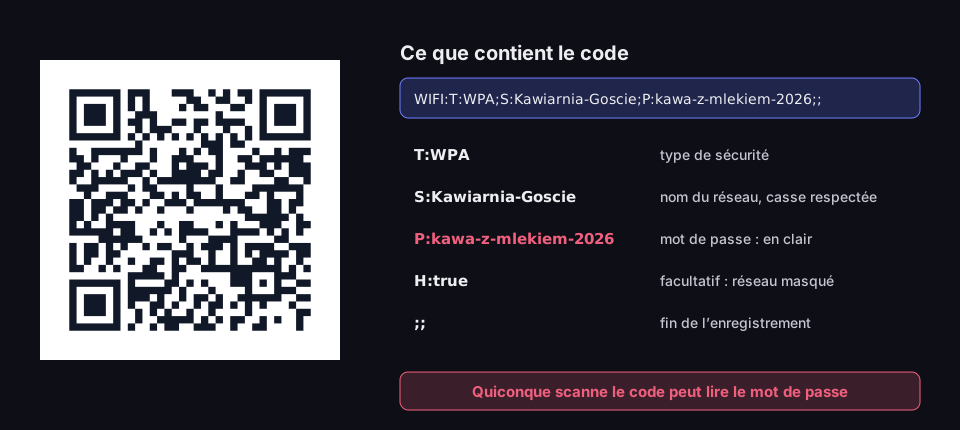
Ce que contient un code QR Wi-Fi
un vrai code et le texte qu’il renferme
Source : format selon ZXing, Barcode Contents ; code créé avec la fonction du générateur DVN Links, consulté le 17 octobre 2026
Description de la figure
Un vrai code QR à côté du texte qu’il contient : WIFI:T:WPA;S:Kawiarnia-Goscie;P:kawa-z-mlekiem-2026;;. Le champ T:WPA est le type de sécurité, S:Kawiarnia-Goscie le nom du réseau (la casse compte), P:kawa-z-mlekiem-2026 le mot de passe en clair, le H:true facultatif signale un réseau masqué, et deux points-virgules terminent l’enregistrement. Encadré en bas : quiconque scanne le code peut lire le mot de passe.
Sous Android, le système lit lui-même le code. Le module Wi-Fi du code source d’Android contient un analyseur qui reconnaît les champs T, S, P et H et les transforme en configuration réseau (AOSP, WifiUriParser, en anglais). L’appareil photo, ou le scanner des réglages Wi-Fi, propose alors de rejoindre le réseau par son nom.
Sur iPhone, la situation est moins bien documentée. La description du format par ZXing indique « iOS 11+ » pour les codes Wi-Fi, c’est-à-dire une prise en charge depuis iOS 11. Le guide d’Apple sur le scan de codes avec l’appareil photo cite pourtant les sites web, les apps, les bons de réduction et les billets, et ne mentionne pas du tout les réseaux Wi-Fi (Apple, Scanner un code QR). Avant d’afficher votre carte, testez donc l’impression aussi sur un iPhone.
WPA2 ou WPA3 : le champ « sécurité »
Le champ T indique au téléphone quelle sécurité attendre. Le code source d’Android montre ce que le système fait de chaque valeur. T:WPA crée une configuration WPA2 avec mot de passe (PSK). T:SAE crée une configuration WPA3-Personal. T:nopass désigne un réseau sans mot de passe, soit ouvert, soit chiffré sans mot de passe en mode OWE. T:WEP est un ancien procédé qu’aucune box actuelle ne devrait encore utiliser (AOSP, WifiUriParser).
De nombreuses box compatibles WPA3 fonctionnent en mode mixte (mode de transition) WPA2/WPA3 pour que les appareils plus anciens puissent encore se connecter. Pour un tel réseau, vous choisissez WPA, et c’est aussi ce que fait Android lui-même : quand vous partagez depuis un téléphone un réseau en mode de transition WPA2/WPA3, le système écrit T:WPA dans le code, et le code des réglages porte un commentaire précisant qu’un tel code est compatible avec davantage d’appareils (AOSP, WifiDppUtils). Pour un réseau WPA3 seul, le même code écrit T:SAE.
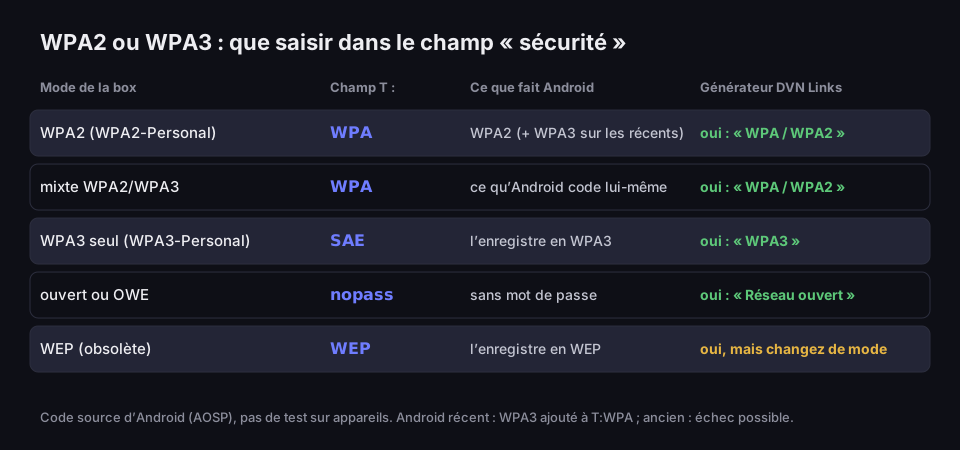
Que saisir dans le champ « sécurité »
mode de la box, valeur dans le code et ce qu’Android en fait
Source : code source d’Android (AOSP), WifiUriParser, WifiDppUtils et WifiConfigurationUtil, consulté le 19 octobre 2026 ; générateur DVN Links au 19 octobre 2026
Description de la figure
Tableau de décision. WPA2 (WPA2-Personal) : champ T:WPA, Android l’enregistre en WPA2 et un Android récent ajoute un profil WPA3, générateur DVN Links oui : option WPA / WPA2. Mixte WPA2/WPA3 : T:WPA, ce qu’Android code lui-même, générateur oui. WPA3 seul (WPA3-Personal) : T:SAE, Android l’enregistre en WPA3, générateur oui : option WPA3. Ouvert ou OWE : T:nopass, sans mot de passe, générateur oui : option Réseau ouvert. WEP (obsolète) : T:WEP, générateur oui, mais changez de mode. Fondé sur le code source d’Android, pas sur un test d’appareils ; un Android récent se connecte aussi à un réseau WPA3 seul à partir d’un code T:WPA, un ancien téléphone peut échouer.
Les difficultés peuvent commencer avec une box réglée sur WPA3 seul. Certains guides conseillent d’utiliser T:WPA pour tout réseau WPA2 ou WPA3. L’analyseur d’Android enregistre alors le réseau en WPA2 avec mot de passe, mais l’histoire ne s’arrête pas là : à l’enregistrement, le module Wi-Fi ajoute un profil WPA3 (SAE) à chaque réseau WPA2. Cette mise à niveau automatique de WPA2 vers WPA3 est activée par défaut dans le code d’Android, même si un fabricant de téléphones peut la désactiver (AOSP, WifiConfigurationUtil). Un téléphone Android récent compatible WPA3 se connectera donc très probablement aussi à partir d’un code T:WPA. Avec un téléphone plus ancien, un mécanisme désactivé ou un autre système, rien n’est sûr, et Apple ne dit pas comment l’iPhone traite le champ T. Nous n’avons pas testé cela sur des appareils, d’où la formulation prudente. Une chose est certaine : pour un réseau WPA3 seul, la bonne valeur est SAE, alors que T:WPA ne fonctionne que sur certains téléphones.
Notre générateur propose quatre options de sécurité : « WPA / WPA2 », « WPA3 », « WEP » et « Réseau ouvert ». L’option « WPA3 » écrit T:SAE dans le code, la même valeur qu’Android. Ne la choisissez que si la box fonctionne uniquement en WPA3. Pour le mode mixte WPA2/WPA3, gardez « WPA / WPA2 » : ce code connecte aussi bien les téléphones récents que les anciens.
Pour vérifier le mode de la box, connectez-vous à son interface d’administration et ouvrez les réglages Wi-Fi, en général sous « Sécurité ». Les noms de menus varient selon les fabricants, mais le mode est normalement indiqué en toutes lettres : WPA2-Personal, WPA2/WPA3-Personal ou WPA3-Personal. Vérifiez au passage la longueur du mot de passe. Android accepte un mot de passe WPA2 de 8 à 63 caractères, ou exactement 64 caractères hexadécimaux ; pour WPA3, de 1 à 128 caractères (AOSP, WifiConfigController2). Notre générateur applique les mêmes limites : un mot de passe de 8 à 63 caractères avec « WPA / WPA2 », de 1 à 128 avec « WPA3 », et un nom de réseau de 32 octets au maximum (une lettre accentuée comme é ou à en occupe 2). Un mot de passe hors limites est bloqué par un message, au lieu de produire un code qui se scanne mais ne connecte jamais.
Deux types de réseaux échappent au générateur. Le premier est un réseau d’entreprise où chacun se connecte avec son propre compte (WPA2-Enterprise ou WPA3-Enterprise, c’est-à-dire 802.1X). Le format ZXing prévoit des champs supplémentaires pour cela, comme la méthode d’authentification et l’identité, mais notre générateur ne les prend pas en charge, et un tel réseau est de toute façon géré par le service informatique (ZXing, Barcode Contents). Le second est Wi-Fi Easy Connect : des codes DPP: imprimés sur les appareils eux-mêmes, comme une box ou une imprimante, qui servent à ajouter cet appareil à un réseau. Android les reconnaît, mais ce ne sont pas des codes de mot de passe pour invités, et vous ne les générez pas vous-même.
Générer un QR code Wi-Fi : pas à pas
Vous pouvez créer un code pour votre réseau invité en quelques minutes, sans compte :
- Ouvrez le générateur de codes QR et choisissez le type « Wi-Fi ».
- Saisissez le nom du réseau (SSID) exactement comme dans la box. La casse compte : « Cafe-Invites » et « cafe-invites » sont deux réseaux différents pour un téléphone.
- Choisissez le type de sécurité et saisissez le mot de passe. Pour une box en WPA2 ou en mode mixte WPA2/WPA3, choisissez « WPA / WPA2 ». Pour une box en WPA3 seul, choisissez « WPA3 ». Pour un réseau sans mot de passe, choisissez « Réseau ouvert » ; le champ du mot de passe disparaît alors.
- Cochez « Réseau masqué » seulement si le réseau ne diffuse vraiment pas son nom. Cela ajoute
H:trueau code. Pour un réseau ordinaire, cela n’apporte rien et rend le code un peu plus dense. - Cliquez sur « Télécharger en PNG ». Le fichier d’impression fait 1 000 pixels de large ; l’aperçu affiché sur la page est plus petit, n’imprimez donc pas une capture d’écran.
Un code issu du générateur sans compte porte toujours le logo DVN Links au centre et la légende dvnlinks.pl en dessous. C’est pourquoi le générateur l’encode au niveau de correction d’erreur le plus élevé (H) : le logo recouvre une partie du code, et le niveau H permet au téléphone de la reconstituer. La part de logo qu’un code supporte, et pourquoi, est expliquée dans code QR avec logo. Vous pouvez utiliser le code gratuitement, y compris dans un cadre professionnel, à condition de conserver le logo et la légende.
Une question à poser à tout générateur : où le code est-il fabriqué ? Le nôtre est dessiné par notre serveur : les données du réseau, mot de passe compris, n’arrivent à notre API que pour produire l’image et ne sont pas enregistrées. Le générateur peut aussi vous envoyer le code par e-mail ; nous conservons alors l’adresse e-mail et le type de code, mais ni le contenu du code ni le mot de passe.
Avant d’imprimer toute une série, scannez le code avec deux téléphones : un Android et un iPhone. Si la connexion échoue, vérifiez d’abord le nom du réseau et le mode de sécurité.
Partager le Wi-Fi depuis un téléphone : Android et iPhone sans générateur
Android peut afficher un code pour le réseau auquel il est connecté. Dans les réglages Wi-Fi, vous touchez le réseau puis « Partager » ; le téléphone affiche un code que l’autre appareil scanne pour rejoindre le même réseau. L’aide d’Android précise que certaines de ces étapes ne s’appliquent qu’à partir d’Android 12 (Aide Android, Se connecter à des réseaux Wi-Fi sur un appareil Android).
Un code d’Android a un avantage sur n’importe quel générateur : le système connaît le mode du réseau et écrit lui-même le bon champ T, à savoir WPA pour le mode mixte et SAE pour un réseau WPA3 seul. Pratique quand vous ne pouvez pas vérifier le mode de la box.
Un téléphone suffit quand l’invité est à côté de vous : vous montrez l’écran, il scanne, c’est fait. Le générateur l’emporte quand le code doit rester affiché, au comptoir, sur un chevalet de table, dans un meublé de tourisme, car vous obtenez un fichier à imprimer et n’avez pas besoin de laisser un téléphone connecté au réseau invité. Sur un iPhone, l’app Mots de passe affiche un code pour un réseau enregistré : vous choisissez le réseau et touchez « Afficher le code QR du réseau », puis les autres le scannent pour le rejoindre (Apple, Trouver et partager un mot de passe Wi-Fi sur l’iPhone). Apple ne précise pas quelle valeur de T l’iPhone écrit dans ce code.
Le téléphone ne se connecte pas après le scan : que vérifier
Si le téléphone lit le code et propose de rejoindre le réseau, mais que la connexion échoue, le problème vient presque toujours des données contenues dans le code, pas du code lui-même. Vérifiez dans cet ordre :
- Le nom du réseau. La casse, une espace en fin de nom, un tiret à la place d’un tiret bas : le téléphone cherche un réseau portant exactement le nom inscrit dans le code. Copiez-le si possible depuis l’interface d’administration de la box.
- Le mot de passe. Les mêmes pièges que pour le nom, plus les caractères à échapper. Le générateur s’en occupe, mais si vous avez assemblé le texte du code à la main ou avec un autre outil, vérifiez les points-virgules et les deux-points du mot de passe.
- Le mode de sécurité. Pour une box en WPA3 seul, un code avec
T:WPApeut ne pas connecter, surtout sur un téléphone plus ancien : créez le code avec l’option « WPA3 » (T:SAE). Le mode mixte de la box dépanne les appareils anciens, mais l’ANSSI recommande d’« éviter le mode mixte WPA3/WPA2 » : les deux modes peuvent alors partager les mêmes secrets, ce qui dégrade la sécurité des terminaux compatibles WPA3 (ANSSI, Les Essentiels : sécurisation des réseaux Wi-Fi). - Le champ « réseau masqué ». Si vous l’avez coché pour un réseau ordinaire, ou l’inverse, le téléphone risque de chercher le réseau de la mauvaise manière.
- La portée. Un code à l’entrée ne sert à rien si le réseau invité n’arrive pas jusqu’à la porte. Vérifiez que le téléphone voit bien le réseau dans sa liste.
Si le téléphone ne lit pas du tout le code, c’est-à-dire que l’appareil photo ne propose rien, le problème vient de l’impression : code trop petit, reflets, ou marge blanche rognée. Ces causes sont traitées dans l’article sur le scan, vers lequel renvoie la section sur la taille plus bas. Pour savoir où se trouve le scanner dans l’appareil photo de l’iPhone et d’Android, consultez notre guide scanner un code QR.
Le mot de passe est lisible : utilisez un réseau invité
Un code QR ne chiffre rien. N’importe quelle app de scan affiche le contenu d’un code Wi-Fi sous forme de texte, mot de passe compris, et la photo de l’autocollant prise par quiconque au comptoir est tout simplement une photo du mot de passe. Le code n’est donc pas moins sûr qu’une carte où le mot de passe est écrit, mais il n’est pas plus sûr non plus.
D’où le conseil le plus important : réservez le code imprimé à un réseau invité, pas à votre réseau principal. Le dispositif national Cybermalveillance.gouv.fr recommande : « Créez un réseau Wi-Fi séparé pour vos invités de manière à garder votre réseau principal privé et sécurisé. » (Cybermalveillance.gouv.fr, Comment sécuriser son réseau Wi-Fi ?). Un réseau invité est isolé de vos ordinateurs, de votre imprimante et de votre caisse : même si le mot de passe arrive entre de mauvaises mains, il ne donne aucun accès à vos appareils. La plupart des box proposent cette option dans les réglages Wi-Fi sous le nom de « réseau invité » ou « Wi-Fi invité ». Cybermalveillance.gouv.fr rappelle aussi que « le mot de passe de votre réseau Wi-Fi et le mot de passe d’administration de la box doivent être différents » : un code pour réseau invité n’aidera pas si l’interface d’administration conserve encore le mot de passe de l’étiquette du fabricant.
Changer le mot de passe impose un nouveau code et une nouvelle impression. Un code Wi-Fi est toujours statique : le mot de passe est dans le code lui-même, il n’existe aucune adresse qu’on pourrait rediriger, et aucun moyen de compter les scans. Certains services proposent un « QR code Wi-Fi dynamique », mais il s’agit en réalité d’un code avec un lien vers une page affichant le nom du réseau et le mot de passe : l’invité doit quand même les taper ou les copier, et tout l’intérêt du code disparaît.
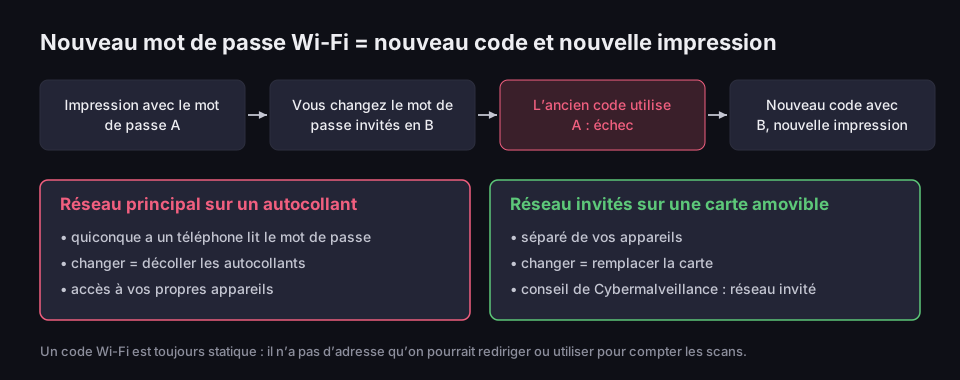
Nouveau mot de passe Wi-Fi = nouveau code et nouvelle impression
pourquoi un code imprimé doit mener à un réseau invité
Source : Cybermalveillance.gouv.fr, Comment sécuriser son réseau Wi-Fi ? ; ZXing, Barcode Contents ; consulté le 17 octobre 2026
Description de la figure
Schéma en quatre étapes : vous imprimez un code avec le mot de passe A, vous changez le mot de passe du réseau invité en B, l’ancien code utilise A et échoue, vous créez un nouveau code avec le mot de passe B et vous réimprimez. En dessous, deux encadrés. Réseau principal sur un autocollant : quiconque a un téléphone lit le mot de passe, changer revient à décoller les autocollants, accès à vos propres appareils. Réseau invité sur une carte amovible : séparé de vos appareils, changer revient à remplacer la carte, conseil de Cybermalveillance.gouv.fr : un réseau invité. Un code Wi-Fi est toujours statique : il n’a pas d’adresse qu’on pourrait rediriger ou utiliser pour compter les scans.
En pratique, réfléchissez à la fréquence à laquelle vous changez le mot de passe du réseau invité et choisissez le support en conséquence. Si vous le changez régulièrement, une carte amovible dans un chevalet ou un cadre convient mieux qu’un autocollant collé au comptoir. Un mot de passe long ne pose aucun problème au code : l’office allemand de la sécurité informatique (BSI) recommande un mot de passe Wi-Fi d’au moins 20 caractères sans lien entre eux (BSI, Sicherheitstipps für privates und öffentliches WLAN, en allemand), et, comme le montre la section suivante, un tel mot de passe ne grossit presque pas le code. Cybermalveillance.gouv.fr conseille de son côté un mot de passe long, complexe et unique.
Masquer le nom du réseau n’est pas une mesure de sécurité. L’ANSSI, l’agence nationale de la sécurité des systèmes d’information, recommande de ne pas cacher le SSID et explique pourquoi : « Il est inutile de masquer son SSID car un terminal précédemment connecté à un Wi-Fi au SSID caché diffusera le nom dudit réseau. » (ANSSI, Les Essentiels : sécurisation des réseaux Wi-Fi, PDF). Pour des invités, un réseau masqué n’est qu’un champ de plus dans le code et plus de difficultés à se connecter.
Quelle taille pour imprimer un QR code Wi-Fi
Un code Wi-Fi est petit parce qu’il contient peu de texte. Nous avons mesuré sept variantes pour un réseau nommé « Kawiarnia-Goscie » avec la même bibliothèque que celle du générateur, du réseau ouvert au plus long mot de passe WPA2. Au niveau H, utilisé par le générateur sans compte, le code compte de 33×33 à 53×53 modules et la taille d’impression minimale est de 2 à 2,5 cm. Sans logo, au niveau M, les codes sont encore plus aérés : de 29×29 à 41×41 modules.
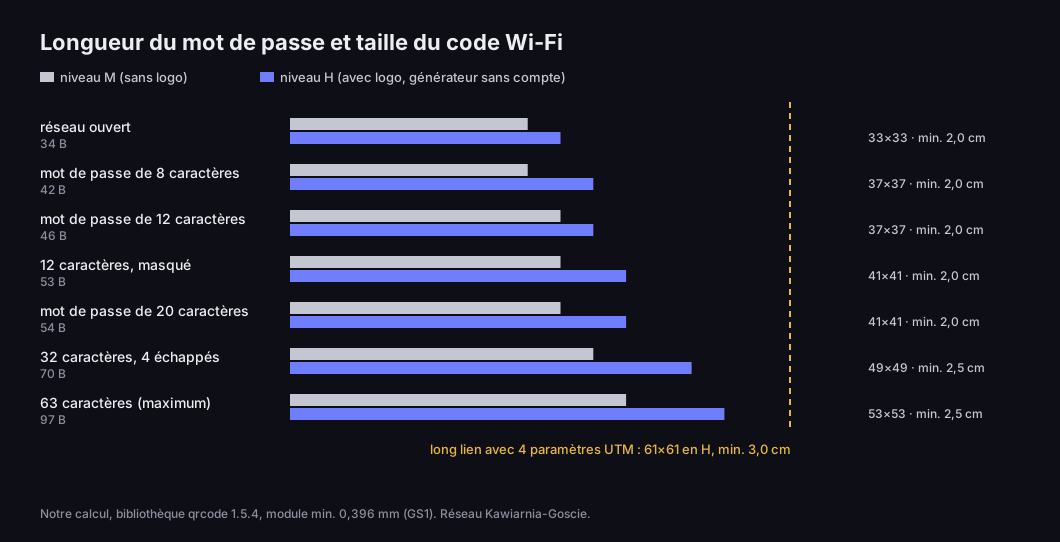
Longueur du mot de passe et taille d’un code Wi-Fi
modules et taille d’impression minimale aux niveaux M et H
Source : notre calcul, bibliothèque qrcode 1.5.4, 17 octobre 2026 ; module minimal 0,396 mm selon les GS1 General Specifications
Description de la figure
Graphique en barres pour sept variantes du réseau Kawiarnia-Goscie, niveau M sans logo et niveau H avec logo. Réseau ouvert (34 octets) : M 29×29, H 33×33, minimum 2,0 cm. Mot de passe de 8 caractères (42 o) : M 29×29, H 37×37, minimum 2,0 cm. Mot de passe de 12 caractères (46 o) : M 33×33, H 37×37, 2,0 cm. 12 caractères, réseau masqué (53 o) : M 33×33, H 41×41, 2,0 cm. Mot de passe de 20 caractères (54 o) : M 33×33, H 41×41, 2,0 cm. 32 caractères dont 4 à échapper (70 o) : M 37×37, H 49×49, 2,5 cm. Mot de passe de 63 caractères, le maximum en WPA2 (97 o) : M 41×41, H 53×53, 2,5 cm. Ligne de référence : un long lien avec quatre paramètres UTM compte 61×61 modules en H et 3,0 cm au minimum. Notre calcul, bibliothèque qrcode 1.5.4, module minimal 0,396 mm (GS1).
À retenir : même le plus long mot de passe WPA2 donne un code plus aéré qu’un long lien avec des paramètres UTM, qui compte 61×61 modules au même niveau de correction. Le conseil de certains guides selon lequel un code Wi-Fi doit faire « au moins 5 cm » ne découle pas du contenu du code : nous n’avons trouvé aucune source. Un mot de passe de 20 caractères, comme le recommande le BSI, donne la même taille d’impression minimale qu’un mot de passe de 12 caractères.
Que le code tienne dans 2,5 cm ne signifie pas qu’il faut l’imprimer aussi petit. Le minimum indique seulement à partir de quelle taille le module du code reste au-dessus du seuil qu’une imprimante et un appareil photo savent encore distinguer. La taille réelle dépend de la distance : un code sur un chevalet de table se scanne à bout de bras, un code sur une affiche à l’entrée, de quelques mètres. La formule pour une distance donnée, ainsi que les autres raisons pour lesquelles un code ne se scanne pas, figurent dans taille minimale d’un code QR.
Où placer le code et quoi écrire à côté
Imprimez toujours à côté du code le nom du réseau et le mot de passe en toutes lettres. Un ordinateur portable ou une liseuse ne peut généralement pas scanner le code, et certains invités ont des téléphones qui ne rejoignent pas un réseau à partir d’un code. Le texte est alors leur seul moyen d’accès, et il ne réduit pas la sécurité, puisque le mot de passe est de toute façon dans le code.
Une ligne d’explication suffit, par exemple « Scannez avec l’appareil photo de votre téléphone pour rejoindre le Wi-Fi ». Les bons emplacements sont le comptoir près de la caisse, un chevalet de table, l’accueil et la chambre d’un meublé de tourisme, partout où les invités demandent le mot de passe. Si une table porte à la fois un code Wi-Fi et un code de menu ou d’avis, créez deux codes distincts, clairement étiquetés. Un code ne peut pas à la fois rejoindre un réseau et ouvrir une page, et les invités doivent savoir au premier coup d’œil lequel ils scannent. La préparation d’un code d’avis est expliquée dans lien vers les avis Google, celle d’un code de menu dans code QR pour un menu.
Les autres types de codes, leur contenu et la différence entre un code statique et un code placé sur un lien court sont présentés dans le guide créer un code QR.
Questions fréquentes
Non. Le code fonctionne tant que vous ne changez ni le mot de passe ni le nom du réseau. Après l’un ou l’autre de ces changements, il vous faut un nouveau code et une nouvelle impression.
Non. Un code Wi-Fi ne contient aucune adresse permettant de compter les scans, le téléphone lit les données du réseau directement dans le code. Seuls les codes qui passent par un lien court vers une page peuvent compter les scans.
Selon le projet ZXing, iOS prend en charge les codes Wi-Fi depuis la version 11, et l’iPhone peut lui-même afficher un code de réseau dans l’app Mots de passe. Le guide d’Apple sur le scan de codes avec l’appareil photo ne mentionne toutefois pas les codes Wi-Fi, testez donc toujours l’impression aussi sur un iPhone.
Générez un nouveau code avec le nouveau mot de passe et remplacez l’impression. L’ancien code ne peut pas être mis à jour, car le mot de passe est enregistré dans le code lui-même.
Il est exactement aussi sûr qu’une carte portant le mot de passe : quiconque le scanne connaît le mot de passe. C’est pourquoi le code imprimé doit mener à un réseau invité distinct, séparé de vos appareils.
Pas un code de notre générateur. Les réseaux WPA2-Enterprise et WPA3-Enterprise exigent une connexion distincte pour chaque personne, et le générateur ne prend en charge que les réseaux avec un mot de passe partagé ou sans mot de passe.
Créez un code pour votre réseau invité
Générateur de codes QR, type Wi-Fi : sans compte, PNG à imprimer.