QR code vectoriel : SVG, PDF ou PNG, quel fichier envoyer à l’impression
Un QR code SVG se redimensionne sans perte ; un PNG de 1 000 px couvre 8,5 cm à 300 dpi. Quel fichier pour le graphiste, lequel pour l’imprimeur, et ce que contiennent vraiment les fichiers SVG, PDF et PNG de notre générateur.
Un QR code vectoriel, c’est-à-dire un SVG, est le fichier le plus pratique pour le graphiste, un PDF convient à l’imprimeur, et un PNG suffit tant que vous n’imprimez pas le code au-delà d’environ 8,5 cm de large. C’est à peu près ce que disent la plupart des guides, qui s’arrêtent ensuite à « les vecteurs se redimensionnent sans perte ». Nous avons ouvert les fichiers que produit notre générateur et vérifié par script ce qu’ils contiennent réellement. La mesure du 20 octobre 2026 a montré trois choses. Le SVG et le PDF indiquent tous deux une largeur de 100 mm. Le PNG de 1 000 px indique 300 dpi : un logiciel de mise en page le place donc comme un code de 84,7 mm de large. Et les couleurs des deux fichiers vectoriels sont en RVB, pas en CMJN. Ci-dessous : quel fichier pour qui, jusqu’où un PNG peut s’étirer, ce que contiennent le SVG et le PDF, et en quoi un fichier de code-barres s’en distingue.
QR code SVG, PDF, PNG ou EPS : quel fichier pour l’impression
Le bon fichier dépend du destinataire : PNG pour vous, SVG pour le graphiste, PDF pour l’imprimeur ; EPS seulement si quelqu’un l’exige explicitement.
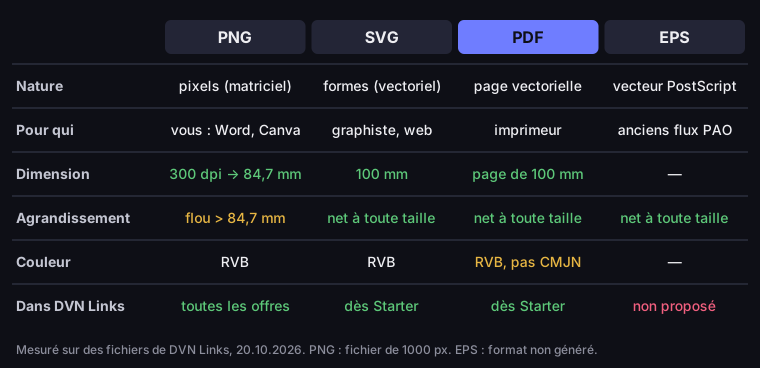
Quel fichier de code QR pour l’impression
PNG, SVG, PDF et EPS : ce qu’ils sont, à qui ils s’adressent et ce qu’ils contiennent
Source : mesure sur des fichiers DVN Links, 20 oct. 2026 ; Adobe (EPS)
Description de la figure
Tableau comparant quatre types de fichiers pour un code QR imprimé. PNG : pixels, pour vous (Word, Canva, web) ; notre fichier de 1 000 px indique 300 dpi, il est donc placé à 84,7 mm et devient flou au-delà ; RVB ; dans toutes les offres. SVG : formes vectorielles, pour un graphiste ou le web ; indique 100 mm ; net à toute taille ; RVB ; à partir de l’offre Starter. PDF : une page vectorielle pour l’imprimeur ; page de 100 mm ; net à toute taille ; RVB, pas CMJN ; dès Starter. EPS : vecteur PostScript pour d’anciens flux PAO ; net à toute taille ; DVN Links ne le génère pas.
- Le PNG est une image faite de pixels. Il convient pour un document Word, une présentation, une publication sur les réseaux sociaux et les petits tirages, tant que vous ne l’agrandissez pas au-delà de la taille qu’il porte (plus bas). Pour un QR code sur un flyer ou une carte de visite, c’est largement suffisant.
- Le SVG stocke des formes, pas des pixels : les carrés des modules sont décrits par des coordonnées, et le logiciel les recalcule à chaque taille. C’est le fichier du graphiste qui place le code dans Illustrator, Affinity, Inkscape ou Canva, et celui d’un site web.
- Le PDF est une page prête à imprimer. Notre PDF est vectoriel et sa page a la taille du code (100 × 100 mm) : l’imprimeur peut donc l’intégrer à une mise en page ou l’imprimer tel quel.
- L’EPS est un ancien format vectoriel. Adobe indique avoir créé le format EPS (Encapsulated PostScript) à la fin des années 1980 ; les fichiers EPS ont depuis été « supplantés par les formats de fichiers modernes comme les fichiers PDF », même s’il reste utilisé comme format hérité (Adobe, fichier EPS). Nous ne générons pas d’EPS. Si un imprimeur y tient, un graphiste peut en produire un depuis notre PDF ou notre SVG dans un logiciel vectoriel.
Une distinction que les moteurs de recherche brouillent : « QR code PDF » désigne ici le format de fichier qui contient un code pour l’impression. Un QR code qui ouvre un document PDF quand on le scanne est un autre sujet, traité dans notre article sur le QR code pour un PDF.
Raster ou QR code vectoriel : que se passe-t-il à l’agrandissement
Un PNG agrandi ne gagne aucun détail : le logiciel invente des pixels intermédiaires, et les bords des modules deviennent gris ; le SVG et le PDF redessinent les bords à chaque taille. Dans un QR code, le bord du module est tout le message : c’est à lui que le décodeur distingue un carré sombre d’un carré clair.
Nous l’avons testé sur un code (un lien court, 33 modules zone de silence comprise), mis à l’échelle comme pour une impression de 10 cm à 300 dpi, soit 1 181 pixels. Nous avons agrandi un PNG de 250 px et un PNG de 1 000 px à cette largeur par interpolation bicubique, et rendu le SVG directement à 1 181 px. Puis nous avons compté, au coin d’un motif de repérage, les pixels gris, ni blancs ni noirs.
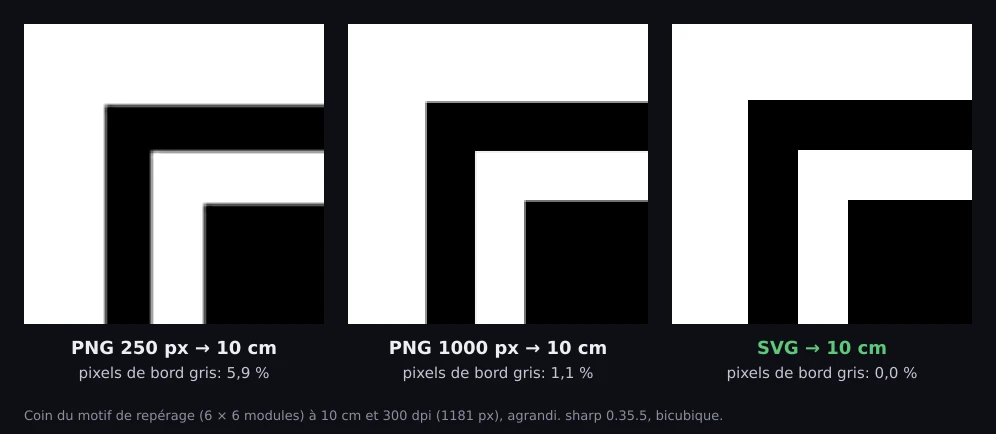
PNG et SVG agrandis à 10 cm à 300 dpi
coin du motif de repérage, 6 × 6 modules, agrandi
Source : mesure DVN Links, 20 oct. 2026 (sharp 0.35.5, interpolation bicubique)
Description de la figure
Trois découpes du même coin d’un code QR mis à l’échelle pour 10 cm à 300 dpi (1 181 px). PNG 250 px : bords des modules nettement flous, 5,9 % de pixels gris. PNG 1 000 px : bords presque nets, 1,1 % de pixels gris. SVG : bords parfaitement nets, 0,0 % de pixels gris.
Le résultat : 5,9 % de pixels gris pour le PNG de 250 px, 1,1 % pour le PNG de 1 000 px, 0,0 % pour le SVG. La leçon n’est pas « le PNG est mauvais ». Un PNG de 1 000 px à 10 cm est presque aussi net qu’un vecteur ; un PNG de 250 px à 10 cm ne l’est pas. La limite est fixée par le nombre de pixels par millimètre, voir la section suivante.
Une seconde chose n’apparaît qu’au niveau du pixel : les modules d’un PNG ne sont pas tous de la même taille. Notre fichier de 1 000 px sans logo compte 33 modules, soit 30,3 pixels par module. Un pixel ne se coupe pas : certains modules font donc 30 pixels de large et d’autres 31 ; dans le fichier de 250 px, 7 ou 8. GS1 exige que le module soit constant dans tout le symbole : « The X-dimension SHALL be constant throughout a given symbol », c’est-à-dire que la dimension X DOIT être constante dans un même symbole (GS1 General Specifications 26.0, §5.7.4.4, en anglais). À 30 pixels, un pixel d’écart représente environ 3 % ; à 7 pixels, environ 14 %. Un SVG n’a pas ce problème, car un module y vaut exactement une unité de grille. Notre fichier demande aussi des bords nets avec shape-rendering="crispEdges". La spécification SVG décrit cela comme une demande de privilégier des bords nets, pour laquelle le logiciel peut désactiver le lissage (W3C, SVG 2, en anglais).
Jusqu’où imprimer un PNG : pixels par millimètre à 300 dpi
Un PNG s’étire jusqu’à : pixels ÷ dpi × 25,4 mm ; pour un fichier de 1 000 px à 300 dpi, cela donne 84,7 mm. La formule découle de la définition : le dpi est un nombre de points par pouce, et un pouce fait 25,4 mm. Le dpi à retenir dépend de l’impression. DENSO WAVE, l’inventeur du QR code, déduit la taille du module de la résolution de l’imprimante : à 300 dpi et 5 points par module, on obtient 0,42 mm (DENSO WAVE, Module size, en anglais). Nous retenons 300 dpi, valeur que nous inscrivons dans nos fichiers PNG.
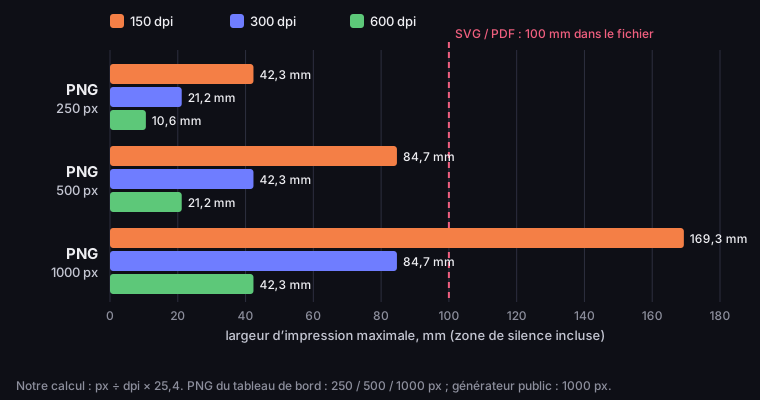
Jusqu’à quelle taille un PNG de code QR reste net
largeur d’impression maximale à 150, 300 et 600 dpi, en mm (zone de silence comprise)
Source : calcul DVN Links (px ÷ dpi × 25,4), 20 oct. 2026
Description de la figure
Graphique à barres horizontales de la largeur d’impression maximale d’un PNG de code QR à 150, 300 et 600 dpi. PNG 250 px : 42,3 mm à 150 dpi, 21,2 mm à 300 dpi, 10,6 mm à 600 dpi. PNG 500 px : 84,7 mm à 150 dpi, 42,3 mm à 300 dpi, 21,2 mm à 600 dpi. PNG 1 000 px : 169,3 mm à 150 dpi, 84,7 mm à 300 dpi, 42,3 mm à 600 dpi. Une ligne en pointillés à 100 mm marque la largeur indiquée dans nos fichiers SVG et PDF, qui sont vectoriels et s’impriment nets à toute taille. Notre calcul.
Ce que cela signifie pour les fichiers de DVN Links :
- Le générateur public fournit un PNG de 1 000 px de large (avec la bande de mention sous le code, le fichier fait 1 000 × 1 128 px). À 300 dpi, cela donne un code de 84,7 mm de large : assez pour un flyer, une affiche A4 avec le code dans un coin ou un autocollant de vitrine.
- Le tableau de bord propose des PNG de 250, 500 et 1 000 px dans toutes les offres. À 300 dpi, un fichier de 250 px ne fait que 21,2 mm : prenez donc 1 000 px pour l’impression.
- Un code plus grand, pour une bâche, une banderole ou un covering de véhicule, doit venir du SVG ou du PDF, pas d’un PNG agrandi.
Voici maintenant un détail qui, jusqu’à récemment, faussait les imports. Un PNG conserve sa taille « en centimètres » dans un bloc pHYs facultatif. La spécification PNG le décrit comme la taille de pixel prévue pour l’affichage : « The pHYs chunk specifies the intended pixel size or aspect ratio for display of the image » (W3C, PNG Specification, en anglais). Les logiciels de mise en page s’en servent pour décider de la taille à laquelle placer une image. Jusqu’au 19 octobre 2026, notre PNG avec mention y indiquait environ 25,4 dpi : un logiciel pouvait donc placer un code de 1 000 px comme une image d’environ un mètre de large. Le fichier sans logo n’avait pas ce bloc du tout, et les logiciels retombent alors sur leur valeur par défaut. Nous l’avons corrigé : aujourd’hui, chaque PNG de code QR du générateur et du tableau de bord indique 300 dpi. Notre mesure du 20 octobre 2026 le confirme pour le fichier du générateur et pour les fichiers de 250, 500 et 1 000 px du tableau de bord reproduits dans le script. Si un ancien téléchargement arrive en taille géante, le code n’est pas cassé : réglez la largeur à la main ou téléchargez de nouveau le fichier.
La taille minimale d’un code est une autre question : elle dépend du nombre de modules, pas du format de fichier. Nous la traitons, formule à l’appui, dans notre article sur la taille minimale d’un QR code.
Ce que contient un fichier SVG de QR code
Notre SVG indique une largeur de 100 mm, utilise une grille en modules, dessine tous les modules en un seul tracé, intègre le logo sous forme de PNG et garde la mention en texte ordinaire. Voici, annoté, le fichier que le tableau de bord exporte pour un code avec le logo DVN Links et la mention (export SVG à partir de l’offre Starter).
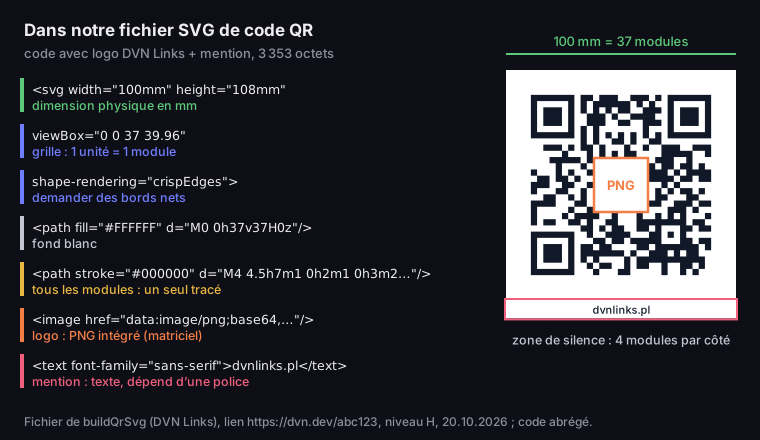
Anatomie d’un fichier SVG de code QR
un fichier du tableau de bord DVN Links avec logo et mention, source abrégée
Source : fichier issu de buildQrSvg (DVN Links), 20 oct. 2026
Description de la figure
Source annotée du SVG que notre tableau de bord exporte pour un code avec le logo DVN Links et la mention. L’élément svg indique width 100mm et height 108mm ; le viewBox 0 0 37 39.96 compte en modules (37 = 29 plus une zone de silence de 4 modules de chaque côté) ; shape-rendering crispEdges demande des bords nets. Un tracé remplit le fond blanc ; un tracé à contour dessine tous les modules sombres. Le logo est une image PNG intégrée, donc matricielle même dans un fichier vectoriel. La mention dvnlinks.pl est du texte en sans-serif : elle dépend des polices du programme qui ouvre le fichier.
Ligne par ligne, ce que cela signifie en pratique :
width="100mm": le fichier indique au logiciel la taille du code, soit 100 mm zone de silence comprise (100 × 108 mm avec la bande de mention). Nous avons vérifié que la bibliothèque librsvg, utilisée par sharp et d’autres outils, le rend à 100 mm (283 px à 72 dpi). Les logiciels de création peuvent différer : après l’import, vérifiez le champ de largeur.viewBox="0 0 37 39.96": la grille de dessin, comptée en modules. La spécification SVG décritviewBoxcomme un rectangle que le logiciel étire à la taille voulue (W3C, SVG 2 – coordinate systems). C’est pourquoi le code se redimensionne proprement tant que vous gardez les proportions.- Les modules forment un seul tracé à contour (
stroke), pas un remplissage. Chaque rangée de modules est une ligne d’un module d’épaisseur. Les navigateurs et les imprimantes s’en moquent, mais pas un graphiste : changez l’épaisseur du contour dans un logiciel, et vous changez le code. Avant toute modification, il est plus sûr de convertir le contour en formes (en général une commande du type « vectoriser le contour »). - Le logo est un PNG intégré. Même dans un fichier vectoriel, le logo est une image matricielle : sur un très grand tirage, il peut paraître plus doux que les modules qui l’entourent. La taille de logo qu’un code supporte est traitée dans notre article sur le QR code avec logo.
- La mention est du texte en
sans-serif. Chaque logiciel substitue sa propre police sans empattement par défaut : la mention peut donc différer légèrement du PNG. Cela n’a aucun effet sur le code. La mention n’apparaît que lorsqu’elle est activée : toujours dans l’offre gratuite, facultative à partir de Starter.
Le fichier sans logo ni mention pèse 1,2 ko et ne contient que deux tracés : le fond et les modules. Avec logo et mention, il pèse 3,4 ko.
Placer un QR code SVG ou PDF dans votre mise en page
Placez le fichier, vérifiez la largeur, ne redimensionnez que proportionnellement et ne rognez pas la bordure blanche : quatre étapes valables dans n’importe quel logiciel. Nous n’avons pas testé l’import dans tous les logiciels de mise en page ; plutôt que des chemins de menu propres à chaque application, voici les règles qui ne dépendent pas du logiciel.
- Placez le fichier comme un objet, pas comme un arrière-plan. Importez le SVG ou le PDF dans votre mise en page avec la commande d’import ou de placement. Ne faites pas de capture d’écran du code et ne le collez pas comme image : le vecteur deviendrait une image matricielle à la résolution de l’écran.
- Vérifiez la largeur. Notre fichier indique « 100 mm ». Si le logiciel l’a placé à une autre taille, réglez la largeur à la main ; la hauteur suit tant que les proportions sont verrouillées.
- Ne redimensionnez que proportionnellement. Un code étiré a des modules rectangulaires, et GS1 exige que la taille du module soit constante dans tout le symbole (GS1 General Specifications 26.0, §5.7.4.4).
- Gardez la bordure blanche. La zone de silence fait partie du fichier : 4 modules de chaque côté, car DENSO WAVE l’exige : « QR Code requires a four-module wide margin at all sides of a symbol », soit une marge de quatre modules de large sur tous les côtés (DENSO WAVE, Securing Margin). La rogner pour que le code « s’intègre mieux » est une cause courante de codes qui ne fonctionnent pas.
Attention à la couleur. Des modules sombres sur fond clair sont indispensables ; testez un code en couleur sur un tirage d’essai. À partir de l’offre Starter, vous réglez les couleurs dans le tableau de bord, et le fichier arrive prêt.
PDF pour l’imprimeur : noir, CMJN, fond perdu et zone de silence
Notre PDF est une page vectorielle de 100 × 100 mm en couleurs RVB : un imprimeur peut l’utiliser dans une mise en page, mais interrogez-le directement sur le noir et la préparation de l’impression. Ce que contient le fichier, d’après notre mesure :
- Taille : une page de 100 × 100 mm (100 × 108 mm avec la mention), le code occupe toute la largeur, zone de silence comprise.
- Modules : un seul tracé rempli. C’est voulu : avec des rectangles séparés, les lecteurs PDF affichaient des coutures très fines entre les rangées.
- Couleur : RVB. Le fichier ne contient que des opérateurs de couleur RVB, ni CMJN ni profil colorimétrique.
- Police de la mention : Helvetica, l’une des polices standard du PDF, non intégrée au fichier. Cela ne concerne que les codes avec mention.
Ce qu’il n’est pas : un PDF/X. Le PDF/X est la famille de normes ISO 15930 pour les PDF échangés en prépresse. La Bibliothèque du Congrès (États-Unis) en énumère les contraintes, dont « All fonts and images must be embedded » (toutes les polices et images doivent être intégrées) et des espaces colorimétriques définis par un « OutputIntent » avec profil intégré (Library of Congress, PDF/X, en anglais). Notre fichier n’y satisfait pas : il n’a ni OutputIntent ni profil, et avec une mention la police n’est pas intégrée (le logo, lui, l’est). Pour un imprimeur qui veut une mise en page en PDF/X, ce n’est pas un problème : le graphiste place notre code dans la maquette, et la maquette entière est exportée en PDF/X.
Trois choses à dire à l’imprimeur :
- « Imprimez le code en noir uniquement (100 % K). » Notre fichier enregistre le noir en RVB, et c’est le prépresse qui décide des encres : dites-le donc explicitement. GS1 indique qu’un code imprimé à l’encre noire sur papier blanc obtiendra presque à coup sûr la meilleure note de contraste du symbole. Un papier blanc réfléchit typiquement plus de 75 % de la lumière, une encre noire environ 3 à 8 %. Les fonds et encres colorés influencent le résultat, et un fort brillant peut faire que le fond réfléchit moins que prévu (GS1 General Specifications 26.0, §5.12.5.11.1).
- « Quelle taille minimale, et quel support ? » GS1 conseille de demander à l’imprimeur la taille minimale recommandée du symbole pour sa presse, ainsi que la couleur et le support (GS1 General Specifications 26.0, §5.12.2.4). Avec le gain de point, les barres imprimées sont plus larges que dans le fichier, et la correction se fait dans le fichier maître, après accord avec l’imprimeur (§5.12.4.2.1).
- « Le code doit rester à distance du trait de coupe. » Le fond perdu sert aux fonds et aux visuels qui doivent aller jusqu’au bord ; le code, lui, doit se trouver bien à l’écart de la coupe, zone de silence comprise.
Code-barres SVG et PDF : ici, la taille compte
Pour un code-barres, la taille n’est pas une affaire de goût : l’EAN-13 a une taille nominale et une plage d’agrandissement autorisée, et nos fichiers de code-barres indiquent donc exactement la taille que fixe le standard. Mesure pour un EAN-13 du générateur :
- SVG :
width="37.29mm" height="27.39mm", module de 0,33 mm : la taille nominale (100 %). - PDF : une page de 37,29 × 27,39 mm, barres converties en rectangles pleins, chiffres en courbes : il n’y a donc aucune police à intégrer.
- PNG pour l’impression : 894 × 661 px, 8 pixels par module, avec une résolution indiquée d’environ 616 dpi. Un logiciel le place donc à 100 %, soit environ 37 mm, comme le SVG.
GS1 Belgium & Luxembourg fixe pour un EAN-13 une dimension X comprise entre 0,264 mm (« valeur minimale », 80 %) et 0,660 mm (« valeur maximale », 200 %), la « valeur idéale » étant 0,330 mm (100 %) (GS1 Belgium & Luxembourg, Comment créer mon premier code à barres ?) ; les spécifications générales GS1 donnent la même plage pour le passage en caisse (GS1 General Specifications 26.0, tableau 5-44, en anglais). C’est pourquoi la taille indiquée compte : le même PNG placé comme s’il faisait 300 dpi sortirait à 75,7 mm de large, soit environ 203 %, au-delà de la limite supérieure. Jusqu’au 19 octobre 2026, notre PNG de code-barres n’indiquait aucune résolution ; aujourd’hui il en indique une et se place à 100 %. Les tailles d’impression des EAN-13, EAN-8 et UPC-A sont traitées dans notre article sur le numéro EAN, et les autres symboles, comme le Code 128 ou l’ITF-14, sont comparés dans notre guide des codes-barres.
Pour les QR codes, GS1 ne donne une plage de module (0,396 à 0,990 mm) que pour les codes GS1 Digital Link sur les emballages de vente au détail, lus par des téléphones (GS1 General Specifications 26.0, tableau 5-46). Sur une affiche ou un flyer, seul le module minimal compte : les 100 mm de notre SVG et de notre PDF de QR code sont donc une taille de départ, pas une exigence.
Les fichiers SVG et PDF de code-barres sont disponibles à partir de l’offre Starter, et à partir de l’offre Pro il existe un mode en masse : jusqu’à 100 codes à la fois, en ZIP de fichiers SVG ou en un seul PDF avec un code par page. Générateur : codes-barres.
Où obtenir un QR code SVG et PDF dans DVN Links
Un PNG de 1 000 px est gratuit dans le générateur ; le SVG et le PDF se téléchargent dans le tableau de bord, à côté de chaque lien court, à partir de l’offre Starter.
- Sans compte : le générateur de codes QR fournit un PNG de 1 000 px avec le logo DVN Links et la mention dvnlinks.pl, indiquant 300 dpi.
- Dans le tableau de bord, toutes les offres : des PNG de 250, 500 ou 1 000 px à côté de chaque lien court. Dans l’offre gratuite, le code porte le logo DVN Links et la mention, et le compte dispose de 1 000 clics par mois.
- À partir de l’offre Starter : SVG et PDF pour les QR codes et les codes-barres, couleurs de code personnalisées, et mention désactivable. Le détail et les prix (HT) figurent sur la page des tarifs, et les fonctionnalités sont décrites sur la page des fonctionnalités.
- Via l’API :
GET /api/v1/links/:id/qr?format=svgouformat=pdfrenvoie le fichier vectoriel pour les offres avec export SVG/PDF ;format=pngrenvoie l’image enregistrée. Pratique quand votre propre système génère des codes pour l’impression.
Comment créer un code, et en quoi les codes statiques et dynamiques diffèrent, est expliqué dans notre guide des codes QR.
QR code SVG : questions fréquentes
Dans le tableau de bord DVN Links, à côté d’un lien court, près du bouton PNG, à partir de l’offre Starter. Le générateur public sans compte fournit un PNG de 1 000 px, qui couvre à 300 dpi un code de 84,7 mm de large.
Oui, tant que vous ne l’agrandissez pas au-delà de pixels ÷ dpi × 25,4. Un PNG de 1 000 px fait 84,7 mm à 300 dpi. Pour des codes plus grands, partez du SVG ou du PDF. N’imprimez pas l’aperçu de 250 px : à 300 dpi, il ne fait que 21,2 mm.
Un vecteur stocke des formes et non des pixels : il est net à toute taille et ses modules sont exactement égaux. Mais le fait que le code se scanne dépend de la taille des modules, du contraste et de la zone de silence, pas du format de fichier : un code vectoriel trop petit ne fonctionne pas non plus. Plus de détails dans notre article sur la taille minimale d’un QR code.
Pas chez nous : nous générons du PNG, du SVG et du PDF. Si un imprimeur exige de l’EPS, un graphiste peut ouvrir notre PDF ou notre SVG dans un logiciel vectoriel et l’exporter en EPS. Adobe elle-même indique que l’EPS a été supplanté par des formats modernes comme le PDF (Adobe).
Le noir (100 % K) sur blanc est le plus sûr, car il donne le contraste le plus élevé (GS1 General Specifications 26.0). La couleur est possible si les modules restent nettement plus sombres que le fond, mais seulement après un tirage d’essai sur le papier définitif.
QR code SVG et PDF pour l’impression
Téléchargez votre QR code en SVG et en PDF depuis le tableau de bord, à partir de l’offre Starter, codes-barres compris. Sans compte, le générateur produit un PNG de 1 000 px, suffisant pour un code de 8,5 cm de large à 300 dpi.