QR code PDF : un code qui survit aux changements de fichier
Un QR code PDF contient l’adresse du fichier, pas le fichier. Trois façons de le créer — Google Drive, votre site, un fichier hébergé chez DVN Links — et ce que chacune fait d’un code imprimé quand le fichier change.
Un QR code PDF est un code qui ouvre un fichier quand on le scanne : une liste de prix, une notice, un flyer, un CV ou une photo. Le fichier lui-même n’entre jamais dans le code : un QR code PDF ne contient qu’une adresse où le fichier est accessible publiquement en ligne. L’endroit où vous placez ce fichier décide, après l’impression, de tout ce qui compte : le code survit-il à une nouvelle version du fichier, s’ouvre-t-il sans connexion à un compte, et pouvez-vous savoir combien de personnes l’ont scanné. Nous comparons ci-dessous trois façons de faire sur ces points précis : Google Drive avec un code simple, un fichier sur votre propre site, et un fichier envoyé chez DVN Links. Vous verrez aussi ce que fait notre code quand vous remplacez un fichier, et une mesure du temps de chargement d’un PDF de 1, 5 et 25 Mo sur des profils de réseau mobile courants.
QR code PDF : un lien, pas le fichier
Tout QR code pour un PDF contient un lien plutôt que le document, et ce lien décide si le code fonctionne encore après un changement de fichier. Le plus grand QR code (version 40, au niveau de correction d’erreur le plus bas) contient 2 953 octets de données, selon le calcul de la bibliothèque qrcode utilisée par notre générateur de codes QR. Le plus petit de nos PDF de test — une page, remplie de données comme le serait une liste de prix avec des photos — pèse 1 Mo, soit 355 fois plus. C’est pourquoi tous les outils de « PDF en QR code » font la même chose : vous envoyez le fichier quelque part, et le code reçoit son adresse. Adobe le dit sans détour : il faut envoyer le PDF vers une plateforme en ligne de partage de fichiers et le rendre accessible publiquement (Adobe, How to convert a PDF to a QR code, en anglais, consulté le 19 octobre 2026).
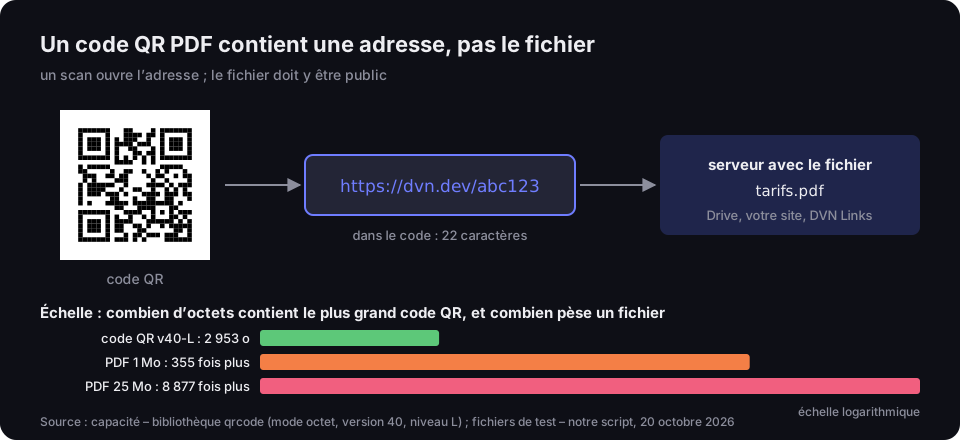
Un code QR PDF contient une adresse, pas le fichier
un scan ouvre l’adresse ; le fichier doit y être public
Source : bibliothèque qrcode (mode octet, version 40, niveau L) ; fichiers de test – notre script, 20 octobre 2026
Description de la figure
Schéma : le code QR contient l’adresse https://dvn.dev/abc123, soit 22 caractères ; l’adresse mène à un serveur qui héberge le fichier tarifs.pdf, qui peut être Google Drive, votre site ou DVN Links. En dessous, une échelle logarithmique : le plus grand code QR, version 40 au niveau L, contient 2 953 octets ; un PDF de 1 Mo est 355 fois plus gros, un PDF de 25 Mo 8 877 fois plus gros.
La même page d’Adobe affirme aussi qu’un QR code PDF est dynamique par nature : son contenu serait modifiable à tout moment sans que le code change. C’est à moitié vrai. Un simple code statique qui pointe vers un fichier est figé : seul ce qui se trouve à cette même adresse peut changer. Si le nouveau fichier reçoit une nouvelle adresse — ce qui arrive souvent —, l’ancien code continue d’ouvrir l’ancien fichier, ou une erreur. La différence entre un code statique et un code dont vous pouvez changer la destination est expliquée dans notre guide Créer un QR code. Ici, une seule question compte : que devient l’adresse quand vous remplacez le fichier ?
Une confusion à éviter : si vous cherchez un QR code enregistré en fichier PDF pour votre imprimeur, c’est un autre sujet, traité dans QR code en SVG, PDF ou PNG. Cet article porte sur le fichier vers lequel le code mène.
Option 1 : Google Drive et un code statique gratuit
La voie la moins chère est un fichier sur Google Drive partagé avec « Tous les utilisateurs disposant du lien » et un code statique contenant ce lien — gratuit, et sans date d’expiration. Pas à pas :
- Importez le PDF ou l’image dans Google Drive.
- Faites un clic droit sur le fichier et choisissez « Partager ».
- Sous « Accès général », remplacez « Limité » par « Tous les utilisateurs disposant du lien ».
- Laissez le rôle sur « Lecteur ».
- Copiez le lien et collez-le comme URL dans le générateur de codes QR.
L’aide de Google confirme le point essentiel : « Tous les internautes en possession du lien peuvent ouvrir le fichier sans se connecter à un compte Google. » Le rôle se choisit parmi « Lecteur », « Commentateur » ou « Éditeur » (Aide Google Drive, partager des fichiers, consultée le 18 novembre 2026). Drive sur le Web permet de consulter notamment des « vidéos, fichiers PDF, fichiers Microsoft Office, fichiers audio, photos » (Aide Google Drive, aperçu des fichiers).
Un détail facile à manquer : les lecteurs peuvent aussi télécharger, copier et imprimer le fichier, tant que vous ne le désactivez pas. L’aide de Google décrit ce réglage sous « Empêcher le téléchargement ou la copie » : dans le menu « Partager », ouvrez les paramètres et décochez « Commentateurs et lecteurs » sous l’option « Personnes autorisées à accéder à des contenus, les télécharger, les copier et les imprimer ». Pour une liste de prix ou une notice, ce n’est en général pas gênant. Pour un document que vous ne voulez pas voir circuler comme fichier, décochez cette case.
Dropbox fonctionne de façon voisine, avec une différence. Pour afficher ou modifier le contenu partagé, la personne « doit disposer d’un compte Dropbox et être connectée », mais vous pouvez partager à la place « un lien en lecture seule », qui s’ouvre sans compte (Aide Dropbox, créer et partager un lien, consultée le 18 novembre 2026). C’est ce lien qu’il faut mettre dans le code. Dropbox propose aussi deux paramètres d’URL : dl=1 force le téléchargement au lieu de l’affichage, et raw=1 contourne la page d’aperçu pour que le navigateur lise directement le fichier (Aide Dropbox, forcer le téléchargement, consultée le 18 novembre 2026). Si vous voulez que le code affiche le PDF tout de suite plutôt qu’une page Dropbox, essayez raw=1 — et vérifiez le résultat avec un téléphone.
Ce qui casse un QR code Drive : accès, suppression, nouvelles versions
Un code qui pointe vers Drive fonctionne tant que le fichier existe au même lien avec le même accès — et chacun de ces trois éléments se modifie facilement. Voici comment un code imprimé cesse le plus souvent de fonctionner :
- Le fichier est supprimé — quelqu’un fait le ménage dans Drive et retire l’« ancienne liste de prix ». Le code mène désormais à une page d’erreur.
- L’accès change — quelqu’un remet le fichier sur « Limité ». Les personnes qui scannent doivent se connecter ou demander l’accès.
- Un nouveau fichier au lieu d’une nouvelle version — vous importez « tarifs-2027.pdf » comme fichier distinct. Il a un autre lien, donc le code ouvre toujours l’ancien.
Cette dernière erreur est évitable. Drive propose « Gérer les versions », où vous choisissez « Importer une nouvelle version » pour placer le nouveau fichier dans le même document. L’aide de Google avertit : « Une version peut être définitivement supprimée au bout de 30 jours ou s’il existe 100 versions plus récentes. » Cela ne vaut pas pour une version marquée « Conserver indéfiniment » (Aide Google Drive, versions de fichiers, consultée le 18 novembre 2026).
Cette page d’aide ne dit pas expressément que le lien du fichier reste le même après l’import d’une nouvelle version. On s’y attendrait, puisque c’est toujours le même fichier, mais nous n’avons aucune déclaration de Google. Après chaque remplacement, scannez donc le code imprimé et vérifiez ce qui s’ouvre. Dix secondes qui peuvent vous éviter une réimpression.
Avec un compte Google Workspace, vérifiez aussi que « Tous les utilisateurs disposant du lien » est disponible : les paramètres de l’organisation peuvent le restreindre. Si vous ne voyez pas l’option, demandez à votre administrateur avant d’imprimer.
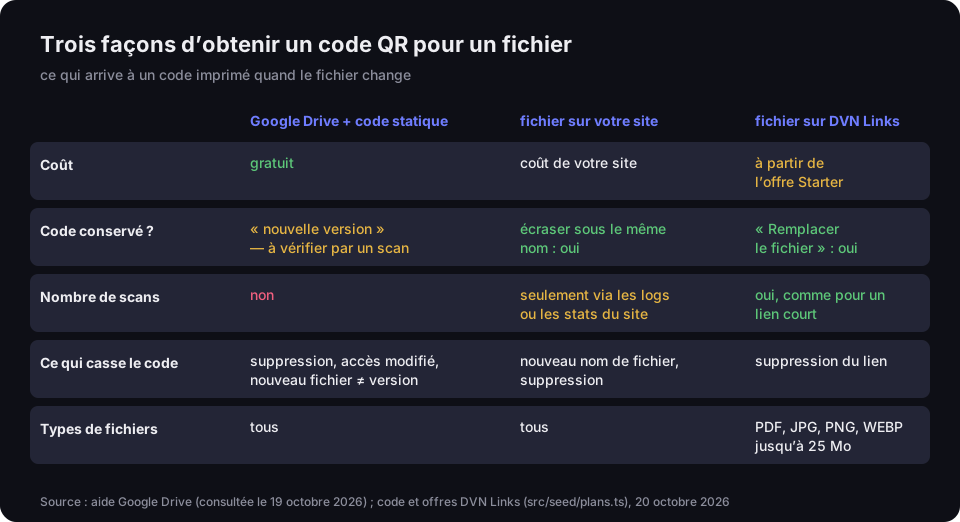
Trois façons d’obtenir un code QR pour un fichier
ce qui arrive à un code imprimé quand le fichier change
Source : aide Google Drive (consultée le 19 octobre 2026) ; code et offres DVN Links (src/seed/plans.ts), 20 octobre 2026
Description de la figure
Tableau de trois options. Google Drive avec un code statique : gratuit ; un nouveau fichier ne garde le code que comme nouvelle version, à vérifier par un scan ; pas de nombre de scans ; le code casse si le fichier est supprimé, si l’accès change ou si un nouveau fichier remplace une version ; tous types de fichiers. Fichier sur votre site : coût de votre site ; écraser le fichier sous le même nom conserve le code ; scans seulement via les logs du serveur ou les statistiques du site ; le code casse avec un nouveau nom de fichier ou une suppression ; tous types de fichiers. Fichier sur DVN Links : à partir de l’offre Starter ; le bouton « Remplacer le fichier » conserve le code ; nombre de scans comme pour un lien court ; le code casse si le lien est supprimé ; PDF, JPG, PNG et WEBP jusqu’à 25 Mo.
Option 2 : un fichier sur votre site
Un fichier sur votre site garde une adresse fixe tant que vous l’écrasez sous le même nom — un nouveau nom, c’est un nouveau code. Si vous avez un site d’entreprise, mettez le PDF à une adresse prévisible comme votreentreprise.fr/tarifs.pdf et encodez-la. Quand les prix changent, envoyez le nouveau fichier sous le même nom, en remplaçant l’ancien. Le code sur vos supports imprimés continue de fonctionner.
Le piège est le même que sur Drive, simplement ailleurs. De nombreux systèmes de gestion de contenu renomment les fichiers à chaque envoi en ajoutant une date, un numéro ou -1. La nouvelle liste de prix atterrit alors à une autre adresse, et l’ancien code ouvre l’ancien fichier — ou une erreur si vous le supprimez. Nous traitons le même problème pour les restaurants dans QR code pour la carte du restaurant, où nous comparons aussi une page web et un PDF.
Deuxième point auquel les propriétaires de sites pensent rarement : un PDF public sur votre site peut apparaître dans les résultats de recherche Google. Si le document n’est destiné qu’aux personnes qui scannent le code — une grille tarifaire pour professionnels, par exemple —, ajoutez l’en-tête X-Robots-Tag: noindex à la réponse du serveur. Google le présente comme le moyen de bloquer l’indexation des « ressources non HTML, telles que les fichiers PDF, les fichiers vidéo ou les fichiers image » (Google Search Central, balise meta robots et X-Robots-Tag, consulté le 18 novembre 2026). L’en-tête se règle dans la configuration du serveur ; vous aurez peut-être besoin de la personne qui gère votre site.
Votre site ne comptera pas non plus les scans à votre place. Au mieux, vous verrez des téléchargements de fichiers dans les logs du serveur, ou dans vos statistiques si elles sont configurées pour suivre les fichiers — et vous ne pourrez pas distinguer un scan d’un clic sur un lien de votre site.
Option 3 : un QR code de fichier dans DVN Links
Avec les offres payantes à partir de Starter, vous envoyez le fichier directement chez nous et obtenez un lien court avec un QR code, derrière lequel vous pouvez remplacer le fichier sans réimprimer. Dans le tableau de bord, en créant un lien, choisissez « Fichier » au lieu d’une URL et envoyez un PDF ou une image. Le tableau de bord le résume ainsi : « Le lien et le code QR ouvrent le fichier. Vous pourrez le remplacer plus tard : le lien et le code QR imprimé restent identiques. » Quand la liste de prix change, ouvrez les détails du lien et cliquez sur « Remplacer le fichier ».
Ce que nous acceptons et en quelle quantité (d’après notre code et nos offres, au 20 octobre 2026) :
|
Offre |
Fichiers |
Total |
|---|---|---|
|
Gratuit |
— |
— |
|
Starter |
5 |
50 Mo |
|
Pro |
50 |
1 Go |
|
Business |
500 |
10 Go |
|
Enterprise |
illimité |
illimité |
Un fichier peut peser jusqu’à 25 Mo. Nous acceptons le PDF, le JPG, le PNG et le WEBP. Nous détectons le type d’après les premiers octets du fichier, pas d’après son nom : un PDF commence par %PDF-, et PNG et JPEG ont leurs propres signatures fixes. Un document Word renommé en .pdf ne passera donc pas. Nous refusons volontairement les formats capables d’exécuter un script, comme le SVG ou le HTML : le fichier est servi depuis notre domaine, et nous ne voulons pas que le fichier d’un tiers y exécute quoi que ce soit.
Ce que vous obtenez en plus du fichier :
- Statistiques de scans — comme pour tout lien court : pays, appareil, navigateur. Nous ne distinguons pas un scan d’un clic ; si vous envoyez aussi le même lien par e-mail, vous verrez le total.
- Tenu à l’écart de Google — chaque fichier est servi avec
X-Robots-Tag: noindex, il n’apparaît donc pas dans les résultats de recherche. - Ouvert dans le navigateur — nous envoyons le fichier avec une demande d’affichage (
Content-Disposition: inline) et la prise en charge des requêtes par plages d’octets, que les lecteurs PDF peuvent utiliser pour charger le fichier par morceaux. Qu’un téléphone affiche le PDF tout de suite ou le télécharge d’abord dépend de son navigateur et de son système, pas de nous — vérifiez sur votre propre téléphone.
Un lien de fichier peut avoir un mot de passe et une limite de clics, comme tout lien court à partir de l’offre Starter. Le mot de passe protège toutefois le lien court, pas le fichier lui-même : une fois déverrouillé, le fichier a une adresse visible /plik/… qui s’ouvre pour toute personne à qui vous la transmettez. Les détails, et ce qu’un mot de passe ne peut pas faire, figurent dans notre guide Lien à usage unique et lien avec mot de passe.
Ne sont pas inclus : les fichiers dans l’offre Gratuit, la surveillance des liens (le fichier est chez nous, il n’y a donc aucune page extérieure à surveiller) et les règles de lien intelligent — un lien de fichier ne peut pas envoyer différents appareils vers différentes destinations. Vous envoyez les fichiers dans le tableau de bord, une fois connecté ; le générateur public de codes QR n’accepte pas de fichiers. Comparez les offres et les limites sur la page Tarifs (prix HT), et tout ce que font nos outils sur la page Fonctionnalités. Pour envoyer votre premier fichier, créez un compte.
Ce qui se passe quand vous remplacez un fichier (d’après notre code)
Quand vous cliquez sur « Remplacer le fichier », le nouveau fichier reçoit un nouvel identifiant, le lien est redirigé vers lui et l’ancien fichier est supprimé — chaque scan mène donc directement à la nouvelle version. Pas à pas :
- Vous envoyez le nouveau fichier. Nous vérifions son type d’après les premiers octets et la limite de stockage — lors d’un remplacement, c’est la taille du nouveau fichier qui compte à la place de celle de l’ancien, et non les deux.
- Le fichier est stocké à une nouvelle adresse, par exemple
/plik/Bau lieu de/plik/A. - Le lien court (celui du QR code) redirige maintenant vers
/plik/B. - L’ancien fichier, à
/plik/A, est supprimé.
Un détail concerne le cache du navigateur. Le fichier lui-même est envoyé avec Cache-Control: public, max-age=3600, de sorte qu’un navigateur peut le conserver une heure. La redirection du lien court, en revanche, est un 302 sans cet en-tête : le navigateur ne retient pas sa destination et interroge notre serveur à chaque scan. Un scan après le remplacement reçoit donc la nouvelle adresse /plik/B, que le navigateur n’a jamais vue — et télécharge le nouveau fichier. L’heure de cache ne concerne que quelqu’un qui a enregistré l’ancienne adresse /plik/A et l’ouvre directement : pendant cette heure, il peut voir l’ancienne copie de son navigateur, puis une erreur 404.
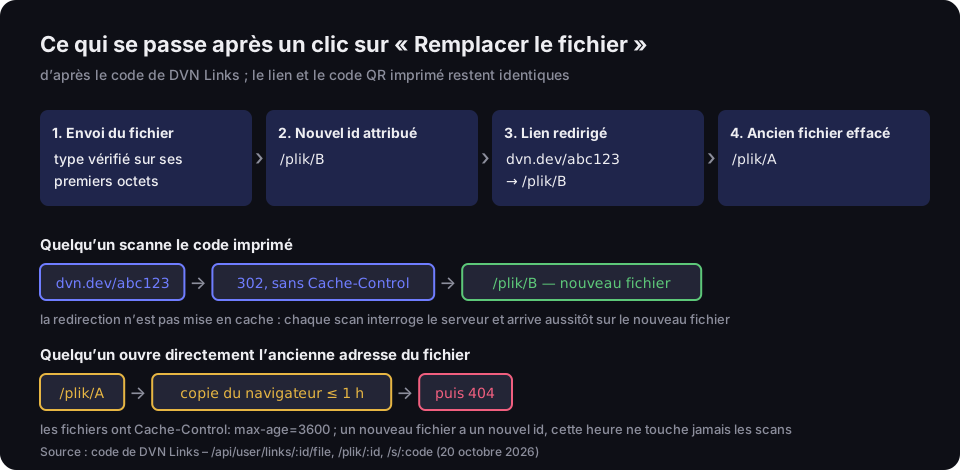
Ce qui se passe après un clic sur « Remplacer le fichier »
d’après le code de DVN Links ; le lien et le code QR imprimé restent identiques
Source : code de DVN Links – /api/user/links/:id/file, /plik/:id, /s/:code (20 octobre 2026)
Description de la figure
Quatre étapes : 1. vous envoyez un nouveau fichier, type vérifié sur ses premiers octets ; 2. le nouveau fichier reçoit un nouvel id, /plik/B ; 3. le lien dvn.dev/abc123 est redirigé vers /plik/B ; 4. l’ancien fichier /plik/A est effacé. Première voie : quelqu’un scanne le code imprimé, dvn.dev/abc123 répond par une redirection 302 sans Cache-Control vers /plik/B, le nouveau fichier ; la redirection n’est pas mise en cache, chaque scan arrive aussitôt sur le nouveau fichier. Seconde voie : quelqu’un ouvre directement l’ancienne adresse /plik/A ; il peut voir une copie du navigateur pendant une heure au plus, puis une erreur 404.
Ce montage — une nouvelle adresse de fichier à chaque remplacement et un lien court qui ne change jamais — est ce qu’Adobe appelle un code « dynamique ». Seulement, ici, la partie dynamique est le lien court, pas le fichier ni le code.
Quelle option choisir
Si le fichier change moins d’une fois par an et que vous n’avez pas besoin de compter les scans, Google Drive et un code gratuit suffisent ; s’il change selon les saisons ou si vous voulez savoir combien de personnes l’ont atteint, placez le fichier derrière un lien court. Dans les situations courantes :
- Conditions générales, notice d’utilisation, carte de garantie — le fichier vit des années et change rarement. Drive ou votre site avec un code statique. À chaque modification, rappelez-vous : nouvelle version, pas nouveau fichier.
- Une liste de prix, une offre saisonnière, un planning de cours — change quelques fois par an alors que les supports imprimés restent longtemps en place. C’est là que « nouveau fichier au lieu de nouvelle version » arrive le plus souvent ; un fichier derrière un lien court que vous remplacez d’un bouton est donc le choix le plus sûr.
- Documents de salon, flyer de campagne, invitation — ce qui compte, c’est le nombre de personnes qui ont scanné. Seul un lien court donne des statistiques ; Drive et un site simple n’en donnent pas.
- Un fichier que vous ne voulez pas voir dans Google — chez DVN Links, rien à faire ; sur votre propre site, ajoutez l’en-tête
noindex. Drive n’a pas de réglage de ce type, et son aide ne dit pas si un fichier partagé avec « Tous les utilisateurs disposant du lien » peut apparaître dans les résultats de recherche.
En cas de doute, pesez le coût d’une erreur : comparez le prix d’une réimpression avec une offre sur la page Tarifs. Et rappelez-vous que personne ne signalera qu’un code gratuit ne fonctionne plus — vous ne le découvrirez que lorsqu’un client demandera pourquoi rien ne s’ouvre.
PDF sur mobile : taille du fichier et temps d’ouverture
Sur une connexion lente, chaque mégaoctet de PDF se paie en secondes d’attente — un fichier de 25 Mo met près de 9 minutes sur le profil 3G, alors que le même fichier ramené à 1 Mo met 25 secondes. Nous n’avons pas de source primaire fiable sur les débits mobiles d’un pays donné ; nous avons donc mesuré quelque chose de reproductible : le temps entre le scan (la redirection 302) et le dernier octet du fichier, sur trois profils de réseau que les développeurs utilisent pour tester des sites dans Chrome. Les profils proviennent du code source de Chrome DevTools et sont volontairement bridés : la « 3G » correspond à environ 0,4 Mbit/s, la « Slow 4G » à 1,44 Mbit/s et la « Fast 4G » à 8,1 Mbit/s, chacune avec une latence ajoutée (Chrome DevTools, NetworkManager.ts, consulté le 19 octobre 2026). Ce sont des profils de test, pas des débits moyens où que ce soit.
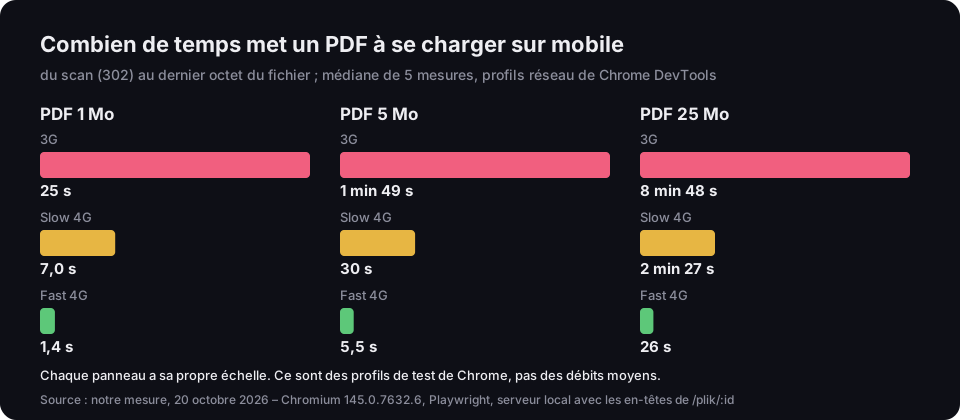
Combien de temps met un PDF à se charger sur mobile
du scan (302) au dernier octet du fichier ; médiane de 5 mesures, profils réseau de Chrome DevTools
Source : notre mesure, 20 octobre 2026 – Chromium, Playwright, serveur local avec les en-têtes de /plik/:id
Description de la figure
Trois panneaux, chacun avec sa propre échelle. PDF de 1 Mo : 3G 25 s, Slow 4G 7,0 s, Fast 4G 1,4 s. PDF de 5 Mo : 3G 1 min 49 s, Slow 4G 30 s, Fast 4G 5,5 s. PDF de 25 Mo : 3G 8 min 48 s, Slow 4G 2 min 27 s, Fast 4G 26 s. Ce sont des profils de test de Chrome, pas des débits réseau moyens.
Comment nous avons mesuré : un serveur local a rejoué ce que voit un téléphone après un scan — un lien court avec redirection 302, et un fichier avec les mêmes en-têtes que notre /plik/<id>. Les fichiers sont de vrais PDF d’une page, complétés par des données incompressibles jusqu’à 1, 5 et 25 Mo, comme une liste de prix pleine de photos. Chromium piloté par Playwright, réseau bridé aux valeurs des profils DevTools, chaque mesure dans une session neuve et vide, cinq mesures, médiane. Les mesures bridées étaient très reproductibles : les cinq passages différaient de 0,2 s au maximum. Le script est dans notre dépôt, et les chiffres du graphique et de ce texte proviennent d’un seul fichier de résultats.
Ce que cela signifie pour votre fichier :
- Réduisez le PDF avant de l’envoyer. Le logiciel dans lequel vous avez créé la liste de prix propose généralement un export « écran » ou « taille minimale » — des images en plus basse résolution suffisent sur un téléphone. Gardez la version d’impression pour l’imprimeur.
- Le premier octet arrive vite, pas le fichier entier. La réponse du serveur pour le fichier est arrivée après 0,34 s en Fast 4G, 1,15 s en Slow 4G et environ 4 s en 3G, quelle que soit la taille. Le reste est du temps de transfert, qui croît avec la taille du fichier.
- Pour une carte de restaurant ou un court avis, envisagez une page web plutôt qu’un PDF. Une page se charge par morceaux et se lit mieux sur un petit écran — la comparaison pour les restaurants est dans QR code pour la carte du restaurant.
QR code pour une image
Un QR code pour une photo fonctionne comme celui d’un PDF : le code contient un lien vers un fichier JPG, PNG ou WEBP, et le téléphone ouvre l’image dans le navigateur. Les trois options de cet article valent aussi pour les images — Drive, votre site, et un fichier chez DVN Links, où nous acceptons le JPG, le PNG et le WEBP. Un album auquel les invités d’un mariage ajoutent leurs propres photos est un autre cas — voir QR code pour un mariage.
Avec les photos, la taille compte encore plus qu’avec les PDF. Une photo sortie directement d’un appareil photo, ou d’un téléphone en qualité maximale, peut peser plusieurs mégaoctets, alors qu’un écran de téléphone n’a besoin que d’une version réduite. Avant l’envoi, redimensionnez-la ou exportez-la en JPG ou WEBP de qualité inférieure — le graphique de la section précédente montre ce que coûte chaque mégaoctet sur une connexion lente.
Ne confondez pas avec la lecture d’un QR code à partir d’une photo : c’est un tout autre besoin. Et si vous voulez un code pour une vidéo, un fichier vidéo n’est pas une bonne idée et nous n’en acceptons pas : envoyez la vidéo sur YouTube et encodez le lien, comme dans notre article sur le QR code YouTube.
Enfin, quelle que soit la voie choisie : avant d’imprimer toute la série, faites une impression test et scannez-la avec deux téléphones différents. Si le code ne se lit pas, les causes habituelles — taille, contraste, zone de silence — sont traitées dans QR code impossible à scanner.
Questions fréquentes
Importez le PDF dans Google Drive, partagez-le avec « Tous les utilisateurs disposant du lien » en tant que « Lecteur », copiez le lien et collez-le comme URL dans le générateur de codes QR. Le code est statique : il n’expire pas et fonctionne tant que le fichier reste sur Drive avec le même accès.
Oui, si l’adresse du fichier reste la même. Sur Drive, importez une nouvelle version via « Gérer les versions » et vérifiez par un scan ce qui s’ouvre. Sur votre propre site, écrasez le fichier sous le même nom. Chez DVN Links, cliquez sur « Remplacer le fichier » : le lien et le code imprimé restent identiques.
De la même façon que pour un PDF : placez le JPG, le PNG ou le WEBP dans un endroit accessible publiquement et encodez le lien. Réduisez le fichier avant l’envoi : un téléphone a besoin d’une version bien plus petite qu’une photo d’appareil photo.
Pour Google Drive, non, si le fichier est partagé avec « Tous les utilisateurs disposant du lien ». Pour Dropbox, non pour un lien en lecture seule, oui pour modifier : mettez le lien en lecture seule dans le code.
Un PDF public sur votre site peut être indexé. Vous pouvez l’empêcher avec l’en-tête X-Robots-Tag: noindex, que Google présente comme la méthode pour les PDF et les images. Les fichiers envoyés chez DVN Links portent toujours cet en-tête.