Partager une position sur Google Maps : lien et QR code
Comment obtenir un lien Google Maps qui ouvre le bon lieu plutôt qu’un simple repère, construire un lien d’itinéraire à la main et transformer l’un ou l’autre en un QR code qui fonctionne encore après l’impression.
Pour partager une position sur Google Maps, trois gestes suffisent : chercher le lieu ou poser un repère, appuyer sur son nom en bas de l’écran, puis choisir « Partager ». Le piège, c’est que « position » recouvre trois choses différentes : un lieu (un établissement, un magasin, une entrée latérale), l’itinéraire pour y aller et l’endroit où vous vous trouvez en ce moment. Chacune demande un lien différent, et le destinataire voit à chaque fois autre chose : une fiche de lieu avec nom et horaires, un simple repère sur la carte ou une navigation toute prête. Voici ce que contient réellement chacune de ces adresses d’après la documentation de Google, ce que nous avons constaté en testant 159 vrais liens maps.app.goo.gl et la surface de papier dont un QR code a besoin pour chacun d’eux.
Partager une position sur Google Maps : lien sur téléphone ou sur ordinateur
Le lien Google Maps le plus rapide vient du bouton « Partager » d’une fiche de lieu : vous obtenez un lien court qui ouvre le même lieu pour tous ceux qui le reçoivent. L’aide de Google décrit les mêmes étapes sur Android et sur iPhone (aide Google Maps, partager, envoyer ou imprimer un itinéraire, consultée le 18 novembre 2026) :
- Ouvrez l’application Google Maps.
- Recherchez un lieu, ou appuyez de manière prolongée sur la carte pour placer un repère.
- En bas de l’écran, appuyez sur le nom ou l’adresse du lieu.
- Appuyez sur « Partager » et choisissez l’application avec laquelle envoyer : messagerie, SMS ou e-mail.
Pour partager un itinéraire depuis l’application : « Itinéraire », puis, en haut à droite, « Plus » et « Partager l’itinéraire ».
Sur ordinateur, c’est semblable. Pour un itinéraire : préparez-le avec « Itinéraire », cliquez sur « Partager », puis sur « Envoyer un lien » et « Copier le lien ». Pour une partie de la carte, ouvrez le menu en haut à gauche et choisissez « Partager ou intégrer la carte ». La même fenêtre propose « Intégrer une carte » avec un extrait HTML : cela place une carte sur une page web, ce qui est autre chose qu’envoyer un lien.
La différence entre chercher un lieu et poser un repère compte plus qu’il n’y paraît. Cherchez un musée par son nom : vous partagez le lieu lui-même, avec une fiche où le destinataire trouve l’adresse et les détails. Appuyez longuement à côté du bâtiment : vous partagez un point, pas un organisme. Un point convient pour une porte de service, un lieu de rendez-vous sur un parking ou une clairière en forêt. Pour une entreprise, une salle ou un restaurant, cherchez le nom.
Le lien obtenu avec « Partager » ressemble à https://maps.app.goo.gl/ suivi d’un code de 17 caractères, soit 41 caractères au total. Nous montrons plus bas ce qui se passe quand quelqu’un en ouvre un, sur un échantillon de 159.
Lieu ou simple repère : ce que voit le destinataire
Un lien Google Maps construit à partir de coordonnées affiche un repère sans nom de lieu, alors qu’un lien avec le nom et l’adresse ouvre la fiche du lieu, et Google recommande lui-même le second. La documentation des URL Maps l’illustre avec le stade Lumen Field de Seattle : une recherche par latitude et longitude seules donne une carte où « un repère est présent sur la carte, mais aucune information supplémentaire sur le lieu n’est fournie sur la carte ni dans le panneau latéral » (Google, URL Maps, présentation). La même page indique : « Si vous essayez de créer un lien définitif vers un établissement spécifique, l’ID de lieu est la meilleure garantie que vous créerez un lien vers le bon lieu. »
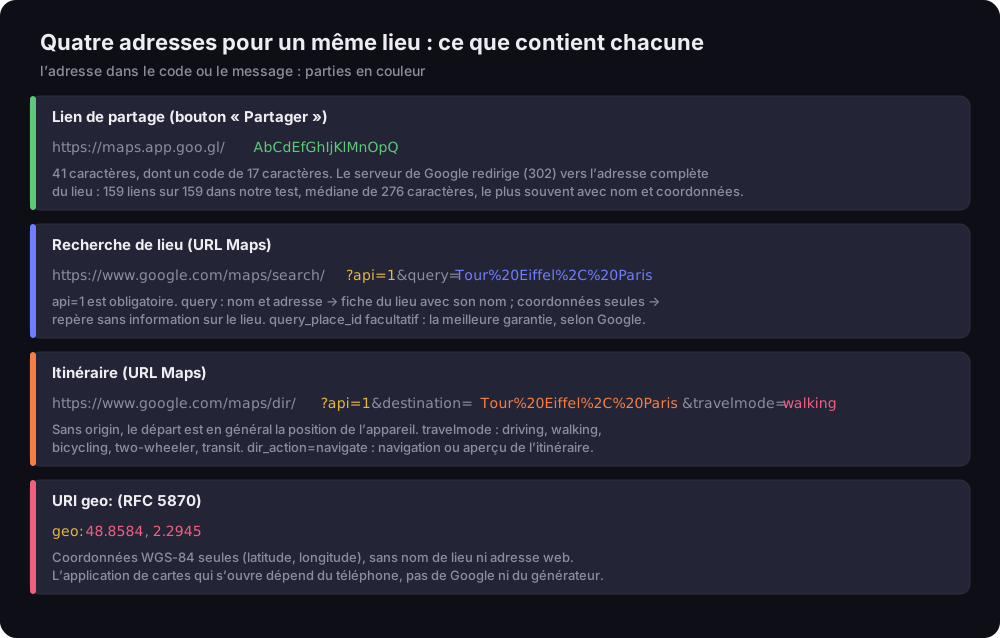
Quatre adresses pour un même lieu : ce que contient chacune
lien de partage, recherche de lieu, itinéraire et geo: : parties de chaque adresse annotées
Source : URL Google Maps (version française, consultée le 18/11/2026), RFC 5870 ; test DVN Links, 21/10/2026
Description de la figure
Schéma de quatre adresses. Lien de partage : https://maps.app.goo.gl/ plus un code de 17 caractères, 41 caractères au total ; le serveur de Google le redirige par un 302 vers l’adresse complète du lieu, pour 159 liens sur 159 dans notre test, médiane de 276 caractères, le plus souvent avec nom et coordonnées. Recherche de lieu : https://www.google.com/maps/search/?api=1&query= plus le nom encodé Tour Eiffel, Paris ; api=1 est obligatoire, nom et adresse donnent une fiche de lieu, des coordonnées seules un simple repère sans information sur le lieu, query_place_id facultatif. Itinéraire : /maps/dir/?api=1&destination= et travelmode=walking ; sans origin, le départ est en général la position de l’appareil ; modes driving, walking, bicycling, two-wheeler, transit ; dir_action=navigate. geo:48.8584,2.2945 selon la RFC 5870 : coordonnées WGS-84 seules, sans nom ; le téléphone choisit l’application de cartes.
En pratique, il y a trois façons d’obtenir un lien qui désigne un lieu plutôt qu’un point :
- Le lien « Partager » d’une fiche de lieu. Dans notre test, 128 liens
maps.app.goo.glsur 159 menaient à une adresse/maps/place/, c’est-à-dire une fiche de lieu avec son nom. C’est la voie facile quand vous avez le téléphone en main. - Un nom et une adresse dans le paramètre
query. Le format recommandé par Google estquery=NOM_DU_LIEU,ADRESSE, par exemple « Tour Eiffel, Paris », notre exemple tout au long de ce guide. Si le nom existe plusieurs fois dans la ville, ajoutez la rue. - Un ID de lieu dans
query_place_id. Aucun doute sur le lieu visé, mais il faut d’abord chercher l’ID, ce qui est peu pratique sans outils de développeur. Pour la plupart des gens, un nom avec une adresse suffit.
Quand les coordonnées sont-elles préférables ? Quand le lieu n’a ni nom ni adresse permettant de le trouver : une porte arrière, l’accès à un parking, un emplacement sur un marché en plein air. Un simple repère est alors exactement ce qu’il vous faut. Google propose aussi les Plus Codes pour cela : d’après l’aide de Google, ils servent à « obtenir et utiliser une adresse numérique simple » et à « définir un emplacement spécifique pour une adresse classique », par exemple pour identifier différentes entrées d’un même bâtiment (aide Google Maps, Plus Codes). L’exemple de cette page : JJXX+HR8, Seattle.
Une remarque pour les entreprises : la fiche de lieu avec les avis et les horaires est votre fiche d’établissement Google. Si vous voulez des avis depuis cette fiche plutôt qu’un itinéraire pour y aller, il vous faut un autre lien ; voyez notre texte sur le lien pour laisser un avis Google.
Lien d’itinéraire Google Maps : dir/?api=1 et mode de déplacement
Un lien d’itinéraire Google Maps commence par https://www.google.com/maps/dir/?api=1 suivi d’une destination : le destinataire voit l’itinéraire depuis l’endroit où il se trouve. C’est ce que cherchent ceux qui veulent un « lien d’itinéraire » : pas le lieu, mais le chemin pour y aller. La documentation des URL Maps énumère les paramètres :
api=1: obligatoire dans toute URL Maps. S’il manque, « tous les paramètres sont ignorés » et l’application Google Maps par défaut se lance.destination: le point d’arrivée, un nom avec adresse, une adresse ou des coordonnées. Éventuellementdestination_place_id.origin: le départ. Sans lui, Google utilise « le point de départ le plus pertinent, comme la position de l’appareil, si elle est disponible ». Pour une invitation ou le site d’une entreprise, c’est exactement ce qu’il faut : chacun obtient l’itinéraire depuis sa propre position.travelmode:driving,walking,bicycling,two-wheeleroutransit. Sans lui, Google Maps affiche « un ou plusieurs des modes les plus pertinents ».dir_action=navigate: lance la navigation guidée ou l’aperçu de l’itinéraire, selon que le point de départ est connu ou non.waypoints: les étapes : « Jusqu’à trois points de repère sont acceptés sur les navigateurs mobiles, et un maximum de neuf points de repère est autorisé dans les autres cas. »
Un exemple pour des invités qui marchent depuis le métro :
1https://www.google.com/maps/dir/?api=1&destination=Tour%20Eiffel%2C%20Paris&travelmode=walkingUne entreprise dotée d’un bouton « Comment nous trouver » peut utiliser la même adresse comme simple lien : pas de carte intégrée, pas de compte Google Cloud. Si la plupart des visiteurs viennent en transports en commun, mettez travelmode=transit ; s’ils viennent en voiture, driving. Ajoutez dir_action=navigate avec prudence : sur un téléphone, il lance aussitôt la navigation ou l’aperçu de l’itinéraire, ce qui se justifie sur un panneau à l’entrée d’un parking mais pas sur une invitation que quelqu’un lit chez lui une semaine avant l’événement.
Attention à l’encodage. La virgule, les espaces et la barre verticale entre les étapes doivent figurer dans l’adresse sous forme de codes en pourcentage, par exemple %2C pour la virgule et %7C pour la barre verticale ; l’exemple de Google est Berlin%2CGermany%7CParis%2CFrance. Les navigateurs encodent les lettres accentuées pour vous, mais si vous assemblez l’adresse à la main dans un tableur ou un modèle, l’erreur est vite arrivée. Pourquoi certains caractères d’une adresse doivent devenir des codes en pourcentage, notre texte sur l’URL l’explique, et comment encoder espaces, signes plus et lettres accentuées dans les paramètres, notre guide sur la chaîne de requête. La limite est de 2 048 caractères par URL : une destination ordinaire en est très loin.
Tout cela se passe sans clé d’API ni compte. Google le dit sans détour : « Vous n’avez pas besoin d’une clé API Google pour utiliser les URL Maps. » La syntaxe est la même sur toutes les plates-formes. Sur Android et iPhone, le lien ouvre l’application Google Maps si elle est installée ; sinon, Google Maps s’ouvre dans le navigateur.
Une observation faite pendant le test : une requête avec le user agent d’un navigateur iPhone et sans cookies Google, envoyée depuis la Pologne, a reçu une redirection 302 vers consent.google.com, la page de consentement aux cookies, pour les trois adresses api=1 vérifiées (recherche par nom, recherche par coordonnées, itinéraire ; testées avec un lieu de Varsovie). Quelqu’un qui n’a pas l’application Maps et n’a jamais utilisé Google dans ce navigateur verra donc très probablement d’abord l’écran de consentement, puis la carte. Ce n’est pas un lien cassé : c’est le chemin par lequel Google envoie un navigateur sans consentement enregistré, au moins depuis le pays de l’UE depuis lequel nous avons testé.
QR code Google Maps : lien, geo: ou lien court
Un QR code Google Maps peut contenir un lien vers un lieu, un lien vers un itinéraire ou de simples coordonnées sous la forme geo:, et ce choix ne peut plus être modifié après l’impression. Un QR code est une adresse écrite, pas un pointeur que vous pourriez déplacer plus tard. Ce qui s’y trouve reste sur le papier.
Notre générateur de QR codes offre deux voies. Le type « Site web » accepte toutes les adresses de ce guide : un lien de partage, une recherche api=1 ou un itinéraire dir. Le type « Lieu » écrit deux nombres dans le code, la latitude et la longitude, sous la forme geo:48.8584,2.2945. C’est l’identifiant défini par la RFC 5870 : des coordonnées dans le système de référence WGS-84 (RFC 5870, en anglais). Il ne contient ni nom de lieu ni adresse web.
Que fait un téléphone d’un code geo: ? Pour être francs, nous ne l’avons pas testé sur des téléphones. La RFC définit la notation, pas l’application que l’appareil photo ouvre : cela dépend du système d’exploitation et de l’application de cartes par défaut. La documentation de Google décrit le comportement des URL Maps, pas celui des codes geo:. Si vous voulez être sûr que le destinataire voie Google Maps et une fiche de lieu, encodez un lien, pas des coordonnées. Pour un code qui doit fonctionner sur tous les téléphones, imprimez une épreuve et scannez-la avec un iPhone et un appareil Android.
Le lien court du bouton « Partager » a une histoire dont s’enquièrent souvent ceux qui impriment des codes : Google a mis fin à son raccourcisseur goo.gl, qui n’accepte plus de nouveaux liens depuis des années, et les liens sans activité fin 2024 ont cessé de fonctionner après le 25 août 2025. Les liens Maps ne sont pas touchés. Dès son annonce de juillet 2024, Google écrivait (en anglais dans l’original, traduction de notre part) : « Notez que les liens goo.gl générés via des applications Google (comme le partage dans Maps) continueront de fonctionner » ; sa mise à jour du 1er août 2025 a ajouté que tous les autres liens activement utilisés sont aussi conservés (blog Google for Developers). L’histoire de goo.gl lui-même et ce qu’elle enseigne sur la dépendance à un raccourcisseur figurent dans notre guide pour raccourcir un lien.
Nous l’avons vérifié nous-mêmes. Nous avons réuni 159 liens publics maps.app.goo.gl issus de dépôts GitHub et envoyé à chacun une seule requête, sans suivre la redirection : ce que fait un téléphone à la première étape.
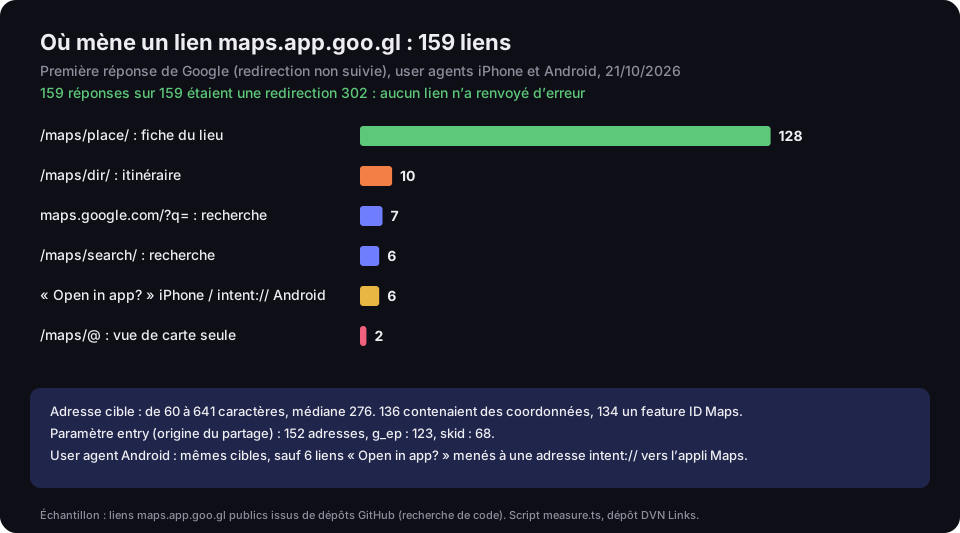
Où mène un lien maps.app.goo.gl : 159 liens
première réponse de Google, user agents iPhone et Android, 21/10/2026
Source : test DVN Links, 21/10/2026 ; échantillon : liens publics issus de la recherche de code GitHub ; script measure.ts
Description de la figure
Diagramme en barres. Les 159 liens maps.app.goo.gl ont répondu par une redirection 302. Cibles : /maps/place/, fiche du lieu – 128 ; /maps/dir/, itinéraire – 10 ; maps.google.com/?q=, recherche – 7 ; /maps/search/ – 6 ; une page « Open in app? » sur iPhone ou une adresse intent:// sur Android – 6 ; /maps/@, vue de carte seule – 2. Adresse cible de 60 à 641 caractères, médiane 276. 136 adresses contenaient des coordonnées, 134 un feature ID Maps ; paramètre entry 152, g_ep 123, skid 68. Avec un user agent Android, les cibles étaient les mêmes, sauf les 6 liens « Open in app? », qui ont reçu une adresse intent:// pour l’application Google Maps.
Ce que cela montre :
- Aucun des 159 liens n’a renvoyé d’erreur. Tous ont répondu par une redirection 302, comme Google l’avait annoncé.
- Le lien court n’est qu’une enveloppe. Derrière se trouve une adresse complète de 60 à 641 caractères (médiane 276). 136 des 159 contenaient des coordonnées, 134 un feature ID Maps et 152 un paramètre
entryque Google utilise pour marquer l’origine du partage. - Six liens se sont comportés autrement sur téléphone. Avec un user agent iPhone, ils menaient d’abord à une page « Open in app? » ; avec un user agent Android, à une adresse
intent://qu’Android utilise pour ouvrir l’application Google Maps. Nous ne savons pas ce qui en décide. Les 153 autres ont reçu, avec un user agent Android, le même type d’adresse qu’avec un iPhone. Nous n’avons comparé un user agent de bureau que sur les 30 premiers liens : 29 avaient le même chemin qu’avec un iPhone.
Quelle place prend un QR code avec un lien Maps
Plus l’adresse contenue dans un QR code est longue, plus il compte de modules et plus l’impression est grande : une adresse complète de lieu demande deux fois plus de papier qu’un lien court. Nous l’avons calculé avec la bibliothèque qrcode, celle de notre générateur, avec un module de 0,396 mm (le plus petit module que GS1 spécifie pour les codes lus par des téléphones) et une zone de silence de quatre modules autour du code.
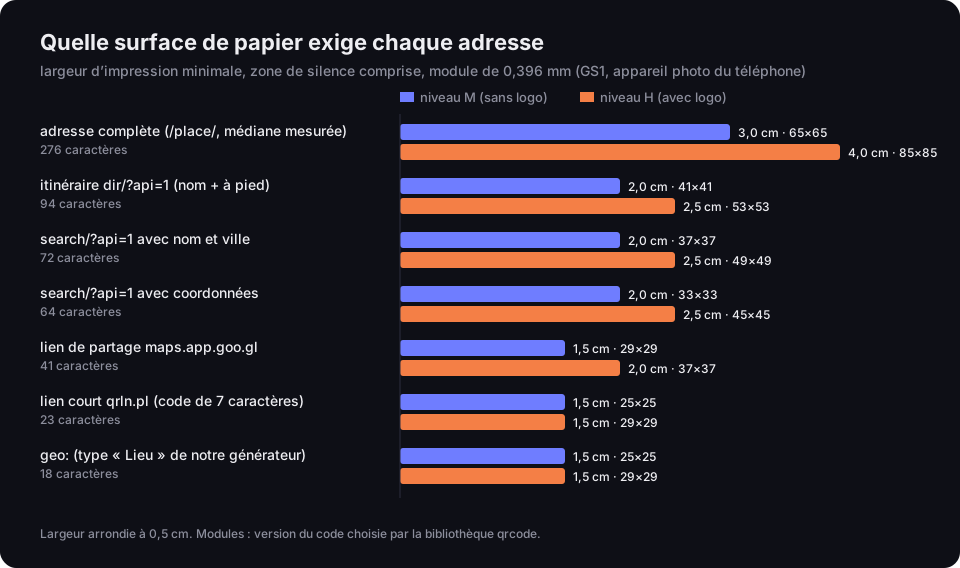
Quelle surface de papier exige chaque adresse
largeur d’impression minimale avec zone de silence, module de 0,396 mm, niveaux M et H
Source : calcul DVN Links avec la bibliothèque qrcode, 21/10/2026 ; module de 0,396 mm d’après GS1 General Specifications
Description de la figure
Diagramme en barres des largeurs d’impression. Adresse complète /place/ à la longueur médiane mesurée, 276 caractères : niveau M 3,0 cm, 65 × 65 modules ; niveau H 4,0 cm, 85 × 85. Itinéraire vers la tour Eiffel avec nom et mode à pied, 94 caractères : M 2,0 cm, 41 × 41 ; H 2,5 cm, 53 × 53. Recherche avec nom et ville, 72 caractères : M 2,0 cm, 37 × 37 ; H 2,5 cm, 49 × 49. Recherche avec coordonnées, 64 caractères : M 2,0 cm, 33 × 33 ; H 2,5 cm, 45 × 45. Lien de partage maps.app.goo.gl, 41 caractères : M 1,5 cm, 29 × 29 ; H 2,0 cm, 37 × 37. Lien court qrln.pl, 23 caractères : M 1,5 cm, 25 × 25 ; H 1,5 cm, 29 × 29. geo:, 18 caractères : M 1,5 cm, 25 × 25 ; H 1,5 cm, 29 × 29.
L’option la plus longue est l’adresse complète /maps/place/… que vous voyez dans la barre d’adresse après avoir ouvert un lieu sur ordinateur. À la longueur médiane de notre test (276 caractères), le code compte 65 × 65 modules et exige 3 cm de large au niveau M, ou 4 cm au niveau H, que nous utilisons quand il y a un logo au centre. Le même lieu sous forme de lien de partage compte 29 × 29 modules et 1,5 cm. Un itinéraire dir/?api=1 avec un nom de lieu se situe entre les deux : 2 cm au niveau M, 2,5 cm au niveau H.
Ce qu’il faut en retenir : ne collez pas dans un générateur l’adresse de la barre d’adresse. Utilisez le bouton « Partager », ou construisez une adresse search ou dir courte avec le nom. Sur une affiche, cela ne change rien ; sur une carte de visite, un billet ou un autocollant sur une porte, si. La façon dont la taille du code se traduit en distance de lecture et ce qui, d’autre, empêche un code d’être lu sont expliqués dans impossible de scanner un QR code ; les règles générales figurent dans notre guide pour créer un QR code.
Sans connexion et dans l’offre gratuite, notre générateur place le logo DVN Links au centre du code et la mention dvnlinks.pl en dessous ; il encode donc au niveau H. Le code est statique : l’adresse qu’il contient y reste définitivement, et le générateur ne redirige rien en chemin.
Quand le lieu change : un lien court sur l’invitation ou sur la porte
Si un code d’itinéraire doit rester affiché pendant des mois, mettez-y un lien court dont vous pouvez modifier la destination dans le tableau de bord : un déménagement n’impose alors aucune réimpression. Toutes les adresses Google décrites ci-dessus sont figées dans le code. La salle déplace son entrée, le restaurant s’installe de l’autre côté de la rue, l’organisateur change le point de rendez-vous, et le code imprimé continue de mener à l’ancien endroit.
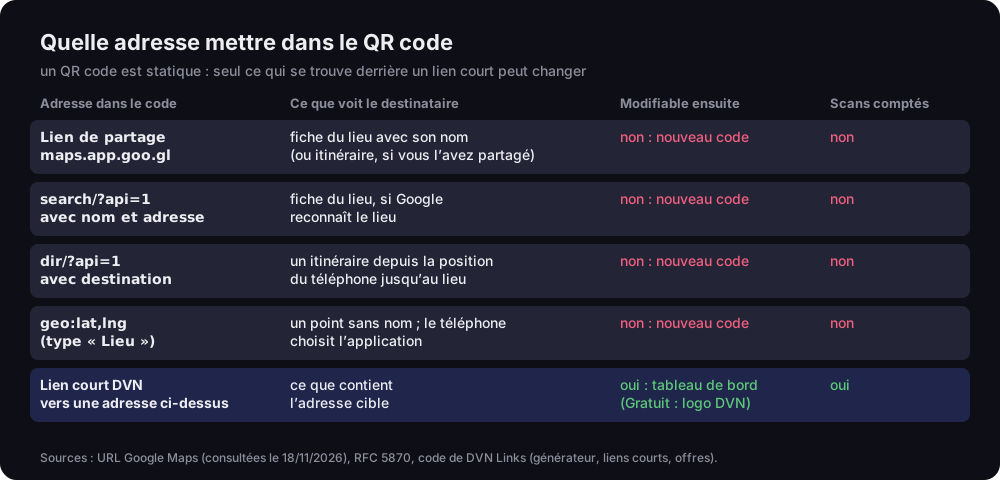
Quelle adresse mettre dans le QR code
ce que voit le destinataire, si l’on peut modifier après impression, si l’on peut compter les scans
Source : URL Google Maps (consultées le 18/11/2026), RFC 5870, code de DVN Links (générateur de QR codes, liens courts, offres)
Description de la figure
Tableau de cinq options. Lien de partage maps.app.goo.gl : fiche du lieu avec son nom, ou itinéraire si vous en avez partagé un ; modification après impression non, nouveau code nécessaire ; comptage des scans non. search/?api=1 avec nom et adresse : fiche du lieu si Google reconnaît le lieu ; modification non ; scans non. dir/?api=1 avec destination : un itinéraire depuis la position du téléphone jusqu’au lieu ; modification non ; scans non. geo:lat,lng, type Lieu : un point sans nom, le téléphone choisit l’application ; modification non ; scans non. Lien court DVN vers l’une des adresses ci-dessus : ce que contient l’adresse cible ; modification oui, destination dans le tableau de bord, dans l’offre gratuite le code porte le logo DVN ; comptage des scans oui.
Un lien court fait office de relais : le code contient l’adresse du raccourcisseur, comme qrln.pl/abc1234, et le raccourcisseur transmet le visiteur, vers un lien de partage, une recherche ou un itinéraire. Vous modifiez la destination dans le tableau de bord avec toutes les offres, y compris la gratuite, et le code imprimé mène aussitôt au nouvel endroit. Vous obtenez aussi un compteur de clics : vous savez combien de personnes ont scanné le code de l’invitation ou de la porte. À quoi cela ressemble sur une invitation où l’itinéraire n’est qu’un bouton parmi d’autres, notre guide du QR code de mariage le montre.
Un mot sur l’offre gratuite : un lien n’y expire pas, mais le code porte le logo DVN et le compte dispose de 1 000 clics par mois ; au-delà de quatre fois cette limite, les visiteurs voient une page intermédiaire avant la redirection. Pour une invitation sans logo ou un autocollant censé générer davantage de trafic, il faut une offre payante : le code n’a alors pas de logo et vous fixez vous-même la date d’expiration. Les offres sont comparées sur la page des tarifs.
Un lien court fait aussi ce qu’aucune adresse Google seule ne sait faire : envoyer les iPhone et les appareils Android vers des cartes différentes. À partir de Pro, vous pouvez ajouter une règle d’appareil à un lien intelligent : iPhone vers Plans d’Apple, Android vers Google Maps, ordinateur vers la version navigateur. Depuis iOS 18.4, Apple a unifié les URL de cartes, comme https://maps.apple.com/directions?destination=… (Apple, Adopting unified Maps URLs, en anglais) ; sur les versions plus anciennes du système, ce format peut ne pas fonctionner, vérifiez-le donc sur un téléphone avant d’imprimer. Deux réserves : nous reconnaissons l’appareil au user agent du navigateur, si bien qu’un iPad dont Safari se présente comme un Mac relève de la règle « ordinateur » ; et quelqu’un qui a Google Maps sur son iPhone et le préfère sera tout de même envoyé vers l’adresse de Plans d’Apple.
Partage de position en direct : ce qu’un lien ne peut pas faire
Un lien et un QR code désignent un lieu fixe ; ils ne peuvent pas transmettre l’endroit où vous êtes en ce moment. Quand on demande comment partager sa position, on pense souvent à autre chose : laisser une autre personne voir où l’on se trouve, en route vers un rendez-vous. C’est une fonctionnalité distincte du compte Google, le partage de position. L’aide de Google la décrit ainsi : « Le partage de position Google est une fonctionnalité qui vous permet de partager votre position en temps réel depuis vos appareils avec les personnes de votre choix dans une application ou un service Google », et ajoute : « Le paramètre de partage de position est désactivé par défaut » (aide du compte Google, partage de position).
La différence compte pour les QR codes. Un code sur une porte, un prospectus ou une invitation désigne toujours le même lieu, où que vous soyez. Un code qui montrerait la position actuelle d’une personne n’existe pas, et c’est tant mieux, car un code imprimé une fois partagerait la position avec tous ceux qui le scannent. Le partage en direct, vous l’activez dans l’application, pour des personnes précises et pour une durée donnée, et vous l’arrêtez quand vous voulez.
Si vous voulez donc que quelqu’un vous retrouve dans la foule ou suive votre trajet, utilisez le partage de position de Maps. Si vous voulez que quelqu’un arrive à un endroit précis, envoyez un lien vers le lieu ou vers l’itinéraire, comme ci-dessus.
Questions fréquentes
Ouvrez le lieu dans Google Maps, appuyez sur « Partager » et copiez le lien maps.app.goo.gl. Collez-le dans le générateur de QR codes avec le type « Site web » et téléchargez le code. À la place du lien de partage, vous pouvez utiliser https://www.google.com/maps/search/?api=1&query= avec le nom et l’adresse du lieu. Avant un tirage, imprimez une épreuve et scannez-la avec deux téléphones.
Préparez l’itinéraire dans Maps et appuyez sur « Partager », ou construisez https://www.google.com/maps/dir/?api=1&destination= avec le nom et l’adresse de la destination. Sans origin, chaque destinataire obtient l’itinéraire depuis sa propre position, si son téléphone la partage. Le mode de déplacement se règle avec travelmode, par exemple walking ou transit.
Oui. Google a mis fin au raccourcisseur goo.gl et désactivé les liens inutilisés, mais a annoncé que les liens créés dans les applications Google, comme le partage dans Maps, continueraient de fonctionner. Dans notre test du 21 octobre 2026, les 159 liens maps.app.goo.gl vérifiés ont tous répondu par une redirection vers Maps.
Un code de lieu (geo:) ne contient que des coordonnées, sans nom de lieu, sans horaires, sans avis, et l’application de cartes qui s’ouvre dépend du téléphone. Un code avec un lien Google Maps ouvre la fiche du lieu ou l’itinéraire dans l’application Maps si elle est installée, sinon dans le navigateur. Pour une entreprise, une salle ou un restaurant, choisissez le lien ; les coordonnées conviennent à un point sans nom ni adresse.
Activez le partage de position dans l’application Google Maps et choisissez qui peut voir où vous êtes. C’est une fonctionnalité du compte Google, désactivée par défaut. Un lien de lieu ou un QR code ne peut pas le faire, car il désigne toujours un lieu fixe.
Vous imprimez un itinéraire sur une invitation, un prospectus ou une porte ? Donnez un lien court au code : si le lieu change, vous le corrigez dans le tableau de bord, pas chez l’imprimeur. Créez un compte et voyez combien de personnes scannent votre code.