QR code Google Form : un code qui marche sur une affiche
Comment créer un QR code Google Form qui s’ouvre sans connexion, se scanne même en petit, indique de quelle affiche vient chaque réponse et ne mène pas à une impasse après la clôture du formulaire.
Un QR code Google Form ressemble à un travail de deux minutes : copier le lien du formulaire, le coller dans un générateur de codes QR, imprimer. La plupart des guides s’arrêtent là, et c’est précisément là que les formulaires imprimés tournent mal. Un formulaire sur une affiche, un flyer ou un chevalet de table doit remplir trois conditions qu’un formulaire envoyé par e-mail ignore. Il doit s’ouvrir pour des personnes qui ne sont pas connectées à un compte Google dans le navigateur de leur téléphone. Le code doit se scanner depuis l’impression, et sa densité dépend du lien du formulaire que vous y mettez. Enfin, quelqu’un doit penser au jour où la collecte s’arrête, car les affiches restent souvent plus longtemps que les enquêtes. Vous trouverez ici les paramètres qui imposent discrètement une connexion, la raison pour laquelle le formulaire doit être publié avant de créer le code, le lien à mettre dans le code (avec notre mesure de la densité pour quatre formes de lien), la façon de savoir de quelle affiche vient une réponse, et ce que voient les personnes qui scannent après la clôture. Chaque détail de Google Forms est cité d’après l’aide française de Google.
Créer le formulaire : la version courte
Créez le formulaire sur forms.google.com, depuis Google Sheets ou depuis Google Drive, et l’endroit où vous le créez détermine où atterrissent les réponses. L’aide de Google indique trois voies (Aide Éditeurs Google Docs, Utiliser Google Forms, consulté le 18.11.2026) : vous allez sur forms.google.com et cliquez sur « Formulaire vierge » ; ou, dans une feuille de calcul, vous cliquez sur Outils → « Créer un formulaire », auquel cas « les réponses sont enregistrées dans une nouvelle feuille » ; ou, dans Drive, vous cliquez sur Nouveau → Google Forms. Dans tous les cas, le formulaire lui-même est enregistré dans Google Drive.
Pour un formulaire que l’on remplit sur son téléphone devant une affiche, restez bref et privilégiez les questions fermées : choix multiples, cases à cocher et échelles linéaires se touchent du pouce, alors que chaque champ « Réponse courte » ou « Paragraphe » oblige à taper sur un petit clavier (types de questions). Pour une inscription, commencez par les champs sans lesquels l’entrée serait inutile (nom, contact, date) et rendez le reste facultatif. Une inscription n’est cependant pas un billet ; la différence est expliquée dans notre guide sur les codes QR pour billets. Le même outil sait aussi créer des questionnaires notés, mais cet article se limite aux enquêtes et aux inscriptions, les formulaires qui finissent sur des affiches.
Les paramètres qui obligent à se connecter
Un Google Form peut être rempli sans compte Google, jusqu’à ce que vous activiez un paramètre qui en exige un ; l’aide de Google en cite trois. Parmi les personnes qui scannent une affiche, certaines ne sont pas connectées dans le navigateur de leur téléphone : elles utilisent un autre compte, un navigateur sans connexion ou n’ont aucun compte Google. Chacun de ces paramètres les exclut ou les oblige à se connecter d’abord.
- « Limiter à une réponse ». L’aide de Google : « Pour accéder au formulaire et le remplir, les utilisateurs doivent se connecter à leur compte Google. Leurs noms d’utilisateur ne sont pas enregistrés, sauf si vous activez le paramètre “Réponses” pour collecter les adresses e-mail » (Publier et partager votre formulaire, consulté le 18.11.2026). Ce paramètre protège un vote des doublons, au prix d’une connexion pour toute personne qui scanne.
- Une question « Importation de fichier ». « Pour répondre à cette question, les personnes interrogées doivent se connecter à un compte Google », et « pour le propriétaire du formulaire, les fichiers importés sont stockés dans un nouveau dossier sur Google Drive » (types de questions). Ce type de question n’est pas non plus disponible si le formulaire est stocké dans un Drive partagé ou si votre administrateur a activé la protection contre la perte de données.
- Un accès limité à un domaine ou à un groupe. « Avant de publier un formulaire, les propriétaires peuvent limiter l’accès à un domaine, une audience approuvée ou un groupe d’utilisateurs » (Publier et partager votre formulaire). C’est utile dans une école ou une entreprise ; sur une affiche dans un lieu public, cela exclut toute personne extérieure au domaine.
Un autre paramètre n’exige pas de connexion mais compte avant l’impression : « Afficher un résumé des résultats ». Une fois activé, toute personne qui envoie le formulaire reçoit un lien vers les résultats, et Google précise : « Les résumés des réponses affichent les réponses ou les graphiques complets pour chaque question et sont visibles pour tous les utilisateurs autorisés à répondre au formulaire. » Sans conséquence pour un vote sur la meilleure date d’atelier ; un problème pour une inscription avec noms et numéros de téléphone, car toute personne qui scanne l’affiche peut alors lire les coordonnées de toutes les autres. Si vous collectez des données personnelles, laissez ce paramètre désactivé et vérifiez les obligations de votre organisation en matière de protection des données : au titre du RGPD, c’est une question pour la personne chargée de la protection des données chez vous, pas pour un générateur de codes QR. En Suisse, c’est la nouvelle loi fédérale sur la protection des données (nLPD) qui s’applique, et la question reste la même (PFPDT, Protection des données).
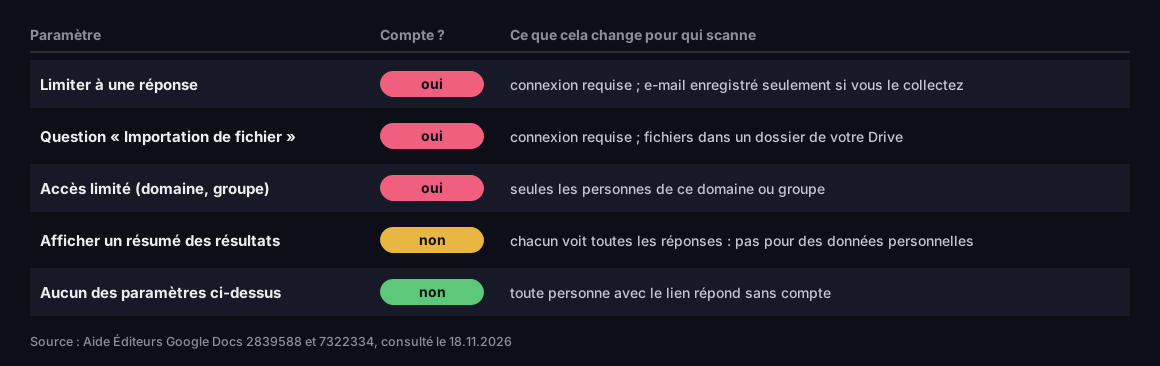
Quels paramètres obligent à se connecter
paramètre de Google Forms → compte Google requis ? → conséquence pour les personnes qui scannent
Source : Aide Éditeurs Google Docs, articles 2839588 et 7322334, consulté le 18.11.2026
Description de la figure
Tableau. Limiter à une réponse : compte requis ; connexion requise ; e-mail enregistré seulement si vous le collectez. Question « Importation de fichier » : compte requis ; connexion requise ; fichiers dans un dossier de votre Drive. Accès limité (domaine, groupe) : compte requis ; seules les personnes de ce domaine ou groupe. Afficher un résumé des résultats : pas de compte requis, mais chacun voit toutes les réponses, donc pas pour des données personnelles. Aucun des paramètres ci-dessus : pas de compte requis ; toute personne avec le lien répond sans compte.
Une enquête de satisfaction dans Google Forms est autre chose qu’un avis Google : vous seul voyez les réponses, alors qu’un avis sur une fiche d’établissement est public et soumis aux règles de Google sur la demande d’avis ; voir lien d’avis Google.
Publier avant de créer le code
Un formulaire non publié ne s’ouvre pas depuis son lien : ne créez donc le code QR qu’après la publication, jamais depuis l’aperçu. L’aide de Google le dit deux fois : « Avant que les personnes interrogées puissent accéder à votre formulaire, vous devez le publier », et « si le formulaire n’est pas publié, les personnes interrogées qui disposent du lien ne peuvent pas y accéder » (Publier et partager votre formulaire, consulté le 18.11.2026).
Pour publier, cliquez sur « Publier » en haut à droite ; sous « Accès général », vous pouvez accorder l’accès à toute personne disposant du lien ; puis confirmez avec « OK » et « Publier ». Une fois publié, la mention « Publié » s’affiche au même endroit.
Vous pouvez copier le lien pour les répondants à trois endroits, tous terminés par « Copier le lien pour les répondants » : « Aperçu », « Publié » ou « Partager ». Le piège est le premier. L’aide de Google rattache « Publié » et « Raccourcir l’URL » à un formulaire déjà publié, mais ne pose aucune condition de ce genre pour « Aperçu » : l’aperçu vous donne donc un lien vers un formulaire que personne ne peut encore ouvrir. Faites-en un code, envoyez le fichier à l’imprimeur, et c’est tout un tirage qui part avec un code vers un formulaire inaccessible jusqu’à ce que vous appuyiez sur « Publier ».
Avant d’imprimer quoi que ce soit, faites un test d’une minute : ouvrez le lien dans une fenêtre de navigation privée sur votre téléphone, sans compte Google connecté, et envoyez une réponse de test. Si vous obtenez une demande de connexion au lieu du formulaire, retournez aux paramètres ci-dessus. Supprimez ensuite la réponse de test dans l’onglet « Réponses ».
QR code Google Form : quel lien mettre dans le code
Un QR code Google Form peut contenir le long lien du formulaire, le lien court forms.gle de Google ou votre propre lien court, et ce choix détermine la densité du code, la possibilité de changer la destination après l’impression et celle de compter les scans. Le long lien ressemble à https://docs.google.com/forms/d/e/…/viewform, avec l’identifiant du formulaire au milieu. Une fois le formulaire publié, l’aide de Google propose une seconde option : « Cochez la case à côté de “Raccourcir l’URL”. Cliquez sur Copier », ce qui donne une adresse forms.gle. La troisième option est un lien court issu d’un raccourcisseur d’URL comme le nôtre, qui pointe vers le formulaire.
Nous avons mesuré la densité du code dans chaque cas. Les liens de formulaire ont une longueur fixe pour le service ; nous avons donc utilisé des adresses d’exemple de longueur typique (un identifiant de 56 caractères) plutôt qu’un vrai formulaire. La bibliothèque qrcode, la même que celle de notre générateur, a calculé les codes à deux niveaux de correction d’erreur : M (code sans logo) et H (avec logo ; notre générateur de codes QR utilise H pour tout code portant le logo DVN Links).
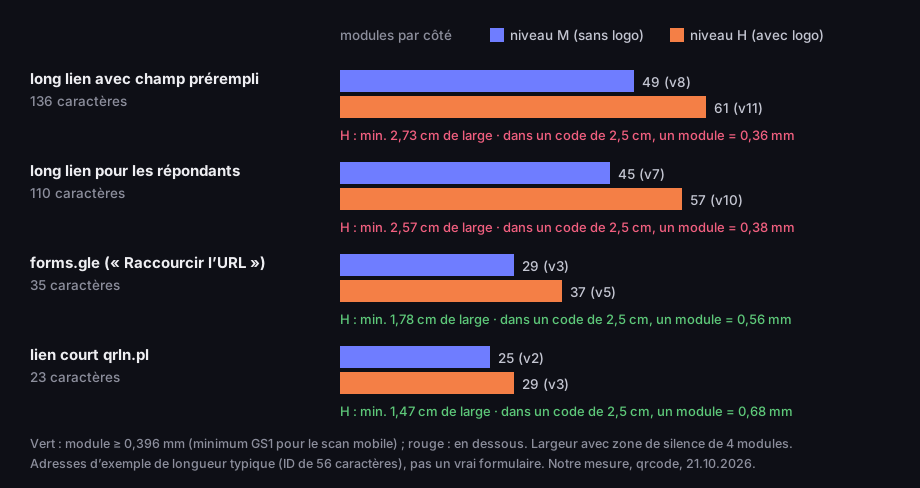
Le lien choisi détermine la densité du code
modules par côté pour quatre liens vers le même formulaire ; niveaux M et H
Source : notre mesure, 21.10.2026 – bibliothèque qrcode, zone de silence de 4 modules, module minimal de 0,396 mm (GS1 General Specifications, tableau 5-46) ; adresses d’exemple
Description de la figure
Barres horizontales. Long lien avec champ prérempli, 136 caractères : niveau M version 8, 49 modules ; niveau H version 11, 61 modules, impression minimale 2,73 cm, module de 0,36 mm dans un code de 2,5 cm. Long lien pour les répondants, 110 caractères : M version 7, 45 modules ; H version 10, 57 modules, minimum 2,57 cm, module de 0,38 mm dans un code de 2,5 cm. forms.gle, 35 caractères : M version 3, 29 modules ; H version 5, 37 modules, minimum 1,78 cm, module de 0,56 mm. Lien court qrln.pl, 23 caractères : M version 2, 25 modules ; H version 3, 29 modules, minimum 1,47 cm, module de 0,68 mm. Seuil de 0,396 mm par module selon GS1.
Comment lire ce graphique. Un code QR est fait de modules, les petits carrés noirs et blancs. Plus de caractères dans le lien, c’est plus de modules, et à largeur d’impression égale chaque module devient plus petit. Comme plus petit module pour un scan au téléphone, nous retenons 0,396 mm, la valeur que GS1 donne pour les codes QR sur emballage lus par des appareils mobiles (GS1 General Specifications 26.0, tableau 5-46, en anglais). S’y ajoute la marge blanche de quatre modules de chaque côté qu’exige DENSO WAVE, l’inventeur du code QR (qrcode.com, en anglais). Dans un code imprimé sur 2,5 cm de large, le long lien avec logo donne un module de 0,38 mm, sous le seuil, alors que le lien court donne 0,68 mm, presque le double. Sur une affiche A3, cela n’a guère d’importance. Sur un flyer A6, le coin d’une invitation ou un autocollant, cela décide si un téléphone ancien lit le code du premier coup. Notre générateur ne signale un code dense que lorsqu’il exige plus de 3 cm ; le long lien du formulaire reste sous 3 cm dans notre mesure, vous ne verrez donc pas l’avertissement même si une impression de 2,5 cm passe sous 0,396 mm. La taille et la distance sont traitées en détail dans impossible de scanner un code QR.
Écrivez à côté du code ce qui se passe après le scan et combien de temps cela prend : « Scannez pour vous inscrire à l’atelier : 5 questions, 2 minutes. » Un carré nu dit seulement au passant qu’il mène quelque part ; une phrase avec une tâche concrète et une durée lui donne une raison de sortir son téléphone. Si le formulaire a une date limite, imprimez-la aussi : cela évite aux retardataires un scan qui se termine sur un message de formulaire clos.
La densité est une différence. Voici les autres :
|
Lien dans le code |
Densité |
Changer la destination après impression ? |
Compter les scans ? |
|---|---|---|---|
|
Long |
la plus haute |
non |
non |
|
|
faible |
non |
non |
|
Lien court DVN Links |
la plus faible |
oui, dans le tableau de bord |
oui |
À propos de forms.gle, un point mérite d’être connu : c’est un domaine de Google dont vous ne maîtrisez pas l’avenir. Google a retiré son raccourcisseur public goo.gl ; dans une mise à jour du 1er août 2025, l’entreprise a indiqué que les liens goo.gl activement utilisés seraient conservés et que les liens goo.gl « générés via des applications Google (comme le partage Maps) continueront de fonctionner » (Google for Developers, en anglais, citation traduite). L’article ne dit rien de forms.gle, et nous n’avons trouvé aucune déclaration de Google dans un sens ou dans l’autre.
Pour créer le code, ouvrez le générateur de codes QR, choisissez le type « Site web », collez le lien et téléchargez le PNG. Sans compte, et avec l’offre gratuite, le code porte le logo DVN Links et la légende dvnlinks.pl. C’est un code statique : le lien est dans le code et ne peut plus être changé après l’impression. La différence entre codes statiques et codes dont la destination peut changer est expliquée dans créer un QR code. Pour un exemple concret, des réponses à un mariage collectées avec un formulaire, voir code QR pour un mariage.
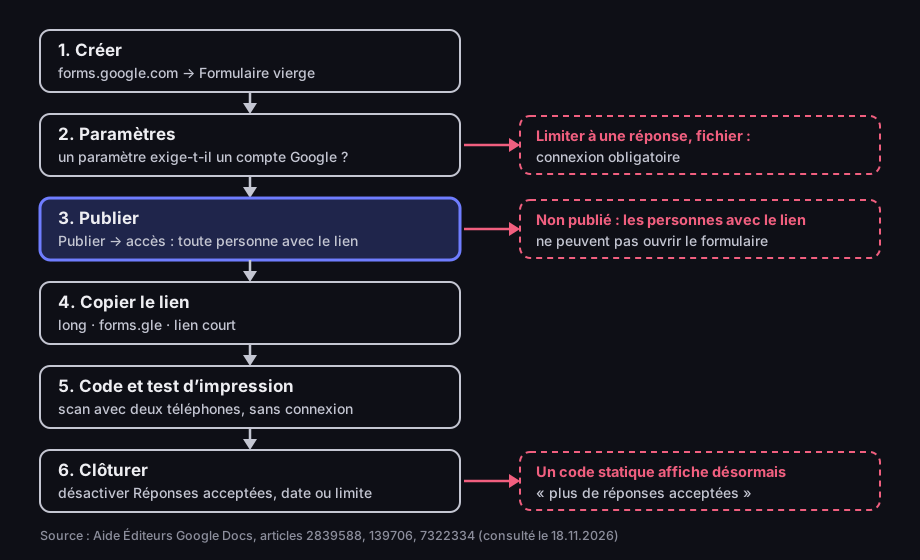
D’un Google Form au code QR imprimé
six étapes et trois endroits où le code cesse de fonctionner
Source : Aide Éditeurs Google Docs, articles 2839588, 139706, 7322334 (consulté le 18.11.2026)
Description de la figure
Six étapes : 1 créer le formulaire sur forms.google.com ; 2 paramètres, un paramètre exige-t-il un compte Google ; 3 publier avec un accès pour toute personne avec le lien ; 4 copier le lien : long, forms.gle ou lien court ; 5 code et test d’impression, scanné avec deux téléphones sans connexion ; 6 clôturer : désactiver Réponses acceptées, date ou limite. Pièges : à l’étape 2, Limiter à une réponse et Importation de fichier obligent à se connecter ; à l’étape 3, un formulaire non publié ne s’ouvre pas depuis le lien ; à l’étape 6, un code statique affiche désormais le message « plus de réponses acceptées ».
De quelle affiche vient la réponse ?
Google Forms ne dit pas d’où vient une réponse : si vous voulez le savoir, l’information doit voyager dans la réponse elle-même ou être comptée à part sous forme de scans. Les pages d’aide sur la consultation des réponses (Afficher et gérer les réponses) ne décrivent ni rapport de provenance ni emplacement pour des paramètres de campagne. Les paramètres UTM, qui fonctionnent dans Google Analytics sur votre site, n’ont ici nulle part où se poser : le formulaire n’est pas votre site avec votre outil d’analyse. Ce que font les balises UTM et où elles s’arrêtent est expliqué dans paramètres UTM.
Deux méthodes fonctionnent, et elles marchent mieux ensemble.
Méthode 1 : un lien prérempli. Google Forms peut produire un lien où certaines réponses sont déjà remplies : sous « Plus », sélectionnez « Préremplir le formulaire », renseignez les champs, cliquez sur « Obtenir le lien » et « copiez le lien visible en haut et envoyez-le » (Publier et partager votre formulaire). Ajoutez en fin de formulaire une question à choix multiples, « Où avez-vous vu ce formulaire ? », avec des options comme « affiche A », « affiche B », « flyer », « stand ». Générez un lien prérempli distinct pour chaque lieu et faites-en un code distinct. La réponse arrive dans la feuille de calcul comme n’importe quelle autre, et la provenance figure dans une colonne à côté des autres données. La valeur préremplie est visible dans le lien lui-même, comme un paramètre portant le numéro du champ après le point d’interrogation ; le fonctionnement de ces paramètres est expliqué dans notre guide sur les chaînes de requête.
Deux réserves. La personne voit le champ prérempli, et l’aide de Google ne décrit aucun moyen de le masquer : on peut donc modifier la réponse. Considérez le résultat comme une bonne estimation, pas comme une comptabilité. Et le lien prérempli est le plus long de ceux que nous avons mesurés (136 caractères dans notre exemple, version 11 au niveau H) ; son code est donc le plus dense.
Méthode 2 : un lien court distinct pour chaque lieu. Dans DVN Links, créez un lien court pour l’affiche A et un autre pour l’affiche B, tous deux pointant vers le formulaire. Les statistiques de chaque lien montrent les scans : quand, depuis quel pays, sur quel appareil. Les robots, comme les aperçus de liens des messageries, sont enregistrés mais écartés des statistiques. Un lien court compte cependant des scans, pas des réponses. Quelqu’un peut scanner, regarder le formulaire et ne rien envoyer. L’écart entre scans et réponses est utile en soi : il indique combien de personnes le formulaire a découragées.
Les deux ensemble : le lien court de l’affiche A pointe vers le lien prérempli avec « affiche A ». Le code reste petit, les statistiques montrent les scans, et la feuille de calcul montre les réponses étiquetées par lieu.
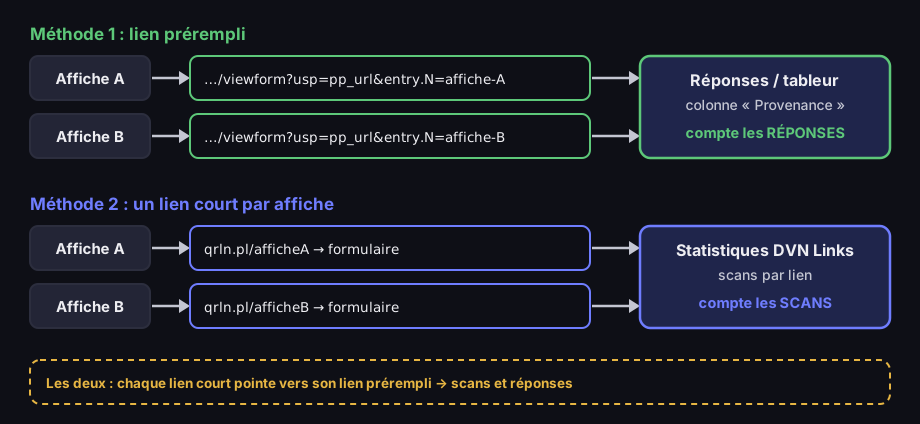
Deux façons de savoir de quelle affiche vient une réponse
un lien prérempli compte les réponses, un lien court distinct compte les scans
Source : Aide Éditeurs Google Docs, article 2839588 (consulté le 18.11.2026) ; DVN Links, 21.10.2026
Description de la figure
Méthode 1, lien prérempli : l’affiche A mène au lien du formulaire avec affiche-A prérempli, l’affiche B avec affiche-B ; la réponse arrive dans les réponses et la feuille de calcul sous forme de colonne Provenance, vous comptez donc des réponses. Méthode 2, un lien court par affiche : qrln.pl/afficheA et qrln.pl/afficheB mènent tous deux au formulaire ; les statistiques de DVN Links comptent des scans par lien. Les deux : le lien court de chaque affiche pointe vers son propre lien prérempli, ce qui donne scans et réponses pour chaque affiche.
Quand la collecte s’arrête : clôture, limites et ce que voient les retardataires
Un formulaire clos reste à la même adresse et affiche un message : un code statique imprimé continue donc de mener à ce message aussi longtemps que l’affiche reste en place. L’aide de Google décrit trois façons de clôturer (Afficher et gérer les réponses, consulté le 18.11.2026). Dans un formulaire publié, cliquez sur « Publié » et désactivez « Réponses acceptées ». Ou cliquez sur « Définir une date de clôture ou une limite de réponse » et choisissez une date et une heure, ou « Après un certain nombre de réponses ». Toute personne qui arrive sur un formulaire clos voit « Il n’est plus possible de saisir de réponses dans ce formulaire » ou votre message personnalisé.
La limite de réponses n’est pas un plafond strict. Google le dit clairement : « Si plusieurs personnes répondent exactement en même temps, le formulaire accepte les réponses, quelle que soit la limite de réponses. » Pour une inscription de 20 places promue sur un stand très fréquenté, où plusieurs personnes remplissent le formulaire en même temps, attendez-vous à 21 ou 22 entrées et décidez à l’avance de ce que vous ferez alors : une liste d’attente est plus simple à gérer qu’un refus à expliquer.
Rédigez votre propre message de clôture. Plutôt que le message par défaut, indiquez quand et où paraîtront les résultats, ou quand s’ouvrira la prochaine session. Avec un code statique, ce message est la seule chose que vous pouvez encore modifier après la clôture.
Un lien court offre davantage. Une fois le formulaire clos, changez la destination du lien dans le tableau de bord : vers une page de résultats, un message de remerciement ou le formulaire de l’an prochain. Le code imprimé reste le même, car le lien court redirige avec un 302, le code d’état d’une destination temporaire. Plus de détails dans raccourcir un lien.
Une réserve doit être énoncée sans détour. Avec l’offre gratuite, le code porte le logo DVN et le compte dispose de 1 000 clics par mois ; les clics au-delà de la limite restent masqués dans les statistiques, et un compte gratuit qui la dépasse largement (plus de quatre fois) envoie les visiteurs par une page intermédiaire avant la redirection. Pour une enquête de deux semaines, cela suffit ; pour une affiche qui reste un trimestre à un endroit très fréquenté, peut-être pas. Avec les offres payantes à partir de Starter, le code n’a pas de logo et vous fixez vous-même la date d’expiration ; comparez les offres sur la page Tarifs. La surveillance des liens de l’offre Pro ne remplace pas non plus votre vigilance ici : elle vérifie si la destination répond, d’après le code d’état du serveur, et ne lit pas la page. Elle ne sait pas distinguer un message de formulaire clos d’un formulaire qui fonctionne.
Où trouver les réponses
Les réponses se trouvent dans l’onglet « Réponses » de l’éditeur de formulaire : en résumé, question par question, une par une ou dans une feuille de calcul. L’aide de Google (Afficher et gérer les réponses) décrit les vues : l’onglet « Résumé », avec la liste des personnes qui ont répondu et des graphiques pour chaque question (il n’apparaît qu’à partir d’une réponse reçue) ; la vue « Individuel », où vous passez d’une réponse à l’autre avec « Précédent » et « Suivant » ; « Associer à Sheets » pour toutes les réponses dans une feuille de calcul (l’aide avertit que les collaborateurs du formulaire peuvent aussi avoir accès à la feuille associée) ; « Télécharger les réponses (.csv) » ; et, sous « Plus », « Recevoir une notification lorsqu’une réponse est ajoutée ». La provenance par affiche de la section précédente apparaît dans le résumé sous forme de graphique pour « Où avez-vous vu ce formulaire ? », et dans la feuille de calcul sous forme de colonne que vous pouvez trier ou filtrer.
Questions fréquentes
Publiez le formulaire, copiez le lien avec « Copier le lien pour les répondants » (après la publication, pas depuis l’aperçu), collez-le dans le générateur de codes QR avec le type « Site web » et téléchargez le PNG. Avant d’imprimer, scannez une impression test avec un téléphone qui n’est pas connecté à un compte Google.
Non, sauf si vous activez « Limiter à une réponse », ajoutez une question « Importation de fichier » ou limitez l’accès à un domaine ou à un groupe. Chacun de ces réglages exige une connexion, d’après l’aide de Google.
Après la publication, cochez « Raccourcir l’URL » en copiant le lien pour obtenir une adresse forms.gle. Si vous voulez changer la destination après l’impression ou compter les scans, utilisez un lien court issu d’un raccourcisseur d’URL qui pointe vers le formulaire.
Un code statique fonctionne tant que le lien fonctionne ; après la clôture du formulaire, il mène au message indiquant qu’il n’y a plus de réponses acceptées. Un code construit sur un lien court peut être redirigé ailleurs après la clôture ; avec l’offre gratuite, le code porte le logo DVN et le compte dispose de 1 000 clics par mois. L’affiche va-t-elle durer plus longtemps que l’enquête ? Créez un compte et faites le code à partir d’un lien court : à la clôture du formulaire, dirigez-le vers les résultats.