Strona nie działa: u wszystkich czy tylko u Ciebie?
Strona nie działa? Test w 4 krokach — inna sieć, inna przeglądarka, sprawdzenie z zewnątrz i objaw błędu. Co znaczy DNS, timeout, certyfikat, 503 i 522.
Strona nie działa — zanim zaczniesz restartować router, ustal jedno: czy nie działa u wszystkich, czy tylko u Ciebie. To zajmuje dwie minuty, a odpowiedź decyduje o wszystkim, co robisz dalej. Jeśli awaria jest po stronie serwisu, możesz tylko poczekać albo zgłosić ją właścicielowi. Jeśli problem jest u Ciebie, zwykle naprawisz go sam w kilka minut. Pomaga w tym objaw: brak domeny, brak odpowiedzi, błąd certyfikatu i kod 503 wyglądają w przeglądarce inaczej i mają innego winnego. Każdy z nich zmierzyliśmy 21.10.2026 — curlem, w przeglądarce Chromium i funkcją, którą nasz monitoring linków sprawdza strony docelowe. Na końcu piszemy, co zrobić, gdy niedziałająca strona jest Twoja albo gdy prowadzi do niej wydrukowany link lub kod QR.
Strona nie działa — u wszystkich czy tylko u mnie? Test w 4 krokach
Test składa się z czterech kroków, od najtańszego do najbardziej szczegółowego. Każdy wyklucza jedną grupę przyczyn.
1. Otwórz stronę na danych komórkowych zamiast Wi-Fi. Wyłącz Wi-Fi w telefonie i wpisz adres jeszcze raz. Jeśli strona działa, problem leży w Twojej sieci: w routerze, w firmowym Wi-Fi, które coś blokuje, w VPN albo w serwerze DNS, którego używa Twoja sieć. Strona jest zdrowa — nie działa droga do niej.
2. Otwórz ją w innej przeglądarce albo w oknie prywatnym. Okno prywatne zaczyna bez zapisanych ciasteczek i zwykle bez rozszerzeń. Jeśli tam strona działa, winna jest Twoja przeglądarka: stara kopia w pamięci podręcznej, rozszerzenie blokujące skrypty, uszkodzone ciasteczko logowania. Wyczyść dane tej jednej strony albo wyłącz rozszerzenia po kolei.
3. Sprawdź z zewnątrz. Narzędzia typu „is it down” otwierają adres ze swojego serwera i mówią, co dostały. Duże firmy — banki, przewoźnicy, operatorzy — prowadzą też strony statusu i konta w mediach społecznościowych, na których ogłaszają awarie. Jeśli z zewnątrz strona też nie działa, to awaria strony, nie Twoja.
4. Odczytaj objaw. Komunikat przeglądarki mówi, na którym etapie żądanie się zatrzymało. Od tego zależy, kto ma naprawić problem — o tym w następnej sekcji.
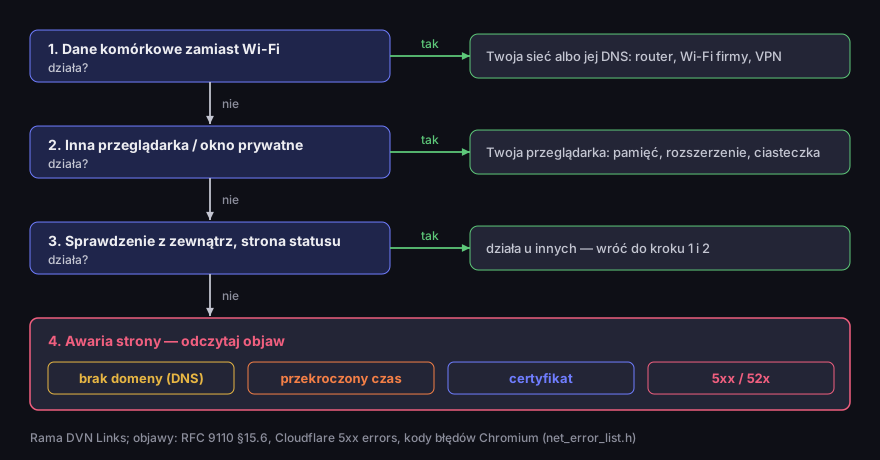
Strona nie działa: u wszystkich czy tylko u Ciebie
test w czterech krokach; każdy wyklucza jedną grupę przyczyn
Źródło: rama DVN Links; objawy: RFC 9110 §15.6, Cloudflare, kody błędów Chromium
Opis figury
Drzewo decyzji. Krok 1: dane komórkowe zamiast Wi-Fi — jeśli strona działa, winna jest Twoja sieć albo jej DNS: router, Wi-Fi firmy, VPN. Krok 2: inna przeglądarka albo okno prywatne — jeśli działa, winna jest przeglądarka: pamięć, rozszerzenie, ciasteczka. Krok 3: sprawdzenie z zewnątrz i strona statusu — jeśli działa u innych, wróć do kroków 1 i 2. Jeśli nie działa nigdzie, krok 4: awaria strony, odczytaj objaw — brak domeny (DNS), przekroczony czas, certyfikat albo kod 5xx lub 52x.
Dwie sytuacje wyglądają jak awaria, a nią nie są. Ostrzeżenie przeglądarki o niebezpiecznej stronie (czerwona plansza przed wejściem) to ocena bezpieczeństwa, nie awaria — jak ją czytać, opisujemy w tekście o tym, jak sprawdzić, czy link jest bezpieczny. A błąd 404 znaczy, że serwer działa, tylko pod tym adresem nie ma podstrony — to temat tekstu o błędzie 404.
Co mówi komunikat: DNS, przekroczony czas, certyfikat, 5xx
Każda awaria zatrzymuje żądanie w innym miejscu. Przeglądarka najpierw pyta DNS, pod jakim adresem IP jest serwer, potem łączy się z nim, potem uzgadnia szyfrowanie (TLS) i dopiero wtedy wysyła pytanie o stronę. Zmierzyliśmy pięć sytuacji curlem — po pięć prób każdej, z limitem 10 sekund — i każda wygląda inaczej.
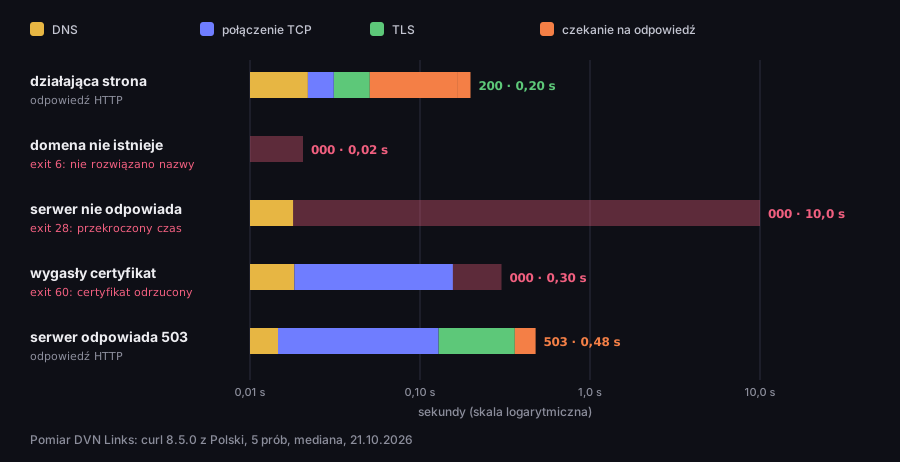
Pięć awarii, pięć różnych objawów
curl, mediana z 5 prób, limit 10 s; skala logarytmiczna
Źródło: pomiar DVN Links, curl 8.5 z Polski, 21.10.2026
Opis figury
Wykres paskowy faz żądania. Działająca strona: DNS, połączenie, TLS i odpowiedź, kod 200 po 0,20 s. Domena nie istnieje: koniec na DNS po 0,02 s, kod 000, curl exit 6. Serwer nie odpowiada: DNS w porządku, potem czekanie do limitu, kod 000 po 10,0 s, exit 28. Wygasły certyfikat: DNS i połączenie w porządku, odrzucenie przy TLS, kod 000 po 0,30 s, exit 60. Serwer odpowiada 503: wszystkie fazy przechodzą, kod 503 po 0,48 s.
Domena nie istnieje albo DNS nie odpowiada. Chromium pokazuje kod ERR_NAME_NOT_RESOLVED — w kodzie przeglądarki opisany jako „The host name could not be resolved” (Chromium, net_error_list.h). W naszym pomiarze to najszybsza porażka: 0,02 sekundy, bo nie ma z kim się łączyć. Przyczyną bywa literówka w adresie, wygasła domena, błąd w konfiguracji DNS właściciela albo awaria serwera DNS Twojej sieci. Ten ostatni przypadek rozpoznasz w kroku 1: na danych komórkowych, z innym DNS, strona zadziała.
Serwer nie odpowiada. Kod ERR_CONNECTION_TIMED_OUT — „A connection attempt timed out” (tamże). Przeglądarka czeka, aż minie limit, i dopiero wtedy się poddaje; curl z limitem 10 sekund czekał w każdej próbie do końca. Taki objaw daje wyłączony serwer, przeciążony serwer, zapora, która odrzuca ruch bez odpowiedzi, albo awaria sieci po drodze. Ważne: przeciążony serwer wcale nie musi odpowiedzieć kodem 503. Specyfikacja HTTP mówi wprost: „The existence of the 503 status code does not imply that a server has to use it when becoming overloaded. Some servers might simply refuse the connection” (RFC 9110, §15.6.4). Brak komunikatu nie znaczy więc, że problem jest u Ciebie.
Połączenie nie jest prywatne. Przy wygasłym certyfikacie Chromium zgłasza ERR_CERT_DATE_INVALID. Komentarz w kodzie przeglądarki wymienia trzy możliwe przyczyny: atakującego z dawnym certyfikatem, źle skonfigurowany serwer i — co łatwo przeoczyć — „Our clock is wrong”, czyli zły zegar w Twoim urządzeniu (tamże). Jeśli ten sam błąd widzisz na wielu stronach naraz, sprawdź datę i godzinę w telefonie lub komputerze. Jeśli tylko na jednej, certyfikat wygasł po stronie właściciela. W pomiarze curl odrzucił połączenie po 0,30 sekundy, przy uzgadnianiu szyfrowania.
Kody 5xx. Tu serwer odpowiedział — i sam przyznał, że zawiódł. Specyfikacja definiuje najczęstsze tak:
- 500 — serwer „encountered an unexpected condition that prevented it from fulfilling the request”: błąd w aplikacji (RFC 9110, §15.6.1);
- 502 — serwer pośredniczący (proxy, brama) dostał nieprawidłową odpowiedź od serwera, do którego przekazał żądanie;
- 503 — „temporary overload or scheduled maintenance”: chwilowe przeciążenie albo zaplanowana przerwa (RFC 9110, §15.6.4);
- 504 — serwer pośredniczący nie doczekał się odpowiedzi od serwera za nim.
Przy każdym z nich serwer powinien wyjaśnić, czy problem jest chwilowy, czy trwały (RFC 9110, §15.6). Przy 5xx nie pomoże ani zmiana sieci, ani przeglądarki — trzeba poczekać albo napisać do właściciela strony. Te same klasy kodów dostają programy, które łączą się z serwerem przez API — jak je czytać, wyjaśnia tekst o REST API. Komunikat „za dużo przekierowań” (ERR_TOO_MANY_REDIRECTS) to jeszcze inna historia: pętla przekierowań na serwerze, opisana w tekście o przekierowaniu 301.
Jeśli masz pod ręką terminal, ten sam podział zobaczysz jednym poleceniem — tak mierzyliśmy wykres wyżej:
1curl -s -o /dev/null -m 10 -w "kod %{http_code}, czas %{time_total} s\n" https://adres-strony.pl/2echo "exit $?"Kod HTTP 200 albo 3xx znaczy, że serwer działa. Kod 5xx — serwer odpowiedział, ale zawiódł. Kod 000 znaczy, że odpowiedzi HTTP w ogóle nie było, a przyczynę podaje kod wyjścia curla: w naszym pomiarze 6 przy braku domeny, 28 przy przekroczonym czasie i 60 przy odrzuconym certyfikacie. Polecenie uruchomione u Ciebie powie, co widzi Twoja sieć; to samo uruchomione z serwera albo przez znajomego w innej sieci — co widzą inni.
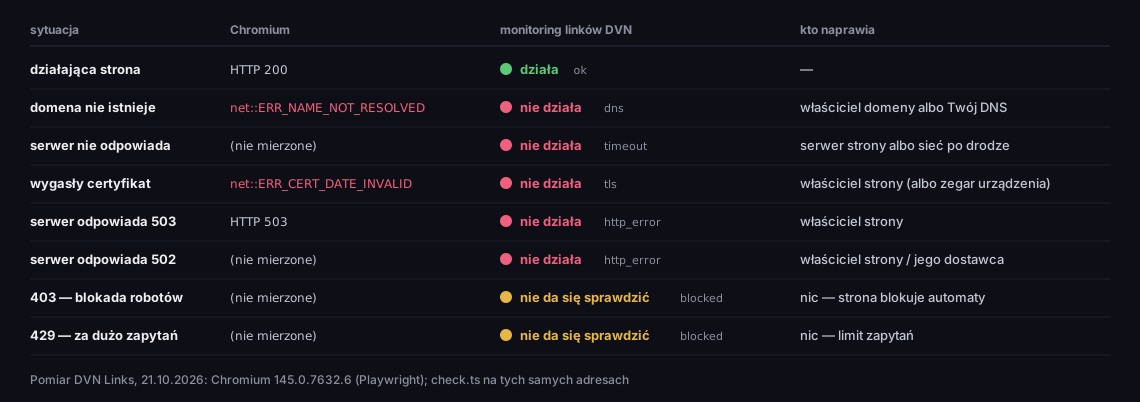
Objaw awarii: co widzi przeglądarka, a co monitoring
Chromium 145 i funkcja sprawdzająca monitoringu DVN Links na tych samych adresach
Źródło: pomiar DVN Links, Chromium 145 (Playwright) i check.ts, 21.10.2026
Opis figury
Tabela z pomiaru. Działająca strona: Chromium HTTP 200, monitoring działa. Domena nie istnieje: Chromium net::ERR_NAME_NOT_RESOLVED, monitoring nie działa (dns), naprawia właściciel domeny albo Twój DNS. Serwer nie odpowiada: monitoring nie działa (timeout), naprawia serwer strony albo sieć. Wygasły certyfikat: Chromium net::ERR_CERT_DATE_INVALID, monitoring nie działa (tls), naprawia właściciel strony albo zegar urządzenia. 503 i 502: monitoring nie działa (http_error), naprawia właściciel strony. 403 i 429: monitoring nie da się sprawdzić (blocked) — strona blokuje automaty albo limituje zapytania.
Błędy 520–526 — awaria strony za Cloudflare
Kod z zakresu 520–526 na stronie z logo Cloudflare oznacza, że Cloudflare działa, ale nie może dogadać się z serwerem właściciela strony. Cloudflare stoi przed wieloma serwisami jako pośrednik: przyjmuje Twoje żądanie i przekazuje je dalej, do tak zwanego serwera źródłowego. Jego kody 52x mówią, co poszło nie tak na tym drugim odcinku — a ten odcinek nigdy nie zależy od Twojego telefonu.
- 520 — serwer źródłowy zwrócił nieznany błąd (Cloudflare, błędy 5xx).
- 521 — „the origin web server refuses connections from Cloudflare”: serwer źródłowy odmawia połączeń od Cloudflare (Cloudflare, błąd 521).
- 522 — Cloudflare nie nawiązał połączenia: nie dostał odpowiedzi na próbę połączenia „within 19 seconds after sending a SYN” (Cloudflare, błąd 522).
- 523 — serwer źródłowy jest nieosiągalny.
- 524 — połączenie było, ale serwer nie odpowiedział „before the default 125 seconds Proxy Read Timeout” (Cloudflare, błąd 524) — serwer przyjął zapytanie, ale liczy odpowiedź za długo.
- 525 i 526 — problem z szyfrowaniem między Cloudflare a serwerem: nieudane uzgodnienie TLS albo nieprawidłowy certyfikat serwera źródłowego.
Progi z dokumentacji przydają się przy diagnozie: 522 po mniej więcej 19 sekundach czekania znaczy, że serwer w ogóle nie odbiera połączeń; 524 po dwóch minutach — że odbiera, ale za długo liczy. Jako odwiedzający nic tu nie naprawisz. Jako właściciel szukasz przyczyny na swoim serwerze, nie w Cloudflare — chyba że strona statusu Cloudflare mówi co innego.
Awaria u dostawcy: kiedy „cały internet nie działa”
Czasem nie działa nie jedna strona, ale setki naraz — bo wszystkie korzystają z tego samego dostawcy. Wtedy pierwszym źródłem jest strona statusu dostawcy, a nie właściciela strony, który też czeka.
18 listopada 2025 roku o 11:20 UTC sieć Cloudflare zaczęła mieć, jak napisała firma, „significant failures to deliver core network traffic”. Użytkownicy stron korzystających z Cloudflare widzieli strony błędu z kodami 5xx. Ruch w większości wrócił do normy o 14:30, a o 17:06 wszystkie systemy działały normalnie. Przyczyną była zmiana uprawnień w jednym z systemów bazodanowych firmy, nie atak (Cloudflare Blog, 18.11.2025).
Miesiąc wcześniej, 19–20 października 2025 roku, awarię miał region us-east-1 w Amazon Web Services. Zdarzenie trwało od 23:48 19 października do 14:20 20 października czasu pacyficznego (PDT). Zaczęło się od DNS: błąd w systemie zarządzającym rekordami DNS usługi DynamoDB zostawił „an incorrect empty DNS record for the service's regional endpoint” — pusty rekord DNS. Między 23:48 a 2:40 PDT klienci i inne usługi AWS zależne od DynamoDB nie mogli nawiązać z nią nowych połączeń (AWS, podsumowanie zdarzenia). Dla odwiedzających strony zbudowane na tej infrastrukturze objaw mógł wyglądać jak awaria każdej z nich osobno.
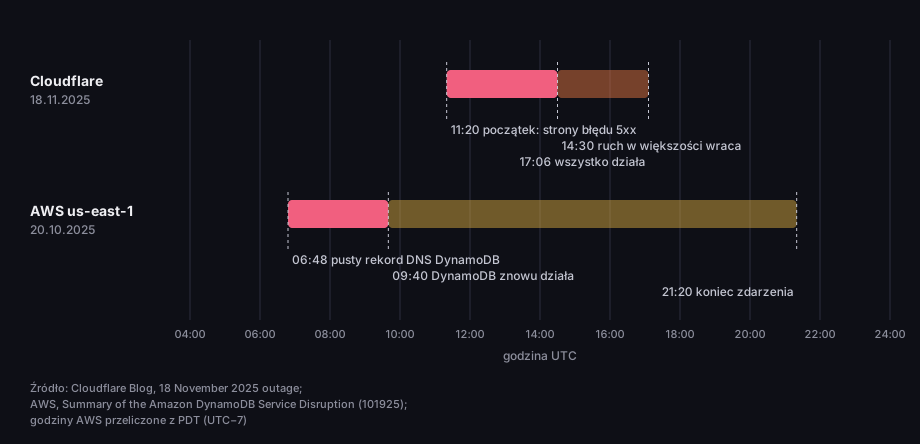
Kiedy „cały internet nie działa”: dwie awarie dostawców
godziny UTC; AWS przeliczony z czasu pacyficznego (PDT, UTC−7)
Źródło: Cloudflare Blog (18.11.2025), AWS (zdarzenie 101925); przeliczenie stref DVN Links
Opis figury
Oś czasu. Cloudflare, 18.11.2025: od 11:20 UTC strony błędu 5xx, od 14:30 ruch w większości wraca, od 17:06 wszystko działa. AWS us-east-1, 20.10.2025: od 6:48 UTC pusty rekord DNS DynamoDB, do 9:40 UTC DynamoDB znowu działa, koniec całego zdarzenia o 21:20 UTC.
Wniosek praktyczny: gdy naraz nie działają strony różnych firm, sprawdź strony statusu dużych dostawców — chmury, CDN, systemu płatności. Jeśli to Twoja strona, to samo źródło odpowie na pytanie klientów szybciej niż Twój zespół.
Zgłoszenia ludzi czy aktywne sprawdzanie — skąd wiadomo o awarii
O awarii dowiesz się na dwa sposoby, i oba mają opóźnienie. Pierwszy to zgłoszenia ludzi: serwisy, w których użytkownicy zgłaszają problemy z popularnymi usługami, i media społecznościowe. Zadziała tylko przy usłudze, z której korzysta naraz wiele osób — o awarii małego sklepu nikt tam nie napisze. Drugi to aktywne sprawdzanie: program regularnie odpytuje stronę i alarmuje, gdy przestaje odpowiadać. Nie potrzebuje tłumu, ale widzi świat tylko z miejsca, z którego pyta, i tylko tak często, jak pyta.
Oba sposoby potrafią się mylić w tę samą stronę: widzą świat z innego miejsca niż Ty. Narzędzie, które sprawdza adres z serwera w innym kraju, może dostać odpowiedź, której Ty nie dostaniesz — albo odwrotnie, jeśli strona blokuje ruch z zagranicy lub od automatów. Dlatego wynik „działa” z zewnątrz przy błędzie u Ciebie nie zamyka sprawy, tylko kieruje Cię z powrotem do kroków 1 i 2. Z tego samego powodu nasz robot, gdy dostaje odpowiedź 403 albo 429, nie ogłasza awarii: strona mogła odmówić tylko jemu.
Narzędzia do monitoringu dostępności pytają co kilka minut albo częściej. Przykład z cennika jednego z nich: UptimeRobot podaje „5 min. monitoring interval” w planie darmowym, a w płatnych 60, 30 i 15 sekund (UptimeRobot, cennik). Takie narzędzie powie Ci o awarii własnej strony w kilka minut.
Google też ma swoje zdanie o awariach, i warto je znać, bo rynek straszy przesadnie. Według dokumentacji kody 5xx i 429 każą robotom Google „temporarily slow down with crawling”, a już zaindeksowane adresy „are preserved in the index, but eventually dropped” — dopiero gdy błąd się utrzymuje (Google, kody HTTP). Przekroczony czas, zerwane połączenie i błędy DNS Google traktuje „similarly to 5xx server errors”, przy czym przy błędach sieci „crawling immediately starts slowing down” (Google, błędy DNS i sieci). Godzinna awaria nie wyrzuci Cię z wyników; awaria, która trwa i trwa — tak.
Awaria strony — co zrobić, gdy to Twoja strona
Jeśli awaria strony dotyczy Twojego serwisu, najpierw ustal objaw tym samym testem co odwiedzający, a potem działaj według niego.
Błąd DNS. Google pisze wprost, że błędy DNS „are most commonly caused by misconfiguration” (Google, błędy DNS i sieci). Sprawdź, czy domena jest opłacona, i przejrzyj ostatnie zmiany rekordów — zwłaszcza po przenosinach hostingu albo zmianie pośrednika.
Certyfikat. Wygasły certyfikat to awaria, którą da się przewidzieć co do dnia. Jeśli odnawia się automatycznie, sprawdź, czy automat wciąż działa; jeśli ręcznie — wpisz datę w kalendarz z zapasem.
Prace techniczne. Gdy wyłączasz stronę celowo, odpowiadaj kodem 503, a nie stroną „przerwa techniczna” z kodem 200. Specyfikacja opisuje 503 właśnie jako „temporary overload or scheduled maintenance”, a serwer może w nagłówku Retry-After podać, kiedy wrócić (RFC 9110, §15.6.4). Dla Google to sygnał, że awaria jest chwilowa; strona „przerwy” z kodem 200 wygląda jak zwykła treść.
Kody 500, 502 i 504. 500 to błąd w samej aplikacji — przyczyny szukaj w jej logach. 502 i 504 wystawia serwer pośredniczący, gdy aplikacja za nim odpowiada źle albo za wolno (RFC 9110, §15.6). Sam serwer WWW działa wtedy poprawnie, a naprawić trzeba to, co stoi za nim: proces aplikacji, bazę danych, kolejkę.
Dowiedz się pierwszy. Najgorszy sposób na wykrycie awarii to mail od klienta. Ustaw monitoring dostępności, który pyta Twoją stronę z zewnątrz co kilka minut, i sprawdź, dokąd idą jego alerty — skrzynka, której nikt nie czyta w weekend, to brak monitoringu. Osobno pilnuj dat, które znasz z góry: wygaśnięcia domeny i certyfikatu.
Komunikacja. Strona statusu albo komunikat w mediach społecznościowych oszczędza Ci pytań klientów. Ktoś, kto przeszedł nasz test w czterech krokach, zajrzy tam w kroku 3.
Linki i kody QR na wydruku: kiedy strona docelowa przestanie działać
Wydrukowany kod QR prowadzi tam, gdzie prowadził w dniu druku — nawet jeśli strona za nim już nie działa. Ulotka nie powie, że sklep zmienił adres promocji albo że serwer padł. Klient zeskanuje kod, zobaczy błąd i uzna, że kod jest zepsuty. Jeśli kod w ogóle się nie skanuje, to inny problem, opisany w tekście o tym, dlaczego nie możesz zeskanować kodu QR.
Na ten przypadek jest monitoring linków w DVN Links, dostępny od planu Pro. Raz na dobę sprawdza, czy adres docelowy krótkiego linku odpowiada. Jeśli nie odpowiada, sprawdza go ponownie po godzinie, a gdy błąd powtórzy się drugi raz z rzędu, wysyła alert mailem. Gdy strona wróci, przychodzi drugi mail: „znowu działa”. Stan każdego linku widać w panelu jako kolorową kropkę z powodem i godziną ostatniego sprawdzenia. W planach od Business dochodzi raport tygodniowy. Plany porównasz w cenniku.
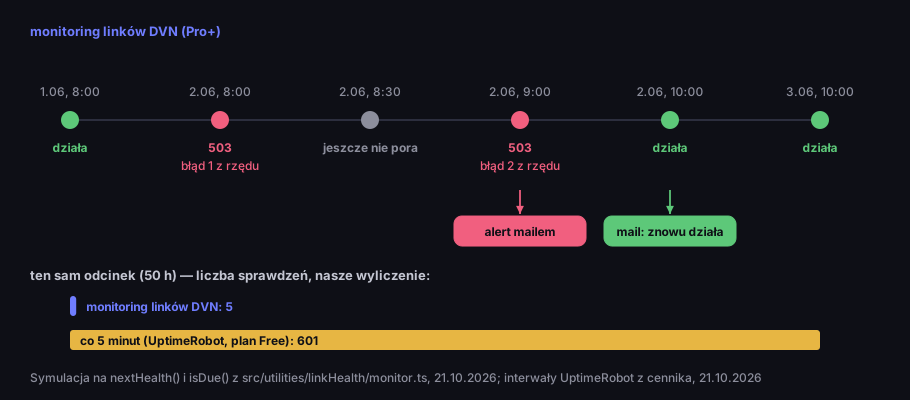
Rytm monitoringu linków: raz na dobę, nie co kilka minut
symulacja na prawdziwej logice monitoringu; porównanie z interwałem 5 minut
Źródło: symulacja na nextHealth() i isDue() z kodu DVN Links, 21.10.2026; interwał UptimeRobot z cennika
Opis figury
Oś czasu. 1.06 o 8:00 cel działa. 2.06 o 8:00 zwraca 503 — błąd 1 z rzędu, bez alertu. O 8:30 jeszcze nie pora na sprawdzenie. O 9:00 503 — błąd 2 z rzędu, alert mailem. O 10:00 działa — mail: znowu działa. 3.06 o 10:00 działa. Pod spodem: w tym samym odcinku 50 godzin monitoring linków sprawdził cel 5 razy, narzędzie sprawdzające co 5 minut zrobiłoby to 601 razy.
Dlaczego alert dopiero po drugim błędzie? Bo jedna nieudana minuta serwera to nie wiadomość — gdybyśmy pisali po każdym potknięciu, maile przestałyby być czytane. Dlaczego raz na dobę? Bo to nie jest monitoring dostępności Twojej strony. Monitoring linków pilnuje, żeby link z ulotki, plakatu czy opakowania nie prowadził w próżnię przez tygodnie, aż ktoś przypadkiem zauważy. Jeśli potrzebujesz wiedzieć o awarii własnego serwisu w ciągu minut, użyj narzędzia do monitoringu dostępności; nasz monitoring go nie zastępuje.
Robot klasyfikuje objawy tak jak w tabeli wyżej: brak domeny, wygasły certyfikat, brak odpowiedzi i kody 5xx to „nie działa”. Serwer, który milczy, robot zapisuje jako przekroczony czas (timeout, w panelu „strona nie odpowiada”), a serwer, który od razu odrzuca połączenie, jako błąd połączenia (connection). Dla alertu to bez znaczenia: oba powody to „nie działa”. Odpowiedzi 401, 403 i 429 robot uznaje za „nie da się sprawdzić” i nie wysyła alertu — wiele stron odpowiada tak automatom, a zwykłym ludziom pokazuje stronę normalnie. Monitoring sprawdza adres docelowy linku; nie sprawdza celów reguł smart linka, wariantów testu A/B ani plików wgranych do DVN Links. Szczegóły tego, jak robot pyta stronę, opisujemy w tekście o błędzie 404.
Najczęstszy scenariusz nie jest dramatyczny. Promocja się kończy, ktoś usuwa jej podstronę albo przenosi sklep na nową platformę, a ulotki z kodem wciąż leżą w punktach sprzedaży. Serwer działa, tylko pod starym adresem jest 404. Monitoring traktuje 404 tak samo jak awarię serwera: link prowadzi donikąd, więc dostajesz alert. Jeśli jednak sklep przekierowuje stare adresy na stronę główną, robot zobaczy działającą stronę i alertu nie będzie — tego przypadku monitoring nie wyłapie.
Gdy alert przyjdzie, nie musisz drukować nowych ulotek. Zmień adres docelowy krótkiego linku w panelu — link i wydrukowany kod QR zostają te same, a nowy adres monitoring sprawdzi przy najbliższym przebiegu, bez czekania doby. Wszystkie funkcje linków znajdziesz na stronie funkcji.
Najczęstsze pytania
Otwórz ją na danych komórkowych i w narzędziu, które sprawdza adres z zewnątrz. Jeśli w obu miejscach nie działa, to awaria strony, a nie Twojego połączenia.
Spróbuj innej przeglądarki albo okna prywatnego, wyłącz VPN i rozszerzenia blokujące, uruchom ponownie router. Jeśli strona działa na danych komórkowych, a w domowym Wi-Fi nie, winny jest najczęściej DNS albo router Twojej sieci.
Najczęściej dlatego, że telefon jest na danych komórkowych, a komputer w innej sieci — z innym DNS, zaporą albo VPN. Jeśli oba urządzenia są w tym samym Wi-Fi, winna jest raczej przeglądarka komputera: pamięć podręczna, rozszerzenie albo zły zegar systemowy przy błędzie certyfikatu.
Pomaga wtedy, gdy problem jest w Twojej sieci — strona działa na danych komórkowych, a w Wi-Fi nie. Przy kodzie 5xx, błędzie 52x albo awarii widocznej z zewnątrz restart niczego nie zmieni, bo problem jest po stronie serwera.
Serwer chwilowo nie przyjmuje żądań — z przeciążenia albo z powodu zaplanowanej przerwy. Spróbuj za kilka minut; czasem serwer sam podaje w nagłówku Retry-After, kiedy wrócić.
Strona korzysta z Cloudflare, a Cloudflare nie mógł połączyć się z jej serwerem — nie dostał odpowiedzi w 19 sekund. To awaria po stronie właściciela strony, nie Twoja.
Krótka nie: Google zwalnia odwiedziny robota i trzyma adresy w indeksie. Adresy, które zwracają błąd serwera przez dłuższy czas, wypadają z indeksu.