Nie mogę zeskanować kodu QR: przyczyny i minimalny rozmiar
Nie możesz zeskanować kodu QR? Siedem przyczyn w kolejności sprawdzania, od odległości po za mały moduł, i wzór na minimalny rozmiar nadruku dla Twojej treści.
Nie mogę zeskanować kodu QR — jeśli tak brzmi Twój problem, najpierw sprawdź kod, a dopiero potem telefon. Kod QR nie działa zwykle z jednego z siedmiu powodów, które da się sprawdzić w kilka minut: zła odległość, obcięta strefa ciszy, słaby kontrast, odblask, grafika na modułach, odwrócone kolory albo za mały moduł. Telefon też ma znaczenie: według DENSO WAVE, twórcy kodu QR, to, jak dobrze czyta kod, zależy w dużej mierze od jego aparatu (DENSO WAVE, FAQ). Pytanie „jak duży musi być kod” ma za to inną odpowiedź niż „2 × 2 cm”: DENSO WAVE zaleca drukować kod tak duży, jak pozwala miejsce, bo im większy moduł, tym stabilniejszy odczyt (DENSO WAVE, module size). A wielkość modułu zależy od tego, co zakodowałeś.
Kod QR nie działa? Sprawdź w tej kolejności
Przyczyny sprawdzaj od najtańszej poprawki do najdroższej: odległość poprawisz ręką, a za mały moduł — tylko nowym drukiem. Pod schematem każda przyczyna z tym, jak ją rozpoznać i co zrobić.
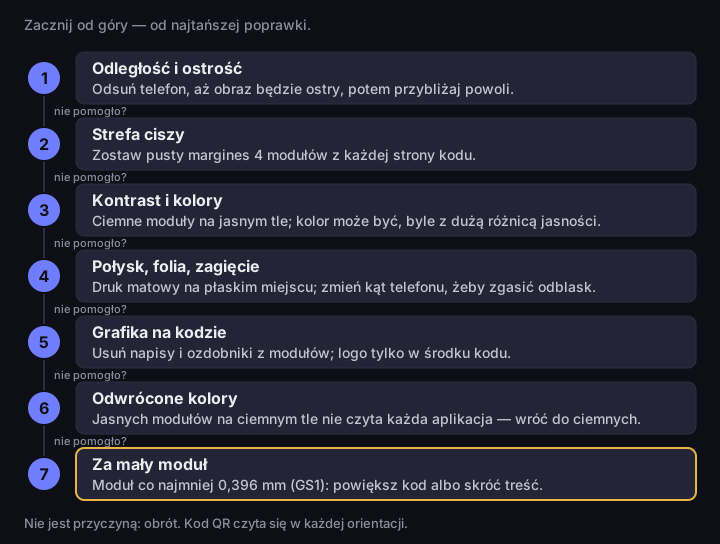
Kod QR nie działa: co sprawdzić
siedem przyczyn, od najtańszej poprawki
Źródło: DENSO WAVE (FAQ, strefa ciszy), GS1 General Specifications 26.0 (moduł), Google ML Kit (orientacja); kolejność — DVN Links, 14.10.2026
Opis figury
Schemat sprawdzania w siedmiu krokach, od najtańszej poprawki. 1. Odległość i ostrość: odsuń telefon, aż obraz będzie ostry, potem przybliżaj powoli. 2. Strefa ciszy: zostaw pusty margines 4 modułów z każdej strony kodu. 3. Kontrast i kolory: ciemne moduły na jasnym tle; kolor może być, byle z dużą różnicą jasności. 4. Połysk, folia, zagięcie: druk matowy na płaskim miejscu; zmień kąt telefonu, żeby zgasić odblask. 5. Grafika na kodzie: usuń napisy i ozdobniki z modułów; logo tylko w środku kodu. 6. Odwrócone kolory: jasnych modułów na ciemnym tle nie czyta każda aplikacja — wróć do ciemnych. 7. Za mały moduł: moduł co najmniej 0,396 mm według GS1 — powiększ kod albo skróć treść. Pod listą: obrót nie jest przyczyną, kod QR czyta się w każdej orientacji.
- Odległość i ostrość. Obraz kodu w aparacie jest rozmyty albo kod zajmuje mały kawałek kadru. Odsuń telefon, aż obraz będzie ostry, a potem przybliżaj powoli. Każdy aparat ma minimalną odległość ostrzenia, poniżej której obraz się rozmywa (Apple, minimumFocusDistance); więcej w sekcji o odległości.
- Strefa ciszy. Tekst, ramka albo zdjęcie dochodzą do samych modułów. DENSO WAVE wymaga pustego marginesu szerokiego na 4 moduły z każdej strony (DENSO WAVE, code area). Nie przycinaj białej ramki w programie graficznym. Sami popełniliśmy ten błąd: do 13.10.2026 nasz generator zostawiał margines 1 modułu, w pięciu miejscach aplikacji naraz; dziś wszędzie są 4.
- Kontrast i kolory. Kod jest jasnoszary, pastelowy albo w kolorze bliskim tłu. Odczyt opiera się na różnicy światła odbitego od ciemnych i jasnych modułów (DENSO WAVE, FAQ), więc liczy się różnica jasności, nie sam kolor. Wróć do ciemnego kodu na jasnym tle.
- Połysk, folia, zagięcie. Na kodzie widać odblask lampy, kod jest na folii, butelce albo pogniecionej torebce. DENSO WAVE pisze, że błysk materiału może przeszkadzać w odczycie, a kod na torebce bywa przekrzywiony (DENSO WAVE, FAQ). Zmień kąt telefonu, żeby zgasić odblask; przy następnym druku wybierz matowe, płaskie miejsce.
- Grafika na kodzie. Na moduły nachodzi napis, ozdobnik albo logo przy krawędzi. DENSO WAVE ostrzega, że nawet drobny brak lub rozmazanie potrafi uniemożliwić odczyt albo go spowolnić (DENSO WAVE, FAQ). Usuń grafikę z modułów; logo, jeśli musi być, tylko w środku.
- Odwrócone kolory. Kod ma jasne moduły na ciemnym tle. Norma przewiduje taki wariant jako opcję (GS1 General Specifications 26.0, §5.7.2), ale popularna biblioteka ZXing czyta go dopiero po włączeniu osobnej opcji (ZXing, DecodeHintType). Czy odczyta go aparat w Twoim telefonie, zależy od aplikacji — bezpieczniej wrócić do ciemnych modułów.
- Za mały moduł. Kod jest ostry, czysty i dobrze oświetlony, a mimo to telefon czyta go tylko w wąskim zakresie odległości albo wcale. To jedyna przyczyna, której nie naprawisz na miejscu: trzeba powiększyć kod albo skrócić treść. Jedyna znaleziona norma, która podaje moduł pod telefon, mówi o co najmniej 0,396 mm (GS1 General Specifications 26.0) — o tym dwie następne sekcje.
Jednej rzeczy nie musisz sprawdzać: obrotu. Google ML Kit, biblioteka do skanowania kodów w aplikacjach na Androida i iOS, czyta kody „regardless of their orientation”, czyli w każdym położeniu (Google ML Kit). Kod do góry nogami nie jest przyczyną błędu.
Jak duży musi być kod QR? Licz moduł, nie centymetry
Minimalny rozmiar kodu QR to nie stała w centymetrach, tylko minimalny rozmiar modułu pomnożony przez liczbę modułów. Moduł to pojedynczy kwadrat kodu. Ich liczbę na bok ustala treść: im więcej znaków, tym wyższa wersja kodu i tym więcej modułów musi się zmieścić na tym samym kawałku papieru.
Wzór podaje DENSO WAVE na przykładzie kodu wersji 2: 25 × 25 modułów po 0,5 mm daje 12,5 × 12,5 mm, a do tego trzeba dodać margines 4 modułów z każdej strony (DENSO WAVE, FAQ). Po przekształceniu:
szerokość nadruku = (liczba modułów + 8) × rozmiar modułu
Osiem, bo strefa ciszy to 4 moduły z lewej i 4 z prawej. Zostaje pytanie, jaki moduł przyjąć. DENSO WAVE nie podaje minimum dla telefonów; odpowiada, że to zależy w dużej mierze od aparatu (DENSO WAVE, FAQ). Podawane tam 3,57 mm to najmniejszy kod wersji 1 przy module 0,17 mm ze zwykłej drukarki laserowej — granica druku, nie rozmiar pod telefon.
Jedyną normą, w której znaleźliśmy moduł opisany pod telefon, są GS1 General Specifications, wydanie 26.0 ze stycznia 2026. Tabela 5-46 podaje dla kodu QR z adresem GS1 Digital Link moduł minimum 0,396 mm, docelowo 0,495 mm, i strefę ciszy 4 moduły (GS1 General Specifications 26.0, §5.12.3.1). GS1 dopisuje, że te wartości odpowiadają „read range typical of mobile device scanning”, czyli typowemu skanowaniu opakowań telefonem. Ograniczenie jest istotne: to wymóg dla opakowań w handlu, nie ogólna norma kodu QR. Dla ulotki czy wizytówki normy z wymiarem nie znaleźliśmy, więc GS1 to najlepszy punkt odniesienia, jaki mamy.
Podstawiliśmy te dwa progi do wzoru dla czterech treści, tych samych co w naszym tekście o rodzajach kodów QR. Tabela pokazuje najmniejszą szerokość nadruku w centymetrach, ze strefą ciszy, zaokrągloną w górę do milimetra. To nasze wyliczenie z 14.10.2026 na bibliotece qrcode 1.5.4, tej samej, której używa nasz generator, a nie pomiar skanowania.
|
Co zakodowano |
Poziom |
Moduły |
Minimum GS1, 0,396 mm |
Cel GS1, 0,495 mm |
|---|---|---|---|---|
|
Krótki link (22 znaki) |
M |
25×25 |
1,4 |
1,7 |
|
Krótki link |
H |
29×29 |
1,5 |
1,9 |
|
Link z 4 parametrami UTM (127 znaków) |
M |
49×49 |
2,3 |
2,9 |
|
Link z 4 parametrami UTM |
H |
61×61 |
2,8 |
3,5 |
|
Wizytówka vCard (232 bajty) |
M |
61×61 |
2,8 |
3,5 |
|
Wizytówka vCard |
H |
81×81 |
3,6 |
4,5 |
|
Link z filtrami, UTM i gclid (319 znaków) |
M |
69×69 |
3,1 |
3,9 |
|
Link z filtrami, UTM i gclid |
H |
93×93 |
4,0 |
5,0 |
M i H to poziomy korekcji błędów. Nasz darmowy generator zawsze dokłada logo, więc koduje na poziomie H — dlatego wykres niżej pokazuje H. Kod na wizytówce może zmieścić się w 15 mm, jeśli jest w nim krótki link, albo potrzebować 36 mm, jeśli jest w nim cała vCard — decyduje wyłącznie treść.
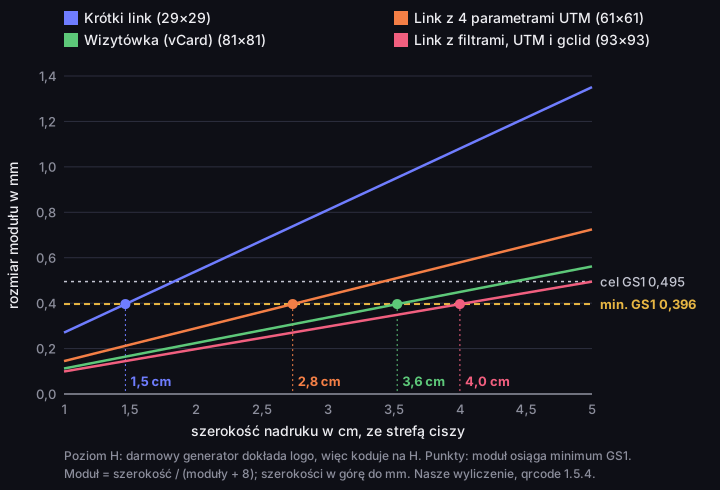
Rozmiar modułu a szerokość nadruku
poziom korekcji H, nadruk od 1 do 5 cm ze strefą ciszy, moduł w mm
Źródło: nasze wyliczenie, biblioteka qrcode 1.5.4, 14.10.2026; progi modułu — GS1 General Specifications 26.0, tabela 5-46
Opis figury
Wykres liniowy: rozmiar modułu w milimetrach w zależności od szerokości nadruku kodu ze strefą ciszy, od 1 do 5 cm, na poziomie korekcji H, którego darmowy generator używa z powodu logo. Dwie poziome linie: minimum GS1 0,396 mm i cel GS1 0,495 mm. Krótki link, wersja 3, 29 na 29 modułów, osiąga minimum przy 1,5 cm, a cel przy 1,9 cm. Link z 4 parametrami UTM, wersja 11, 61 na 61 modułów: minimum przy 2,8 cm, cel przy 3,5 cm. Wizytówka vCard, wersja 16, 81 na 81 modułów: minimum przy 3,6 cm, cel przy 4,5 cm. Link z filtrami, UTM i gclid, wersja 19, 93 na 93 moduły: minimum przy 4,0 cm, cel przy 5,0 cm. Szerokości zaokrąglone w górę do milimetra.
Jeśli drukujesz na drukarce o niskiej rozdzielczości, sprawdź jeszcze jedną rzecz. DENSO WAVE zaleca, żeby każdy moduł składał się z co najmniej 4 punktów drukarki; przy drukarce termicznej 300 dpi daje to moduł 0,33 mm, przy 200 dpi — 0,5 mm (DENSO WAVE, module size). Przy etykietach z drukarki 200 dpi moduł wychodzi więc większy, niż wynikałoby z tabeli.
Dlaczego długi link robi z kodu drobny wzór
Długi adres zmniejsza moduł bardziej niż jakakolwiek decyzja graficzna, bo każdy znak treści zajmuje miejsce w kodzie. Adres sklepu z czterema parametrami UTM ma 127 znaków, krótki link, który na niego przekierowuje — 22. Przy poziomie H pierwszy daje kod 61 × 61 modułów, drugi 29 × 29 (nasze wyliczenie, qrcode 1.5.4, 14.10.2026). Po co są parametry UTM i jak je nazywać, opisujemy w tekście o parametrach UTM; tu ważne jest tylko to, że wydłużają adres. Jak wersja kodu rośnie skokami razem z długością adresu, pokazuje wykres w tekście o rodzajach kodów QR.
Ten sam nadruk 2,5 cm daje więc dwa różne kody. Krótki link ma moduł 0,68 mm, link z UTM — 0,36 mm, czyli poniżej minimum GS1 0,396 mm (GS1 General Specifications 26.0). Na wycinku 3 × 3 mm mieści się 4,4 modułu krótkiego linku i 8,3 modułu linku z UTM. Wartości to nasze wyliczenie dla prawdziwych kodów z biblioteki qrcode 1.5.4.
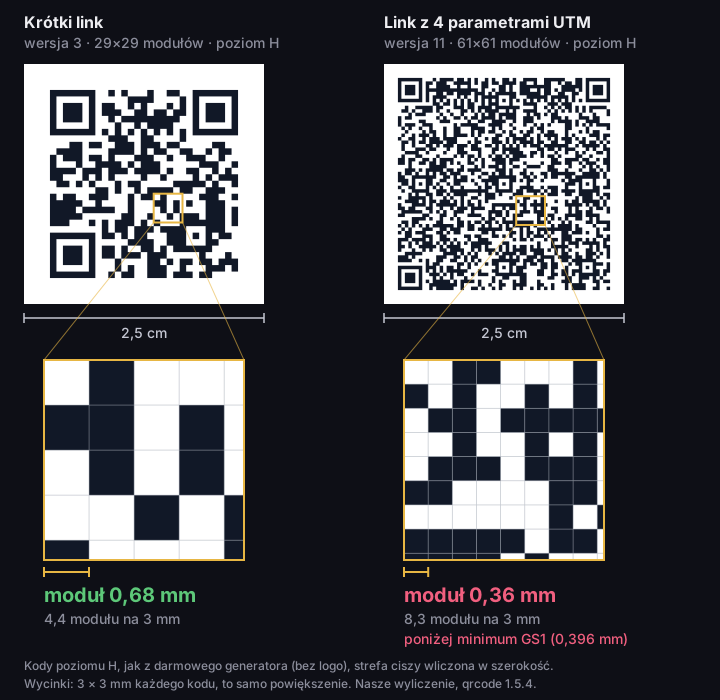
Ten sam nadruk, inny moduł
dwa prawdziwe kody QR, oba po 2,5 cm ze strefą ciszy, poziom H
Źródło: nasze wyliczenie, biblioteka qrcode 1.5.4, 14.10.2026; minimum modułu — GS1 General Specifications 26.0
Opis figury
Dwa prawdziwe kody QR wydrukowane w tej samej szerokości 2,5 cm, ze strefą ciszy, oba na poziomie korekcji H. Pod każdym powiększony wycinek 3 na 3 mm w tej samej skali. Krótki link: wersja 3, 29 na 29 modułów, moduł 0,68 mm, 4,4 modułu na 3 mm. Link z 4 parametrami UTM: wersja 11, 61 na 61 modułów, moduł 0,36 mm, 8,3 modułu na 3 mm, oznaczony jako poniżej minimum GS1 0,396 mm.
Gęsty kod przegrywa jednak podwójnie, nie tylko na milimetrach. Sprawdziliśmy w symulacji, ile pikseli aparatu na moduł potrzebuje dekoder. Idealny kod próbkowaliśmy tak, jak robi to matryca aparatu, rozmyliśmy go, dodaliśmy szum i niepełny kontrast druku, a potem podaliśmy do otwartego dekodera jsQR 1.4.0, po 40 prób na punkt. Krótki link na poziomie H dawał co najmniej 38 udanych odczytów na 40 od 3,00 px na moduł. Link z UTM doszedł do tego progu przy 3,75 px, ale stabilnie trzymał go dopiero od 4,50 px, a najdłuższy adres, z filtrami, UTM i identyfikatorem gclid, nie doszedł do tego progu nawet przy 5 px: 33 udane odczyty na 40.
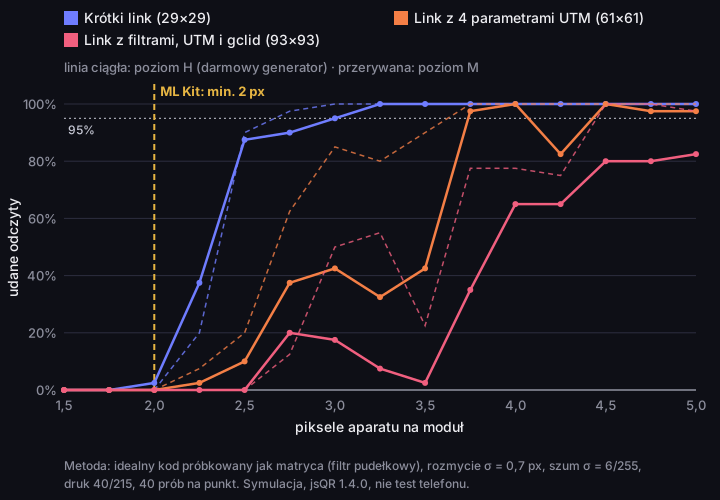
Ile pikseli na moduł potrzebuje dekoder
udane odczyty na 40 prób, od 1,5 do 5 px na moduł, poziomy H i M
Źródło: symulacja DVN Links, dekoder jsQR 1.4.0, 14.10.2026 (nie test telefonu); próg 2 px — Google ML Kit, Input image guidelines
Opis figury
Wykres z symulacji: odsetek udanych odczytów w zależności od liczby pikseli aparatu na moduł, od 1,5 do 5 px co 0,25. Linia ciągła to poziom H, przerywana — poziom M. Krótki link: 95 procent odczytów od 2,75 px przy M i od 3,00 px przy H, 40 na 40 przy 5 px. Link z 4 parametrami UTM: 95 procent od 3,75 px przy M i H; przy 5 px 40 na 40 przy M i 39 na 40 przy H. Link z filtrami, UTM i gclid: przy M 95 procent od 4,50 px, 39 na 40 przy 5 px; przy H poniżej 95 procent do 5 px, 33 na 40. Pionowa linia przy 2 px to wytyczna Google ML Kit: co najmniej 2 piksele na moduł. Metoda: rozmycie sigma 0,7 px, szum sigma 6/255, druk 40/215, 40 prób na punkt.
Symulacja ma granice. jsQR to nie dekoder systemowego aparatu, więc progi w pikselach nie przenoszą się na telefon — Google ML Kit zaleca co najmniej 2 px na moduł (Google ML Kit). Brakuje też perspektywy, odblasków i autofokusa. Wiarygodne są proporcje: gęsty kod potrzebuje więcej pikseli na moduł, który i tak jest mniejszy.
Krótki link rozwiązuje oba problemy naraz i niczego nie zabiera. W DVN Links kod krótkiego linku zawiera adres krótkiego linku, np. https://qrln.pl/aB3xK9, a nie długi cel. Parametry UTM zostają w adresie docelowym, więc po przekierowaniu trafiają do analityki tak samo. Na planach płatnych możesz też wpisać je w polach linku — wtedy statystyki w panelu pokażą kliknięcia według kampanii. Gęstość kodu widać od razu w generatorze QR: gdy kod wymaga wydruku szerszego niż 3 cm, generator ostrzega, że robi się gęsty, i podaje minimalną szerokość wydruku.
Za daleko albo za blisko: co widzi aparat
Telefon czyta kod w oknie odległości, które ma dwie granice: bliską wyznacza ostrość, daleką — liczba pikseli na moduł. Gęsty kod ma to okno węższe.
Daleką granicę opisuje Google w wytycznych ML Kit: najmniejszy element kodu powinien mieć w obrazie co najmniej 2 piksele szerokości i 2 wysokości (Google ML Kit, Input image guidelines, strona aktualizowana 8.10.2026). Im dalej odsuwasz telefon, tym mniej pikseli przypada na moduł. Google zaleca też wyższą rozdzielczość obrazu, np. 1280 × 720 albo 1920 × 1080, bo pozwala skanować z większej odległości, a ML Kit potrafi powiadomić aplikację, że kody są „too distant for decoding”. To wytyczna biblioteki dla aplikacji, nie specyfikacja systemowego aparatu: nie znaleźliśmy u Apple ani u Google informacji, w jakiej rozdzielczości analizuje obraz aparat w telefonie.
Bliską granicę wyznacza minimalna odległość ostrzenia. Apple udostępnia ją w swoim API w milimetrach i w prezentacji z WWDC21 pokazuje kod szerokości 20 mm: żeby wypełnił ramkę skanowania, trzeba zbliżyć telefon bardziej, niż aparat potrafi ostrzyć — obraz jest rozmyty i kod się nie skanuje (Apple, WWDC21; Apple, minimumFocusDistance). Pokaz nagrano na iPhonie 12 Pro Max z 2020 roku, ale minimalną odległość ostrzenia ma każdy obiektyw. Stąd rada, która brzmi paradoksalnie: mały kod często czyta się po odsunięciu telefonu.
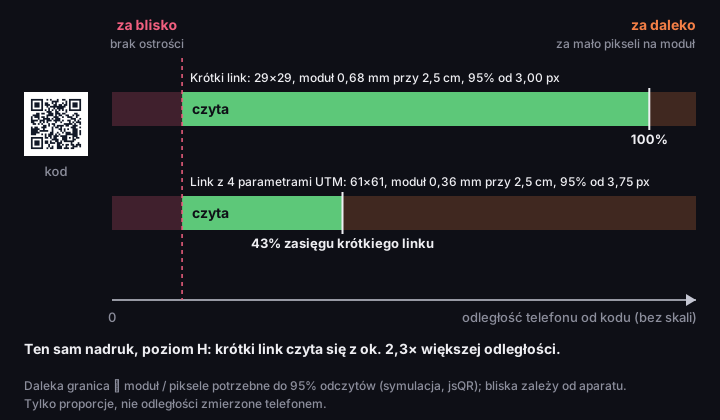
Okno odległości
krótki link i link z UTM na tym samym nadruku, poziom H, proporcje bez skali
Źródło: proporcje z symulacji DVN Links, jsQR 1.4.0, 14.10.2026; mechanizm — Google ML Kit (piksele na moduł), Apple WWDC21 (minimalna odległość ostrzenia)
Opis figury
Schemat okna odległości odczytu, oś odległości telefonu od kodu bez skali. Z lewej strefa za blisko: brak ostrości, każdy aparat ma minimalną odległość ostrzenia. Z prawej strefa za daleko: za mało pikseli aparatu na moduł. Krótki link, poziom H: 29 na 29 modułów, moduł 0,68 mm przy 2,5 cm, 95 procent odczytów w symulacji od 3,00 px na moduł — pasek czyta sięga 100 procent zasięgu. Link z 4 parametrami UTM: 61 na 61 modułów, moduł 0,36 mm, 95 procent od 3,75 px — pasek czyta kończy się na 43 procentach zasięgu krótkiego linku. Podpis: ten sam nadruk, krótki link czyta się z ok. 2,3 raza większej odległości. Proporcje z symulacji jsQR, nie odległości zmierzone telefonem.
Daleka granica rośnie razem z modułem i maleje z liczbą pikseli, których potrzebuje dekoder. Krótki link na poziomie H ma moduł 0,68 mm przy 2,5 cm i w naszej symulacji potrzebował 3,00 px; link z UTM — 0,36 mm i 3,75 px. Krótki link czyta się więc z ok. 2,3 raza większej odległości, przy każdej szerokości nadruku. To proporcja z symulacji na dekoderze jsQR, nie odległość zmierzona telefonem (wytyczne pikseli: Google ML Kit).
Odległości w centymetrach nie podajemy celowo. Żeby przeliczyć piksele na centymetry, potrzebny jest kąt widzenia aparatu i rozdzielczość obrazu, który analizuje aplikacja, a tych danych nie znaleźliśmy w dokumentacji producentów. Zmierzysz to sam w kilka minut: wydrukuj kod w docelowym rozmiarze, przyklej go tam, gdzie zawiśnie, i odchodź z telefonem krok po kroku, aż przestanie go czytać. Powtórz na drugim telefonie i z drugą aplikacją. Najkrótszy z tych dystansów to Twoja granica.
„2 × 2 cm” i reguła 10:1 — skąd się wzięły
Popularne reguły rozmiaru nie mają pomiaru za sobą: to reguły kciuka powtarzane od bloga do bloga.
Najstarsze źródło reguły 10:1, czyli „odległość skanowania to dziesięciokrotność szerokości kodu”, jakie znaleźliśmy, to blog QRStuff zaktualizowany 18 stycznia 2011 roku. Autor sam nazywa ją „rule of thumb” dla dobrze oświetlonego, czarno-białego kodu skanowanego na wprost, w słabszych warunkach proponuje 8:1 i nie opisuje żadnego testu (QRStuff). Dotyczy telefonów sprzed piętnastu lat, a jego przykład z billboardem powtarza dziś jeden z polskojęzycznych poradników. QRStuff podaje też moduł co najmniej 0,4 mm — blisko minimum GS1, ale to zbieżność, nie potwierdzenie.
Nielsen Norman Group w wytycznych z 9 lutego 2024 roku pisze o „official minimum size” 1 × 1 cm i zaleca 2 × 2 cm (NN/g). Nie podaje źródła, a oficjalnego minimum w centymetrach nie ma ani u DENSO WAVE, ani w GS1, gdzie minimum dotyczy modułu, nie całego kodu. Scanova przypisuje normie ISO/IEC 18004 moduł co najmniej 0,25 mm, druk od 2,5 × 2,5 cm i 115 × 115 px na ekranie, bez numeru rozdziału ani wydania normy (Scanova). Nie możemy tego ani potwierdzić, ani wykluczyć: ISO/IEC 18004:2024 jest płatna i jej nie czytaliśmy. DENSO WAVE podaje za to dla drukarki laserowej moduł 0,17 mm, a nie 0,25 mm (DENSO WAVE, FAQ).
Co zostaje z tych reguł? Kierunek: większy kod czyta się z dalszej odległości. Liczba nie, bo każda z tych reguł milcząco zakłada jedną treść kodu. Ten sam kwadrat 2 × 2 cm na poziomie H daje przy krótkim linku moduł 0,54 mm, a przy wizytówce vCard — 0,22 mm, poniżej minimum GS1 (nasze wyliczenie, qrcode 1.5.4; próg: GS1).
Kolor, logo i podłoże
Kolor, logo i materiał psują kod z jednego powodu: zmniejszają różnicę między ciemnym a jasnym modułem albo zabierają moduły.
Kolor. DENSO WAVE zaleca czarny kod na białym tle i podaje dwa zestawienia, których ich skanery nie odczytają: czerwony kod na białym tle i niebieski na zielonym (DENSO WAVE, FAQ). Powód dotyczy skanerów, które oświetlają kod czerwonym światłem, ale wniosek dla telefonu jest ten sam: kod musi być wyraźnie ciemniejszy od tła. Dlatego odradzamy czerwony kod na białym tle, który poleca jeden z polskojęzycznych poradników. W planach płatnych DVN Links możesz zmienić kolory kodu, ale edytor nie sprawdza kontrastu, więc kolorowy kod zawsze testuj na wydruku.
Logo. Korekcja błędów na poziomie H odtwarza ok. 30% słów kodowych, a nie 30% powierzchni, którą można zakryć (DENSO WAVE, Error correction). Logo zużywa część tego zapasu, a reszta zostaje na zabrudzenia i odblaski. Nasz generator umieszcza logo w środku (20% szerokości obrazu) i dlatego koduje wtedy na poziomie H. Przy krótkim linku łata logo zakrywa w naszym wyliczeniu ok. 7% powierzchni symbolu w pobieranym pliku 1000 px (ok. 9% w podglądzie 250 px). Nie przesuwaj logo na narożne wzorce pozycjonujące — korekcja ich nie odtworzy.
Podłoże. Folia, przezroczysta torebka i błyszczący winyl nie dają jasnych pól albo odbijają światło (DENSO WAVE, FAQ). DENSO radzi zadrukować pod kodem białe tło albo nakleić etykietę i wyprostować kod. GS1 pisze, że skrajne odbicia w otoczeniu kodu mogą przeszkadzać w odczycie, i w większości zastosowań każe uznać taki kod za wadliwy (GS1 General Specifications 26.0, §5.7.4.5), więc błyszcząca ramka wokół kodu też szkodzi.
Plik i wydruk próbny
Kod często psuje się dopiero między plikiem a drukarnią, dlatego do druku bierz plik wektorowy albo duży i zawsze rób wydruk próbny.
Darmowy generator daje do pobrania PNG 1000 px; podgląd na stronie ma 250 px. W pobranym pliku moduł krótkiego linku ma 27 albo 28 px (nasz pomiar, qrcode 1.5.4), więc plik zmniejszony do kilku centymetrów zostaje ostry. Wydrukowany w 300 dpi bez skalowania ma ok. 85 mm szerokości, a link z UTM na poziomie H dostaje wtedy moduł ok. 1,2 mm, wyraźnie powyżej minimum GS1 (GS1 General Specifications 26.0); to nasze wyliczenie, nie test. Nie drukuj podglądu zrzuconego ze strony — ma tylko 250 px. W panelu, przy każdym krótkim linku, pobierzesz PNG 500 lub 1000 px albo SVG, który skaluje się bez utraty jakości. Do druku wybierz SVG albo PNG 1000 px. Kolory kodu są od planu Starter, a na planie darmowym link wygasa po 30 dniach — szczegóły w cenniku.
Wydruk próbny zrób w docelowym rozmiarze i na docelowym papierze, a potem zeskanuj go dwoma telefonami z odległości, z której będą skanować Twoi odbiorcy, w świetle, w jakim kod zawiśnie. Jeśli jeden telefon czyta, a drugi nie, spróbuj innej aplikacji: dekodery różnią się ustawieniami, a ZXing ma na przykład tryb, który poświęca szybkość na rzecz dokładności (ZXing, DecodeHintType).
Nie mogę zeskanować kodu QR — najczęstsze pytania
Jak mały może być kod QR na wizytówce?
Zależy od tego, co w nim jest. Krótki link na poziomie H osiąga minimum GS1 przy 15 mm szerokości ze strefą ciszy, a cel 0,495 mm przy 19 mm. Wizytówka vCard z imieniem, nazwiskiem, firmą, stanowiskiem, telefonem, e-mailem i stroną na tym samym poziomie potrzebuje 36 i 45 mm (nasze wyliczenie, qrcode 1.5.4; progi: GS1). Jeśli miejsca jest mało, zakoduj krótki link do strony z danymi.
Czy kod QR może być za duży?
Tak. DENSO WAVE pisze, że zbyt duży kod może przestać być czytelny dla skanera (DENSO WAVE, FAQ). Przy telefonie wystarczy zwykle się odsunąć, żeby cały kod zmieścił się w kadrze.
Czy jasny kod na ciemnym tle zadziała?
Może zadziałać, ale nie wszędzie. Norma dopuszcza odwrócone kolory jako opcję (GS1 General Specifications 26.0), a biblioteka ZXing czyta je dopiero po włączeniu osobnej opcji (ZXing). Jak radzi sobie z nimi aparat iPhone'a czy Androida, nie znaleźliśmy w dokumentacji producentów — testuj na kilku telefonach albo zostań przy ciemnym kodzie.
Czy logo psuje kod QR?
Może. DENSO WAVE ostrzega, że grafika nałożona na kod deformuje go (DENSO WAVE, FAQ). Logo w środku, przy poziomie H i nietkniętych narożnikach, zabiera część zapasu na zabrudzenia — sprawdź kod na wydruku.
Dlaczego jeden telefon czyta kod, a drugi nie?
Bo jak dobrze telefon czyta kod, zależy według DENSO WAVE w dużej mierze od jego aparatu (DENSO WAVE, FAQ), a do tego od aplikacji, która analizuje obraz. Jeśli kod czyta tylko część telefonów, jest na granicy — powiększ go albo skróć treść.
Skróć adres, zanim zrobisz z niego kod
Krótki link daje kod z większymi modułami przy tym samym nadruku, a parametry UTM zostają w adresie docelowym. Gęstość kodu sprawdzisz w generatorze przed drukiem.