Kod QR WhatsApp: link wa.me do czatu i grupy krok po kroku
Kod QR WhatsApp, który otwiera czat z Tobą albo zaprasza do grupy. Jak zapisać numer w linku wa.me, dodać gotową wiadomość, nie zrobić z kodu gęstej plamy i policzyć skany, których WhatsApp nie pokazuje.
Kod QR WhatsApp to najczęściej zwykły kod z linkiem wa.me, który po zeskanowaniu otwiera rozmowę z Twoim numerem — klient nie musi go zapisywać w kontaktach. Zrobisz go w generatorze kodów QR bez zakładania konta, ale najpierw trzeba poprawnie zapisać link. Pokazujemy, jak WhatsApp każe zapisać numer i co serwer wa.me robi z numerem zapisanym inaczej (sprawdziliśmy to). Dalej: ile kosztuje gotowa wiadomość z polskimi literami w rozmiarze kodu, czym różni się kod do czatu od kodu do grupy i jak policzyć skany, skoro WhatsApp ich nie podaje. Jeśli szukasz kodu, który loguje do WhatsApp Web na komputerze, przejdź do sekcji na końcu — to zupełnie inny kod.
Kod QR WhatsApp: kod do czatu, do grupy czy do logowania?
Pod hasłem „kod QR WhatsApp” kryją się trzy różne kody i każdy robi coś innego. Zanim cokolwiek wydrukujesz, sprawdź, który z nich masz — najprościej po adresie, który pokazuje telefon po zeskanowaniu.
Pierwszy to kod do czatu. Zawiera link https://wa.me/ z Twoim numerem i otwiera rozmowę z Tobą. WhatsApp nazywa tę funkcję „click to chat”: pozwala zacząć rozmowę z kimś, kogo numeru nie masz w książce adresowej, pod warunkiem że ta osoba ma aktywne konto WhatsApp, a link działa i w telefonie, i w WhatsApp Web (pomoc WhatsApp, How to use click to chat). Taki kod robisz sam — w generatorze albo w aplikacji WhatsApp Business.
Drugi to kod zaproszenia do grupy. Zawiera link chat.whatsapp.com/… i każdy, kto go zeskanuje, może dołączyć do grupy. Tworzy go administrator grupy w aplikacji, opisujemy to niżej.
Trzeci to kod logowania do WhatsApp Web. Pokazuje go strona WhatsApp Web na ekranie komputera, a Ty skanujesz go swoim telefonem, żeby połączyć komputer z kontem. Tego kodu się nie drukuje i nie wysyła nikomu.
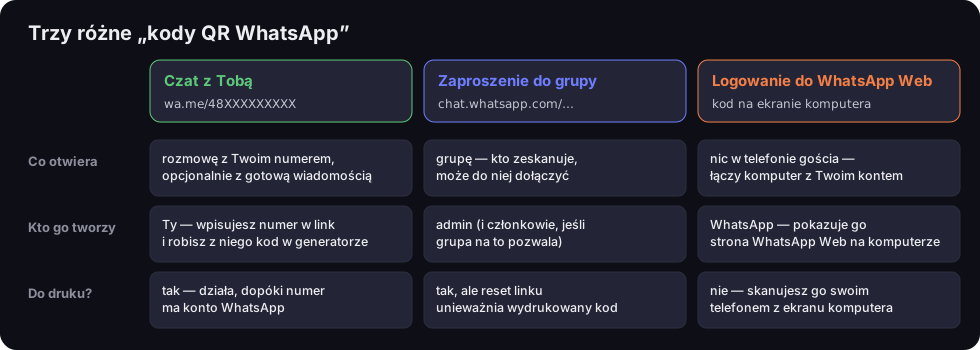
Trzy różne „kody QR WhatsApp”
co otwiera kod, kto go tworzy i czy nadaje się do druku
Źródło: pomoc WhatsApp (click to chat, grupy, połączone urządzenia), odczyt 20.10.2026
Opis figury
Tabela z trzema kolumnami. Czat z Tobą, adres wa.me/48XXXXXXXXX: otwiera rozmowę z Twoim numerem, opcjonalnie z gotową wiadomością; tworzysz go sam, wpisując numer w link; do druku tak, działa, dopóki numer ma konto WhatsApp. Zaproszenie do grupy, adres chat.whatsapp.com: otwiera grupę, kto zeskanuje, może dołączyć; tworzy admin i członkowie, jeśli grupa pozwala; do druku tak, ale reset linku unieważnia wydrukowany kod. Logowanie do WhatsApp Web, kod na ekranie komputera: nie otwiera nic w telefonie gościa, łączy komputer z Twoim kontem; pokazuje go strona WhatsApp Web; nie do druku.
Jeśli chcesz, żeby klient zamiast pisać na WhatsAppie wysłał e-mail, potrzebujesz innego linku — zaczyna się od mailto: i opisujemy go w tekście o linku mailto.
Link do WhatsApp (wa.me) krok po kroku
Link do czatu ma jeden format i WhatsApp opisuje go w swojej pomocy. Wpisujesz https://wa.me/ i za ukośnikiem pełny numer telefonu w formacie międzynarodowym. W pomocy WhatsAppa jest wprost: pomiń zera, nawiasy i myślniki. Przykład z pomocy to https://wa.me/1XXXXXXXXXX, a przykład błędny to https://wa.me/+001-(XXX)XXXXXXX (pomoc WhatsApp, How to use click to chat). Ten sam link wstawisz też jako przycisk do rozmowy na stronie link w bio.
Numer: kod kraju i cyfry, nic więcej
Dla polskiego numeru komórkowego oznacza to 48 i dziewięć cyfr: https://wa.me/48XXXXXXXXX. Bez plusa, bez 00 przed kodem kraju, bez spacji i myślników. „Pomiń zera” dotyczy zer na początku, które w wielu krajach wybiera się przed numerem kierunkowym w połączeniach krajowych — polskie numery komórkowe ich nie mają, więc w Polsce nic nie usuwasz. WhatsApp przypomina o tym też w opisie formatu międzynarodowego: usuń wiodące zera i specjalne prefiksy połączeń, bo przy rejestracji mogą powodować błędy (pomoc WhatsApp, About international phone number format).
Uwaga na różnicę między linkiem a kontaktem w telefonie. W książce adresowej numer zagraniczny zapisujesz z plusem, na przykład +48 600 000 000. W linku wa.me plus jest zbędny — wystarczą same cyfry.
Co serwer wa.me robi ze źle zapisanym numerem
Sprawdziliśmy, co się dzieje, gdy numer w linku jest zapisany inaczej, niż każe pomoc WhatsAppa. 20 października 2026 r. wysłaliśmy do wa.me zapytania z fikcyjnym numerem i zapisaliśmy, dokąd serwer przekierowuje — bez otwierania czatu i bez wysyłania wiadomości. Skrypt z pomiarem jest w naszym repozytorium i można go powtórzyć.
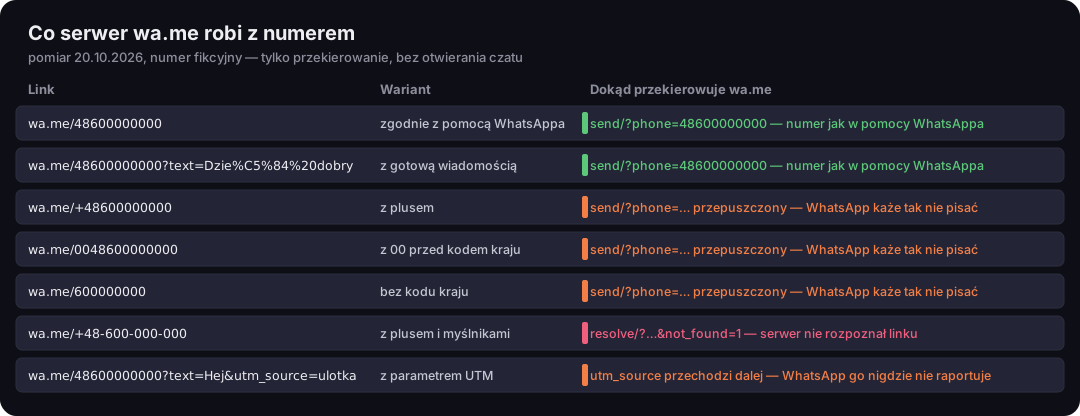
Co serwer wa.me robi z numerem
siedem wariantów linku, przekierowanie odczytane 20.10.2026
Źródło: pomiar DVN Links, zapytania do wa.me 20.10.2026, numer fikcyjny
Opis figury
Tabela siedmiu linków z fikcyjnym numerem 48600000000. wa.me/48600000000 i wariant z ?text=Dzień dobry przekierowują do api.whatsapp.com/send/?phone=48600000000, zgodnie z pomocą WhatsAppa — zielone. Warianty z plusem (+48600000000), z 00 przed kodem kraju (0048600000000) i bez kodu kraju (600000000) serwer przepuszcza dalej do send/?phone=…, tak jak poprawny link — pomarańczowe, bo WhatsApp każe tak nie pisać. Wariant z plusem i myślnikami (+48-600-000-000) trafia do resolve/?…¬_found=1, czyli serwer nie rozpoznał linku — różowy. Wariant z utm_source=ulotka przekazuje parametr dalej, ale WhatsApp go nigdzie nie raportuje — pomarańczowy.
Wynik jest pouczający. Link zapisany zgodnie z pomocą trafia do api.whatsapp.com/send/?phone=48600000000. Link z plusem i myślnikami (wa.me/+48-600-000-000) serwer odrzuca od razu: przekierowuje na adres z not_found=1. Najgroźniejsze są jednak warianty pośrednie. Plus bez myślników, 0048… i numer bez kodu kraju serwer przekierowuje dalej, do strony czatu, tak samo jak poprawny link. To znaczy, że link „działa” w tym sensie, że coś się otwiera — ale nie wiadomo, czy aplikacja znajdzie właściwą osobę. Numer 600000000 bez 48 może zostać odczytany jako numer z zupełnie innego kraju. Nie sprawdzaliśmy tego w aplikacji, bo wymagałoby to prawdziwych numerów. Wniosek praktyczny jest prosty: zapisuj numer dokładnie tak, jak w pomocy WhatsAppa, a przed drukiem otwórz link na dwóch telefonach.
Gotowa wiadomość: parametr text
Do linku możesz dodać wiadomość, która pojawi się w polu tekstowym czatu. Klient zobaczy ją przed wysłaniem i może ją zmienić albo skasować. Format według pomocy WhatsAppa: https://wa.me/48XXXXXXXXX?text= i za znakiem równości tekst zakodowany do postaci URL. W przykładzie WhatsAppa spacje są zapisane jako %20: ?text=I'm%20interested%20in%20your%20car%20for%20sale (pomoc WhatsApp).
Kodowanie to zamiana znaków, których nie wolno wpisać w adres, na % i dwie cyfry szesnastkowe — %20 to spacja (RFC 3986, §2.1). Polska litera to w zapisie UTF-8 dwa bajty, więc po zakodowaniu zajmuje sześć znaków: ą to %C4%85, ł to %C5%82. „Dzień dobry” zamienia się w Dzie%C5%84%20dobry. Nie musisz tego robić ręcznie — wpisz wiadomość w pasku adresu przeglądarki albo użyj dowolnego narzędzia do kodowania URL. Szerzej o polskich znakach w adresach piszemy w tekście o adresie URL.
Ciekawostka z pomiaru: serwer wa.me sam zamienia %20 na + (text=Dzie%C5%84+dobry). Według specyfikacji WHATWG URL plus w parametrach zapytania odczytuje się jako spację (WHATWG URL Standard), więc dla parsera to ten sam tekst. W aplikacji tego nie sprawdzaliśmy — i tak otwórz link na telefonie przed drukiem.
Link bez numeru: klient sam wybiera odbiorcę
Jest jeszcze wariant z samą wiadomością: https://wa.me/?text=…. WhatsApp pokazuje wtedy listę kontaktów, do których można wysłać tekst (pomoc WhatsApp). To nie jest kod do kontaktu z Tobą, tylko do polecania: „wyślij znajomemu link do naszej promocji”. W kodzie QR na plakacie przydaje się rzadko, ale bywa użyteczny na stronie internetowej jako przycisk „Udostępnij przez WhatsApp”.
Jak zrobić kod QR do WhatsApp w generatorze
Nasz generator nie ma osobnego typu „WhatsApp” i nie potrzebuje go: link wa.me to zwykły adres strony. Kod zrobisz w czterech krokach.
- Zbuduj link:
https://wa.me/48XXXXXXXXX, ewentualnie z?text=i zakodowaną wiadomością. - Otwórz link na telefonie. Musi otworzyć się rozmowa z właściwym numerem, a w polu tekstowym — Twoja wiadomość.
- W generatorze kodów QR wybierz typ Strona WWW i wklej link w pole „Adres strony”.
- Pobierz PNG i zeskanuj kod dwoma telefonami — najlepiej iPhone'em i Androidem — zanim oddasz go do druku.
Kod z generatora bez konta ma na środku logo DVN Links. Logo zakrywa część modułów, więc generator koduje dane na najwyższym poziomie korekcji błędów, H, i kod ma więcej modułów niż ten sam link przy domyślnym poziomie M. Przy krótkim linku wa.me to bez znaczenia, przy długiej wiadomości — ma znaczenie, o czym w następnej sekcji. Kod bez naszego logo i w plikach SVG lub PDF do druku daje plan Starter.
Długa wiadomość robi gęsty kod
Każdy znak wiadomości trafia do kodu, a kod z większą liczbą znaków ma więcej modułów, czyli drobniejszy wzór. Policzyliśmy to tą samą biblioteką, której używa nasz generator, dla fikcyjnego numeru i trzech wiadomości.
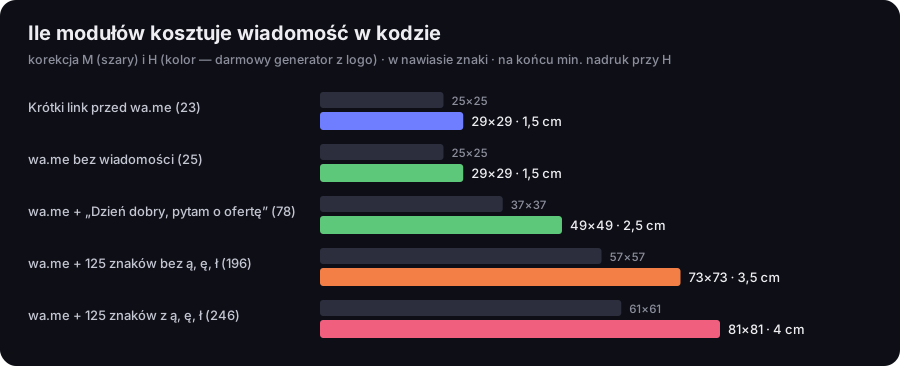
Ile modułów kosztuje wiadomość w kodzie
korekcja M i H, liczba znaków treści kodu, minimalna szerokość wydruku przy H
Źródło: obliczenia DVN Links, biblioteka qrcode 1.5.4, moduł min. 0,396 mm według GS1, 20.10.2026
Opis figury
Wykres słupkowy. Krótki link qrln.pl przed wa.me, 23 znaki: 25×25 modułów przy M, 29×29 przy H, wydruk od 1,5 cm. wa.me bez wiadomości, 25 znaków: 25×25 i 29×29, 1,5 cm. wa.me z wiadomością Dzień dobry, pytam o ofertę, 78 znaków: 37×37 i 49×49, 2,5 cm. wa.me z wiadomością 125 znaków bez polskich liter, 196 znaków: 57×57 i 73×73, 3,5 cm. Ta sama wiadomość z polskimi literami, 246 znaków: 61×61 i 81×81, 4 cm.
Sam link https://wa.me/48600000000 ma 25 znaków i daje kod 29×29 modułów przy korekcji H — tyle, ile dostaniesz w generatorze z logo. Krótkie powitanie „Dzień dobry, pytam o ofertę” wydłuża treść kodu do 78 znaków i kod rośnie do 49×49 modułów. Zdanie ze 125 znaków z polskimi literami (prośba o termin wizyty i cenę) daje 246 znaków i kod 81×81 modułów. To samo zdanie bez polskich liter to 196 znaków i 73×73 moduły — każde ą, ę czy ł kosztuje sześć znaków zamiast jednego.
Liczba modułów przekłada się na minimalny rozmiar wydruku. Przyjmujemy za normą GS1 moduł co najmniej 0,396 mm dla kodów czytanych telefonem — to ta sama zasada, według której nasz generator ostrzega przed gęstym kodem. Link bez wiadomości zmieści się na 1,5 cm, a kod z długą wiadomością potrzebuje 4 cm razem z białą ramką. Na wizytówce to różnica między kodem, który się skanuje, a kodem, który telefon czyta dopiero po kilku próbach.
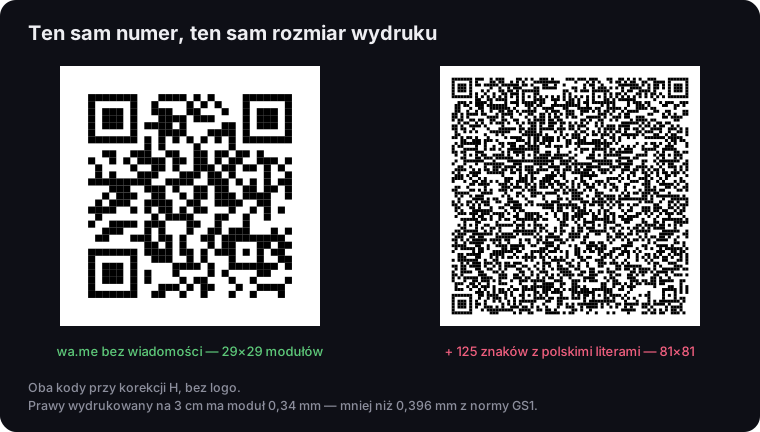
Ten sam numer, dwie wiadomości
prawdziwe kody QR, korekcja H, bez logo
Źródło: kody wygenerowane biblioteką qrcode 1.5.4, numer fikcyjny, 20.10.2026
Opis figury
Dwa prawdziwe kody QR obok siebie w tym samym rozmiarze. Po lewej link wa.me bez wiadomości: 29×29 modułów, duże, wyraźne kwadraty. Po prawej ten sam numer z wiadomością 125 znaków z polskimi literami: 81×81 modułów, drobny i gęsty wzór. Podpis: prawy kod wydrukowany na 3 cm ma moduł 0,34 mm, mniej niż 0,396 mm z normy GS1.
Masz dwie drogi. Pierwsza: skróć wiadomość do kilku słów, na przykład „Pytanie o termin”, a resztę klient dopisze sam. Druga: zakoduj w kodzie krótki link, który przekierowuje na wa.me z pełną wiadomością. Kod z krótkim linkiem ma 29×29 modułów niezależnie od tego, jak długa jest wiadomość, bo wiadomość siedzi w celu linku, a nie w kodzie. Jak gęstość kodu przekłada się na odległość skanowania i rozmiar wydruku, opisujemy w tekście o tym, co zrobić, gdy nie możesz zeskanować kodu QR.
Kod QR do grupy WhatsApp
Kod do grupy robisz w aplikacji WhatsApp, nie w generatorze — bo link zaproszenia tworzy WhatsApp. Według pomocy WhatsAppa linki zaproszenia mogą tworzyć administratorzy, a w grupach poniżej 33 członków domyślnie także członkowie; administrator może to zmienić w uprawnieniach grupy (pomoc WhatsApp, How to create and invite into a group).
Na Androidzie ścieżka według pomocy wygląda tak (nazwy opcji podajemy za angielską wersją pomocy, w polskiej aplikacji brzmią po polsku):
- Otwórz czat grupy i stuknij nazwę grupy.
- Wybierz zaproszenie przez link lub kod QR („Invite via link or QR code”).
- Skopiuj link („Copy link”) albo wyświetl kod QR („QR code”).
Skopiowany link ma postać https://chat.whatsapp.com/ i ciąg znaków. Możesz wydrukować kod z aplikacji albo wkleić link do naszego generatora jako typ Strona WWW — efekt będzie ten sam, a z generatora dostaniesz plik w rozdzielczości do druku.
Dwie rzeczy trzeba wiedzieć przed drukiem. Pierwsza: kod do grupy jest publiczny. WhatsApp pisze wprost, że każdy, kto ma link do grupy, może do niej dołączyć i przesłać link dalej, więc linki należy dawać tylko zaufanym osobom (pomoc WhatsApp). Kod na drzwiach szkoły zeskanuje każdy przechodzień. Jeśli grupa ma być zamknięta, administrator może włączyć zatwierdzanie nowych członków — wtedy osoba z linkiem wysyła prośbę i czeka na akceptację (pomoc WhatsApp, Can't join group).
Druga: reset linku. Administrator może unieważnić link zaproszenia i utworzyć nowy, a po resecie starego linku nie da się przywrócić. Wydrukowany kod ze starym linkiem przestaje działać na zawsze. Ta sama strona pomocy WhatsAppa podaje, że do grupy nie dołączysz, gdy link został zresetowany albo grupa osiągnęła limit 1024 członków.
Tu pomaga krótki link. Jeśli na plakacie jest kod z krótkim linkiem, który przekierowuje na chat.whatsapp.com/…, po resecie zmieniasz cel krótkiego linku w panelu, a plakat zostaje na ścianie.
Kod QR z aplikacji WhatsApp czy z generatora?
WhatsApp ma własne kody QR i do niektórych zadań wystarczą. Do innych lepszy jest kod z linkiem wa.me albo krótkim linkiem.
Osobisty kod QR WhatsAppa
Każde konto WhatsApp ma swój kod QR. Według pomocy WhatsAppa znajomi mogą dodać Cię do kontaktów, skanując go, a kod nie wygasa, dopóki go nie zresetujesz albo nie usuniesz konta. WhatsApp radzi pokazywać go tylko zaufanym osobom, bo ktoś może przesłać go dalej (pomoc WhatsApp, About WhatsApp QR codes). To kod do dodania kontaktu, nie do kampanii — nie ma w nim gotowej wiadomości.
Krótki link i kod QR w WhatsApp Business
Aplikacja WhatsApp Business tworzy krótki link automatycznie przy zakładaniu konta. Znajdziesz go w zakładce narzędzi, w opcji „Short link” (tak w angielskiej wersji pomocy). Możesz tam ustawić domyślną wiadomość, którą klient zobaczy po otwarciu linku. Jeśli link otworzy się w przeglądarce, a nie w aplikacji, klient zobaczy stronę z informacjami o firmie i przyciskiem przejścia do czatu (pomoc WhatsApp, How to create short links). Z tego samego miejsca wyświetlisz kod QR firmy.
Kod z aplikacji Business możesz zresetować — wtedy poprzedni kod przestaje działać po zeskanowaniu i trzeba rozesłać nowy (pomoc WhatsApp, How to reset your QR code). WhatsApp podaje to jako ochronę przed spamem, ale dla wydrukowanych materiałów oznacza to przedruk. Do druku WhatsApp ma szablon naklejki, a pomoc podaje, że wydrukowany kod musi mieć 8 × 8 cm (pomoc WhatsApp, How to print your QR code). Proponowany sposób to zrzut ekranu albo udostępnienie obrazka z telefonu i przycięcie go w galerii.
Jedna pułapka: aparat wbudowany w WhatsAppa czyta tylko oficjalne kody WhatsAppa (pomoc WhatsApp, How to share your WhatsApp Business QR code). Kodu z generatora aparat w WhatsAppie więc nie otworzy. Klient niech skanuje zwykłym aparatem telefonu — warto to napisać pod kodem.
Kiedy własny kod z generatora
Własny kod z linkiem wa.me wygrywa, gdy chcesz kontrolować wiadomość i wygląd, a przede wszystkim — gdy chcesz wiedzieć, ile osób go zeskanowało.
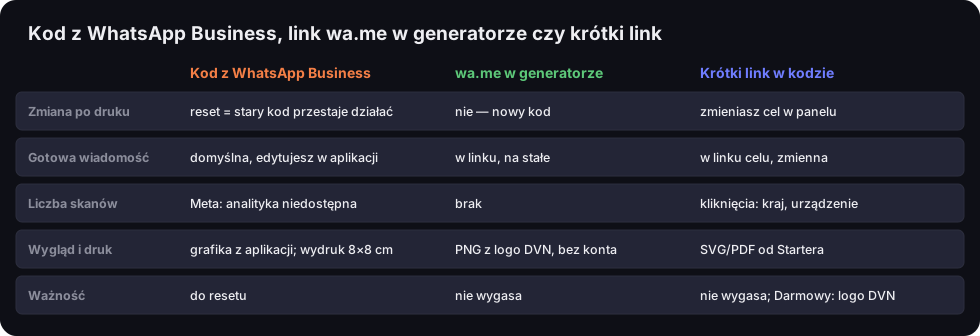
Kod z WhatsApp Business, link wa.me w generatorze czy krótki link
zmiana po druku, wiadomość, liczba skanów, druk i ważność
Źródło: pomoc WhatsApp i Meta for Developers (odczyt 20.10.2026), plany DVN Links
Opis figury
Tabela porównawcza trzech kodów. Kod z WhatsApp Business: zmiana po druku tylko przez reset, wtedy stary kod przestaje działać; domyślna wiadomość edytowana w aplikacji; liczba skanów — Meta pisze, że analityka niedostępna; grafika z aplikacji, wydruk 8×8 cm; ważny do resetu. Link wa.me w generatorze: zmiana tylko przez nowy kod; wiadomość w linku na stałe; brak liczby skanów; PNG z logo DVN bez konta; nie wygasa. Krótki link w kodzie: cel zmieniasz w panelu; wiadomość w linku celu, można ją zmienić; liczy kliknięcia z krajem i urządzeniem; SVG i PDF od planu Starter; nie wygasa, na planie Darmowym kod z logo DVN i 1 000 kliknięć miesięcznie.
Na logo uważaj. Logo WhatsAppa to znak towarowy Meta i obowiązują go zasady marki — co mówią o logo przy kodzie QR, opisujemy na przykładzie Facebooka w tekście o kodzie QR do Facebooka. Własne logo firmy w środku kodu to osobny temat: ile go kod zniesie i jak dobrać korekcję, wyjaśnia tekst o kodzie QR z logo.
Ile osób zeskanowało kod? Mierzenie skanów
WhatsApp nie poda Ci liczby skanów. W dokumentacji kodów QR i krótkich linków WhatsApp Business Meta pisze wprost: analityka dla kodów QR i krótkich linków nie jest dostępna, bo firma ogranicza ilość zapisywanych danych, żeby chronić prywatność użytkowników (Meta for Developers, QR codes). Ta sama strona podaje, że kod może otworzyć gotową wiadomość do 140 znaków, a jeden numer firmowy może mieć najwyżej 2000 kodów i krótkich linków — to limity kodów tworzonych przez API WhatsApp Business, nie zwykłego linku wa.me.
Parametry UTM też nie pomogą. Nasz pomiar pokazał, że wa.me/48600000000?text=Hej&utm_source=ulotka przekazuje utm_source dalej, do api.whatsapp.com — i na tym koniec. UTM czyta narzędzie analityczne na Twojej stronie, na przykład Google Analytics, a rozmowa w WhatsAppie nie odbywa się na Twojej stronie. Dostajesz za to dłuższy link i gęstszy kod. Kiedy UTM mają sens, wyjaśniamy w tekście o parametrach UTM.
Działa krótki link. Kod prowadzi na Twój krótki link, nasz serwer zapisuje kliknięcie i przekierowuje telefon dalej na wa.me, a stamtąd do rozmowy. Skan kodu to dla nas zwykłe kliknięcie: w panelu widzisz liczbę, dzień, kraj, rodzaj urządzenia i system — opis w funkcjach DVN Links. Jeśli zrobisz osobny krótki link na ulotkę i osobny na naklejkę przy kasie, zobaczysz, który materiał przyprowadza klientów.
Trzy szczegóły z budowy tego licznika. Gdy wkleisz krótki link w czat WhatsAppa, aplikacja pobiera go, żeby pokazać podgląd. Rozpoznajemy WhatsAppa po nagłówku User-Agent i zapisujemy takie wejście jako bota — w statystykach widać je osobno i nie zużywa miesięcznego limitu kliknięć. Po drugie, jeśli ustawisz w panelu UTM dla krótkiego linku, doklejamy je do celu, a spacje w wiadomości zapisujemy wtedy jako +. Według pomiaru wa.me sam zapisuje spacje tak samo, a według specyfikacji WHATWG + w parametrach to spacja — ale UTM do WhatsAppa i tak nic nie dadzą. Po trzecie, liczymy kliknięcia, nie rozmowy: nie wiemy, czy klient wysłał wiadomość.
Przed drukiem sprawdź plan. Na planie Darmowym krótki link nie wygasa, ale kod ma logo DVN, a konto 1 000 kliknięć miesięcznie — kliknięcia ponad limit są ukryte w statystykach. Na materiały bez logo i na większy ruch potrzebny jest plan płatny; porównasz je w cenniku.
Szukasz kodu do logowania w WhatsApp Web?
Jeśli chcesz zalogować się do WhatsAppa na komputerze, nie potrzebujesz generatora — kod pokazuje sam WhatsApp. Otwórz WhatsApp Web (web.whatsapp.com) w przeglądarce komputera albo aplikację WhatsApp na komputerze. Na ekranie pojawi się kod QR.
Według pomocy WhatsAppa na Androidzie dalej wygląda to tak: otwórz WhatsApp na głównym telefonie, stuknij menu z trzema kropkami, wybierz połączone urządzenia („Linked devices”), a potem połączenie nowego urządzenia („Link a device”). Telefon może poprosić o potwierdzenie tożsamości — biometrią albo kodem, którym odblokowujesz ekran. Na koniec skieruj telefon na ekran komputera i zeskanuj kod (pomoc WhatsApp, How to link a device). Na iPhonie te same opcje są w ustawieniach WhatsAppa („Settings”) albo pod Twoim zdjęciem profilowym: połączone urządzenia, potem połączenie urządzenia.
Dwie liczby z tej strony pomocy: do jednego telefonu połączysz najwyżej cztery urządzenia, a na głównym telefonie trzeba zalogować się do WhatsAppa co najmniej raz na 14 dni, żeby połączone urządzenia nie straciły połączenia. Kod skanujesz z poziomu WhatsAppa, z opcji połączonych urządzeń — nie z generatora i nie z wydruku. Zwykłe kody QR, z plakatu, ulotki czy zdjęcia, odczytasz aparatem telefonu — jak, opisujemy w poradniku jak zeskanować kod QR.
Najczęstsze pytania
To krótka domena WhatsAppa do linków, które otwierają rozmowę z danym numerem. Nasz pomiar pokazuje, że wa.me przekierowuje kodem 302 na api.whatsapp.com/send/ z numerem i wiadomością w parametrach, a dalej rozmowę otwiera WhatsApp. Format linku opisuje pomoc WhatsAppa: https://wa.me/ i pełny numer w formacie międzynarodowym.
W aplikacji otwórz czat grupy, stuknij nazwę grupy i wybierz zaproszenie przez link lub kod QR. Stamtąd skopiujesz link albo wyświetlisz kod. Link może utworzyć administrator, a w mniejszych grupach także członkowie. Reset linku unieważnia stary link i każdy wydrukowany kod z nim.
W aplikacji WhatsApp Business, w zakładce narzędzi, w opcji krótkiego linku („Short link”). Tworzy się automatycznie przy zakładaniu konta. W tym samym miejscu ustawisz domyślną wiadomość i wyświetlisz kod QR firmy.
Sam link wa.me nie otwiera strony internetowej, tylko rozmowę w WhatsAppie. Ryzyko leży gdzie indziej: rozmawiasz z kimś, kogo numeru nie znasz. Zanim napiszesz, sprawdź numer w nagłówku czatu, a jeśli kod prowadzi na inny adres niż wa.me, sprawdź go jak każdy link — jak to zrobić, opisujemy w tekście o tym, jak sprawdzić, czy link jest bezpieczny.
Nie. W linku wa.me wpisujesz same cyfry: 48 i numer, bez plusa, zer na początku, spacji i myślników. Plus jest potrzebny w kontaktach w telefonie, nie w linku. Według naszego pomiaru serwer wa.me przepuszcza numer z plusem, ale z plusem i myślnikami już go odrzuca — dlatego trzymaj się formatu z pomocy WhatsAppa.
Zrób kod do czatu na WhatsAppie
Wklej swój link wa.me w generatorze QR, typ Strona WWW — kod pobierzesz bez konta. Chcesz wiedzieć, ile osób go zeskanowało? Zrób z linku krótki link w panelu.