Jak zeskanować kod QR: iPhone, Android, zdjęcie i komputer
Jak zeskanować kod QR aparatem iPhone'a i Androida, ze zdjęcia lub zrzutu ekranu i na komputerze — bez instalowania aplikacji. Plus co się dzieje po skanie i co sprawdzić, zanim otworzysz link.
Jak zeskanować kod QR? Otwórz aparat w telefonie, skieruj go na kod tak, żeby cały zmieścił się w kadrze, i stuknij link, który pojawi się na ekranie. Nie musisz robić zdjęcia ani instalować aplikacji: skaner jest wbudowany w aparat iPhone'a i w aparaty telefonów z Androidem, co piszą wprost Apple, Google i Samsung na swoich stronach pomocy. Inaczej jest tylko wtedy, gdy kod masz na ekranie tego samego telefonu — w mailu, w PDF-ie, na zrzucie ekranu. Aparatem go nie sfotografujesz, ale telefon odczyta go z obrazu. Niżej: instrukcje dla iPhone'a, Pixela, Samsunga i Windowsa, nasz pomiar tego, jak mały może być kod na zrzucie ekranu, i to, co dzieje się między skanem a otwarciem strony.
Jak zeskanować kod QR telefonem — 3 kroki, które działają wszędzie
Na każdym współczesnym telefonie skan wygląda tak samo: aparat, cały kod w kadrze, stuknięcie w link. Różnią się tylko nazwy przycisków.
- Otwórz aparat w zwykłym trybie zdjęć. Na iPhonie Apple każe ustawić tryb Zdjęcie (Apple, iPhone User Guide). Nie przełączaj na wideo, portret ani panoramę.
- Ustaw telefon tak, żeby cały kod był widoczny na ekranie. Google pisze to dosłownie w pomocy aparatu Pixela: „Make sure the entire code shows on your screen” (Google, Pixel Camera Help). Kod nie musi wypełniać kadru, ale nie może być ucięty.
- Poczekaj chwilę i stuknij link, który się pojawi. Nie naciskaj spustu migawki. Samsung podkreśla, że do zeskanowania kodu nie trzeba robić zdjęcia (Samsung, Scan a QR code), a Google — że „You don't need to take a picture”.
Jeśli nic się nie pojawia, odsuń telefon trochę dalej. Z bliska aparat nie ustawi ostrości, a kod przestaje mieścić się w kadrze. Gdzie dokładnie szukać skanera w Twoim urządzeniu, pokazuje tabela.
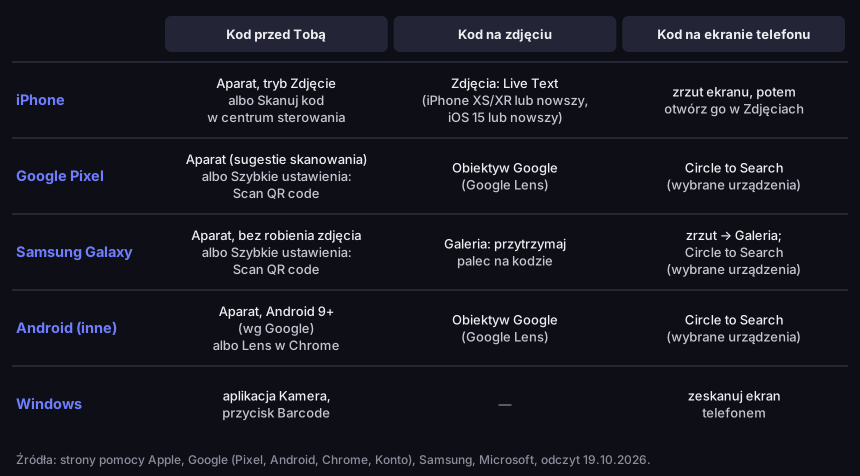
Gdzie jest skaner kodów QR w Twoim urządzeniu
kod przed Tobą, kod na zdjęciu, kod na ekranie tego samego telefonu
Źródło: strony pomocy Apple, Google, Samsung i Microsoft, odczyt 19.10.2026
Opis figury
Tabela wbudowanych skanerów. iPhone: kod przed Tobą — Aparat w trybie Zdjęcie albo Skanuj kod w centrum sterowania; kod na zdjęciu — Zdjęcia i Live Text (iPhone XS/XR lub nowszy, iOS 15 lub nowszy); kod na ekranie telefonu — zrzut ekranu, potem otwórz go w Zdjęciach. Google Pixel: Aparat z sugestiami skanowania albo Szybkie ustawienia, Scan QR code; na zdjęciu — Obiektyw Google; na ekranie — Circle to Search na wybranych urządzeniach. Samsung Galaxy: Aparat bez robienia zdjęcia albo Szybkie ustawienia, Scan QR code; na zdjęciu — Galeria, przytrzymaj palec na kodzie; na ekranie — zrzut do Galerii albo Circle to Search. Inne telefony z Androidem: Aparat, według Google od Androida 9, albo Lens w Chrome; na zdjęciu — Obiektyw Google; na ekranie — Circle to Search. Windows: aplikacja Kamera z przyciskiem Barcode; kod na ekranie komputera zeskanuj telefonem.
Jak zeskanować kod QR iPhonem
iPhone ma dwa wbudowane skanery: aplikację Aparat i przycisk „Skanuj kod” w centrum sterowania. Oba działają bez instalowania czegokolwiek, na iPhonie i na iPadzie.
Aparat
Apple w polskiej wersji pomocy pisze: „Otwórz aplikację Aparat z ekranu głównego, ekranu blokady lub centrum sterowania albo z panelu Sterowanie aparatem na obsługiwanych modelach”. Potem: „Przytrzymaj urządzenie, aż pojawi się kod QR, a następnie stuknij łącze, aby otworzyć zawartość” (Apple, Skanowanie kodu QR). W przewodniku po iPhonie Apple dodaje, że link pojawia się na dole ekranu (Apple, iPhone User Guide). To ważne: zanim stukniesz, widzisz adres, pod który trafisz. Przeczytaj go — wrócimy do tego w części o bezpieczeństwie.
Centrum sterowania: przycisk „Skanuj kod”
Drugi sposób to osobny skaner. Według Apple: „Otwórz centrum sterowania i stuknij przycisk Skanuj kod”. Jeśli go tam nie ma, dodasz go sam: „Dotknij i przytrzymaj tło ekranu, a następnie stuknij opcję Dodaj narzędzie. W galerii centrum sterowania stuknij narzędzie Skanuj kod” (Apple, Skanowanie kodu QR).
Słabe światło i nowe modele
Przy słabym świetle Apple radzi stuknąć latarkę: „Tip: Tap the flashlight to add more light” (Apple, iPhone User Guide). Na obsługiwanych modelach aparat otworzysz też z panelu Sterowanie aparatem, a dalej jest tak samo: kod w kadrze, stuknięcie w link.
Od której wersji iOS aparat czyta kody QR, w internecie powtarza się często, ale w pobranych przez nas stronach Apple tej informacji nie ma, więc jej nie podajemy. Jeśli Twój iPhone ma aktualny system, skaner w nim jest.
Jak zeskanować kod QR na Androidzie
Na Androidzie skaner jest w aparacie, w Szybkich ustawieniach i w Obiektywie Google — który wybrać, zależy od producenta telefonu. Google w pomocy Konta Google, przy logowaniu kodem QR, podaje, że do skanowania wbudowanym aparatem potrzebny jest Android 9 lub nowszy (Google, Konto Google — pomoc). To ogólna wskazówka Google; producenci dokładają własne skróty, dlatego niżej osobno Pixel i Samsung.
Google Pixel
Aparat Pixela rozpoznaje kod sam, pod warunkiem że włączony jest przełącznik sugestii skanowania — w angielskim interfejsie „Camera scan suggestions”. Skieruj aparat na kod, upewnij się, że cały mieści się na ekranie, i stuknij link. Drugi sposób to kafelek w Szybkich ustawieniach: przesuń palcem w dół od góry ekranu i stuknij „Scan QR code”. Google dodaje, że kody QR skanuje też Obiektyw Google (Google, Pixel Camera Help). Nazwy podajemy z angielskiej strony pomocy, bo polskiej wersji tej strony Google nie ma; w polskim interfejsie mogą brzmieć inaczej.
Samsung Galaxy
W Samsungu zadziała zwykły aparat i — znowu — bez zdjęcia: „You do not need to take a picture to scan a QR code”. Samsung wyżej stawia jednak skaner z Szybkich ustawień. Pisze, że daje on „more control over the detected QR code before opening it”, i nazywa go zalecanym sposobem skanowania na telefonach Galaxy (Samsung, Scan a QR code). W praktyce: najpierw widzisz, co jest w kodzie, a dopiero potem decydujesz, czy to otworzyć. Opis pochodzi z kanadyjskiej strony Samsunga po angielsku; polskiej odpowiedniczki nie znaleźliśmy, więc nazwy przycisków na Twoim telefonie mogą się różnić.
Obiektyw Google w Chrome
Jeśli aparat Twojego telefonu nie reaguje na kody, użyj Obiektywu Google. W Chrome na Androidzie stukasz ikonę Lens w pasku wyszukiwania, ustawiasz kod w ramce i stukasz link, który się pokaże (Google, Chrome Help). Obiektyw Google wskazuje też pomoc Pixela jako drugi sposób skanowania, więc to wyjście awaryjne niezależne od producenta aparatu.
Jak zeskanować kod QR ze zdjęcia lub zrzutu ekranu
Kod na zdjęciu, w galerii albo na ekranie tego samego telefonu odczytasz bez drugiego urządzenia — telefon czyta go z obrazu, nie z aparatu. To najczęstsza sytuacja, w której aparat „nic nie robi”: kod przyszedł w mailu, w PDF-ie biletu albo w wiadomości.
iPhone. Apple ma funkcję Live Text, która „recognizes information within your photos, videos, and images you find online”. Sama funkcja wymaga iPhone'a XS, XR lub nowszego z iOS 15 lub nowszym (Apple, Live Text); od której wersji iOS rozpoznaje na zdjęciach także kody QR, strony pomocy Apple nie podają. Na rozpoznanym obrazie Live Text daje „szybkie akcje”, m.in. otwarcie strony (Apple, iPhone User Guide — Live Text). Dokumentacja Apple dla programistów dodaje, że w aplikacjach na iOS przytrzymanie palca na kodzie QR w obrazie otwiera link albo wykonuje inną akcję zależną od treści kodu (Apple Developer, VisionKit). Kod z ekranu: zrób zrzut, otwórz go w Zdjęciach i przytrzymaj palec na kodzie albo stuknij przycisk Live Text.
Android. Samsung opisuje to wprost: otwórz zapisany obraz w Galerii i „press and hold the QR code until a notification appears” (Samsung). Na wybranych telefonach z Androidem jest też Circle to Search, które według Google skanuje kody „without a camera”. Jest przydatne zwłaszcza przy kodach w mailach, PDF-ach, zdjęciach, aplikacjach i filmach. Wystarczy zakreślić kod palcem (Android, How to scan QR codes). Zrzut ekranu nie jest wtedy potrzebny. Na pozostałych telefonach otwórz obraz w Obiektywie Google.
Jak mały może być kod na zrzucie ekranu
W naszym pomiarze dekoder czytał kod niezawodnie od ok. 3 pikseli na moduł — dla krótkiego linku to ok. 100 px szerokości obrazu, dla długiego linku ponad 200 px. Moduł to najmniejszy kwadracik kodu. Pytanie jest praktyczne: kod wycięty z czatu albo zmniejszony w mailu bywa malutki, a każde przesłanie zdjęcia dodatkowo je kompresuje.
Sprawdziliśmy to skryptem 20.10.2026: kod narysowany biblioteką qrcode (tą samą, której używa nasz generator, poziom korekcji M), zmniejszony do każdej szerokości od 1 do 5 pikseli na moduł, zapisany jako JPEG o jakości 60 i 95 i odczytany dekoderem jsQR. Cztery treści: krótki link, link wa.me bez wiadomości, link z czterema parametrami UTM i link wa.me z wiadomością na 119 znaków z polskimi literami.
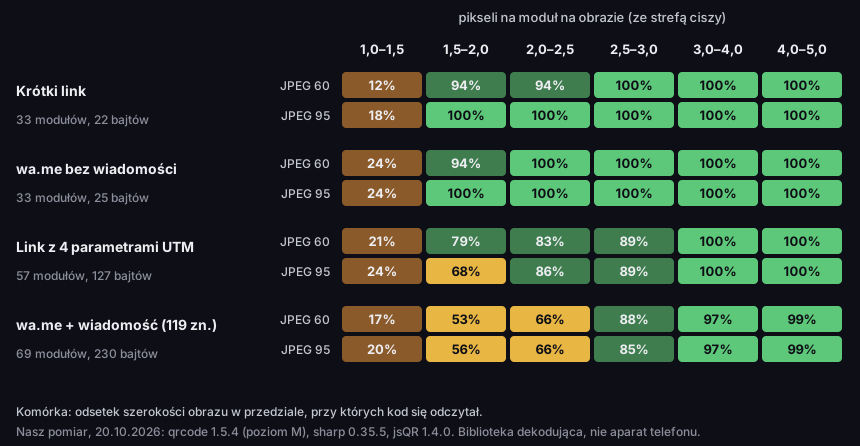
Jak mały może być kod QR na zrzucie ekranu
odsetek szerokości obrazu, przy których kod się odczytał, według pikseli na moduł
Źródło: pomiar DVN Links, 20.10.2026 (qrcode 1.5.4, sharp 0.35.5, jsQR 1.4.0) — biblioteka dekodująca, nie aparat telefonu
Opis figury
Mapa cieplna, nasz pomiar biblioteką jsQR. Krótki link (33 moduły): przy 1–1,5 px na moduł odczyt w 12% (JPEG 60) i 18% (JPEG 95) szerokości, od 1,5 px na moduł 94–100%, od 2,5 px — 100%. Link wa.me bez wiadomości (33 moduły): 24% przy 1–1,5 px, potem 94–100%. Link z 4 parametrami UTM (57 modułów): 21–24% przy 1–1,5 px, 68–89% między 1,5 a 3 px, od 3 px — 100%. Link wa.me z wiadomością na 119 znaków (69 modułów): 17–20% przy 1–1,5 px, 53–88% między 1,5 a 3 px, od 3 px 97–99%.
Wnioski z pomiaru:
- Poniżej 1,5 piksela na moduł kod jest loterią — odczytał się przy 12–24% szerokości, niezależnie od treści.
- Od 3 pikseli na moduł odczyt był pewny w trzech treściach na cztery; przy najdłuższej — w 97–99% prób.
- Liczy się liczba modułów, nie piksele obrazu. Krótki link to 33 moduły ze strefą ciszy, więc 3 piksele na moduł wypadają przy ok. 100 px szerokości. Link
wa.mez długą wiadomością ma 69 modułów i potrzebuje ok. 210 px. - Jakość JPEG zmieniała wynik mniej, niż się spodziewaliśmy. Różnice między jakością 60 a 95 sięgały kilkunastu punktów tylko poniżej 2,5 piksela na moduł; od 2,5 piksela wyniki były niemal równe.
Uczciwie: to biblioteka, nie aparat telefonu. Wynik mówi o rzędzie wielkości, a nie o tym, co zrobi konkretny model. Zasada praktyczna jest jednak prosta: jeśli kod na zrzucie się nie skanuje, przybliż go palcami przed zrobieniem zrzutu albo poproś nadawcę o większy plik.
Jeśli to Ty wysyłasz komuś kod w wiadomości, dołącz obok zwykły link. Odbiorca, który ogląda kod na tym samym telefonie, nie zeskanuje go aparatem, a link otworzy jednym stuknięciem. Kod ma sens tam, gdzie trafia na inny ekran albo na papier: na plakat, ulotkę, slajd w sali.
Jak zeskanować kod QR na komputerze
Na komputerze najprościej zeskanować kod telefonem prosto z monitora; Windows ma też własny skaner w aplikacji Kamera. Microsoft pisze, że aplikacja Kamera „can be used to scan codes such as QR codes or barcodes”. Upewnij się, że po prawej stronie zaznaczony jest przycisk Barcode, i pokaż kod kamerze: „The Camera app automatically scans the code” (Microsoft Support, Windows Camera app). Potrzebna jest oczywiście kamera — wbudowana w laptopa albo podłączona. Czym kod QR różni się od zwykłego kodu kreskowego, który Kamera też odczyta, wyjaśniamy w tekście o kodzie kreskowym.
Gorzej, gdy kod jest na ekranie komputera, a Ty chcesz go otworzyć na tym samym komputerze. Pomoc Chrome opisuje wyszukiwanie Obiektywem Google na obrazie po kliknięciu prawym przyciskiem myszy (Google, Chrome Help — komputer), ale o kodach QR na tej stronie nie ma ani słowa. Na Macu dokumentacja Apple dla programistów mówi, że analizator Live Text w aplikacjach na macOS rozpoznaje tekst, a kody QR wymienia tylko dla iOS; strony pomocy Apple o skanowaniu kodów QR na Macu nie znaleźliśmy (Apple Developer, VisionKit). Dlatego obu sposobów nie polecamy jako pewnych. Telefon skierowany na monitor działa zawsze, o ile kod na ekranie nie jest za mały. Kod logowania do WhatsApp Web też skanujesz telefonem z monitora, ale z poziomu aplikacji WhatsApp, w opcji połączonych urządzeń — krok po kroku w tekście o kodzie QR WhatsApp.
Czy potrzebna jest aplikacja do skanowania kodów QR?
Nie — i lepiej żadnej nie instalować. Tak zaleca FBI: „Do not download a QR code scanner app. This increases your risk of downloading malware onto your device. Most phones have a built-in scanner through the camera app” (FBI IC3, PSA z 18.01.2022).
Aplikacja ma sens w jednej sytuacji: gdy telefon jest za stary na wbudowany skaner. Google podaje granicę dla Androida — wersja 9 (Google, pomoc Konta Google). Zanim jednak cokolwiek pobierzesz, sprawdź Obiektyw Google albo przeglądarkę Chrome, które mogą już być w telefonie.
Pytanie „jaki czytnik kodów QR wybrać” często oznacza więc w praktyce „gdzie w moim telefonie jest skaner”. Odpowiedź jest w tabeli wyżej.
Co się dzieje po zeskanowaniu kodu
Kod QR to zapisany tekst: telefon go odczytuje, pokazuje Ci i dopiero po stuknięciu coś otwiera. W kodzie może być adres strony, dane sieci Wi-Fi, kontakt albo numer telefonu. Telefon rozpoznaje rodzaj treści i proponuje akcję: otwarcie strony, połączenie z siecią, zapisanie kontaktu. Co dokładnie robi telefon z kodem Wi-Fi, opisaliśmy w tekście o kodzie QR do Wi-Fi. Rodzaje treści i różnicę między kodem statycznym a dynamicznym — w poradniku jak zrobić kod QR.
Najczęściej w kodzie jest jednak link, a coraz częściej — krótki link. Link może też prowadzić do pliku: jak działa kod, który otwiera PDF albo zdjęcie, opisujemy w tekście o kodzie QR do PDF. Tak wygląda to z perspektywy serwera, gdy kod pochodzi z DVN Links. Opis powstał na podstawie naszego kodu przekierowań, a nie z cudzej dokumentacji.
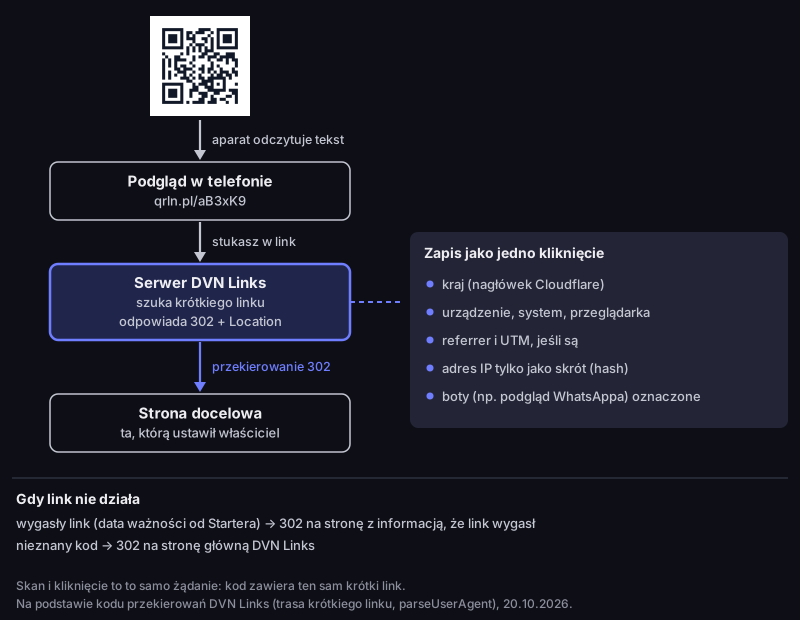
Co się dzieje po zeskanowaniu kodu QR
kod z krótkim linkiem DVN Links, od aparatu do strony docelowej
Źródło: kod przekierowań DVN Links (trasa krótkiego linku, parseUserAgent), stan na 20.10.2026
Opis figury
Schemat. Aparat odczytuje tekst kodu i pokazuje podgląd adresu qrln.pl/aB3xK9. Po stuknięciu serwer DVN Links znajduje krótki link i odpowiada przekierowaniem 302 na stronę docelową ustawioną przez właściciela linku. Jednocześnie zapisuje jedno kliknięcie: kraj z nagłówka Cloudflare, urządzenie, system i przeglądarkę, referrer i UTM, jeśli są, adres IP tylko jako skrót; boty, np. podgląd linku w WhatsAppie, są oznaczane. Wygasły link (z datą ważności ustawioną od planu Starter) prowadzi na stronę z informacją, że wygasł; nieznany kod — na stronę główną DVN Links. Skan i kliknięcie to to samo żądanie.
- Podgląd pokazuje domenę skracacza, nie sklepu. W kodzie jest
https://qrln.pl/aB3xK9, więc aparat pokażeqrln.pl, a nie adres strony, na którą trafisz. To nie błąd, tylko sposób działania każdego krótkiego linku. - Serwer odpowiada przekierowaniem 302 na adres, który właściciel linku ustawił w panelu. Dlatego cel można zmienić po wydrukowaniu kodu.
- W tej samej chwili zapisuje kliknięcie: kraj (z nagłówka, który dodaje Cloudflare), rodzaj urządzenia, system i przeglądarkę, a jeśli są — stronę, z której przyszedłeś, i parametry UTM. Adres IP zapisujemy tylko jako skrót (hash). Podglądy linków generowane przez boty, np. WhatsAppa, oznaczamy jako bot.
- Skan i kliknięcie to dla serwera to samo. Kod zawiera ten sam link, który ktoś mógłby kliknąć w mailu. Właściciel kodu widzi w statystykach „kliknięcia”, a nie osobno „skany”. Jeśli chce je rozróżnić, robi dla kodu osobny krótki link. Co widać w statystykach, opisuje strona funkcji.
- Gdy link nie działa, serwer też odpowiada 302: link wygasły (datę ważności ustawisz od planu Starter) prowadzi na stronę z informacją, że link wygasł, a nieznany kod — na stronę główną.
Bezpieczny skan: 4 rzeczy przed stuknięciem w link
Sam skan niczego nie otwiera — ryzyko zaczyna się po stuknięciu, więc najpierw przeczytaj adres. Oszuści o tym wiedzą i podmieniają kody tam, gdzie płacimy w pośpiechu.
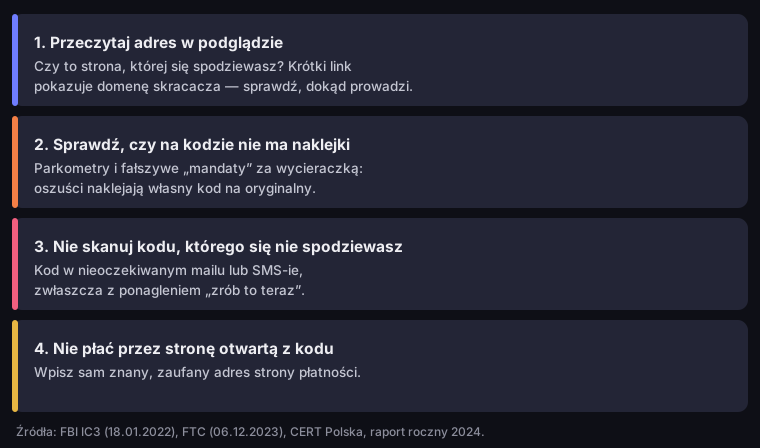
Cztery kontrole przed otwarciem linku z kodu
Źródło: FBI IC3 (18.01.2022), FTC (06.12.2023), CERT Polska — raport roczny 2024
Opis figury
Cztery karty. 1. Przeczytaj adres w podglądzie: czy to strona, której się spodziewasz; krótki link pokazuje domenę skracacza — sprawdź, dokąd prowadzi. 2. Sprawdź, czy na kodzie nie ma naklejki: parkometry i fałszywe mandaty za wycieraczką, oszuści naklejają własny kod na oryginalny. 3. Nie skanuj kodu, którego się nie spodziewasz: kod w nieoczekiwanym mailu lub SMS-ie, zwłaszcza z ponagleniem. 4. Nie płać przez stronę otwartą z kodu: wpisz sam znany, zaufany adres strony płatności.
- Przeczytaj adres w podglądzie. FBI radzi: „Once you scan a QR code, check the URL to make sure it is the intended site and looks authentic” (FBI IC3). Domenę czytaj od prawej, od kropki przed końcówką. Jeśli w podglądzie widzisz krótki link, nie wiesz jeszcze, dokąd prowadzi. Jak to sprawdzić bez otwierania, opisaliśmy w tekście jak sprawdzić, czy link jest bezpieczny.
- Sprawdź, czy kod nie jest naklejką. FBI: upewnij się, że kod nie został podmieniony, „such as with a sticker placed on top of the original code”. Amerykańska FTC opisuje oszustów, którzy zaklejają kody na parkometrach własnymi (FTC, 06.12.2023). W Polsce CERT Polska opisał w raporcie za 2024 rok kartki imitujące mandaty, wkładane za wycieraczki, z kodem QR do rzekomej płatności, oraz naklejki na parkometrach kierujące do fałszywej bramki płatności (CERT Polska, Raport roczny 2024, s. 17).
- Nie skanuj kodów, których się nie spodziewałeś. FTC: „Don't scan a QR code in an email or text message you weren't expecting — especially if it urges you to act immediately”. Kod w mailu od „banku” czy „kuriera” to ten sam phishing co link w wiadomości — tylko adresu nie widać, dopóki kodu nie zeskanujesz.
- Nie płać przez stronę otwartą z kodu. FBI: „Avoid making payments through a site navigated to from a QR code. Instead, manually enter a known and trusted URL to complete the payment”. Za parking zapłać w aplikacji, której już używasz, albo wpisz adres operatora sam.
Samsung kończy swoją instrukcję zdaniem, które dobrze to podsumowuje: „Only scan QR codes from sources you trust” (Samsung).
Kod się nie skanuje? Trzy szybkie rzeczy
Zanim uznasz, że kod jest zepsuty, sprawdź kadr, światło i odległość. Cały kod musi być na ekranie, łącznie z białą ramką wokół. Przy słabym świetle włącz latarkę albo odejdź od odblasku. Z bliska aparat nie łapie ostrości, więc odsuń telefon i przybliżaj powoli. Jeśli nadal nic, winny jest zwykle sam kod: za mały, z obciętą ramką albo w słabym kontraście. Przyczyny w kolejności sprawdzania i wzór na minimalny rozmiar opisaliśmy w tekście nie mogę zeskanować kodu QR.
Jak zeskanować kod QR — najczęstsze pytania
Otwórz zdjęcie w aplikacji Zdjęcia, przytrzymaj palec na kodzie albo stuknij przycisk Live Text. Live Text wymaga iPhone'a XS, XR lub nowszego i iOS 15 lub nowszego (Apple). Jeśli kod jest drobny, przybliż go przed przytrzymaniem — w naszym pomiarze dekoder potrzebował ok. 3 pikseli na moduł.
Na iPhonie zrób zrzut ekranu i otwórz go w Zdjęciach. Na Samsungu otwórz zrzut w Galerii i przytrzymaj palec na kodzie. Na telefonach z Circle to Search zakreśl kod palcem — bez zrzutu (Android).
Nie. Skaner jest w aparacie iPhone'a i w aparacie telefonów z Androidem — Google podaje, że wymaga to Androida 9 lub nowszego. FBI wprost odradza instalowanie aplikacji-skanerów, bo zwiększają ryzyko złośliwego oprogramowania (FBI IC3).
Tak, w Windowsie: aplikacja Kamera z zaznaczonym przyciskiem Barcode czyta kody automatycznie (Microsoft). Laptop musi mieć kamerę. Kod wyświetlony na ekranie laptopa najpewniej zeskanujesz telefonem.
Bo w kodzie jest krótki link. Aparat pokazuje to, co jest zapisane w kodzie — np. qrln.pl/… — a dopiero serwer skracacza przekierowuje Cię dalej. Jeśli chcesz znać cel przed otwarciem, rozwiń krótki link tak, jak opisaliśmy w tekście o bezpiecznych linkach.
Samo skanowanie tak: telefon tylko odczytuje tekst i pokazuje Ci adres. Ryzyko jest w stronie, którą otworzysz. Przeczytaj adres w podglądzie, uważaj na naklejki na kodach w miejscach publicznych i nie płać przez stronę otwartą z kodu.
Skaner już masz — zrób własny kod
Wbudowany skaner w telefonie wystarczy, żeby sprawdzić każdy kod. Zrób własny w generatorze QR, bez konta, i zeskanuj go tym samym aparatem, zanim wyślesz go dalej albo wydrukujesz.