Scanner un QR code : iPhone, Android, photo et PC
Comment scanner un QR code avec l’appareil photo d’un iPhone ou d’un Android, depuis une photo ou une capture d’écran, ou sur ordinateur, sans installer d’app. Ce qui se passe après le scan et ce qu’il faut vérifier avant d’ouvrir le lien.
Comment scanner un QR code ? Ouvrez l’appareil photo de votre téléphone, orientez-le de façon que tout le code soit visible à l’écran, puis touchez le lien qui s’affiche. Inutile de prendre une photo ou d’installer une app. Le scanner est intégré à l’appareil photo de l’iPhone et à celui des téléphones Android, comme l’indiquent clairement les pages d’aide d’Apple, de Google et de Samsung. Une seule exception : un code affiché sur l’écran du même téléphone, dans un e-mail, un billet PDF ou une capture d’écran. Vous ne pouvez pas y pointer l’appareil photo, mais le téléphone peut lire le code depuis l’image. Ci-dessous : les étapes pour iPhone, Pixel, Samsung et Windows, notre mesure de la taille minimale d’un code sur une capture d’écran, et ce qui se passe entre le scan et l’ouverture de la page.
Scanner un QR code avec son téléphone en 3 étapes
Sur tout téléphone récent, un scan se déroule de la même façon : appareil photo, code entier dans le cadre, toucher le lien. Seuls les noms des boutons changent.
- Ouvrez l’appareil photo en mode photo normal. Sur iPhone, Apple précise le mode Photo (Apple, Guide de l’utilisateur de l’iPhone). Ne passez pas en vidéo, portrait ou panoramique.
- Tenez le téléphone de sorte que tout le code soit visible. L’aide de l’appareil photo Pixel le dit mot pour mot : « Assurez-vous que le code complet s’affiche à l’écran » (Google, Aide Module photo Pixel). Le code n’a pas à remplir le cadre, mais il ne doit pas être coupé.
- Patientez un instant et touchez le lien qui s’affiche. N’appuyez pas sur le déclencheur. Samsung insiste : « Vous n’avez pas besoin de prendre une photo pour scanner un code QR » (Samsung, Comment scanner un code QR avec votre Samsung Galaxy, site canadien), et Google dit la même chose : « Vous n’avez pas besoin de prendre une photo ».
Si rien n’apparaît, reculez un peu. Trop près, l’appareil ne fait pas la mise au point et le code ne tient plus dans le cadre. Le tableau montre où se trouve le scanner sur votre appareil.
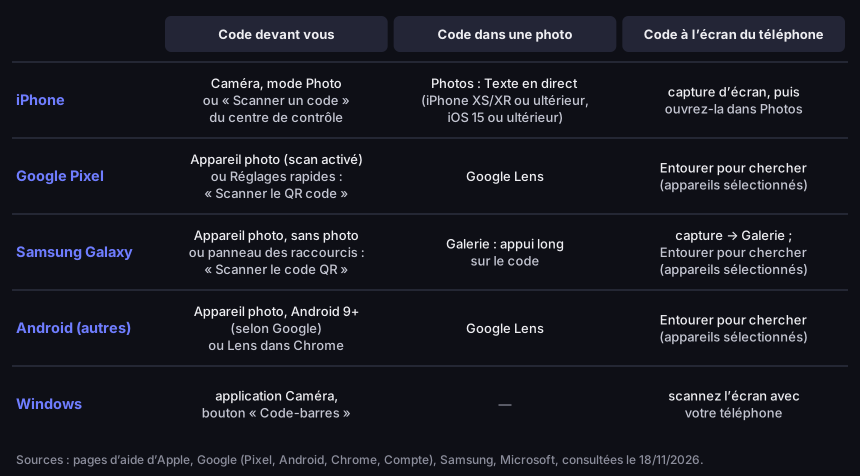
Où se trouve le scanner de QR code sur votre appareil
un code devant vous, dans une photo ou à l’écran du même téléphone
Source : pages d’aide d’Apple, Google, Samsung et Microsoft, consultées le 18 novembre 2026
Description de la figure
Tableau des scanners intégrés. iPhone : code devant vous — Caméra en mode Photo ou « Scanner un code » dans le centre de contrôle ; code dans une photo — Photos avec Texte en direct (iPhone XS/XR ou ultérieur, iOS 15 ou ultérieur) ; code à l’écran du téléphone — faire une capture d’écran et l’ouvrir dans Photos. Google Pixel : appareil photo avec le scan activé ou Réglages rapides, « Scanner le QR code » ; dans une photo — Google Lens ; à l’écran — Entourer pour chercher sur des appareils sélectionnés. Samsung Galaxy : appareil photo sans prendre de photo ou panneau des raccourcis, « Scanner le code QR » ; dans une photo — Galerie, appui long sur le code ; à l’écran — capture d’écran dans la Galerie ou Entourer pour chercher. Autres Android : appareil photo, Android 9 ou ultérieur selon Google, ou Lens dans Chrome ; dans une photo — Google Lens ; à l’écran — Entourer pour chercher. Windows : application Caméra avec le bouton « Code-barres » ; un code sur l’écran de l’ordinateur — le scanner avec votre téléphone.
Scanner un QR code avec un iPhone
Un iPhone dispose de deux scanners intégrés : l’app Caméra et le bouton « Scanner un code » du centre de contrôle. Les deux fonctionnent sans rien installer, sur iPhone comme sur iPad.
Caméra
Selon la page d’aide d’Apple, l’app Caméra s’ouvre depuis l’écran d’accueil, l’écran verrouillé ou le centre de contrôle, ou avec la commande de la caméra sur les modèles pris en charge. Ensuite : « Tenez votre appareil de sorte que le code QR apparaisse à l’écran, puis touchez le lien pour ouvrir le contenu associé » (Apple, Scanner un code QR avec votre iPhone ou iPad). Le Guide de l’utilisateur ajoute que le lien s’affiche en bas de l’écran (Apple, Guide de l’utilisateur de l’iPhone). C’est important : avant de toucher, vous voyez l’adresse où vous allez arriver. Lisez-la, nous y revenons dans la partie sur la sécurité.
Centre de contrôle : le bouton « Scanner un code »
La seconde option est un scanner distinct. Apple : « Ouvrez le centre de contrôle et touchez le bouton Scanner un code. » S’il n’y est pas, ajoutez-le vous-même : « Touchez de manière prolongée l’arrière-plan de l’écran, puis touchez Ajouter une commande. Dans la galerie du centre de contrôle, touchez la commande Scanner un code » (Apple, Scanner un code QR avec votre iPhone ou iPad).
Faible luminosité et modèles récents
Quand il fait sombre, Apple suggère la lampe torche : « Astuce : touchez la lampe torche pour ajouter davantage de lumière » (Apple, Guide de l’utilisateur de l’iPhone). Sur les modèles pris en charge, vous pouvez aussi ouvrir Caméra avec la commande de la caméra, et la suite est identique : code dans le cadre, toucher le lien.
De nombreux sites répètent à partir de quelle version d’iOS l’appareil photo sait scanner les QR codes, mais les pages d’Apple que nous avons lues ne le disent pas, nous ne le disons donc pas non plus. Si votre iPhone fonctionne avec un système récent, le scanner est là.
Scanner un QR code sur Android
Sur Android, le scanner se trouve dans l’appareil photo, dans les Réglages rapides et dans Google Lens, selon le fabricant du téléphone. L’aide du compte Google, à la rubrique de connexion par QR code, indique : « Vous avez besoin d’Android 9 ou d’une version ultérieure pour scanner les codes QR avec l’appareil photo intégré à votre appareil » (Aide Compte Google). C’est une indication générale de Google ; les fabricants ajoutent leurs propres raccourcis, d’où les sections distinctes pour Pixel et Samsung ci-dessous.
Google Pixel
L’appareil photo du Pixel repère un code tout seul tant que l’option « Scan par l’appareil photo » est activée (dans « Paramètres », puis « Plus de paramètres »). Pointez l’appareil photo vers le code, assurez-vous qu’il apparaît en entier à l’écran et touchez le lien. L’autre solution est une tuile des Réglages rapides : balayez l’écran du haut vers le bas et appuyez sur « Scanner le QR code ». Google précise qu’il est aussi possible de scanner des QR codes avec Google Lens (Google, Aide Module photo Pixel).
Samsung Galaxy
Sur un Samsung, l’appareil photo ordinaire fonctionne, là aussi sans photo : « Vous n’avez pas besoin de prendre une photo pour scanner un code QR. » Samsung place pourtant au-dessus le scanner du panneau des raccourcis : il permet de « vérifier le code QR détecté avant de l’ouvrir, afin de confirmer sa destination », et c’est pour cela que Samsung en fait la méthode recommandée sur les Galaxy (Samsung, Comment scanner un code QR avec votre Samsung Galaxy). Concrètement, vous voyez d’abord ce que contient le code, puis vous décidez de l’ouvrir ou non. Ces instructions viennent du site canadien de Samsung ; les noms des menus sur votre téléphone peuvent varier selon la région et le modèle.
Google Lens dans Chrome
Si l’appareil photo de votre téléphone ignore les codes, utilisez Google Lens. Dans Chrome sur Android, appuyez sur Google Lens dans la barre de recherche, placez le QR code dans la case et appuyez sur le lien qui s’affiche à l’écran (Google, Aide Google Chrome). L’aide du Pixel cite aussi Lens comme seconde méthode : c’est donc une solution de repli qui ne dépend pas de l’app photo fournie par le fabricant.
Scanner un QR code depuis une photo ou une capture d’écran
Un code dans une photo, dans votre galerie ou sur l’écran du même téléphone se lit sans second appareil : le téléphone le lit depuis l’image, pas à travers l’appareil photo. C’est le cas le plus courant d’un appareil photo qui « ne fait rien » : le code est arrivé dans un e-mail, un billet PDF ou un message.
iPhone. La fonctionnalité Texte en direct « reconnaît les informations contenues dans vos photos et vidéos, ainsi que dans les images que vous trouvez en ligne ». Elle exige un iPhone XS, un iPhone XR ou un modèle ultérieur doté d’iOS 15 ou d’une version ultérieure (Apple, Texte en direct) ; les pages d’aide d’Apple ne disent pas à partir de quelle version d’iOS elle reconnaît aussi les QR codes dans les photos. Sur un contenu reconnu, Texte en direct propose des actions rapides, par exemple ouvrir un site web (Apple, Guide de l’utilisateur de l’iPhone, Texte en direct) ; la fonctionnalité n’est pas disponible dans toutes les régions ni toutes les langues. La documentation développeur d’Apple ajoute que, dans les apps iOS, un appui long sur un QR code dans une image suit le lien ou déclenche une autre action selon le contenu (Apple Developer, VisionKit, en anglais). Pour un code affiché à l’écran : faites une capture d’écran, ouvrez-la dans Photos, puis appuyez longuement sur le code ou touchez le bouton Texte en direct.
Android. Samsung le décrit précisément : une fois l’image enregistrée, ouvrez-la dans Galerie, puis appuyez de façon prolongée sur le code QR jusqu’à ce qu’une notification s’affiche (Samsung). Sur certains appareils Android, il existe aussi Entourer pour chercher (Circle to Search), qui permet, selon Google, de scanner des codes sans passer par l’appareil photo. C’est particulièrement utile pour les codes présents dans des e-mails, des PDF, des photos, des apps ou des vidéos : il suffit d’entourer le code avec le doigt (Android, How do you scan QR codes on Android?, en anglais ; nous n’avons pas trouvé de version française). Pas de capture d’écran nécessaire. Sur les autres téléphones, ouvrez l’image dans Google Lens.
Quelle taille minimale pour un QR code sur une capture d’écran ?
Dans notre mesure, le décodeur lisait un code de façon fiable à partir d’environ 3 pixels par module : autour de 100 px de large pour un lien court, plus de 200 px pour un lien long. Un module est le plus petit carré du code. La question est pratique : un code découpé dans une conversation ou réduit dans un e-mail peut être minuscule, et chaque envoi recompresse l’image.
Nous l’avons testé avec un script le 20 octobre 2026. Le code était dessiné avec la bibliothèque qrcode (celle de notre générateur, niveau de correction M), réduit à chaque largeur de 1 à 5 pixels par module, enregistré en JPEG de qualité 60 et 95, puis lu avec le décodeur jsQR. Quatre contenus : un lien court, un lien wa.me sans message, un lien avec quatre paramètres UTM et un lien wa.me avec un message de 119 caractères en polonais, accents compris.
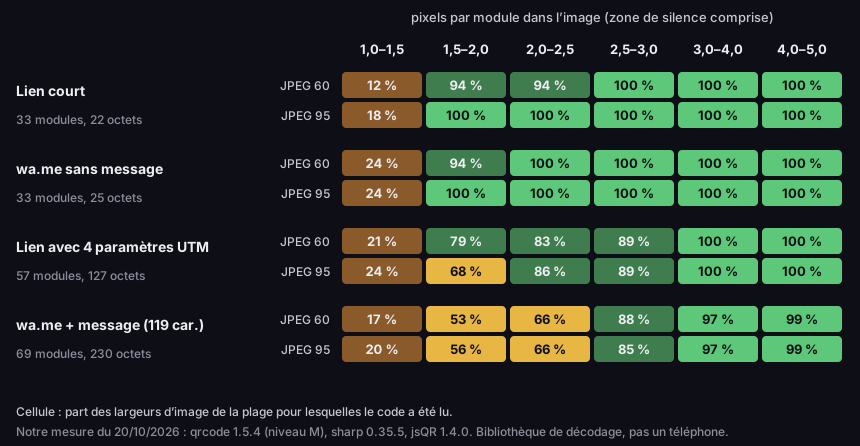
Quelle taille minimale pour un QR code sur une capture d’écran
part des largeurs d’image pour lesquelles le code a été lu, par pixels par module
Source : mesure DVN Links, 20 octobre 2026 (qrcode 1.5.4, sharp 0.35.5, jsQR 1.4.0), une bibliothèque de décodage, pas un appareil photo de téléphone
Description de la figure
Carte thermique, notre mesure avec la bibliothèque jsQR. Lien court (33 modules) : à 1–1,5 px par module, il a été lu pour 12 % (JPEG 60) et 18 % (JPEG 95) des largeurs, dès 1,5 px par module pour 94–100 %, dès 2,5 px pour 100 %. Lien wa.me sans message (33 modules) : 24 % à 1–1,5 px, puis 94–100 %. Lien avec 4 paramètres UTM (57 modules) : 21–24 % à 1–1,5 px, 68–89 % entre 1,5 et 3 px, 100 % dès 3 px. Lien wa.me avec un message de 119 caractères (69 modules) : 17–20 % à 1–1,5 px, 53–88 % entre 1,5 et 3 px, 97–99 % dès 3 px.
Ce que montre la mesure :
- En dessous de 1,5 pixel par module, un code relève de la loterie. Il a été lu pour 12–24 % des largeurs, quel que soit le contenu.
- À partir de 3 pixels par module, la lecture était sûre pour trois contenus sur quatre, et à 97–99 % pour le plus long.
- Ce qui compte, c’est le nombre de modules, pas les pixels de l’image. Un lien court fait 33 modules zone de silence comprise, donc 3 pixels par module représentent environ 100 px de large. Un lien
wa.meavec un long message fait 69 modules et demande environ 210 px. - La qualité JPEG a moins pesé que prévu. Les qualités 60 et 95 différaient d’une dizaine de points au plus, et seulement sous 2,5 pixels par module ; à partir de 2,5 pixels, les résultats étaient presque égaux.
À noter : c’est une bibliothèque, pas un appareil photo de téléphone. Le résultat donne un ordre de grandeur, pas ce que fera un modèle précis. La règle pratique reste simple : si un code sur une capture d’écran ne se scanne pas, zoomez avec deux doigts avant de faire la capture, ou demandez à l’expéditeur un fichier plus grand.
Si c’est vous qui envoyez un code dans un message, ajoutez à côté un lien simple. Quelqu’un qui voit le code sur le même téléphone ne peut pas le scanner avec l’appareil photo, mais il peut ouvrir un lien d’un seul toucher. Un code a du sens là où il s’affiche sur un autre écran ou sur papier : une affiche, un flyer, une diapositive dans une salle.
Scanner un QR code sur ordinateur
Sur ordinateur, le plus simple est de scanner le code affiché sur l’écran avec votre téléphone ; Windows possède aussi son propre scanner dans l’application Caméra. Microsoft écrit : « L’application Appareil photo Windows peut être utilisée pour numériser des codes tels que des codes QR ou des codes-barres. » Vérifiez que le bouton Code-barres est sélectionné à droite, puis présentez le code devant la caméra : « L’application Caméra analyse automatiquement le code » (Assistance Microsoft, application Appareil photo de Windows). Il faut bien sûr une caméra, intégrée à l’ordinateur portable ou branchée. En quoi un QR code diffère d’un code-barres ordinaire, que l’application lit aussi, c’est expliqué dans notre article qu’est-ce qu’un code-barres.
C’est plus difficile quand le code s’affiche sur l’écran de votre ordinateur et que vous voulez l’ouvrir sur ce même ordinateur. L’aide de Chrome décrit la recherche d’une image avec Google Lens après un clic droit (Google, Aide Google Chrome, ordinateur), mais cette page ne parle pas de QR codes. Sur un Mac, la documentation développeur d’Apple indique que l’analyseur Texte en direct des apps macOS reconnaît le texte ; elle ne cite les QR codes que pour iOS, et nous n’avons trouvé aucune page d’aide d’Apple sur le scan de QR codes sur Mac (Apple Developer, VisionKit, en anglais). Nous ne recommandons donc aucune des deux pistes comme fiable. Un téléphone pointé sur l’écran marche toujours, tant que le code affiché n’est pas trop petit. Le code de connexion de WhatsApp Web se scanne lui aussi avec le téléphone, depuis l’écran, mais dans l’app WhatsApp, sous « Appareils connectés » ; pas à pas, c’est dans notre guide du lien WhatsApp et du QR code.
Faut-il une app pour scanner les QR codes ?
En général non : le scanner est déjà intégré à l’appareil photo. Le FBI américain va plus loin et déconseille d’en installer une : « Do not download a QR code scanner app. This increases your risk of downloading malware onto your device. Most phones have a built-in scanner through the camera app » : ne téléchargez pas d’app de scan, cela augmente le risque de logiciel malveillant, la plupart des téléphones ont un scanner dans l’appareil photo (FBI IC3, alerte du 18 janvier 2022, en anglais).
Une app peut avoir du sens pour un téléphone trop ancien pour le scanner intégré. Pour Android, Google place la limite à la version 9 (Aide Compte Google). Avant de télécharger quoi que ce soit, vérifiez pourtant Google Lens ou Chrome, déjà présents peut-être sur votre téléphone.
La question « quel scanner de QR code choisir ? » revient donc souvent à « où est le scanner sur mon téléphone ? ». La réponse est dans le tableau plus haut.
Ce qui se passe après le scan d’un QR code
Un QR code est du texte stocké : le téléphone le lit, vous le montre, et n’ouvre quelque chose que lorsque vous touchez. Un code peut contenir une adresse web, des identifiants Wi-Fi, un contact ou un numéro de téléphone. Le téléphone reconnaît le type de contenu et propose une action : ouvrir une page, rejoindre un réseau, enregistrer un contact. Ce que fait un téléphone d’un code Wi-Fi est expliqué dans notre article sur le QR code Wi-Fi. Les types de contenu et la différence entre codes statiques et dynamiques sont dans le guide créer un QR code.
Le plus souvent, pourtant, un code contient un lien, et de plus en plus souvent un lien court. Un lien peut aussi mener à un fichier : comment fonctionne un code qui ouvre un PDF ou une photo, c’est dans notre article sur le QR code pour un PDF. Voici ce que cela donne côté serveur quand le code vient de DVN Links. Nous le décrivons d’après notre propre code de redirection, pas d’après la documentation de quelqu’un d’autre.
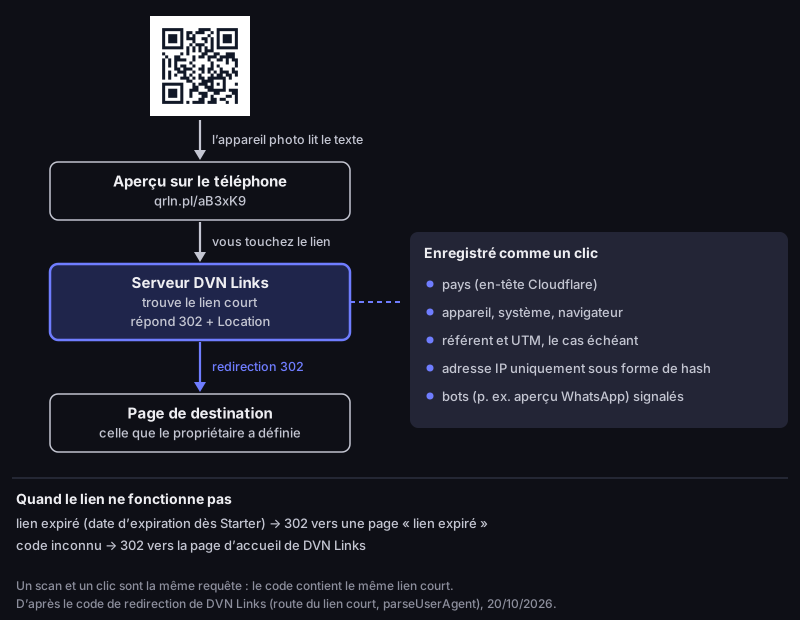
Ce qui se passe après le scan d’un QR code
un code avec un lien court DVN Links, de l’appareil photo à la page de destination
Source : code de redirection de DVN Links (route du lien court, parseUserAgent), au 20 octobre 2026
Description de la figure
Schéma. L’appareil photo lit le texte du code et affiche un aperçu de l’adresse qrln.pl/aB3xK9. Quand vous le touchez, le serveur DVN Links trouve le lien court et répond par une redirection 302 vers la page de destination définie par le propriétaire du lien. Il enregistre en même temps un clic : pays d’après l’en-tête Cloudflare, appareil, système et navigateur, référent et UTM le cas échéant, adresse IP uniquement sous forme de hash ; les bots, comme l’aperçu de lien de WhatsApp, sont signalés. Un lien expiré (avec une date d’expiration, à partir de l’offre Starter) redirige vers une page indiquant qu’il a expiré ; un code inconnu redirige vers la page d’accueil de DVN Links. Un scan et un clic sont la même requête.
- L’aperçu affiche le domaine du raccourcisseur, pas celui de la boutique. Le code contient
https://qrln.pl/aB3xK9, donc l’appareil photo afficheqrln.pl, pas la page où vous allez arriver. Ce n’est pas un bogue, tout lien court fonctionne ainsi. - Le serveur répond par une redirection 302 vers l’adresse que le propriétaire du lien a définie dans le tableau de bord. C’est pourquoi la destination peut changer après l’impression du code.
- Au même moment, il enregistre un clic : le pays (d’après un en-tête ajouté par Cloudflare), le type d’appareil, le système et le navigateur, ainsi que la page de provenance et les paramètres UTM s’il y en a. Nous ne conservons l’adresse IP que sous forme de hash. Les aperçus de lien générés par des bots, comme celui de WhatsApp, sont signalés comme bots.
- Pour le serveur, un scan et un clic sont la même chose. Le code contient le même lien que celui sur lequel quelqu’un pourrait cliquer dans un e-mail. Le propriétaire du code voit des « clics » dans les statistiques, pas des « scans » séparés. Pour les distinguer, il crée un lien court distinct, réservé au code. Ce que montrent les statistiques est décrit sur la page des fonctionnalités.
- Quand le lien ne fonctionne pas, le serveur répond tout de même par une redirection 302 : un lien expiré (une date d’expiration peut être fixée à partir de l’offre Starter) mène à une page indiquant que le lien a expiré, et un code inconnu mène à la page d’accueil.
Scanner un QR code en sécurité : 4 vérifications avant de toucher le lien
Le scan lui-même n’ouvre rien : le risque commence au toucher, donc lisez d’abord l’adresse. Les escrocs le savent et remplacent des codes là où les gens paient dans la précipitation.
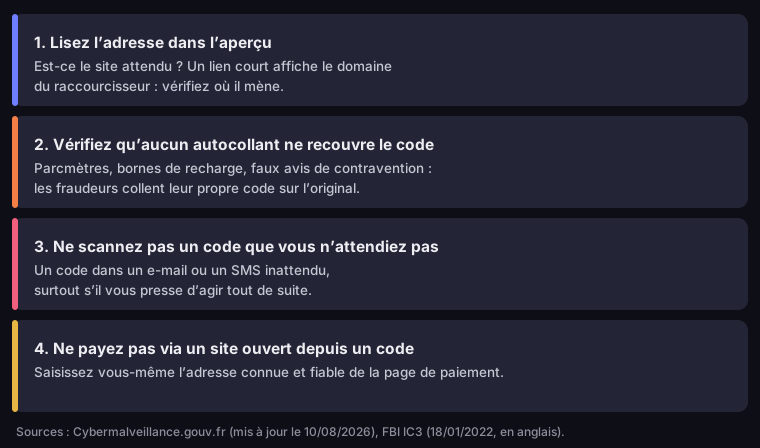
Quatre vérifications avant d’ouvrir un lien scanné
Sources : Cybermalveillance.gouv.fr (mis à jour le 10 août 2026), FBI IC3 (18 janvier 2022, en anglais)
Description de la figure
Quatre cartes. 1. Lisez l’adresse dans l’aperçu : est-ce le site attendu ? Un lien court affiche le domaine du raccourcisseur : vérifiez où il mène. 2. Vérifiez qu’aucun autocollant ne recouvre le code : parcmètres, bornes de recharge, faux avis de contravention ; les fraudeurs collent leur propre code sur l’original. 3. Ne scannez pas un code que vous n’attendiez pas : un code dans un e-mail ou un SMS inattendu, surtout s’il vous presse d’agir tout de suite. 4. Ne payez pas via un site ouvert depuis un code : saisissez vous-même l’adresse connue et fiable de la page de paiement.
- Lisez l’adresse dans l’aperçu. Cybermalveillance.gouv.fr le dit ainsi : « Au même titre qu’un lien contenu dans un message, avant de suivre le lien proposé par un QR code, il convient donc toujours d’en vérifier la vraisemblance et de s’abstenir de l’ouvrir au moindre doute » (Cybermalveillance.gouv.fr, le quishing). Si l’aperçu montre un lien court, vous ne savez pas encore où il mène. Comment le vérifier sans l’ouvrir, c’est dans notre article vérifier qu’un lien est sûr.
- Vérifiez que le code n’est pas un autocollant. Cybermalveillance.gouv.fr cite des « faux avis de contravention reçus au domicile ou laissés sur les pare-brise de véhicules stationnés dans plusieurs villes de France », des faux avis de passage de La Poste et des « faux QR codes collés sur des parcmètres ou sur des bornes de recharges de véhicule électriques » (Cybermalveillance.gouv.fr). Si le code semble avoir été collé sur son support, ne le scannez pas.
- Ne scannez pas un code que vous n’attendiez pas. Les faux QR codes arrivent aussi par e-mail, par exemple de fausses confirmations de connexion Office365 selon Cybermalveillance.gouv.fr. Un code dans un e-mail de votre « banque » ou d’un « transporteur » relève du même hameçonnage qu’un lien dans un message, sauf que l’adresse n’est visible qu’après le scan.
- Ne payez pas via un site ouvert depuis un code. Le FBI américain : « Avoid making payments through a site navigated to from a QR code. Instead, manually enter a known and trusted URL to complete the payment », c’est-à-dire : ne payez pas via un site atteint par un QR code, saisissez vous-même une adresse connue et fiable (FBI IC3, en anglais). Pour le stationnement, utilisez une app que vous connaissez déjà ou saisissez vous-même l’adresse de l’exploitant.
Samsung termine son propre guide par une phrase qui résume tout : « Scannez uniquement les codes QR provenant de sources fiables » (Samsung).
Un QR code ne se scanne pas ? Trois vérifications rapides
Avant de conclure que le code est cassé, vérifiez le cadrage, la lumière et la distance. Le code entier doit être à l’écran, y compris la bordure blanche autour. Quand il fait sombre, allumez la lampe torche ou écartez-vous des reflets. Trop près, l’appareil ne fait pas la mise au point : reculez, puis rapprochez-vous lentement. Si cela échoue encore, le code lui-même est généralement en cause : trop petit, bordure rognée ou contraste faible. Les causes dans l’ordre des vérifications et une formule pour la taille minimale sont dans notre article sur la taille minimum d’un QR code.
Scanner un QR code : questions fréquentes
Ouvrez la photo dans Photos, puis appuyez longuement sur le code ou touchez le bouton Texte en direct. Texte en direct exige un iPhone XS, XR ou ultérieur avec iOS 15 ou une version ultérieure (Apple). Si le code est petit, zoomez avant d’appuyer : dans notre mesure, le décodeur avait besoin d’environ 3 pixels par module.
Sur iPhone, faites une capture d’écran et ouvrez-la dans Photos. Sur Samsung, ouvrez la capture dans Galerie et appuyez longuement sur le code. Sur les téléphones dotés d’Entourer pour chercher, entourez le code avec le doigt, sans capture d’écran (Android, en anglais).
Non. Le scanner est dans l’appareil photo de l’iPhone et dans celui des téléphones Android, qui demande Android 9 ou une version ultérieure selon Google. Le FBI américain déconseille expressément d’installer des apps de scan, car elles augmentent le risque de logiciel malveillant (FBI IC3, en anglais).
Oui, sous Windows : l’application Caméra, avec le bouton Code-barres sélectionné, lit les codes automatiquement (Microsoft). L’ordinateur doit avoir une caméra. Un code affiché sur l’écran du portable se scanne plus facilement avec votre téléphone.
Parce que le code contient un lien court. L’appareil photo affiche ce qui est stocké dans le code, par exemple qrln.pl/…, et le serveur du raccourcisseur vous envoie ensuite plus loin. Si vous voulez connaître la destination avant d’ouvrir, développez le lien court comme expliqué dans notre article sur les liens sûrs.
Le scan lui-même, oui : le téléphone se contente de lire du texte et de vous montrer l’adresse. Le risque est dans la page que vous ouvrez. Lisez l’adresse dans l’aperçu, méfiez-vous des autocollants sur les codes dans les lieux publics et ne payez pas via un site ouvert depuis un code.
Vous avez déjà un scanner : créez votre propre code
Le scanner intégré à votre téléphone suffit pour vérifier n’importe quel code. Créez le vôtre dans le générateur de QR code, sans compte, et scannez-le avec le même appareil photo avant de le transmettre ou de l’imprimer.