Lien WhatsApp : format wa.me, QR code et lien de groupe
Un lien WhatsApp qui ouvre une discussion avec vous ou invite des personnes dans un groupe. Comment écrire le numéro dans un lien wa.me, ajouter un message prérempli, éviter que le QR code devienne un fouillis dense et compter les scans que WhatsApp ne montre pas.
Un lien WhatsApp est une adresse wa.me qui ouvre une discussion avec votre numéro. La personne qui la touche ou la scanne n’a pas besoin de vous enregistrer d’abord dans ses contacts. Placez ce lien dans un code QR avec le générateur de codes QR, sans compte, et un flyer ou une vitrine devient un moyen d’engager la conversation. Encore faut-il que le lien soit correct. Au programme : comment WhatsApp veut que le numéro soit écrit et ce que fait le serveur wa.me quand il est écrit autrement (nous l’avons testé), ce que coûte en taille de code un message prérempli avec des accents, en quoi un code de discussion diffère d’une invitation de groupe, et comment compter les scans quand WhatsApp ne le fait pas. Si vous cherchez le code qui connecte WhatsApp Web sur un ordinateur, passez à la dernière section : c’est un tout autre code.
QR code WhatsApp : discussion, groupe ou connexion ?
Trois codes différents circulent sous le nom de « QR code WhatsApp », et chacun fait autre chose. Avant d’imprimer, vérifiez lequel vous avez ; le plus simple est de regarder l’adresse que votre téléphone affiche après le scan.
Le premier est un code de discussion. Il contient un lien https://wa.me/ avec votre numéro et ouvre une discussion avec vous. WhatsApp appelle cette fonction « Cliquer pour discuter » : elle permet de commencer une discussion sans avoir le numéro dans son carnet d’adresses, à condition que la personne ait un compte WhatsApp actif, et elle fonctionne sur téléphone comme dans WhatsApp Web (Centre d’aide WhatsApp, utiliser « Cliquer pour discuter »). Vous créez ce code vous-même, dans un générateur ou dans l’app WhatsApp Business.
Le deuxième est un code d’invitation à un groupe. Il contient un lien chat.whatsapp.com/…, et quiconque le scanne peut rejoindre le groupe. Un admin du groupe le crée dans l’app ; les étapes figurent plus bas.
Le troisième est le code de connexion à WhatsApp Web. La page WhatsApp Web l’affiche sur l’écran de votre ordinateur et vous le scannez avec votre propre téléphone pour relier l’ordinateur à votre compte. Il n’est ni fait pour être imprimé ni pour être partagé.
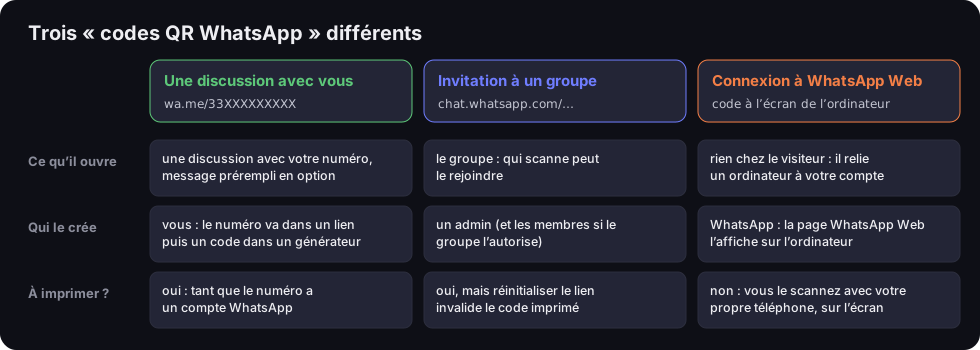
Trois « codes QR WhatsApp » différents
ce que le code ouvre, qui le crée et s’il a sa place à l’impression
Source : Centre d’aide WhatsApp (Cliquer pour discuter, groupes, appareils connectés), consulté le 20 octobre 2026
Description de la figure
Tableau à trois colonnes. Une discussion avec vous, adresse wa.me/33XXXXXXXXX : ouvre une discussion avec votre numéro, avec un message prérempli en option ; vous le créez en mettant le numéro dans un lien ; convient à l’impression, fonctionne tant que le numéro a un compte WhatsApp. Une invitation à un groupe, adresse chat.whatsapp.com : ouvre le groupe et quiconque le scanne peut le rejoindre ; un admin le crée, et les membres si le groupe l’autorise ; convient à l’impression, mais réinitialiser le lien invalide le code imprimé. Connexion à WhatsApp Web, un code à l’écran de votre ordinateur : n’ouvre rien sur le téléphone d’un visiteur, il relie un ordinateur à votre compte ; la page WhatsApp Web l’affiche ; pas pour l’impression.
Si vous préférez que vos clients vous écrivent par e-mail plutôt que sur WhatsApp, il vous faut un autre lien, qui commence par mailto:, présenté dans notre guide du lien mailto.
Lien WhatsApp (wa.me) pas à pas
Un lien de discussion n’a qu’un format, et WhatsApp le documente. Vous écrivez https://wa.me/ suivi du numéro de téléphone complet au format international. L’aide de WhatsApp est explicite : on n’écrit ni zéro, ni parenthèse, ni tiret. Son bon exemple est https://wa.me/1XXXXXXXXXX ; son mauvais exemple est https://wa.me/+001-(XXX)XXXXXXX (Centre d’aide WhatsApp, utiliser « Cliquer pour discuter » ; dans la version française : « N’écrivez aucun zéro, aucune parenthèse et aucun tiret »). Le même lien fonctionne aussi comme bouton de discussion sur une page de lien en bio.
Le numéro : indicatif pays et chiffres, rien d’autre
Prenez un numéro de mobile français écrit en local 06 XX XX XX XX. Dans un lien, il devient https://wa.me/336XXXXXXXX : indicatif pays 33, le zéro initial supprimé, ni plus, ni 00, ni espaces. C’est ce que signifie « n’écrivez aucun zéro » en pratique : le zéro que l’on compose pour les appels nationaux disparaît. Pour un numéro belge comme 0470 XX XX XX, cela donne wa.me/32470XXXXXX ; pour un numéro suisse comme 079 XXX XX XX, wa.me/4179XXXXXXX. La page de WhatsApp sur le format international des numéros dit la même chose : il faut enlever tout « 0 » en début de numéro et tout code spécial d’appel (Centre d’aide WhatsApp, format international des numéros de téléphone).
Distinguez le lien et le contact. Dans votre carnet d’adresses, un numéro international s’enregistre avec un plus, par exemple +33 6 XX XX XX XX. Dans un lien wa.me, le plus est inutile : que des chiffres.
Ce que fait le serveur wa.me d’un numéro mal écrit
Nous avons vérifié ce qui se passe quand le numéro du lien est écrit autrement que dans la page d’aide. Le 18 novembre 2026, nous avons envoyé des requêtes à wa.me avec un numéro français fictif (indicatif pays 33) et relevé où le serveur redirige, sans ouvrir de discussion ni envoyer de message. Ces requêtes peuvent être refaites avec n’importe quel outil HTTP. Une mesure équivalente du 20 octobre 2026 avec un numéro polonais fictif avait donné le même résultat.
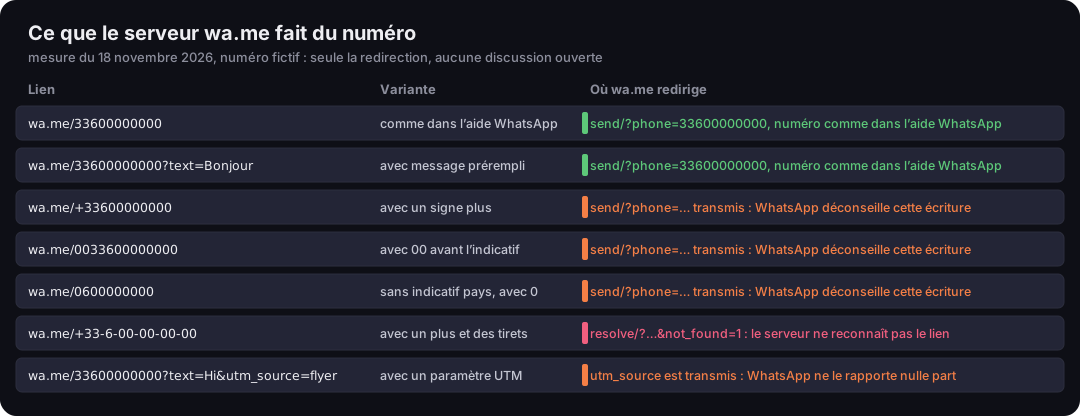
Ce que le serveur wa.me fait du numéro
sept variantes de lien, redirection relevée le 18 novembre 2026
Source : mesure DVN Links, requêtes vers wa.me le 18 novembre 2026, numéro fictif
Description de la figure
Tableau de sept liens avec le numéro fictif 33600000000. wa.me/33600000000 et la variante avec ?text=Bonjour redirigent vers api.whatsapp.com/send/?phone=33600000000, comme le dit la page d’aide, en vert. Les variantes avec un plus (+33600000000), avec 00 avant l’indicatif pays (0033600000000) et sans indicatif pays, avec le 0 initial (0600000000) sont transmises à send/?phone=… comme un lien correct, en orange, car WhatsApp demande de ne pas les écrire ainsi. La variante avec un plus et des tirets (+33-6-00-00-00-00) mène à resolve/?…¬_found=1, le serveur n’a donc pas reconnu le lien, en rose. La variante avec utm_source=flyer transmet le paramètre, mais WhatsApp ne le rapporte nulle part, en orange.
Le résultat vaut un coup d’œil. Un lien écrit comme le dit la page d’aide atterrit sur api.whatsapp.com/send/?phone=33600000000. Un lien avec un plus et des tirets (wa.me/+33-6-00-00-00-00) est rejeté d’emblée : la redirection porte not_found=1. Ce sont les variantes intermédiaires qui sont risquées. Un plus sans tirets, 0033… et un numéro sans indicatif pays sont tous redirigés vers la page de discussion, comme un lien correct. Le lien « fonctionne » donc en ce sens que quelque chose s’ouvre, mais personne ne garantit que l’app trouve la bonne personne. Un numéro sans indicatif pays pourrait être lu comme un numéro d’un autre pays. Nous ne l’avons pas testé dans l’app, ce qui exigerait de vrais numéros. La règle pratique est simple : écrivez le numéro exactement comme l’indique l’aide de WhatsApp et ouvrez le lien sur deux téléphones avant d’imprimer.
Un message prérempli : le paramètre text
Vous pouvez ajouter un message qui apparaît dans le champ de texte de la discussion. La personne le voit avant d’envoyer et peut le modifier ou le supprimer. Le format de l’aide de WhatsApp : https://wa.me/<numéro>?text= suivi du texte encodé pour une URL. L’exemple de WhatsApp, resté en anglais dans la version française de l’aide, écrit les espaces %20 : ?text=I'm%20interested%20in%20your%20car%20for%20sale (Centre d’aide WhatsApp). Un message en français contient des lettres accentuées ; un navigateur les encode, et c’est la forme encodée qui compte pour la taille du code.
L’encodage d’URL remplace les caractères qui ne peuvent pas figurer dans une adresse par % et deux chiffres hexadécimaux, %20 étant l’espace (RFC 3986, §2.1, en anglais). Une lettre accentuée occupe deux octets en UTF-8 ; encodée, elle fait donc six caractères : le é français devient %C3%A9, le à devient %C3%A0, le ç devient %C3%A7. Inutile de le faire à la main : tapez le message dans la barre d’adresse du navigateur ou utilisez n’importe quel outil d’encodage d’URL. Les caractères spéciaux dans les adresses sont détaillés dans notre article sur ce qu’est une URL.
Un détail de notre test : le serveur wa.me transforme lui-même %20 en + (text=Bonjour%20%C3%A0%20tous devient text=Bonjour+%C3%A0+tous). Selon le standard WHATWG URL, un plus dans une requête se lit comme une espace (WHATWG URL Standard, en anglais) : pour un analyseur, les deux écritures sont le même texte. Nous ne l’avons pas vérifié dans l’app ; ouvrez de toute façon le lien sur un téléphone avant d’imprimer.
Un lien sans numéro : la personne choisit le destinataire
Il existe aussi une variante avec message seul : https://wa.me/?text=…. WhatsApp affiche alors une liste de contacts à qui envoyer le texte (Centre d’aide WhatsApp). Ce n’est pas un code pour vous contacter, mais pour faire suivre quelque chose : « envoyez à votre ami un lien vers notre offre ». Sur une affiche, c’est rarement utile ; sur un site web, cela fait un bouton « Partager sur WhatsApp ».
Créer un QR code WhatsApp dans le générateur
Notre générateur n’a pas de type « WhatsApp » distinct, et n’en a pas besoin : un lien wa.me est une adresse web ordinaire. Quatre étapes :
- Construisez le lien :
https://wa.me/<numéro>, éventuellement avec?text=et un message encodé. - Ouvrez le lien sur votre téléphone. Il doit ouvrir une discussion avec le bon numéro, avec votre message dans le champ de texte.
- Dans le générateur de codes QR, choisissez le type Site web et collez le lien dans « Adresse du site web ».
- Téléchargez le PNG et scannez le code avec deux téléphones, idéalement un iPhone et un Android, avant de l’imprimer.
Un code issu du générateur sans compte porte le logo DVN Links au centre. Le logo masque quelques modules ; le générateur encode donc les données au niveau de correction d’erreurs le plus élevé, H, et le code compte plus de modules que le même lien au niveau par défaut, M. Avec un simple lien wa.me, cela ne change rien ; avec un long message, si, comme le montre la section suivante. Un code sans notre logo, ainsi que des fichiers SVG et PDF pour l’impression, sont disponibles à partir de l’offre Starter.
Un long message rend le code dense
Chaque caractère du message entre dans le code, et plus de caractères signifie plus de modules, donc un motif plus fin. Nous l’avons mesuré avec la même bibliothèque que notre générateur, pour un numéro fictif et trois messages (en français, pour voir l’effet des accents).
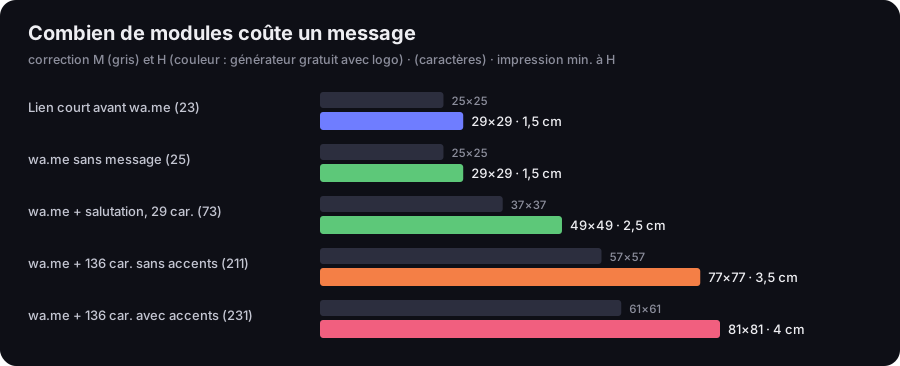
Combien de modules coûte un message
correction d’erreurs M et H, caractères dans le code, largeur d’impression minimale à H
Source : calcul DVN Links, bibliothèque qrcode 1.5.4, module minimal 0,396 mm selon GS1, 18 novembre 2026
Description de la figure
Diagramme à barres. Un lien court qrln.pl devant wa.me, 23 caractères : 25×25 modules à M, 29×29 à H, impression à partir de 1,5 cm. wa.me sans message, 25 caractères : 25×25 et 29×29, 1,5 cm. wa.me avec une salutation de 29 caractères, 73 caractères : 37×37 et 49×49, 2,5 cm. wa.me avec un message de 136 caractères sans accents, 211 caractères : 57×57 et 77×77, 3,5 cm. Le même message avec accents, 231 caractères : 61×61 et 81×81, 4 cm.
Le lien simple https://wa.me/33600000000 compte 25 caractères et donne un code de 29×29 au niveau de correction H, ce que fournit le générateur avec son logo. Une courte salutation de 29 caractères porte le contenu à 73 caractères, et le code passe à 49×49. Un message de 136 caractères avec accents (demander un créneau et le tarif) atteint 231 caractères et un code de 81×81. La même phrase sans accents compte 211 caractères et 77×77 modules : chaque lettre accentuée coûte six caractères au lieu d’un.
Le nombre de modules fixe la taille d’impression minimale. Suivant GS1, nous retenons 0,396 mm comme plus petit module pour les codes lus par un téléphone, la règle même que notre générateur utilise pour avertir des codes trop denses. Le lien sans message tient dans 1,5 cm ; le code avec le long message exige 4 cm, bordure blanche comprise. Sur une carte de visite, c’est la différence entre un code qui se scanne et un code que le téléphone lit après plusieurs essais.
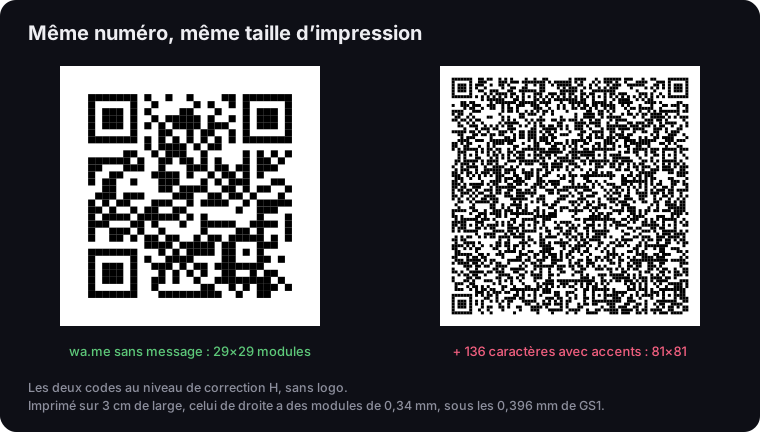
Même numéro, deux messages
vrais codes QR, correction d’erreurs H, sans logo
Source : codes générés avec la bibliothèque qrcode 1.5.4, numéro fictif, 18 novembre 2026
Description de la figure
Deux vrais codes QR côte à côte, à la même taille. À gauche, un lien wa.me sans message : 29×29 modules, grands carrés nets. À droite, le même numéro avec un message de 136 caractères avec accents : 81×81 modules, un motif fin et dense. Légende : imprimé sur 3 cm de large, celui de droite a des modules de 0,34 mm, sous le minimum GS1 de 0,396 mm.
Vous avez deux issues. La première : réduire le message à quelques mots, par exemple « Question sur une réservation », et laisser la personne taper le reste. La seconde : mettre dans le code un lien court qui redirige vers wa.me avec le message complet. Un code de lien court compte 29×29 modules quelle que soit la longueur du message, car le message se trouve dans la cible du lien et non dans le code. La façon dont la densité se traduit en distance de scan et en taille d’impression est traitée dans notre article sur les QR codes qui ne se scannent pas.
Lien de groupe WhatsApp et QR code
Un code de groupe se crée dans l’app WhatsApp, pas dans un générateur : c’est WhatsApp qui crée le lien d’invitation. D’après l’aide de WhatsApp, les admins peuvent créer des liens d’invitation, et dans les groupes de moins de 33 membres, les membres le peuvent aussi par défaut ; un admin peut modifier cela sous Autorisations du groupe > Ajouter d’autres membres (Centre d’aide WhatsApp, créer un groupe et y inviter des participants).
Sur Android, la page d’aide donne ces étapes :
- Touchez Discussions, ouvrez la discussion de groupe, puis touchez le nom du groupe.
- Touchez l’icône d’invitation par lien (sur ordinateur, l’entrée s’appelle Inviter à rejoindre le groupe via un lien).
- Touchez Copier le lien pour le copier, ou Code QR pour générer un code à scanner.
Le lien de groupe WhatsApp copié ressemble à https://chat.whatsapp.com/ suivi d’une chaîne de caractères. Vous pouvez imprimer le code depuis l’app ou coller le lien dans notre générateur comme code de site web : le résultat est le même, et le générateur vous fournit un fichier en résolution d’impression.
Deux choses à savoir avant d’imprimer. D’abord, un code de groupe est public. WhatsApp le dit clairement : quiconque a le lien d’un groupe peut le rejoindre et transmettre le lien à d’autres ; ne le partagez donc qu’avec des personnes de confiance (« ne partagez des liens de groupe qu’avec des personnes de confiance » ; Centre d’aide WhatsApp). Un code sur le portail d’une école est scanné par tous les passants. Si le groupe doit rester fermé, un admin peut activer l’option Approuver de nouveaux membres : les personnes qui ont le lien envoient alors une demande et attendent d’être admises (Centre d’aide WhatsApp, impossible de rejoindre un groupe).
Ensuite, la réinitialisation. Un admin peut désactiver un lien d’invitation et en créer un nouveau, et un lien réinitialisé ne peut pas être rétabli (« une fois que le lien d’invitation a été réinitialisé, il n’est pas possible de restaurer l’ancien »). Un code imprimé avec l’ancien lien cesse alors de fonctionner pour de bon. La page d’aide « Impossible de rejoindre un groupe » cite un lien réinitialisé et un groupe complet (jusqu’à 1 024 membres) parmi les raisons pour lesquelles quelqu’un ne peut pas rejoindre.
Un lien court aide ici. Si l’affiche porte un code avec un lien court qui redirige vers chat.whatsapp.com/…, après une réinitialisation vous changez la cible du lien court dans le tableau de bord, et l’affiche reste au mur.
Un QR code de WhatsApp ou d’un générateur ?
WhatsApp a ses propres codes QR, et pour certains usages ils suffisent. Pour d’autres, un code avec un lien wa.me ou un lien court est préférable.
Votre QR code WhatsApp personnel
Chaque compte WhatsApp a son propre code QR. D’après l’aide de WhatsApp, vos amis peuvent vous ajouter comme contact en le scannant, et il n’expire pas tant que vous ne le réinitialisez pas ou ne supprimez pas votre compte. WhatsApp conseille de ne le partager qu’avec des personnes de confiance, car n’importe qui peut le transférer (Centre d’aide WhatsApp, à propos des codes QR WhatsApp). C’est un code pour ajouter un contact, pas pour une campagne : il ne contient aucun message prérempli.
Lien court et QR code de WhatsApp Business
L’app WhatsApp Business génère automatiquement un lien court à la création d’un compte. Vous le trouvez sous Outils > menu à trois points > Lien court ; vous y réglez aussi un message par défaut que les clients voient en ouvrant le lien. Si le lien s’ouvre dans un navigateur web plutôt que dans l’app, ils obtiennent une page web avec les informations de votre entreprise et le bouton Continuer vers la discussion (Centre d’aide WhatsApp, créer des liens courts). Le même écran affiche votre code QR d’entreprise, via Voir le code QR.
Vous pouvez réinitialiser le code Business : le précédent cesse alors de fonctionner au scan et vous devez diffuser le nouveau (Centre d’aide WhatsApp, réinitialiser votre code QR). WhatsApp présente cela comme une protection contre le spam ; pour des documents imprimés, cela signifie une réimpression. Pour l’impression, WhatsApp propose un modèle d’autocollant ; selon son aide, le code imprimé doit alors mesurer 8 × 8 cm (Centre d’aide WhatsApp, imprimer votre code QR). La méthode suggérée est une capture d’écran ou le partage de l’image depuis le téléphone, puis un recadrage dans la galerie.
Un piège : l’appareil photo intégré à WhatsApp ne scanne que les codes QR officiels de WhatsApp (Centre d’aide WhatsApp, partager votre code QR WhatsApp Business). La caméra de WhatsApp n’ouvrira donc pas un code issu d’un générateur. Vos clients doivent utiliser l’appareil photo ordinaire du téléphone, et il vaut la peine d’imprimer une ligne le précisant sous le code.
Quand votre propre code l’emporte
Votre propre code avec un lien wa.me l’emporte quand vous voulez la maîtrise du message et du design, et surtout quand vous voulez savoir combien de personnes l’ont scanné.
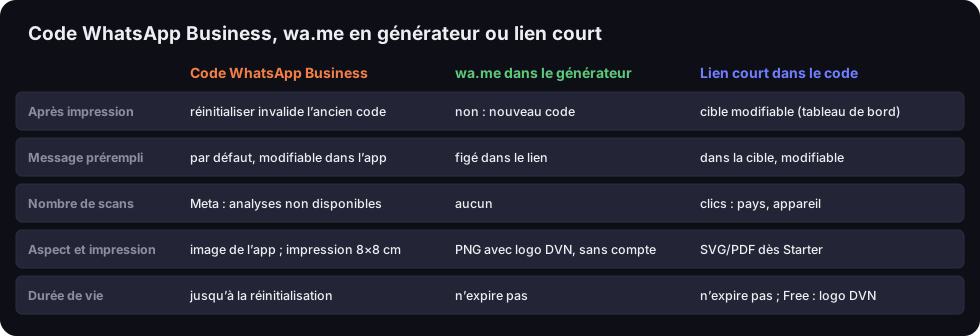
Code WhatsApp Business, wa.me en générateur ou lien court
changement après impression, message, nombre de scans, impression et durée de vie
Source : Centre d’aide WhatsApp et Meta for Developers (consultés le 20 octobre 2026), offres DVN Links
Description de la figure
Tableau comparatif de trois codes. Code WhatsApp Business : changement après impression seulement par réinitialisation, qui invalide l’ancien code ; message par défaut modifiable dans l’app ; nombre de scans : Meta indique que les analyses ne sont pas disponibles ; image de l’app, impression à 8×8 cm ; valable jusqu’à la réinitialisation. wa.me dans le générateur : changement seulement avec un nouveau code ; message figé dans le lien ; aucun nombre de scans ; PNG avec logo DVN, sans compte ; n’expire pas. Lien court dans le code : cible modifiable dans le tableau de bord ; message dans la cible, modifiable ; compte les clics avec pays et appareil ; SVG et PDF à partir de l’offre Starter ; n’expire pas, avec l’offre Free le code porte le logo DVN et le compte dispose de 1 000 clics par mois.
Prudence avec les logos. Le logo WhatsApp est une marque de Meta avec ses propres règles ; ce que ces règles impliquent pour un logo à côté d’un code QR, nous le traitons avec l’exemple de Facebook dans notre article sur le QR code Facebook. Votre propre logo d’entreprise au centre d’un code est un autre sujet : la part de logo qu’un code supporte et le niveau de correction d’erreurs à choisir sont expliqués dans QR code avec logo.
Combien de personnes ont scanné ? Compter les scans
WhatsApp ne vous dit pas combien de fois un code a été scanné. Dans sa documentation sur les codes QR et les liens courts de WhatsApp Business, Meta écrit sans détour que les analyses ne sont pas disponibles pour les codes QR et les liens courts, car elle limite les données enregistrées pour protéger la vie privée (Meta for Developers, codes QR, en anglais). La même page indique qu’un code peut ouvrir un message prérempli de 140 caractères au maximum et qu’un numéro d’entreprise peut avoir au plus 2 000 codes QR et liens courts : des limites pour les codes créés via l’API WhatsApp Business, pas pour un simple lien wa.me.
Les paramètres UTM n’aident pas non plus. Notre test a montré que wa.me/33600000000?text=Hi&utm_source=flyer transmet utm_source à api.whatsapp.com, et que cela s’arrête là. Les balises UTM sont lues par l’outil d’analyse de votre propre site, comme Google Analytics, et une discussion WhatsApp ne se déroule pas sur votre site. Vous n’obtenez qu’un lien plus long et un code plus dense. Quand les balises UTM ont du sens, c’est expliqué dans notre guide des paramètres UTM.
Un lien court fonctionne. Le code pointe vers votre lien court, notre serveur enregistre le clic et redirige le téléphone vers wa.me, puis vers la discussion. Pour nous, un scan est un clic ordinaire : dans le tableau de bord, vous voyez le nombre, le jour, le pays, le type d’appareil et le système d’exploitation, voir les fonctionnalités de DVN Links. Faites un lien court pour le flyer et un autre pour l’autocollant près de la caisse, et vous verrez lequel vous amène du monde.
Trois détails issus de la construction de ce compteur. Quand vous collez un lien court dans une discussion WhatsApp, l’app le récupère pour créer un aperçu. Nous reconnaissons WhatsApp à l’en-tête User-Agent et enregistrons cette visite comme un robot : elle n’apparaît pas dans les statistiques et n’entame pas votre quota mensuel de clics. Ensuite, si vous renseignez des champs UTM sur un lien court dans le tableau de bord, nous les ajoutons à la cible en écrivant les espaces du message sous forme de +. Notre test montre que wa.me écrit lui-même les espaces de la même façon, et selon le standard WHATWG un + dans la requête est une espace, même si des balises UTM envoyées à WhatsApp ne mesurent toujours rien. Enfin, nous comptons des clics, pas des conversations : nous ne savons pas si la personne a envoyé le message.
Vérifiez votre offre avant d’imprimer. Avec l’offre gratuite, un lien court n’expire pas, mais le code porte le logo DVN et le compte dispose de 1 000 clics par mois ; les clics au-delà de la limite sont masqués dans les statistiques. Un support sans logo, ou avec plus de trafic, demande une offre payante ; comparez-les sur la page tarifs.
Vous cherchez le code de connexion à WhatsApp Web ?
Si vous voulez vous connecter à WhatsApp sur un ordinateur, vous n’avez pas besoin de générateur : WhatsApp affiche lui-même le code. Ouvrez WhatsApp Web (web.whatsapp.com) dans le navigateur de votre ordinateur, ou l’application WhatsApp pour ordinateur. Un code QR s’affiche à l’écran.
D’après l’aide de WhatsApp, vous ouvrez ensuite sur Android WhatsApp sur votre téléphone, vous touchez le menu à trois points puis Appareils connectés > Connecter un appareil. Le téléphone peut demander de vérifier que c’est bien vous, par authentification biométrique ou avec le code PIN qui sert à le déverrouiller. Enfin, dirigez le téléphone vers l’écran de l’ordinateur pour scanner le code (Centre d’aide WhatsApp, connecter un appareil). Sur un iPhone, les mêmes options se trouvent dans les Réglages de WhatsApp, sous Appareils connectés.
Deux chiffres de cette page d’aide : un téléphone peut connecter jusqu’à quatre appareils, et il faut ouvrir WhatsApp sur le téléphone principal au moins tous les 14 jours pour que les appareils connectés le restent. Vous scannez le code depuis l’écran des appareils connectés de WhatsApp lui-même, pas depuis un générateur ni depuis une impression. Les codes QR ordinaires, sur une affiche, un flyer ou une photo, se lisent avec l’appareil photo du téléphone : voir notre guide pour scanner un code QR.
Questions fréquentes
C’est le domaine court de WhatsApp pour les liens qui ouvrent une discussion avec un numéro donné. Notre test montre que wa.me répond par une redirection 302 vers api.whatsapp.com/send/, avec le numéro et le message en paramètres, et WhatsApp prend le relais. Le format du lien figure dans l’aide de WhatsApp : https://wa.me/ et le numéro complet au format international.
Dans l’app, ouvrez la discussion de groupe, touchez le nom du groupe, puis l’invitation par lien (sur ordinateur : « Inviter à rejoindre le groupe via un lien »). Vous y copiez le lien ou générez le code QR. Les admins peuvent créer le lien, et par défaut les membres aussi dans les groupes de moins de 33 membres. Une réinitialisation invalide l’ancien lien, ainsi que tout code imprimé qui le contient.
Dans l’app WhatsApp Business, sous Outils > menu à trois points > Lien court. Il est créé automatiquement quand vous configurez le compte. Sur le même écran, vous réglez le message par défaut et affichez votre code QR d’entreprise.
Un lien wa.me n’ouvre pas un site web, seulement une discussion WhatsApp. Le risque est ailleurs : vous pouvez parler à un numéro que vous ne connaissez pas. Avant d’écrire, vérifiez le numéro en haut de la discussion, et si un code mène ailleurs que vers wa.me, vérifiez-le comme n’importe quel lien, voir comment vérifier qu’un lien est sûr.
Non. Dans un lien wa.me, on n’écrit que des chiffres : l’indicatif pays et le numéro, sans plus, sans zéro initial, sans espaces ni tirets. Le plus a sa place dans les contacts de votre téléphone, pas dans le lien. Dans notre test, le serveur wa.me a laissé passer un numéro avec un plus mais rejeté un numéro avec un plus et des tirets : tenez-vous donc au format de l’aide de WhatsApp.
Créez un code pour votre discussion WhatsApp
Collez votre lien wa.me dans le générateur de codes QR comme code de site web, à télécharger sans compte. Envie de savoir combien de personnes l’ont scanné ? Transformez le lien en lien court dans le tableau de bord.