Kod QR do PDF: jak zrobić kod, który otworzy plik
Kod QR do PDF nie zawiera pliku, tylko jego adres. Trzy sposoby — Dysk Google, Twoja strona, plik w DVN Links — i co każdy z nich robi z wydrukowanym kodem, gdy zmieniasz plik.
Kod QR do PDF to kod, który po zeskanowaniu otwiera plik — cennik, instrukcję, ulotkę, CV albo zdjęcie. Sam plik nigdy nie trafia do kodu: kod niesie tylko adres, pod którym plik leży publicznie w internecie. Od tego, gdzie ten plik położysz, zależy wszystko, co ważne po wydruku: czy kod przeżyje zmianę pliku, czy otworzy się bez logowania i czy dowiesz się, ile osób go zeskanowało. Poniżej trzy drogi — Dysk Google ze zwykłym kodem, plik na Twojej stronie i plik wgrany do DVN Links — porównane właśnie pod tym kątem, z opisem tego, co dzieje się w naszym kodzie przy podmianie pliku, i z pomiarem, ile trwa pobranie PDF-a 1, 5 i 25 MB w typowych profilach sieci komórkowej.
Kod QR do PDF: plik nie mieści się w kodzie
Kod QR do PDF zawsze zawiera link, a nie dokument — i to link decyduje, czy kod zadziała po zmianie pliku. Największy kod QR (wersja 40, najniższy poziom korekcji błędów) mieści 2 953 bajty danych. Tyle policzyła biblioteka qrcode, której używa nasz generator kodów QR. Najmniejszy z naszych testowych PDF-ów — jedna strona, dopełniona danymi jak cennik ze zdjęciami — waży 1 MB, czyli 355 razy więcej. Dlatego każdy generator „PDF QR” robi to samo: każe wgrać plik gdzieś do sieci, a do kodu wpisuje adres. Adobe opisuje to wprost: plik trzeba wgrać na platformę do udostępniania plików i ustawić jako publiczny (Adobe, How to convert a PDF to a QR code, odczyt 19.10.2026).
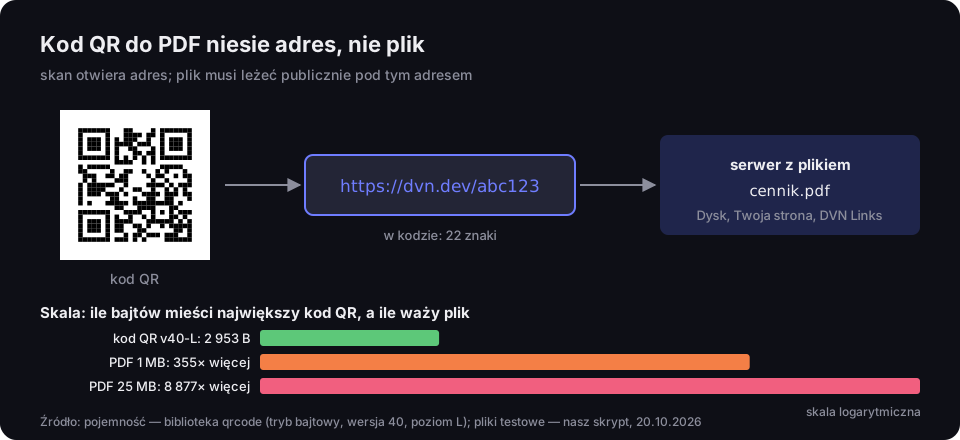
Kod QR do PDF niesie adres, nie plik
skan otwiera adres; plik musi leżeć publicznie pod tym adresem
Źródło: biblioteka qrcode (tryb bajtowy, wersja 40, poziom L); pliki testowe — nasz skrypt, 20.10.2026
Opis figury
Schemat: kod QR zawiera adres https://dvn.dev/abc123, 22 znaki; adres prowadzi do serwera z plikiem cennik.pdf, którym może być Dysk Google, Twoja strona albo DVN Links. Pod spodem skala logarytmiczna: największy kod QR, wersja 40 na poziomie L, mieści 2953 bajty; PDF o rozmiarze 1 MB jest 355 razy większy, a PDF 25 MB — 8877 razy większy.
Ta sama strona Adobe twierdzi jednak, że kod QR do PDF jest „dynamic in nature” — dynamiczny z natury, więc treść zmienisz kiedy chcesz, a kod zostanie ten sam. To prawda tylko w połowie. Zwykły kod statyczny z linkiem do pliku jest stały: zmienić da się tylko to, co leży pod tym samym adresem. Jeśli nowy plik dostanie nowy adres — a tak dzieje się bardzo często — stary kod dalej prowadzi do starego pliku albo do błędu. Różnicę między kodem statycznym a takim, za którym zmieniasz cel, opisujemy w przewodniku jak zrobić kod QR. Tu liczy się jedno pytanie: co się stanie z adresem, gdy wymienisz plik.
Uwaga na pomyłkę w drugą stronę: jeśli szukasz kodu QR zapisanego jako plik PDF dla drukarni, to inny temat, opisany w tekście kod QR SVG, PDF czy PNG — tu chodzi o plik, do którego kod prowadzi.
Sposób 1: Dysk Google i darmowy statyczny kod
Najtańsza droga to plik na Dysku Google udostępniony „każdej osobie mającej link” i statyczny kod z tym linkiem — działa za darmo i nie wygasa. Krok po kroku:
- Wgraj PDF albo zdjęcie na Dysk Google.
- Kliknij plik prawym przyciskiem i wybierz „Udostępnij”.
- W sekcji „Dostęp ogólny” zmień „Ograniczony dostęp” na „Każda osoba mająca link”.
- Jako rolę zostaw „Przeglądający”.
- Skopiuj link i wklej go w generatorze kodów QR, typ URL.
Pomoc Google potwierdza najważniejsze: „każdy, kto ma link, może otworzyć Twój plik bez logowania się na konto Google”. Rolę wybierasz spośród „Przeglądający”, „Komentujący” i „Edytujący” (pomoc Dysku Google, udostępnianie plików, odczyt 19.10.2026). Dysk pokazuje w przeglądarce podgląd m.in. plików PDF i zdjęć (pomoc Dysku Google, podgląd plików).
Jedna rzecz, o której łatwo zapomnieć: osoby z rolą przeglądającego mogą domyślnie pobrać plik. Tabela uprawnień w angielskiej wersji tej pomocy przy pobieraniu dla przeglądających mówi „Yes, by default. The owner can control it” — tak, domyślnie, a właściciel może to zmienić (Google Drive Help). Dla cennika czy instrukcji to zwykle zaleta. Dla dokumentu, którego nie chcesz rozdawać jako pliku, to sygnał, żeby zajrzeć w ustawienia udostępniania.
Dropbox działa podobnie, z jedną różnicą. Do przeglądania lub edycji zwykłego linku Dropbox wymaga konta i zalogowania, ale możesz zamiast tego udostępnić link tylko do podglądu, który otworzy się bez konta (pomoc Dropbox, udostępnianie linków, odczyt 19.10.2026). Do kodu QR wklejasz więc link do podglądu. Dropbox ma też dwa parametry adresu: dl=1 wymusza pobranie pliku zamiast wyświetlenia, a raw=1 omija stronę podglądu Dropboxa i pozwala przeglądarce pokazać plik bezpośrednio (pomoc Dropbox, wymuszenie pobrania). Jeśli kod ma od razu pokazać PDF, a nie stronę Dropboxa, spróbuj raw=1 — i sprawdź efekt skanem na telefonie.
Co psuje kod z Dysku: uprawnienia, usunięcie, nowa wersja
Kod z linkiem do Dysku działa tak długo, jak długo plik istnieje pod tym samym linkiem i ma ten sam dostęp — a każda z tych trzech rzeczy łatwo się zmienia. Najczęstsze sposoby, żeby wydrukowany kod przestał działać:
- Usunięcie pliku — ktoś sprząta Dysk i kasuje „stary cennik”. Kod prowadzi wtedy do strony błędu.
- Zmiana dostępu — ktoś przełącza plik z powrotem na „Ograniczony dostęp”. Klient po skanie widzi prośbę o zalogowanie albo o dostęp.
- Nowy plik zamiast nowej wersji — wgrywasz „cennik-2027.pdf” jako osobny plik. Ma on inny link, więc kod dalej otwiera stary plik.
Ostatniego błędu da się uniknąć. Dysk ma funkcję „Zarządzaj wersjami”, w której wybierasz „Prześlij nową wersję” i wgrywasz nowy plik do tego samego dokumentu. Pomoc Google ostrzega: „Wersja może zostać trwale usunięta po 30 dniach lub jeśli istnieje 100 nowszych wersji” — chyba że zaznaczysz „Zachowaj na zawsze” (pomoc Dysku Google, wersje plików, odczyt 19.10.2026).
Czego ta strona pomocy nie mówi wprost: że link do pliku po wgraniu nowej wersji zostaje ten sam. Spodziewamy się tego, bo to wciąż ten sam plik, ale nie mamy na to zdania od Google. Dlatego po każdej podmianie zeskanuj wydrukowany kod i sprawdź, co się otwiera. To 10 sekund, które oszczędzą Ci nowego druku.
Na koncie firmowym Google Workspace sprawdź jeszcze, czy opcja „Każda osoba mająca link” w ogóle jest dostępna — ustawienia organizacji mogą ją ograniczać. Jeśli jej nie widzisz, zapytaj administratora, zanim wydrukujesz kod.
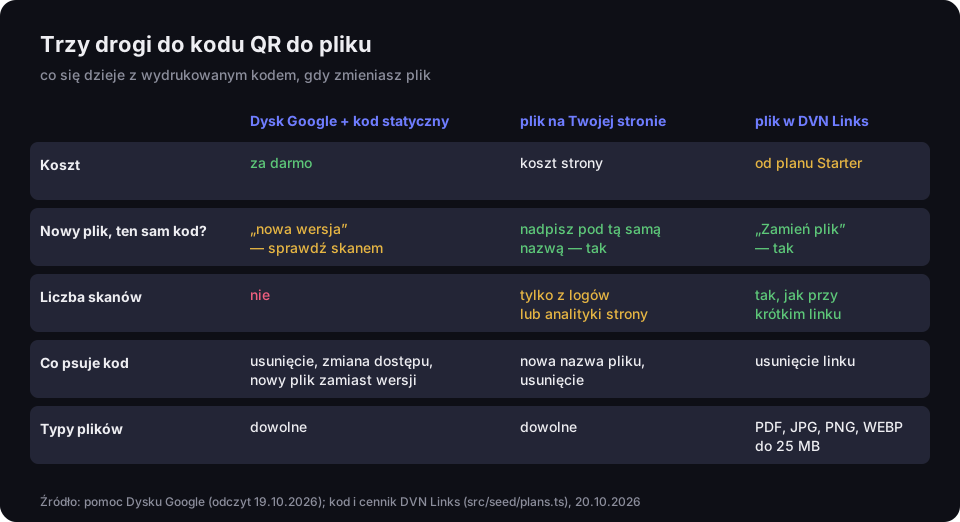
Trzy drogi do kodu QR do pliku
co się dzieje z wydrukowanym kodem, gdy zmieniasz plik
Źródło: pomoc Dysku Google (odczyt 19.10.2026); kod i cennik DVN Links, 20.10.2026
Opis figury
Tabela trzech dróg. Dysk Google ze statycznym kodem: za darmo; nowy plik przy tym samym kodzie tylko jako nowa wersja, sprawdź skanem; brak liczby skanów; kod psuje usunięcie pliku, zmiana dostępu albo nowy plik zamiast nowej wersji; dowolne typy plików. Plik na Twojej stronie: koszt strony; nadpisanie pliku pod tą samą nazwą zachowuje kod; skany tylko z logów serwera lub analityki strony; kod psuje nowa nazwa pliku albo usunięcie; dowolne typy. Plik w DVN Links: od planu Starter; przycisk Zamień plik zachowuje kod; liczba skanów jak przy krótkim linku; kod psuje usunięcie linku; PDF, JPG, PNG i WEBP do 25 MB.
Sposób 2: plik na Twojej stronie
Plik na Twojej stronie ma stały adres tak długo, jak nadpisujesz go pod tą samą nazwą — nowa nazwa oznacza nowy kod. Jeśli masz stronę firmową, wgraj PDF pod przewidywalnym adresem, na przykład twojafirma.pl/cennik.pdf, i ten adres zakoduj. Przy zmianie cennika wgrywasz nowy plik pod tę samą nazwę, nadpisując stary. Kod na wydrukach dalej działa.
Pułapka jest ta sama co na Dysku, tylko w innym miejscu. Wiele systemów do zarządzania stroną nadaje plikom nowe nazwy przy każdym wgraniu: dopisuje datę, numer albo -1. Wtedy nowy cennik ląduje pod innym adresem, a stary kod otwiera stary plik — albo błąd, jeśli stary plik usuniesz. Ten sam problem opisujemy przy menu w restauracji w tekście QR menu, gdzie porównujemy też stronę z PDF-em.
Druga rzecz, o której właściciele stron rzadko pamiętają: publiczny PDF na stronie może trafić do wyników wyszukiwania Google. Jeśli to dokument tylko dla osób, które zeskanują kod — na przykład cennik dla klientów hurtowych — dodaj do odpowiedzi serwera nagłówek X-Robots-Tag: noindex. Google podaje go właśnie jako sposób na zablokowanie indeksowania plików, które nie są stronami HTML, „such as PDF files, video files, or image files” (Google Search Central, robots meta tag i X-Robots-Tag, odczyt 19.10.2026). Nagłówek ustawia się w konfiguracji serwera, więc może wymagać pomocy osoby, która opiekuje się stroną.
Liczby skanów strona sama Ci nie poda. Zobaczysz najwyżej pobrania pliku w logach serwera albo w narzędziu analitycznym, jeśli jest skonfigurowane do śledzenia plików — i nie odróżnisz w nich skanu od kliknięcia w link na stronie.
Sposób 3: kod QR do pliku w DVN Links
W planach płatnych od Startera wgrywasz plik prosto do nas i dostajesz krótki link z kodem QR, za którym podmienisz plik bez nowego wydruku. Tak to działa w panelu: przy tworzeniu linku zamiast adresu URL wybierasz „Plik” i wgrywasz PDF albo zdjęcie. Panel opisuje to jednym zdaniem: „Link i kod QR prowadzą do pliku. Plik możesz później zamienić — link i wydrukowany kod QR zostaną te same.” Gdy cennik się zmieni, w szczegółach linku klikasz „Zamień plik”.
Co przyjmujemy i ile (stan z kodu i cennika na 20.10.2026):
|
Plan |
Liczba plików |
Łącznie |
|---|---|---|
|
Darmowy |
— |
— |
|
Starter |
5 |
50 MB |
|
Pro |
50 |
1 GB |
|
Business |
500 |
10 GB |
|
Enterprise |
bez limitu |
bez limitu |
Jeden plik może mieć do 25 MB. Przyjmujemy PDF, JPG, PNG i WEBP. Typ rozpoznajemy po pierwszych bajtach pliku, a nie po nazwie: PDF zaczyna się od znaków %PDF-, PNG i JPEG mają swoje stałe sygnatury. Dlatego dokument Worda przemianowany na .pdf nie przejdzie. Celowo nie przyjmujemy formatów, które mogą uruchomić skrypt, takich jak SVG czy HTML — plik serwujemy z naszej domeny i nie chcemy, żeby cudzy plik mógł na niej cokolwiek wykonać.
Co dostajesz poza samym plikiem:
- Statystyki skanów — tak jak przy każdym krótkim linku: kraj, urządzenie, przeglądarka. Skanu nie odróżniamy od kliknięcia, więc jeśli ten sam link wysyłasz też mailem, zobaczysz sumę.
- Plik poza Google — każdy plik wysyłamy z nagłówkiem
X-Robots-Tag: noindex, więc nie trafi do wyników wyszukiwania. - Plik otwierany w przeglądarce — wysyłamy go z prośbą o wyświetlenie (
Content-Disposition: inline) i z obsługą pobierania fragmentami, z której mogą korzystać przeglądarki PDF. To, czy telefon pokaże PDF od razu, czy najpierw go pobierze, zależy jednak od przeglądarki i systemu, nie od nas — sprawdź na swoim telefonie.
Link do pliku może mieć hasło i limit kliknięć, jak każdy krótki link od planu Starter. Hasło chroni jednak krótki link, nie sam plik: po odblokowaniu plik ma jawny adres /plik/…, który otworzy każdy, komu go przekażesz. Szczegóły i to, czego hasło nie zrobi, opisujemy w tekście link z hasłem.
Czego nie ma: plików na planie Darmowym, monitoringu linku (plik leży u nas, więc nie ma zewnętrznej strony do pilnowania) i reguł smart linku — link do pliku nie może kierować różnych urządzeń w różne miejsca. Pliki wgrywasz w panelu po zalogowaniu; publiczny generator kodów QR plików nie przyjmuje. Plany i limity porównasz w cenniku (ceny netto + VAT), a pełną listę narzędzi na stronie funkcji. Żeby wgrać pierwszy plik, załóż konto.
Co się dzieje po podmianie pliku (z naszego kodu)
Po kliknięciu „Zamień plik” nowy plik dostaje nowy identyfikator, link przepinamy na niego, a stary plik usuwamy — dzięki temu każdy skan od razu trafia w nową wersję. Wygląda to tak:
- Wgrywasz nowy plik. Sprawdzamy jego typ po pierwszych bajtach i limit miejsca — przy podmianie liczy się rozmiar nowego pliku zamiast starego, nie oba naraz.
- Plik zapisujemy pod nowym adresem, na przykład
/plik/Bzamiast/plik/A. - Krótki link (ten zapisany w kodzie QR) od tej chwili przekierowuje na
/plik/B. - Stary plik
/plik/Ausuwamy.
Ważny szczegół dotyczy pamięci podręcznej przeglądarki. Sam plik wysyłamy z nagłówkiem Cache-Control: public, max-age=3600 — przeglądarka może go trzymać godzinę. Przekierowanie z krótkiego linku wysyłamy jednak kodem 302 bez takiego nagłówka, więc przeglądarka nie zapamiętuje, dokąd ono prowadzi, i przy każdym skanie pyta nasz serwer. Skan po podmianie dostaje więc nowy adres /plik/B, którego jeszcze nigdy nie widziała — i pobiera nowy plik. Godzina pamięci dotyczy tylko kogoś, kto zapisał sobie stary adres /plik/A i otworzy go bezpośrednio: może przez tę godzinę zobaczyć starą kopię ze swojej przeglądarki, a potem dostanie błąd 404.
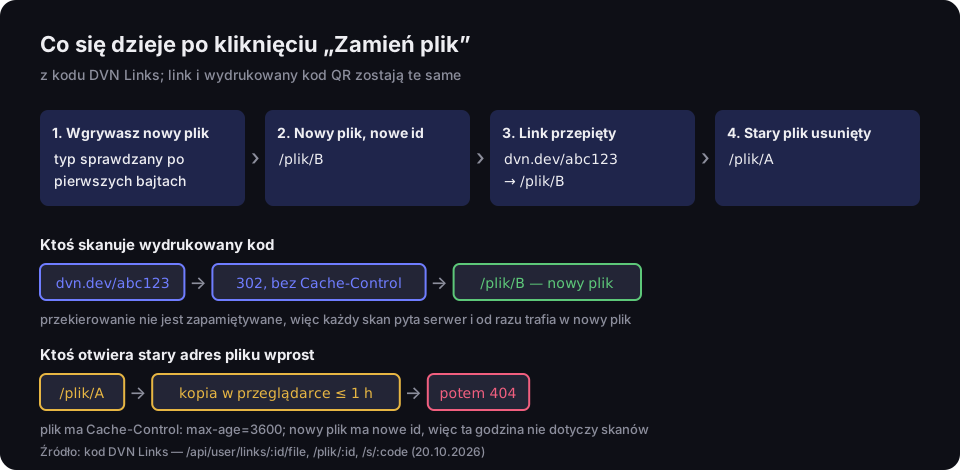
Co się dzieje po kliknięciu „Zamień plik”
z kodu DVN Links; link i wydrukowany kod QR zostają te same
Źródło: kod DVN Links — /api/user/links/:id/file, /plik/:id, /s/:code (20.10.2026)
Opis figury
Cztery kroki: 1. wgrywasz nowy plik, typ sprawdzany po pierwszych bajtach; 2. nowy plik dostaje nowe id, /plik/B; 3. link dvn.dev/abc123 przepięty na /plik/B; 4. stary plik /plik/A usunięty. Pierwszy tor: ktoś skanuje wydrukowany kod, dvn.dev/abc123 odpowiada przekierowaniem 302 bez Cache-Control na /plik/B, czyli nowy plik; przekierowanie nie jest zapamiętywane, więc każdy skan trafia od razu w nowy plik. Drugi tor: ktoś otwiera stary adres /plik/A wprost; może zobaczyć kopię z przeglądarki najwyżej przez godzinę, potem błąd 404.
Ten układ — nowy adres pliku przy każdej podmianie i krótki link, który się nie zmienia — to właśnie to, co Adobe nazywa „dynamicznym” kodem. Tyle że dynamiczny jest tu krótki link, a nie plik ani kod.
Który sposób wybrać
Jeśli plik zmienia się rzadziej niż raz w roku i nie potrzebujesz liczby skanów, wystarczy Dysk Google i darmowy kod; jeśli zmienia się sezonowo albo chcesz wiedzieć, ilu osób dotarło do pliku — wybierz plik za krótkim linkiem. Tę regułę da się rozpisać na kilka typowych sytuacji:
- Regulamin, instrukcja obsługi, karta gwarancyjna — plik żyje latami, zmienia się rzadko. Dysk Google albo Twoja strona i kod statyczny. Przy każdej zmianie pamiętaj o nowej wersji zamiast nowego pliku.
- Cennik, oferta sezonowa, plan zajęć — zmienia się kilka razy w roku, a wydruki wiszą długo. Tu najłatwiej o pomyłkę „nowy plik zamiast nowej wersji”, więc bezpieczniej mieć plik za krótkim linkiem, który podmieniasz jednym przyciskiem.
- Materiały na targi, ulotka kampanii, zaproszenie — liczy się, ile osób zeskanowało kod. Statystyki daje tylko krótki link; na Dysku i na zwykłej stronie ich nie zobaczysz.
- Plik, którego nie chcesz w Google — w DVN Links nie musisz nic robić; na swojej stronie dodaj nagłówek
noindex. Dysk Google nie ma takiego ustawienia, a jego pomoc nie mówi, czy plik udostępniony „każdej osobie mającej link” może trafić do wyników wyszukiwania.
Jeśli masz wątpliwości, policz koszt pomyłki: porównaj cenę nowego nakładu wydruków z ceną planu w cenniku. Pamiętaj też, że darmowego kodu, który przestał działać, nikt Ci nie zgłosi — zauważysz go dopiero wtedy, gdy klient zapyta, czemu nic się nie otwiera.
PDF w telefonie: rozmiar pliku a czas otwarcia
Na wolnym łączu każdy megabajt PDF-a to sekundy czekania — 25-megabajtowy plik w profilu 3G pobiera się prawie 9 minut, ten sam plik zmniejszony do 1 MB w 25 sekund. Nie mamy rzetelnego, pierwotnego źródła z prędkościami internetu mobilnego w Polsce, więc zmierzyliśmy coś, co da się powtórzyć: czas od skanu (przekierowanie 302) do ostatniego bajtu pliku w trzech profilach sieci, którymi programiści testują strony w Chrome. Profile pochodzą z kodu narzędzi deweloperskich Chrome i są celowo obniżone: „3G” to około 0,4 Mb/s, „Slow 4G” — 1,44 Mb/s, „Fast 4G” — 8,1 Mb/s, każdy z dodanym opóźnieniem (Chrome DevTools, NetworkManager.ts, odczyt 19.10.2026). To profile testowe, nie średnia prędkość w żadnym kraju.
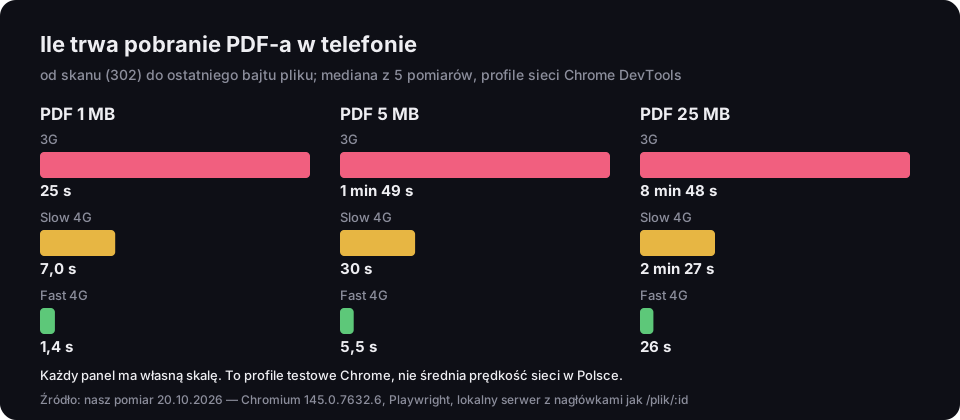
Ile trwa pobranie PDF-a w telefonie
od skanu (302) do ostatniego bajtu pliku; mediana z 5 pomiarów, profile Chrome DevTools
Źródło: nasz pomiar 20.10.2026 — Chromium, Playwright, lokalny serwer z nagłówkami jak /plik/:id
Opis figury
Trzy panele, każdy z własną skalą. PDF 1 MB: 3G 25 s, Slow 4G 7,0 s, Fast 4G 1,4 s. PDF 5 MB: 3G 1 min 49 s, Slow 4G 30 s, Fast 4G 5,5 s. PDF 25 MB: 3G 8 min 48 s, Slow 4G 2 min 27 s, Fast 4G 26 s. To profile testowe Chrome, nie średnia prędkość sieci w Polsce.
Jak mierzyliśmy: lokalny serwer odtwarzał to, co widzi telefon po skanie — krótki link z przekierowaniem 302 i plik z tymi samymi nagłówkami, które wysyła nasz /plik/<id>. Pliki to prawdziwe, jednostronicowe PDF-y dopełnione nieściśliwymi danymi do 1, 5 i 25 MB, tak jak cennik ze zdjęciami. Przeglądarka Chromium sterowana przez Playwright, sieć ograniczona wartościami z profili DevTools, każdy pomiar w nowej, pustej sesji, pięć powtórzeń, mediana. Wyniki w profilach testowych były bardzo powtarzalne — pięć powtórzeń różniło się najwyżej o około 0,2 s. Skrypt leży w naszym repozytorium, a liczby na wykresie i w tekście pochodzą z jednego pliku z wynikami.
Co z tego wynika dla Twojego pliku:
- Zmniejsz PDF przed wgraniem. Program, w którym zrobiłeś cennik, zwykle ma eksport „do ekranu” albo „najmniejszy rozmiar pliku” — obrazy w niższej rozdzielczości wystarczą na telefon. Wersję „do druku” zostaw dla drukarni.
- Pierwszy bajt przychodzi szybko, cały plik — nie. Odpowiedź serwera z plikiem przyszła po 0,34 s w profilu Fast 4G, 1,15 s w Slow 4G i ok. 4 s w 3G, niezależnie od rozmiaru. Reszta czasu to sam transfer, który rośnie liniowo z rozmiarem pliku.
- Jeśli to menu albo krótka informacja, rozważ stronę zamiast PDF-a. Strona ładuje się porcjami i czyta wygodniej na małym ekranie — porównanie dla restauracji jest w tekście QR menu.
Kod QR do zdjęcia
Kod QR do zdjęcia działa tak samo jak kod do PDF-a: w kodzie jest link do pliku JPG, PNG albo WEBP, a telefon otwiera obraz w przeglądarce. Wszystkie trzy drogi z tego tekstu działają też dla zdjęć — Dysk, Twoja strona i plik w DVN Links, gdzie przyjmujemy JPG, PNG i WEBP. Album, do którego goście dodają zdjęcia z wesela, to inny przypadek — opisujemy go w tekście kod QR na wesele.
Przy zdjęciach rozmiar jest jeszcze ważniejszy niż przy PDF-ach. Zdjęcie prosto z aparatu albo z telefonu w najwyższej jakości potrafi ważyć kilka megabajtów, a na ekranie telefonu wystarczy jego pomniejszona wersja. Zanim wgrasz plik, zmniejsz go albo wyeksportuj jako JPG lub WEBP w niższej jakości — wykres z poprzedniej sekcji pokazuje, ile kosztuje każdy megabajt na wolnym łączu.
Nie myl tej frazy z „kodem QR ze zdjęcia” — to zupełnie inna potrzeba: odczytanie kodu, który ktoś sfotografował. A jeśli chcesz kod do filmu, plik wideo nie jest tu dobrym pomysłem i nie przyjmujemy go — wgraj film na YouTube i zakoduj link, jak w tekście o kodzie QR do YouTube.
Na koniec, niezależnie od drogi: zanim wydrukujesz nakład, zrób wydruk próbny i zeskanuj go dwoma różnymi telefonami. Jeśli kod nie chce się odczytać, przyczyny — rozmiar, kontrast, strefa ciszy — opisujemy w tekście nie mogę zeskanować kodu QR.
Najczęstsze pytania
Wgraj PDF na Dysk Google, w udostępnianiu ustaw „Każda osoba mająca link” z rolą „Przeglądający”, skopiuj link i wklej go w generatorze kodów QR jako typ URL. Taki kod jest statyczny: nie wygasa i działa, dopóki plik leży na Dysku z tym samym dostępem.
Tak, jeśli adres pliku zostaje ten sam. Na Dysku wgraj nową wersję przez „Zarządzaj wersjami” i sprawdź skanem, co się otwiera. Na swojej stronie nadpisz plik pod tą samą nazwą. W DVN Links kliknij „Zamień plik” — link i wydrukowany kod zostają te same.
Tak samo jak do PDF-a: wrzuć zdjęcie w JPG, PNG albo WEBP tam, gdzie będzie publicznie dostępne, i zakoduj link. Przed wgraniem zmniejsz plik — telefonowi wystarczy wersja o wiele mniejsza niż zdjęcie z aparatu.
Na Dysku Google — nie, jeśli plik jest udostępniony „każdej osobie mającej link”. W Dropboxie — do podglądu nie, do edycji tak; do kodu wklej link do podglądu.
Publiczny PDF na Twojej stronie może zostać zaindeksowany. Zablokujesz to nagłówkiem X-Robots-Tag: noindex, który Google wymienia jako sposób dla plików PDF i obrazów. Pliki wgrane do DVN Links mają ten nagłówek zawsze.