Kod QR YouTube: który link zakodować, żeby działał po druku
Kod QR do YouTube zrobisz w dwie minuty. Trudniejsze jest to, który adres wkleić — filmu, fragmentu, kanału czy playlisty — i co stanie się z kodem po zmianie @uchwytu albo ukryciu filmu.
Kod QR YouTube to kod, który po zeskanowaniu telefonem otwiera Twój film, kanał albo playlistę. Zrobisz go w generatorze kodów QR bez zakładania konta, w dwie minuty. Wygląd kodu jest tu sprawą drugorzędną. Ważniejsze jest to, jaki adres do niego wkleisz, bo w zwykłym kodzie QR adres jest zapisany na stałe — po wydrukowaniu ulotki, naklejki czy opakowania już go nie zmienisz. Ten tekst pokazuje, który link wybrać do filmu, do konkretnego momentu, do kanału i do playlisty, co dzieje się z kodem po zmianie @uchwytu albo ustawień prywatności i kiedy warto zamiast adresu YouTube zakodować krótki link.
Kod QR YouTube: jak go zrobić w dwie minuty
Kod QR do YouTube to zwykły kod z adresem strony. Nie potrzebujesz specjalnego typu „YouTube” w generatorze — wystarczy typ „Strona WWW” i dobry adres. Cała procedura wygląda tak:
- Skopiuj adres. Pod filmem kliknij „Udostępnij”, a potem „Kopiuj”. Pomoc YouTube opisuje to wprost: przycisk kopiuje link do filmu, który możesz wkleić gdzie indziej (YouTube, udostępnianie filmów i kanałów). Adres kanału kopiujesz z paska przeglądarki, gdy jesteś na stronie kanału.
- Wklej go do generatora. Otwórz generator, wybierz typ „Strona WWW” i wklej adres. Podgląd kodu pojawi się od razu.
- Pobierz plik do druku. Generator zapisuje PNG o szerokości 1000 pikseli. Jeśli kod jest na tyle gęsty, że nie zmieści się w 3 cm, pod podglądem pojawi się ostrzeżenie z minimalnym rozmiarem nadruku — przy typowych adresach YouTube to się nie zdarza, minima podajemy niżej.
- Zeskanuj kod dwoma telefonami. Najlepiej iPhone'em i Androidem, z ekranu i z wydruku próbnego. Aparat iPhone'a rozpoznaje kod ze stroną i pokazuje link na dole ekranu, który trzeba kliknąć (Apple, skanowanie kodu QR).
Darmowy generator dodaje na środku kodu nasze logo. Żeby kod dało się odczytać mimo zakrytego środka, koduje go na najwyższym poziomie korekcji błędów (H). Kod ma przez to trochę więcej modułów, czyli kwadracików — przy adresach YouTube to różnica bez znaczenia, co pokazują liczby niżej. Więcej o tym, jak logo wpływa na kod, w tekście o kodzie QR z logo.
Jeśli chcesz tylko kod do kanału, nie musisz w ogóle korzystać z generatora. Aplikacja YouTube ma własny kod QR do udostępniania kanału (9to5Google). Dotyczy on jednak kanałów — do konkretnego filmu czy fragmentu potrzebny jest generator. Zeskanuj go przed drukiem i sprawdź, jaki adres otwiera: jeśli ten z @uchwytem, dotyczy go wszystko, co piszemy niżej o zmianie uchwytu.
Ogólne zasady robienia kodów — typy treści, kody statyczne i krótkie linki — zebraliśmy w przewodniku jak zrobić kod QR. Tu skupiamy się na tym, co jest specyficzne dla YouTube.
Który adres zakodować: film, fragment, kanał czy playlista
YouTube ma kilka rodzajów adresów i każdy zachowuje się trochę inaczej po wydrukowaniu. Zanim wkleisz cokolwiek do generatora, odpowiedz sobie na pytanie: co ma się otworzyć po zeskanowaniu?
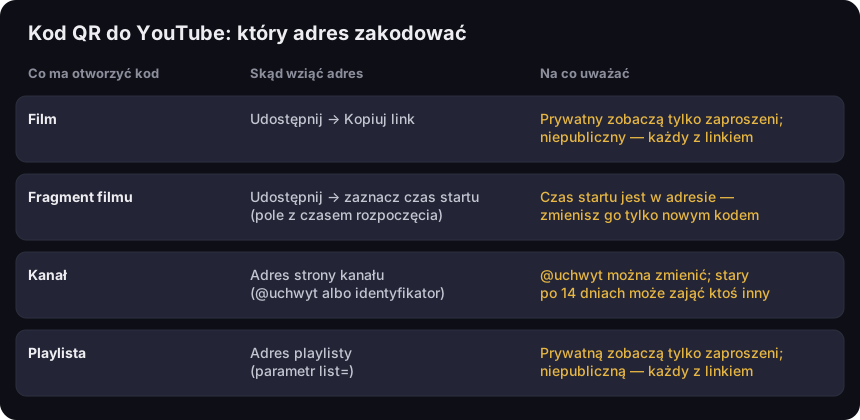
Kod QR do YouTube — który adres zakodować
co ma otworzyć kod, skąd wziąć adres i na co uważać
Źródło: pomoc YouTube (udostępnianie, uchwyty, prywatność filmów i playlist), odczyt 17.10.2026
Opis figury
Tabela w trzech kolumnach. Film: adres z Udostępnij, Kopiuj link; film prywatny zobaczą tylko zaproszeni, niepubliczny każdy z linkiem. Fragment filmu: Udostępnij i zaznaczony czas startu; czas startu jest w adresie, zmienisz go tylko nowym kodem. Kanał: adres strony kanału z @uchwytem albo identyfikatorem; @uchwyt można zmienić, a stary po 14 dniach może zająć ktoś inny. Playlista: adres z parametrem list; prywatną zobaczą tylko zaproszeni, niepubliczną każdy z linkiem.
Film. Adres filmu ma zwykle jedną z dwóch postaci: długą youtube.com/watch?v=… albo krótszą youtu.be/…. Obie otwierają ten sam film, bo w każdej najważniejszy jest identyfikator filmu — po v= albo po ukośniku. Do kodu kopiuj adres przyciskiem „Udostępnij”, a nie z paska przeglądarki: w pasku łatwo o przypadkowe dodatki, na przykład informację, z której playlisty przyszedłeś.
Fragment filmu. Jeśli kod ma prowadzić do konkretnego momentu — przepisu w trzeciej minucie, wyjaśnienia jednej funkcji urządzenia — zaznacz w oknie udostępniania pole z czasem rozpoczęcia i wpisz moment. Pomoc YouTube opisuje to tak: zaznacz pole i podaj czas startu, a link poprowadzi do wybranej części filmu (YouTube, udostępnianie). Czas startu trafia wtedy do adresu — w kodzie, który zrobisz z takiego linku, jest zapisany razem z identyfikatorem filmu. To część adresu, a nie ustawienie filmu. Jeśli później wytniesz z filmu wstęp i ważny moment przesunie się o minutę, kod dalej będzie otwierał film w 2:30 — tylko że w innym miejscu treści. Zmienić to można wyłącznie nowym kodem albo krótkim linkiem, o którym niżej.
Playlista. Adres playlisty zawiera parametr list= z jej identyfikatorem. Jeśli skopiujesz z paska przeglądarki adres filmu, który oglądasz w ramach playlisty, zwykle znajdziesz w nim oba identyfikatory — filmu i listy. Taki kod otworzy konkretny film razem z playlistą. Jeśli chodzi Ci o samą playlistę, otwórz ją z zakładki kanału i skopiuj adres strony playlisty.
Kanał. Tu wybór jest najważniejszy, bo kanał ma dwa rodzaje adresów. Poświęcamy mu osobną sekcję.
Kod do kanału: @uchwyt czy identyfikator kanału
Każdy kanał na YouTube ma uchwyt, czyli nazwę zaczynającą się od @. Pomoc YouTube wyjaśnia, że uchwyt automatycznie staje się adresem kanału — w postaci youtube.com/@nazwa (YouTube, uchwyty). To wygodny adres: krótki, czytelny i łatwy do podpisania pod kodem.
Uchwyt da się jednak zmienić — według pomocy YouTube nawet dwa razy w ciągu 14 dni. Co wtedy dzieje się ze starym adresem, pomoc opisuje dokładnie: poprzedni uchwyt jest zarezerwowany przez 14 dni na wypadek, gdybyś chciał do niego wrócić, i w tym czasie działają oba adresy — stary i nowy. Potem stary uchwyt może wybrać inny użytkownik (YouTube, zmiana uchwytu). Do tego YouTube zastrzega, że może zmienić, odebrać albo usunąć uchwyt w dowolnym momencie (YouTube, uchwyty).
Dla wydrukowanego kodu to istotna różnica. Kod z adresem youtube.com/@stary-uchwyt po zmianie uchwytu przez dwa tygodnie działa normalnie, a potem może zacząć otwierać kanał kogoś, kto ten uchwyt zajmie. Nie musi się to zdarzyć — ale nie masz na to wpływu, a ulotki czy opakowania z kodem mogą krążyć latami.
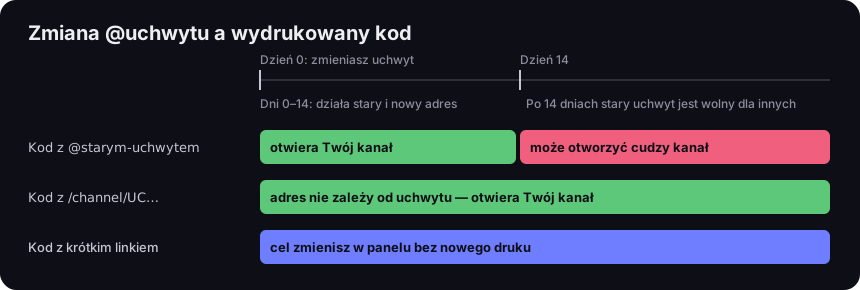
Zmiana @uchwytu a wydrukowany kod
co otwiera kod w ciągu 14 dni od zmiany i później
Źródło: pomoc YouTube — zmiana uchwytu i adresy kanału, odczyt 17.10.2026; krótkie linki DVN Links
Opis figury
Oś czasu od dnia zmiany uchwytu. W dniach 0–14 działa stary i nowy adres, po 14 dniach stary uchwyt jest wolny dla innych. Kod z @starym-uchwytem: do 14. dnia otwiera Twój kanał, potem może otworzyć cudzy kanał. Kod z adresem /channel/UC…: adres nie zależy od uchwytu, otwiera Twój kanał przez cały czas. Kod z krótkim linkiem: cel zmienisz w panelu bez nowego druku.
Drugi rodzaj adresu nie zależy od uchwytu. Każdy kanał ma standardowy adres z unikalnym identyfikatorem kanału, czyli ciągiem liter i cyfr na końcu adresu (YouTube, adresy kanału). Pomoc podaje przykład: youtube.com/channel/UCUZHFZ9jIKrLroW8LcyJEQQ. Taki adres jest mniej czytelny, ale zmiana uchwytu go nie dotyczy.
Starsze adresy niestandardowe (youtube.com/c/nazwa) i adresy z nazwą użytkownika (youtube.com/user/nazwa) dalej działają — YouTube przekierowuje je na adres oparty na uchwycie. Nowych adresów niestandardowych nie da się już ustawić ani zmienić. Jeśli masz stary kod z takim adresem, nie musisz go wymieniać.
Nasza rada:
- Kod do druku na dłużej (opakowanie, tablica, wizytówka w dużym nakładzie) — adres z identyfikatorem kanału albo krótki link, którego cel zmienisz w panelu.
- Kod na krótko (slajd na jednej konferencji, plakat na jedno wydarzenie) — adres z @uchwytem, jeśli nie planujesz go zmieniać.
- Planujesz zmianę nazwy kanału — najpierw zmień uchwyt, potem drukuj.
Prywatny, niepubliczny, usunięty: co zobaczy osoba, która zeskanuje
Kod QR nie wie nic o ustawieniach prywatności. Zawiera tylko adres, a YouTube po otwarciu adresu decyduje, czy pokazać film. Pomoc YouTube rozróżnia trzy ustawienia (YouTube, prywatność filmów):
- Publiczny — film może obejrzeć każdy.
- Niepubliczny — film może obejrzeć i udostępnić dalej każdy, kto ma link. Nie pojawia się w zakładce z filmami na kanale ani w wynikach wyszukiwania YouTube — chyba że ktoś doda go do publicznej playlisty.
- Prywatny — film zobaczysz tylko Ty i osoby, które wybierzesz.
Z tego wynikają dwie praktyczne zasady. Po pierwsze, film prywatny nie nadaje się do kodu dla klientów: po zeskanowaniu osoba spoza listy zaproszonych filmu nie obejrzy. Po drugie, niepubliczny to nie jest film ukryty przed tymi, którzy mają kod. Kod jest linkiem, więc obejrzy go każdy, kto zeskanuje opakowanie, ulotkę czy zdjęcie ulotki wrzucone do internetu. Niepubliczny film dobrze sprawdza się w instrukcji dołączonej do produktu, której nie chcesz mieć na kanale obok innych materiałów — ale nie jako zabezpieczenie treści. Te same trzy ustawienia mają playlisty: publiczną i niepubliczną udostępnisz linkiem, prywatnej nie (YouTube, prywatność playlist).
Trzeci przypadek to film usunięty. Kod nadal otwiera ten sam adres, ale filmu pod nim już nie ma. Poprawiona wersja wgrana jako nowy film ma własny adres, więc stary kod do niej nie zaprowadzi. To częsta sytuacja przy instrukcjach i filmach produktowych: wersja 2 filmu = nowy kod na nowym nakładzie. Chyba że w kodzie od początku był krótki link.
Jak duży wydrukować kod do YouTube
Adresy YouTube są krótkie, a od długości adresu zależy, ile modułów ma kod i jak mały może być wydruk. Policzyliśmy to dla ośmiu typowych adresów na bibliotece, której używa nasz generator, przy poziomie H (darmowy generator z logo) i minimalnym module 0,396 mm. Taką wartość dla kodów QR skanowanych telefonem podaje norma GS1 dla opakowań — więcej o niej w tekście o tym, dlaczego kodu QR nie da się zeskanować.
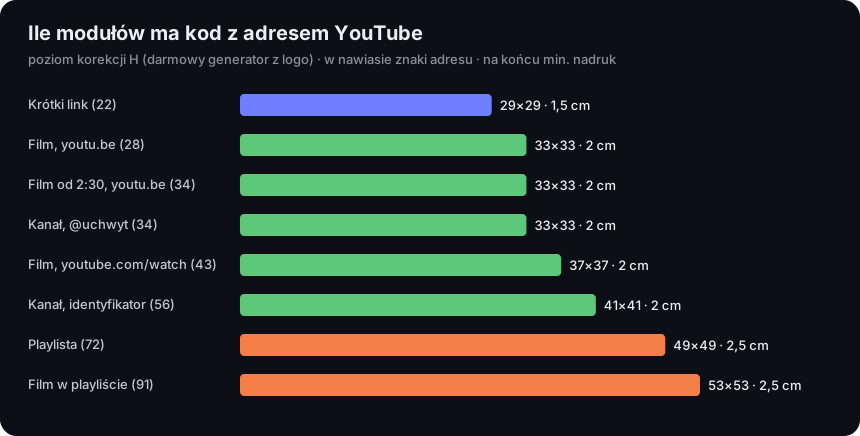
Ile modułów ma kod z adresem YouTube
poziom korekcji H, w nawiasie liczba znaków adresu, na końcu minimalny nadruk
Źródło: nasze wyliczenie, biblioteka qrcode 1.5.4, strefa ciszy 4 moduły, moduł min. 0,396 mm (GS1); identyfikatory przykładowe o prawdziwej długości
Opis figury
Wykres słupkowy. Krótki link (22 znaki): 29 na 29 modułów, 1,5 cm. Film youtu.be (28): 33 na 33, 2 cm. Film youtu.be z czasem startu (34): 33 na 33, 2 cm. Kanał z @uchwytem (34): 33 na 33, 2 cm. Film watch?v= (43): 37 na 37, 2 cm. Kanał z identyfikatorem /channel/UC (56): 41 na 41, 2 cm. Playlista (72): 49 na 49, 2,5 cm. Film w playliście (91): 53 na 53, 2,5 cm.
Najdłuższy adres — film otwarty w playliście, 91 znaków — daje kod 53×53 modułów i minimalny nadruk 2,5 cm. Adres kanału z identyfikatorem jest dłuższy od adresu z @uchwytem, ale kod rośnie tylko z 33 do 41 modułów, a minimalny nadruk się nie zmienia. Wniosek jest prosty: przy YouTube nie musisz wybierać adresu pod kątem rozmiaru kodu. Wybierasz go pod kątem tego, co ma się otworzyć za rok.
Minimalny nadruk to dolna granica dla kodu skanowanego z bliska — na wizytówce, ulotce czy opakowaniu trzymanym w ręku. Kod na slajdzie, plakacie czy roll-upie skanuje się z kilku metrów i musi być proporcjonalnie większy. Wzór na rozmiar zależny od odległości i typowe błędy przy druku opisaliśmy w tekście o kodach, których nie da się zeskanować.
Kilka zasad, które przy kodach do filmów pomagają bardziej niż centymetry:
- Podpisz kod. „Obejrzyj instrukcję montażu (3 min)” mówi więcej niż samo logo YouTube obok kodu — kto widzi kod, od razu wie, co dostanie.
- Daj zapas wokół kodu. Pusty margines dookoła (strefa ciszy) to część kodu. Nie wciskaj kodu w róg opakowania tuż przy krawędzi.
- Nie drukuj na błyszczącej folii bez próby. Odbłyski wokół kodu potrafią przeszkodzić w odczycie, więc sprawdź wydruk próbny pod zwykłym światłem.
Adres YouTube w kodzie czy krótki link
Popularna rada mówi: skróć link, żeby kod był mniejszy. Przy YouTube to nie działa — krótki link (22 znaki) daje kod 29×29 zamiast 33×33 dla adresu youtu.be, a minimalny nadruk spada z 2 do 1,5 cm. Krótki link ma sens z innych powodów: pozwala zmienić cel po druku i policzyć skany.
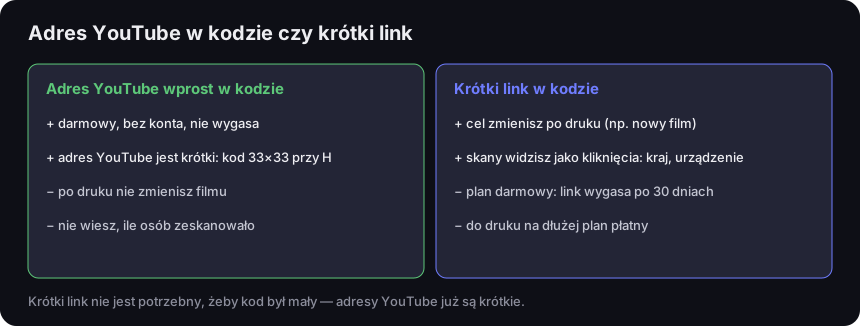
Adres YouTube w kodzie czy krótki link
plusy i minusy obu rozwiązań
Źródło: nasze wyliczenie (wykres wyżej); plany i funkcje krótkich linków DVN Links, stan 17.10.2026
Opis figury
Dwie kolumny. Adres YouTube wprost w kodzie: plus — darmowy, bez konta, nie wygasa; plus — adres YouTube jest krótki, kod 33 na 33 przy H; minus — po druku nie zmienisz filmu; minus — nie wiesz, ile osób zeskanowało. Krótki link w kodzie: plus — cel zmienisz po druku, na przykład na nowy film; plus — skany widzisz jako kliknięcia z krajem i urządzeniem; minus — na planie darmowym link wygasa po 30 dniach; minus — do druku na dłużej plan płatny. Na dole: krótki link nie jest potrzebny, żeby kod był mały, adresy YouTube już są krótkie.
Adres YouTube wprost w kodzie to rozwiązanie darmowe i trwałe. Kod nie zależy od żadnej usługi pośredniej — działa tak długo, jak długo działa film albo kanał pod adresem. Nie wygasa i nie ma limitów. Ale jest statyczny: po druku nie zmienisz filmu i nie dowiesz się, ile osób zeskanowało kod.
Krótki link w kodzie działa inaczej: kod zawiera adres w naszej domenie, a dopiero on przekierowuje na YouTube. Cel przekierowania zmienisz w panelu w każdej chwili — na każdym planie, także darmowym. Kiedy nagrasz nową wersję instrukcji, podmieniasz adres i ten sam kod na opakowaniu prowadzi do nowego filmu. Każde zeskanowanie zapisuje się jako kliknięcie z krajem, urządzeniem i przeglądarką, więc wiesz, ile osób dotarło do filmu z opakowania, a ile z wizytówki — jeśli każde miejsce ma osobny link.
Dwie rzeczy, o których trzeba wiedzieć przed drukiem:
- Na planie darmowym krótki link wygasa po 30 dniach od utworzenia i tego terminu nie da się zmienić. Po wygaśnięciu kod prowadzi na naszą stronę „Link wygasł”, a nie do filmu. Do kodu na slajd na jedną konferencję to wystarczy. Do opakowania czy ulotki potrzebny jest plan płatny, w którym link nie wygasa.
- Miesięczny limit kliknięć jest miękki. Po jego przekroczeniu link dalej przekierowuje na film — kod nie przestaje działać. Kliknięcia ponad limit są zapisywane, ale widać je w statystykach dopiero po zmianie planu. Na planie darmowym, przy ruchu przekraczającym limit czterokrotnie, osoba skanująca zobaczy najpierw stronę pośrednią „Link chwilowo ograniczony” z przyciskiem przejścia dalej. Boty nie zużywają limitu.
Kiedy więc wybrać co? Jeśli film jest gotowy, adres się nie zmieni, a liczba skanów nie jest Ci potrzebna — wklej adres YouTube wprost, za darmo. Jeśli kod trafi na coś, co będzie w obiegu długo, a film może się zmienić, albo chcesz porównać skuteczność kilku miejsc — krótki link w planie bez wygasania. Podobnie wygląda ten wybór przy innych serwisach społecznościowych, o czym piszemy w tekście o kodzie QR do Facebooka.
Gdzie kod do YouTube ma sens, a gdzie nie
Kod QR przenosi kogoś z papieru albo ekranu do filmu. Działa najlepiej tam, gdzie film odpowiada na pytanie, które pojawia się właśnie w tym miejscu:
- Opakowanie i instrukcja produktu. Film z montażem, pierwszym uruchomieniem albo czyszczeniem urządzenia. Tu najczęściej przyda się kod do fragmentu filmu i tu najczęściej film się zmienia, bo wychodzi nowa wersja produktu — dlatego przy opakowaniach rozważ krótki link bez wygasania.
- Wizytówka i materiały firmowe. Kod do kanału albo do jednego filmu, który najlepiej pokazuje, co robisz. Wizytówki drukuje się w nakładach na lata, więc tu szczególnie liczy się wybór między @uchwytem a identyfikatorem kanału.
- Slajd na prezentacji. Kod do filmu, którego nie zdążysz pokazać na żywo. Wyświetl go na tyle długo, żeby sala zdążyła wyjąć telefony, i zrób go odpowiednio dużym — skanuje się go z kilku metrów.
- Materiały szkolne i szkoleniowe. Kod do konkretnego momentu wykładu albo do playlisty z całym kursem. Jeśli materiały są tylko dla uczestników, pamiętaj o różnicy między filmem niepublicznym a prywatnym.
- Plakat i ulotka wydarzenia. Kod do zapowiedzi albo relacji. Takie kody żyją krótko, więc adres z @uchwytem czy darmowy krótki link zwykle wystarczą.
Gorzej sprawdza się kod QR w samym filmie na YouTube. Osoba, która ogląda film na telefonie, nie zeskanuje kodu aparatem z własnego ekranu — dla niej lepszy jest zwykły link w opisie albo karta w filmie. Kod w filmie ma sens tylko wtedy, gdy oglądasz go na telewizorze albo komputerze, a skanujesz telefonem.
Zanim wydrukujesz: lista kontrolna
Kod do YouTube rzadko psuje się dlatego, że jest źle wygenerowany. Psuje się dlatego, że coś zmieniło się po stronie YouTube albo adres od początku był nie ten. Przed wysłaniem pliku do drukarni sprawdź:
- Ustawienie prywatności. Film albo playlista jest publiczna lub niepubliczna — nie prywatna.
- Rodzaj adresu. Do filmu — adres z „Udostępnij”, bez przypadkowej playlisty z paska przeglądarki. Do kanału — świadomy wybór między @uchwytem a identyfikatorem kanału.
- Moment startu. Jeśli kod ma prowadzić do fragmentu, otwórz link i sprawdź, czy film startuje we właściwym miejscu.
- Plany zmian. Jeśli w najbliższych miesiącach zmienisz uchwyt, nagrasz nową wersję filmu albo przeniesiesz kanał — zakoduj krótki link bez wygasania.
- Rozmiar i podpis. Wydruk nie mniejszy niż minimum z wykresu wyżej, większy przy skanowaniu z odległości, z jednym zdaniem o tym, co otworzy kod.
- Test na wydruku. Dwa różne telefony, wydruk próbny w docelowym rozmiarze i na docelowym materiale.
Najczęstsze pytania
Kod z adresem YouTube zrobiony w generatorze nie wygasa — zawiera sam adres i działa, dopóki pod tym adresem jest film albo kanał. Wygasa krótki link na planie darmowym: po 30 dniach od utworzenia.
Tylko jeśli w kodzie jest krótki link — wtedy zmieniasz cel w panelu. Kodu z adresem YouTube zapisanym wprost nie da się zmienić; potrzebny jest nowy kod i nowy wydruk.
O tym decyduje telefon, nie kod. Kod zawiera zwykły adres YouTube; system może otworzyć go w aplikacji YouTube, jeśli jest zainstalowana, albo w przeglądarce.
Kod z adresem YouTube zrobisz w generatorze za darmo i bez konta. Płatny jest dopiero krótki link bez wygasania, jeśli chcesz zmieniać cel i liczyć skany — szczegóły w cenniku.
Aplikacja ma własny kod QR do udostępniania kanału. To dobra opcja, jeśli potrzebujesz tylko kanału. Przed drukiem zeskanuj go i sprawdź, jaki adres otwiera — jeśli adres z @uchwytem, po zmianie uchwytu dotyczą go te same 14 dni co każdego innego kodu.
Kod zawiera jeden adres. Jeśli chcesz pokazać kilka filmów, zakoduj adres playlisty — wtedy dodajesz i usuwasz filmy na YouTube, a kod zostaje ten sam. Druga droga to krótki link, którego cel zmieniasz w zależności od tego, który film jest aktualny.
W darmowym generatorze na środku kodu jest logo DVN Links. Kod krótkiego linku w panelu w planach płatnych może być bez logo, a własne logo dają plany Business i Enterprise. Logo zawsze wymusza wyższy poziom korekcji błędów, więc kod ma więcej modułów — szczegóły w tekście o kodzie QR z logo.
Zrób kod do swojego filmu
Generator kodów QR, typ Strona WWW — bez konta, PNG 1000 px do druku.