Kod QR WiFi: jak go zrobić i nie pomylić WPA2 z WPA3
Kod QR Wi-Fi łączy gościa z siecią bez przepisywania hasła. Co wybrać w polu zabezpieczeń, jak mały może być wydruk i dlaczego taki kod robi się tylko dla sieci gości.
Kod QR WiFi to kod, który telefon gościa skanuje aparatem i od razu proponuje połączenie z siecią — bez przepisywania hasła z kartki. Zrobisz go w generatorze kodów QR bez zakładania konta. O dwóch rzeczach wiele poradników milczy. Pierwsza: pole „zabezpieczenie” powinno pasować do trybu routera, bo inaczej kod zeskanuje się poprawnie, a telefon może się nie połączyć. Druga: hasło w kodzie nie jest zaszyfrowane i przeczyta je każdy, kto zeskanuje kod albo zrobi zdjęcie naklejki. Dlatego kod do druku robi się dla sieci gości, nie dla sieci, w której pracują Twoje komputery.
Kod QR WiFi: co jest w środku i co robi z nim telefon
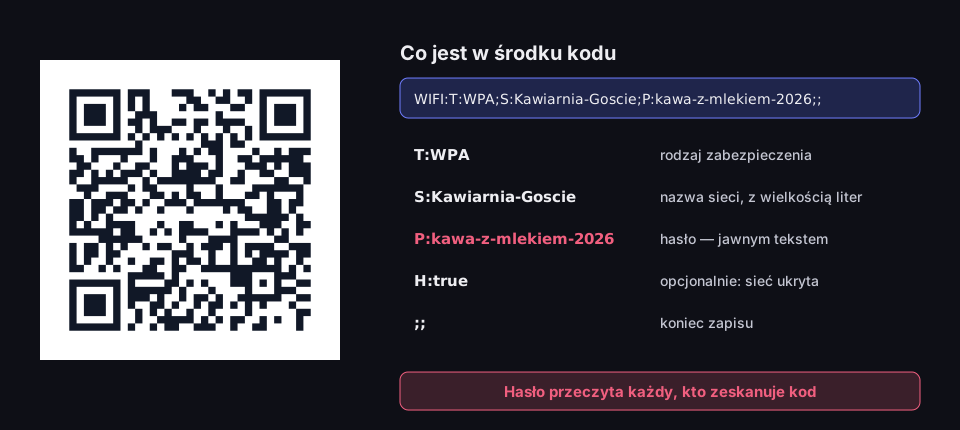
W kodzie Wi-Fi zapisany jest zwykły tekst w ustalonym formacie: WIFI:T:WPA;S:nazwa-sieci;P:hasło;;. Format opisał projekt ZXing, autor popularnej biblioteki do czytania kodów: pole T to rodzaj zabezpieczenia, S to nazwa sieci, P to hasło, a opcjonalne H oznacza sieć ukrytą (ZXing, Barcode Contents). Znaki, które w tym formacie coś znaczą — średnik, dwukropek, przecinek, cudzysłów i ukośnik wsteczny — trzeba poprzedzić ukośnikiem. Nasz generator robi to sam, więc w polu hasła wpisujesz je normalnie.
Ten format długo był standardem tylko z praktyki. Dziś ma oparcie w specyfikacji: Wi-Fi Alliance, organizacja certyfikująca urządzenia Wi-Fi, zarejestrowała w IANA (na razie tymczasowo) schemat wifi i opisała go jako zgodny wstecz z formatem używanym przez popularne urządzenia, z jawną obsługą zabezpieczeń wprowadzonych w WPA3 (IANA, schemat URI wifi). Rejestracja podaje też cel wprost: wspólny format do przekazywania danych sieci w kodzie QR.
Co jest w środku kodu QR Wi-Fi
prawdziwy kod i tekst, który zawiera
Źródło: format według ZXing, Barcode Contents; kod wygenerowany funkcją generatora DVN Links, odczyt 17.10.2026
Opis figury
Prawdziwy kod QR obok tekstu, który zawiera: WIFI:T:WPA;S:Kawiarnia-Goscie;P:kawa-z-mlekiem-2026;;. Pole T:WPA to rodzaj zabezpieczenia, S:Kawiarnia-Goscie to nazwa sieci z wielkością liter, P:kawa-z-mlekiem-2026 to hasło zapisane jawnym tekstem, opcjonalne H:true oznacza sieć ukrytą, a dwa średniki kończą zapis. Ramka na dole: hasło przeczyta każdy, kto zeskanuje kod.
Na Androidzie kod czyta sam system. Moduł Wi-Fi w kodzie źródłowym Androida ma parser, który rozpoznaje pola T, S, P i H i zamienia je na konfigurację sieci (AOSP, WifiUriParser). Aparat albo skaner w ustawieniach Wi-Fi pokazuje wtedy propozycję połączenia z nazwą sieci.
Na iPhonie sprawa jest mniej udokumentowana. W opisie formatu ZXing przy kodach Wi-Fi stoi „iOS 11+”, czyli obsługa od iOS 11. Za to oficjalny poradnik Apple o skanowaniu kodów aparatem wymienia strony, aplikacje, kupony i bilety, a o sieciach Wi-Fi nie wspomina (Apple, Skanowanie kodu QR). Dlatego zanim powiesisz kartkę, sprawdź wydruk także na iPhonie.
WPA2 czy WPA3: co wybrać w polu „zabezpieczenie”
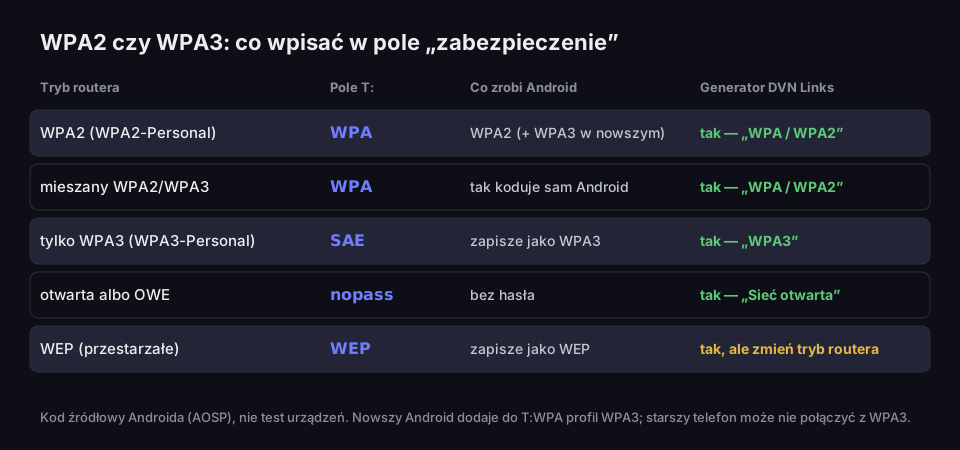
Pole T mówi telefonowi, jakiego zabezpieczenia ma się spodziewać. Kod źródłowy Androida pokazuje, co system robi z każdą wartością. T:WPA tworzy konfigurację WPA2 z hasłem (PSK). T:SAE tworzy konfigurację WPA3-Personal. T:nopass oznacza sieć bez hasła — otwartą albo szyfrowaną bez hasła w trybie OWE. T:WEP to stare zabezpieczenie, którego nie powinien używać żaden współczesny router (AOSP, WifiUriParser).
Wiele routerów z WPA3 pracuje w trybie mieszanym (przejściowym) WPA2/WPA3, żeby starsze urządzenia też mogły się połączyć. Dla takiej sieci wybierasz WPA i tak samo postępuje sam Android: kiedy udostępniasz z telefonu sieć w trybie przejściowym WPA2/WPA3, system wpisuje do kodu T:WPA. W kodzie ustawień jest przy tym komentarz, że taki kod jest zgodny z większą liczbą urządzeń (AOSP, WifiDppUtils). Dla sieci tylko-WPA3 ten sam kod wpisuje T:SAE.
Co wpisać w pole „zabezpieczenie”
tryb routera, wartość w kodzie i to, co zrobi Android
Źródło: kod źródłowy Androida (AOSP), WifiUriParser, WifiDppUtils i WifiConfigurationUtil, odczyt 19.10.2026; generator DVN Links, stan 19.10.2026
Opis figury
Tabela decyzyjna. WPA2 (WPA2-Personal): pole T:WPA, Android zapisze sieć jako WPA2, a nowszy doda profil WPA3, w generatorze DVN Links tak — opcja WPA / WPA2. Tryb mieszany WPA2/WPA3: T:WPA, tak koduje sam Android, w generatorze tak. Tylko WPA3 (WPA3-Personal): T:SAE, Android zapisze sieć jako WPA3, w generatorze DVN Links tak — opcja WPA3. Sieć otwarta albo OWE: T:nopass, bez hasła, w generatorze tak — opcja Sieć otwarta. WEP (przestarzałe): T:WEP, w generatorze tak, ale lepiej zmienić tryb routera. Na podstawie kodu źródłowego Androida, nie testu urządzeń; nowszy Android połączy się z kodu T:WPA także z siecią tylko-WPA3, starszy telefon może nie połączyć.
Kłopot może się zacząć przy routerze ustawionym wyłącznie na WPA3. Część poradników radzi wpisywać T:WPA dla każdej sieci WPA2 albo WPA3. Parser Androida zapisze wtedy sieć jako WPA2 z hasłem, ale na tym się nie kończy: przy zapisie sieci moduł Wi-Fi dokłada do każdej sieci WPA2 profil WPA3 (SAE). To mechanizm automatycznego przejścia z WPA2 na WPA3 — w kodzie Androida domyślnie włączony, choć producent telefonu może go wyłączyć (AOSP, WifiConfigurationUtil). Nowszy telefon z Androidem i obsługą WPA3 połączy się więc najpewniej także z kodu T:WPA. Starszy telefon, telefon z wyłączonym mechanizmem albo inny system — niekoniecznie, a jak iPhone traktuje pole T, Apple nie opisuje. Nie testowaliśmy tego na urządzeniach, dlatego piszemy ostrożnie. Pewne jest jedno: dla sieci tylko-WPA3 właściwa wartość to SAE, a T:WPA to wartość, która zadziała tylko na części telefonów.
Nasz generator ma w polu zabezpieczeń cztery opcje: „WPA / WPA2”, „WPA3”, „WEP” i „Sieć otwarta”. Opcja „WPA3” wpisuje do kodu T:SAE — tę samą wartość, której używa Android. Wybierz ją tylko wtedy, gdy router działa wyłącznie w WPA3. Dla trybu mieszanego WPA2/WPA3 zostań przy „WPA / WPA2”: taki kod połączy zarówno nowe, jak i starsze telefony.
Jak sprawdzić tryb routera: zaloguj się do panelu routera i znajdź ustawienia sieci bezprzewodowej, zwykle w zakładce „Zabezpieczenia” albo „Security”. Nazwy menu różnią się u każdego producenta, ale tryb jest opisany zwykle wprost: WPA2-Personal, WPA2/WPA3-Personal albo WPA3-Personal. Przy okazji sprawdź długość hasła. Android przyjmuje hasło WPA2 o długości od 8 do 63 znaków albo dokładnie 64 znaki szesnastkowe; dla WPA3 od 1 do 128 znaków (AOSP, WifiConfigController2). Nasz generator stosuje te same granice: przy „WPA / WPA2” przyjmuje hasło od 8 do 63 znaków, przy „WPA3” od 1 do 128, a nazwę sieci do 32 bajtów (polska litera zajmuje 2 bajty). Hasło spoza zakresu zatrzyma z komunikatem, zamiast narysować kod, który się zeskanuje, ale nie połączy.
Dwa rodzaje sieci zostają poza zasięgiem kodu z generatora. Pierwszy to sieci firmowe z logowaniem na konto (WPA2-Enterprise albo WPA3-Enterprise, czyli 802.1X), w których każdy pracownik ma własny login. Format ZXing przewiduje dla nich dodatkowe pola — metodę uwierzytelniania i tożsamość — ale nasz generator ich nie obsługuje, a taką siecią i tak zarządza zwykle dział IT (ZXing, Barcode Contents). Drugi to Wi-Fi Easy Connect: kody DPP: drukowane na samych urządzeniach, na przykład na routerze albo drukarce, które służą do dołączenia urządzenia do sieci. Android je rozpoznaje, ale to nie jest kod z hasłem dla gości i nie trzeba go generować samemu.
Jak wygenerować kod QR do Wi-Fi — krok po kroku
Kod do sieci gości zrobisz w kilka minut, bez konta:
- Otwórz generator kodów QR i wybierz typ „WiFi”.
- Wpisz nazwę sieci (SSID) dokładnie tak, jak w routerze. Wielkość liter ma znaczenie: „Kawiarnia-Goscie” i „kawiarnia-goscie” to dla telefonu dwie różne sieci.
- Wybierz zabezpieczenie i wpisz hasło. Dla routera w trybie WPA2 albo mieszanym WPA2/WPA3 — „WPA / WPA2”. Dla routera tylko-WPA3 — „WPA3”. Dla sieci bez hasła — „Sieć otwarta”; pole hasła wtedy znika.
- Zaznacz „Sieć ukryta” tylko wtedy, gdy sieć naprawdę nie rozgłasza nazwy. To pole dodaje do kodu
H:true. Jeśli zaznaczysz je przy zwykłej sieci, niczego nie zyskasz, a kod trochę zgęstnieje. - Kliknij „Pobierz PNG”. Plik do druku ma 1000 pikseli szerokości; podgląd na stronie jest mniejszy, więc nie drukuj zrzutu ekranu.
Kod z generatora bez konta zawsze ma logo DVN Links w środku i podpis dvnlinks.pl pod spodem, dlatego generator koduje go z najwyższym poziomem korekcji błędów (H) — logo zakrywa część kodu, a poziom H pozwala ją odtworzyć. Ile logo kod zniesie i dlaczego, opisujemy w tekście Kod QR z logo. Kodu możesz używać za darmo, także w lokalu firmy, pod warunkiem że nie usuwasz logo ani podpisu.
Jedna rzecz, o którą warto zapytać przy każdym generatorze: gdzie powstaje kod. U nas rysuje go serwer — dane sieci, razem z hasłem, trafiają do naszego API tylko po to, żeby narysować obraz, i nie są zapisywane. Kod generator może też wysłać na Twój e-mail; wtedy zapisujemy adres e-mail i typ kodu, ale nie treść kodu ani hasło.
Przed wydrukiem całej serii zeskanuj kod dwoma telefonami: jednym z Androidem i iPhone'em. Jeśli połączenie się nie uda, najpierw sprawdź nazwę sieci i tryb zabezpieczeń.
Kod Wi-Fi z telefonu: Android i iPhone bez generatora
Android potrafi sam pokazać kod do sieci, z którą jest połączony. W ustawieniach Wi-Fi wybierasz sieć i opcję udostępniania; telefon wyświetla kod, a drugie urządzenie skanuje go i dołącza do tej samej sieci. Pomoc Androida zaznacza, że część kroków działa dopiero od Androida 12 (Pomoc Androida, Łączenie z sieciami Wi-Fi).
Kod z Androida ma jedną przewagę nad każdym generatorem: system zna tryb sieci, więc sam wpisuje właściwe pole T — WPA dla trybu mieszanego i SAE dla sieci tylko-WPA3. To wygodne, gdy nie wiesz, w jakim trybie pracuje router, i nie masz dostępu do jego panelu.
Telefon wystarczy, kiedy gość stoi obok: pokazujesz ekran, gość skanuje, gotowe. Generator wygrywa, kiedy kod ma wisieć na stałe — na ladzie, na karcie przy stoliku, w pokoju na wynajem — bo dostajesz plik do druku i nie musisz trzymać telefonu połączonego z siecią gości. Na iPhonie kod do zapisanej sieci pokazuje aplikacja Hasła: w zakładce Wi-Fi wybierasz sieć i stukasz „Pokaż kod QR sieci”, a inne osoby skanują go, żeby przyłączyć się do sieci (Apple, Znajdowanie hasła do Wi-Fi i udostępnianie go na iPhonie). Jakie pole T iPhone wpisuje do takiego kodu, Apple nie podaje.
Telefon nie łączy się po zeskanowaniu: co sprawdzić
Jeśli telefon odczytuje kod i proponuje połączenie, ale połączenie się nie udaje, wina prawie zawsze leży w danych w kodzie, a nie w samym kodzie. Sprawdź kolejno:
- Nazwę sieci. Wielkość liter, spacje na końcu, myślnik zamiast podkreślnika — telefon szuka sieci o dokładnie takiej nazwie, jaka jest w kodzie. Nazwę najlepiej skopiować z panelu routera.
- Hasło. Te same pułapki co przy nazwie, do tego znaki, które trzeba poprzedzić ukośnikiem. Generator robi to sam, ale jeśli składałeś tekst kodu ręcznie albo w innym narzędziu, sprawdź średniki i dwukropki w haśle.
- Tryb zabezpieczeń. Dla routera tylko-WPA3 kod z
T:WPAmoże nie połączyć, zwłaszcza starszego telefonu — zrób kod z opcją „WPA3” (T:SAE) albo przełącz router w tryb mieszany. - Pole sieci ukrytej. Jeśli zaznaczyłeś je przy zwykłej sieci albo odwrotnie, telefon może szukać sieci w niewłaściwy sposób.
- Zasięg. Kod przy wejściu do lokalu nie pomoże, jeśli sieć gości nie sięga do drzwi. Sprawdź, czy telefon w ogóle widzi sieć na liście.
Jeśli telefon nie odczytuje kodu wcale — aparat nie pokazuje żadnej propozycji — problem leży w wydruku: za małym kodzie, odbiciach światła albo przyciętej białej ramce. Te przyczyny opisujemy w tekście o skanowaniu, do którego linkujemy w sekcji o rozmiarze. A gdzie w ogóle jest skaner w aparacie iPhone'a i Androida, pokazuje poradnik jak zeskanować kod QR.
Hasło w kodzie jest jawne: sieć dla gości i zmiana hasła
Kod QR niczego nie szyfruje. Każda aplikacja do skanowania kodów pokaże treść kodu Wi-Fi jako tekst, z hasłem włącznie, a zdjęcie naklejki zrobione przez kogokolwiek przy ladzie to po prostu zdjęcie hasła. Kod nie jest więc mniej bezpieczny od kartki z hasłem — jest dokładnie tak samo bezpieczny.
Z tego wynika najważniejsza rada w tym tekście: kod do druku rób dla sieci gości, nie dla sieci głównej. Niemiecki federalny urząd bezpieczeństwa informacji BSI zaleca w poradach dla użytkowników sieci domowych i publicznych, żeby dla urządzeń gości, tam gdzie to możliwe, założyć osobną sieć gościnną (BSI, porady dotyczące sieci WLAN). Sieć gości jest oddzielona od Twoich komputerów, drukarki i kas, więc nawet jeśli hasło trafi do obcych, nie dają oni dostępu do Twoich urządzeń. Większość routerów ma tę funkcję w ustawieniach Wi-Fi pod nazwą „sieć gościnna” albo „guest network”. BSI przypomina przy tym, żeby zmienić domyślne hasła routera — kod do sieci gości nie pomoże, jeśli panel administracyjny ma hasło z naklejki producenta.
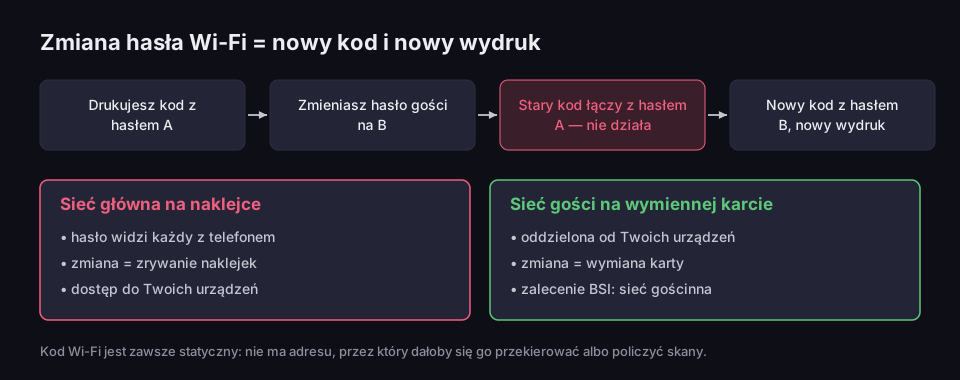
Zmiana hasła oznacza nowy kod i nowy wydruk. Kod Wi-Fi jest zawsze statyczny: hasło siedzi w samym kodzie, nie ma adresu, przez który dałoby się go przekierować, i nie ma jak policzyć skanów. Część serwisów oferuje „dynamiczny kod Wi-Fi”, ale to w rzeczywistości kod z linkiem do strony z nazwą sieci i hasłem — gość i tak musi je przepisać albo skopiować, więc znika cała wygoda kodu.
Zmiana hasła Wi-Fi to nowy kod i nowy wydruk
dlaczego kod do druku robi się dla sieci gości
Źródło: BSI, porady dotyczące sieci WLAN; ZXing, Barcode Contents; odczyt 17.10.2026
Opis figury
Schemat w czterech krokach: drukujesz kod z hasłem A, zmieniasz hasło sieci gości na B, stary kod łączy z hasłem A i nie działa, robisz nowy kod z hasłem B i nowy wydruk. Poniżej dwa panele. Sieć główna na naklejce: hasło widzi każdy z telefonem, zmiana oznacza zrywanie naklejek, daje dostęp do Twoich urządzeń. Sieć gości na wymiennej karcie: oddzielona od Twoich urządzeń, zmiana oznacza wymianę karty, zalecenie BSI to sieć gościnna. Kod Wi-Fi jest zawsze statyczny: nie ma adresu, przez który dałoby się go przekierować albo policzyć skany.
Jak to uwzględnić w praktyce: zastanów się, jak często zmieniasz hasło do sieci gości, i dobierz do tego nośnik. Przy zmianie co kilka miesięcy lepiej sprawdzi się wymienna karta w stojaku albo ramce niż naklejka przyklejona do lady. Sam wybór długości hasła nie jest problemem dla kodu — BSI zaleca dla sieci Wi-Fi hasło z co najmniej 20 przypadkowych znaków, a jak pokazujemy niżej, takie hasło prawie nie zwiększa kodu.
Ukrycie nazwy sieci nie zastępuje zabezpieczenia. Microsoft opisuje to wprost: sieć, która nie rozgłasza nazwy, nadal da się wykryć, bo urządzenia, które ją znają, wysyłają jej nazwę w zapytaniach — i odradza takie sieci (Microsoft, Non-broadcast Wireless Networks>)). Ten tekst z lat 2005–2007 dotyczy starszych wersji Windows, ale zasada się nie zmieniła. Dla gości ukryta sieć to tylko dodatkowe pole w kodzie i więcej kłopotu przy łączeniu.
Jak duży wydrukować kod Wi-Fi
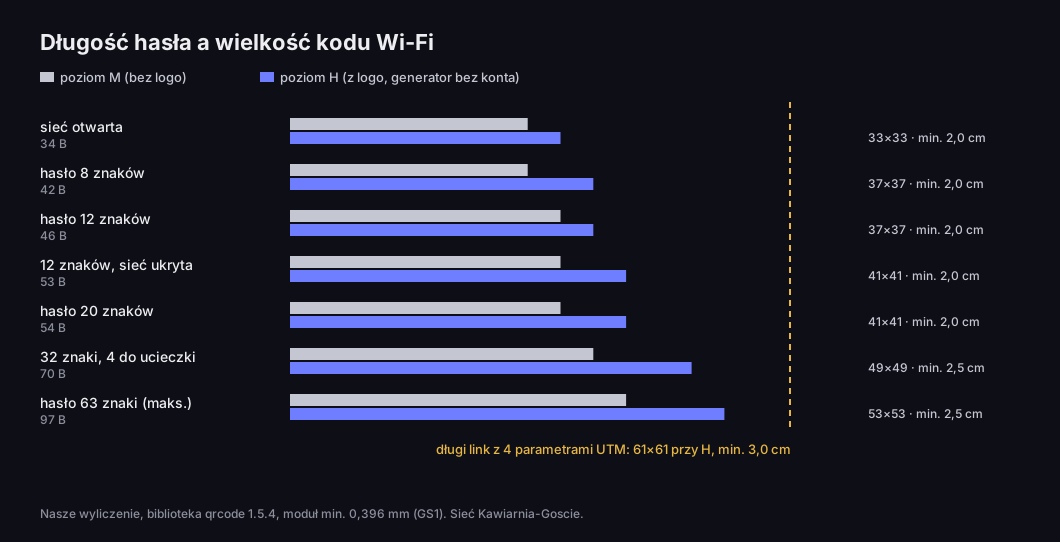
Kod Wi-Fi jest mały, bo zawiera mało tekstu. Policzyliśmy siedem wariantów dla sieci o nazwie „Kawiarnia-Goscie” tą samą biblioteką, której używa generator: od sieci otwartej po najdłuższe hasło WPA2. Na poziomie H, którego używa generator bez konta, kod ma od 33×33 do 53×53 modułów, a minimalny nadruk wynosi od 2 do 2,5 cm. Bez logo, na poziomie M, kody są jeszcze rzadsze: od 29×29 do 41×41 modułów.
Długość hasła a wielkość kodu Wi-Fi
liczba modułów i minimalny nadruk przy poziomach M i H
Źródło: nasze wyliczenie, biblioteka qrcode 1.5.4, 17.10.2026; minimum modułu 0,396 mm — GS1 General Specifications
Opis figury
Wykres słupkowy dla siedmiu wariantów sieci Kawiarnia-Goscie, poziom M bez logo i poziom H z logo. Sieć otwarta (34 bajty): M 29×29, H 33×33, minimum 2,0 cm. Hasło 8 znaków (42 B): M 29×29, H 37×37, minimum 2,0 cm. Hasło 12 znaków (46 B): M 33×33, H 37×37, 2,0 cm. 12 znaków, sieć ukryta (53 B): M 33×33, H 41×41, 2,0 cm. Hasło 20 znaków (54 B): M 33×33, H 41×41, 2,0 cm. 32 znaki, w tym 4 do poprzedzenia ukośnikiem (70 B): M 37×37, H 49×49, 2,5 cm. Hasło 63 znaki, maksimum WPA2 (97 B): M 41×41, H 53×53, 2,5 cm. Linia odniesienia: długi link z czterema parametrami UTM ma przy H 61×61 modułów i minimum 3,0 cm. Nasze wyliczenie, biblioteka qrcode 1.5.4, moduł minimum 0,396 mm (GS1).
Najważniejszy wniosek z wykresu: nawet najdłuższe hasło WPA2 daje kod rzadszy niż długi link z parametrami UTM, który przy tym samym poziomie korekcji ma 61×61 modułów. Spotykana w poradnikach rada, że kod Wi-Fi musi mieć „minimum 5 cm”, nie wynika z treści kodu — nie znaleźliśmy dla niej żadnego źródła. Hasło 20-znakowe, które zaleca BSI, daje ten sam minimalny nadruk co hasło 12-znakowe.
To, że kod mieści się w 2,5 cm, nie znaczy, że tyle powinien mieć na wydruku. Minimalny nadruk mówi tylko, przy jakim rozmiarze moduł kodu nie spada poniżej progu, który drukarka i aparat jeszcze rozróżnią. Prawdziwy rozmiar wyznacza odległość: kod na karcie przy stoliku skanuje się z odległości wyciągniętej ręki, kod na plakacie przy wejściu — z kilku metrów. Wzór na rozmiar dla danej odległości i inne przyczyny, przez które kod się nie skanuje, opisujemy w tekście Nie mogę zeskanować kodu QR.
Gdzie postawić kod i co napisać obok
Obok kodu zawsze wydrukuj też nazwę sieci i hasło tekstem. Laptop czy czytnik e-booków zwykle nie zeskanuje kodu, a część gości ma telefon, który nie połączy się z kodu. Tekst obok kodu to dla nich jedyna droga do sieci — i nie zmniejsza bezpieczeństwa, bo hasło i tak jest w kodzie.
Wystarczy jedno zdanie instrukcji, na przykład „Zeskanuj aparatem telefonu, żeby połączyć się z Wi-Fi”. Dobre miejsca to lada przy kasie, karta na stoliku, recepcja i pokój w mieszkaniu na wynajem — wszędzie tam, gdzie gość pyta o hasło. Jeśli na jednym stoliku stoi kod do Wi-Fi i kod do menu albo opinii, zrób dwa osobne kody z czytelnymi podpisami. Jeden kod nie może jednocześnie łączyć z siecią i otwierać strony, a gość musi od razu wiedzieć, który skanuje. Jak przygotować kod do opinii, opisujemy w tekście Link do opinii Google, a kod do menu — w tekście QR menu dla restauracji.
Inne typy kodów, ich treść i różnicę między kodem statycznym a kodem na krótkim linku opisujemy w przewodniku Jak zrobić kod QR.
Najczęstsze pytania
Czy kod QR Wi-Fi wygasa?
Nie. Kod działa tak długo, jak długo nie zmienisz hasła ani nazwy sieci. Po każdej takiej zmianie potrzebny jest nowy kod i nowy wydruk.
Czy da się sprawdzić, ile osób zeskanowało kod Wi-Fi?
Nie. Kod Wi-Fi nie zawiera żadnego adresu, przez który dałoby się policzyć skany — telefon odczytuje dane sieci prosto z kodu. Licznik skanów mają tylko kody prowadzące przez krótki link do strony.
Czy kod Wi-Fi działa na iPhonie?
Według projektu ZXing iOS obsługuje kody Wi-Fi od wersji 11, a sam iPhone potrafi pokazać kod sieci w aplikacji Hasła. Apple nie opisuje jednak kodów Wi-Fi w poradniku o skanowaniu aparatem, dlatego zawsze sprawdź wydruk także na iPhonie.
Co zrobić po zmianie hasła do Wi-Fi?
Wygeneruj nowy kod z nowym hasłem i wymień wydruk. Starego kodu nie da się zaktualizować, bo hasło jest zapisane w nim samym.
Czy kod QR Wi-Fi jest bezpieczny?
Jest tak samo bezpieczny jak kartka z hasłem: każdy, kto go zeskanuje, pozna hasło. Dlatego kod do druku rób dla osobnej sieci gości, oddzielonej od Twoich urządzeń.
Czy mogę zrobić jeden kod do Wi-Fi i do menu?
Nie. Kod QR zawiera jedną treść: dane sieci albo adres strony. Jeśli gość ma się połączyć z siecią i zobaczyć menu, potrzebne są dwa kody z czytelnymi podpisami.
Czy kod zadziała przy sieci firmowej z logowaniem na konto?
Kod z naszego generatora — nie. Sieci WPA2-Enterprise i WPA3-Enterprise wymagają osobnego loginu dla każdej osoby, a generator obsługuje tylko sieci z jednym wspólnym hasłem albo bez hasła.