QR code YouTube : quel lien encoder avant d’imprimer
Un QR code YouTube se crée en deux minutes. Le plus délicat est de choisir le lien — vidéo, passage, chaîne ou playlist — et de savoir ce que devient le code si vous changez d’identifiant @ ou masquez une vidéo.
Un QR code YouTube est un code qui ouvre votre vidéo, votre chaîne ou votre playlist quand quelqu’un le scanne avec son téléphone. Vous pouvez en créer un dans le générateur de codes QR, sans compte, en deux minutes environ. L’apparence du code compte moins qu’on ne le croit. Ce qui compte, c’est le lien que vous y mettez : dans un QR code ordinaire, l’adresse est figée, et une fois le flyer, l’autocollant ou l’emballage imprimé, vous ne pouvez plus la changer. Au sommaire : quel lien utiliser pour une vidéo, un passage, une chaîne et une playlist, ce qu’un changement d’identifiant @ ou de confidentialité fait au code, et quand un lien court vaut mieux que l’adresse YouTube.
QR code YouTube : en créer un en deux minutes
Un QR code YouTube est un simple code qui contient une adresse web. Pas besoin d’un type « YouTube » dans le générateur ; le type « Site web » et le bon lien suffisent :
- Copiez le lien. Sous la vidéo, cliquez sur « Partager », puis sur « Copier ». L’aide YouTube décrit exactement cela : le bouton copie un lien vers la vidéo que vous pouvez coller ailleurs (Aide YouTube, partager des vidéos et des chaînes, consultée le 18 novembre 2026). Pour une chaîne, copiez l’URL dans la barre d’adresse du navigateur pendant que vous êtes sur la page de la chaîne.
- Collez-le dans le générateur. Ouvrez le générateur, choisissez « Site web » et collez le lien. L’aperçu apparaît tout de suite.
- Téléchargez le fichier d’impression. Le générateur enregistre un PNG de 1 000 pixels de large. Si le code est trop dense pour tenir sur 3 cm, un avertissement avec la taille minimale d’impression apparaît sous l’aperçu — les adresses YouTube courantes n’y arrivent pas ; les minimums figurent plus bas.
- Scannez-le avec deux téléphones. Idéalement un iPhone et un téléphone Android, depuis l’écran et depuis une impression test. La caméra de l’iPhone reconnaît un code qui contient un site web et affiche en bas de l’écran un lien sur lequel il suffit d’appuyer (Apple, scanner un code QR, consulté le 18 novembre 2026).
Le générateur gratuit place notre logo au centre et, pour que le code reste lisible avec son centre masqué, utilise le niveau de correction d’erreur le plus élevé (H). Cela ajoute quelques modules — les petits carrés —, ce qui n’a pas d’importance avec des adresses YouTube, comme le montrent les chiffres plus bas. L’effet d’un logo sur un code est traité dans notre guide du QR code avec logo.
Si vous n’avez besoin que d’un code pour votre chaîne, vous pouvez vous passer de générateur. L’application YouTube a son propre QR code pour partager une chaîne (9to5Google, en anglais). Il ne couvre toutefois que les chaînes : pour une vidéo ou un passage précis, il faut un générateur. Scannez-le avant d’imprimer et vérifiez quelle adresse s’ouvre : si c’est l’adresse avec l’identifiant, tout ce qui suit sur les changements d’identifiant s’y applique.
Les règles générales — types de contenu, codes statiques, liens courts — sont dans notre guide Créer un QR code.
Quel lien encoder : vidéo, passage, chaîne ou playlist
YouTube a plusieurs sortes d’adresses, et chacune se comporte un peu différemment une fois imprimée. Avant de coller quoi que ce soit dans le générateur, décidez ce que le code doit ouvrir.
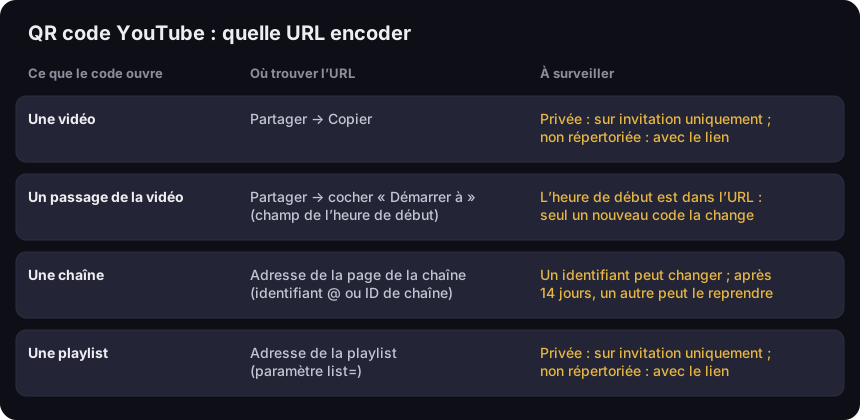
QR code YouTube — quelle URL encoder
ce que le code ouvre, où trouver l’URL, à quoi faire attention
Source : aide YouTube (partage, identifiants, confidentialité des vidéos et des playlists), consultée le 18 novembre 2026
Description de la figure
Tableau à trois colonnes. Une vidéo : Partager, Copier ; une vidéo privée n’est visible que par les personnes invitées, une vidéo non répertoriée par toute personne disposant du lien. Un passage de la vidéo : Partager et cocher « Démarrer à » ; l’heure de début est dans l’URL, seul un nouveau code la change. Une chaîne : l’adresse de la page de la chaîne avec l’identifiant @ ou l’ID de chaîne ; un identifiant peut changer, et après 14 jours une autre chaîne peut le reprendre. Une playlist : l’adresse avec le paramètre list ; privée, seulement pour les personnes invitées, non répertoriée pour toute personne disposant du lien.
Une vidéo. L’adresse d’une vidéo prend en général l’une de deux formes : la longue youtube.com/watch?v=… ou la plus courte youtu.be/…. Les deux ouvrent la même vidéo, car dans chacune c’est l’ID de la vidéo qui compte — après v= ou après la barre oblique. Copiez le lien avec le bouton « Partager » plutôt que depuis la barre d’adresse : celle-ci contient facilement des ajouts que vous ne vouliez pas inclure, comme la playlist d’où vous veniez.
Un passage de la vidéo. Si le code doit ouvrir un moment précis — la recette à la minute trois, la fonction sur laquelle les clients vous interrogent —, cochez dans la fenêtre de partage la case « Démarrer à » et saisissez l’heure. L’aide YouTube le formule ainsi : on coche la case pour envoyer le lien d’un passage particulier de la vidéo, puis on saisit l’heure de début avant de copier le lien (Aide YouTube, partage, consultée le 18 novembre 2026). L’heure de début est inscrite dans l’adresse : un code créé à partir de ce lien la porte donc à côté de l’ID de la vidéo. Si vous raccourcissez plus tard l’introduction et que le moment clé se décale d’une minute, le code ouvre toujours la vidéo à l’ancienne heure. Seul un nouveau code, ou un lien court, change cela.
Une playlist. L’adresse d’une playlist contient un paramètre list= avec l’ID de la playlist. Si vous copiez la barre d’adresse en regardant une vidéo dans une playlist, vous obtenez en général les deux ID, et le code ouvre cette vidéo avec la playlist à côté. Pour la playlist elle-même, copiez l’adresse de la page de la playlist.
Une chaîne. C’est là que le choix compte le plus, car une chaîne a deux sortes d’adresses. Elle mérite sa propre section.
QR code d’une chaîne : identifiant @ ou ID de chaîne
Chaque chaîne YouTube a un identifiant, un nom qui commence par @. L’aide YouTube l’explique : « Votre identifiant deviendra automatiquement la nouvelle URL YouTube de votre chaîne. » L’adresse prend la forme youtube.com/@nom (Aide YouTube, présentation des identifiants, consultée le 18 novembre 2026). C’est une adresse pratique : courte, lisible et facile à imprimer sous le code.
Mais un identifiant peut changer. L’aide YouTube indique : « Vous pouvez modifier votre identifiant deux fois sur une période de 14 jours. » Le sort de l’ancienne adresse y est aussi précisé : YouTube conserve l’ancien identifiant pendant 14 jours au cas où vous souhaiteriez le récupérer, et pendant cette période « l’URL basée sur votre ancien identifiant et celle basée sur votre identifiant mis à jour fonctionneront toutes les deux ». Ensuite, « votre ancien identifiant pourra être sélectionné par d’autres utilisateurs » (Aide YouTube, modifier votre identifiant, consultée le 18 novembre 2026). YouTube se réserve en outre le droit de modifier et de supprimer les identifiants à tout moment, et d’en annuler l’attribution (Aide YouTube, présentation des identifiants).
Pour un code imprimé, la différence est réelle. Un code avec youtube.com/@ancien-identifiant continue de fonctionner deux semaines après le changement, puis peut se mettre à ouvrir la chaîne de la personne qui reprend l’identifiant. Cela n’arrivera peut-être jamais, mais cela échappe à votre contrôle, et les emballages imprimés restent en circulation pendant des années.
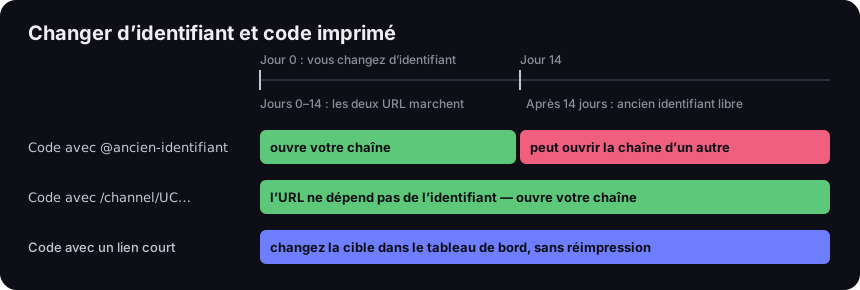
Changer d’identifiant et code imprimé
ce que le code ouvre dans les 14 jours suivant le changement, puis après
Source : aide YouTube — modifier son identifiant et URL des chaînes, consultée le 18 novembre 2026 ; liens courts DVN Links
Description de la figure
Frise à partir du jour du changement d’identifiant. Aux jours 0 à 14, l’ancienne et la nouvelle URL fonctionnent ; après 14 jours, l’ancien identifiant est libre pour d’autres. Code avec @ancien-identifiant : ouvre votre chaîne jusqu’au jour 14, puis peut ouvrir la chaîne d’un autre. Code avec /channel/UC… : l’URL ne dépend pas de l’identifiant et ouvre votre chaîne tout du long. Code avec un lien court : changez la cible dans le tableau de bord, sans réimpression.
La seconde sorte d’adresse ne dépend pas de l’identifiant. Chaque chaîne a une URL standard avec son ID de chaîne unique, les chiffres et lettres à la fin de l’URL (Aide YouTube, URL des chaînes, consultée le 18 novembre 2026). L’exemple de YouTube est youtube.com/channel/UCUZHFZ9jIKrLroW8LcyJEQQ. Elle est moins lisible, mais un changement d’identifiant ne la touche pas.
Les anciennes URL personnalisées (youtube.com/c/nom) et les anciennes URL à nom d’utilisateur (youtube.com/user/nom) fonctionnent toujours — YouTube les redirige vers l’URL basée sur l’identifiant —, les anciens codes qui les contiennent n’ont donc pas à être remplacés. Il n’est plus possible de configurer de nouvelles URL personnalisées.
Notre conseil :
- Impression durable (emballages, signalétique, grosse série de cartes de visite) — l’adresse avec l’ID de chaîne, ou un lien court dont vous pouvez changer la cible dans le tableau de bord.
- Impression éphémère (une diapositive pour une conférence, une affiche pour un événement) — l’adresse avec l’identifiant, si vous ne comptez pas le changer.
- Vous prévoyez de renommer la chaîne — changez d’abord l’identifiant, imprimez ensuite.
Privée, non répertoriée, supprimée : ce que verra la personne qui scanne
Un QR code ne sait rien des paramètres de confidentialité. Il contient une adresse, et c’est YouTube qui décide de ce qui s’affiche quand elle est ouverte. L’aide YouTube distingue trois paramètres (Aide YouTube, modifier la confidentialité d’une vidéo, consultée le 18 novembre 2026) :
- Publique — tout le monde peut regarder la vidéo.
- Non répertoriée — les vidéos et playlists « peuvent être regardées et partagées par tous les utilisateurs disposant du lien ». Elles n’apparaissent ni dans l’onglet Vidéos de votre chaîne ni dans la recherche YouTube — sauf si quelqu’un les ajoute à une playlist publique.
- Privée — « Les vidéos et playlists privées ne peuvent être regardées que par vous et les utilisateurs de votre choix. »
Deux règles en découlent. Premièrement, une vidéo privée ne fonctionne pas dans un code destiné à des clients : qui n’est pas sur votre liste ne peut pas la regarder. Deuxièmement, non répertoriée ne veut pas dire cachée à ceux qui ont le code. Le code est un lien : toute personne qui scanne l’emballage, le flyer ou une photo du flyer publiée en ligne peut regarder. Une vidéo non répertoriée convient à des instructions produit que vous préférez ne pas montrer sur votre chaîne parmi tout le reste — mais ce n’est pas un moyen de protéger un contenu. Les playlists ont les mêmes trois paramètres : les publiques et non répertoriées se partagent par lien, pas les privées (Aide YouTube, confidentialité d’une playlist, consultée le 18 novembre 2026).
Le troisième cas est une vidéo supprimée. Le code ouvre toujours la même adresse, mais il n’y a plus de vidéo derrière. Une version corrigée importée comme nouvelle vidéo a sa propre adresse, et l’ancien code n’y mène donc pas. Cela arrive souvent avec les notices et les vidéos produit : la version 2 de la vidéo signifie un nouveau code à la prochaine impression. Sauf si le code contenait dès le départ un lien court.
Quelle taille minimale pour imprimer un QR code YouTube
Les adresses YouTube sont courtes, et la longueur de l’adresse détermine le nombre de modules du code et la taille minimale d’impression. Nous avons mesuré huit adresses typiques avec la bibliothèque qu’utilise notre générateur, au niveau H (le générateur gratuit avec logo) et avec un module minimal de 0,396 mm. C’est la valeur que donne la norme d’emballage GS1 pour les codes QR scannés avec un téléphone — plus de détails dans notre guide de la taille minimale d’un QR code.
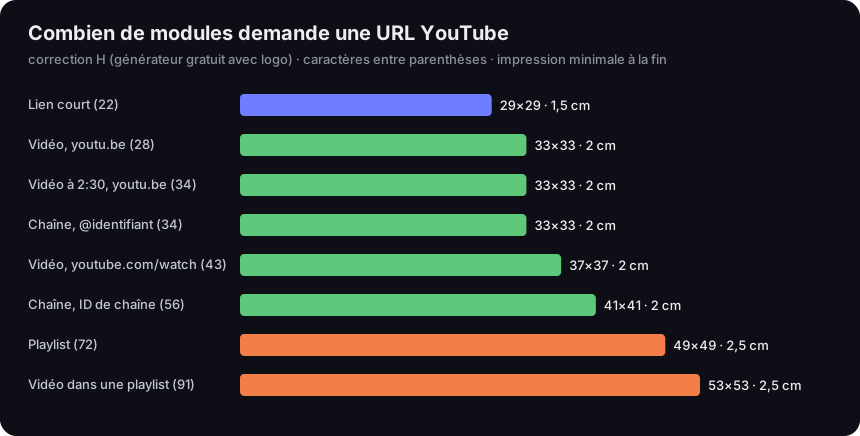
Combien de modules demande une URL YouTube
correction H, caractères entre parenthèses, impression minimale à la fin
Source : notre calcul, bibliothèque qrcode 1.5.4, zone de silence de 4 modules, module minimal 0,396 mm (GS1) ; ID d’exemple de longueur réelle
Description de la figure
Diagramme à barres. Lien court (22 caractères) : 29 par 29 modules, 1,5 cm. Vidéo youtu.be (28) : 33 par 33, 2 cm. Vidéo youtu.be avec heure de début (34) : 33 par 33, 2 cm. Chaîne avec @identifiant (34) : 33 par 33, 2 cm. Vidéo watch?v= (43) : 37 par 37, 2 cm. ID de chaîne /channel/UC (56) : 41 par 41, 2 cm. Playlist (72) : 49 par 49, 2,5 cm. Vidéo dans une playlist (91) : 53 par 53, 2,5 cm.
L’adresse la plus longue — une vidéo ouverte dans une playlist, 91 caractères — donne un code de 53×53 modules et une taille minimale d’impression de 2,5 cm. L’adresse avec l’ID de chaîne est plus longue que celle avec l’identifiant, mais le code ne passe que de 33 à 41 modules, et la taille minimale reste la même. La conclusion est simple : avec YouTube, on ne choisit pas l’adresse pour la taille du code. On la choisit pour ce qu’elle devra ouvrir dans un an.
La taille minimale d’impression est le plancher pour un code scanné de près — une carte de visite ou un emballage tenu à la main. Un code sur une diapositive ou une affiche est scanné à quelques mètres et doit être proportionnellement plus grand ; la règle de distance figure dans le même guide de la taille minimale d’un QR code.
Quelques habitudes aident plus que des centimètres :
- Légendez le code. « Voir la vidéo de montage (3 min) » en dit plus qu’un logo YouTube à côté du code — qui le voit sait ce qu’il va obtenir.
- Laissez de l’espace autour. La marge vide (zone de silence) fait partie du code. Ne le coincez pas dans un coin, au ras du bord de l’emballage.
- Testez d’abord le film brillant. Les reflets autour du code peuvent gêner la lecture ; vérifiez donc une impression test sous un éclairage ordinaire.
Lien YouTube dans le code, ou lien court
Un conseil répandu dit : raccourcissez le lien pour que le code soit plus petit. Avec YouTube, cela change à peine : un lien court (22 caractères) donne un code de 29×29 au lieu de 33×33 pour une adresse youtu.be, et l’impression minimale passe de 2 à 1,5 cm. Un lien court se justifie pour d’autres raisons : vous pouvez changer la cible après l’impression et compter les scans.
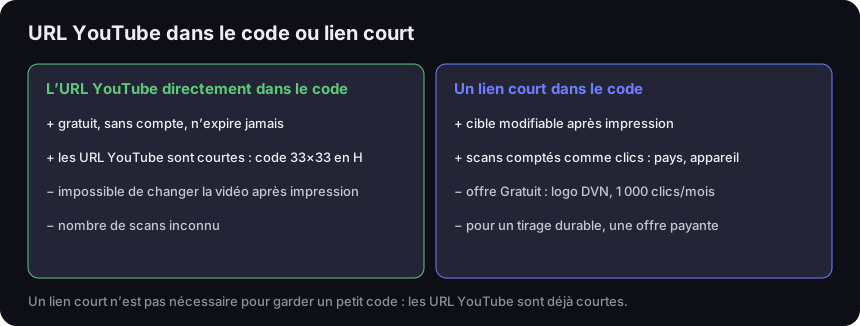
URL YouTube dans le code ou lien court
avantages et inconvénients de chaque option
Source : notre calcul (graphique ci-dessus) ; offres et fonctions des liens courts DVN Links, au 17 octobre 2026
Description de la figure
Deux colonnes. L’URL YouTube directement dans le code : plus — gratuit, sans compte, n’expire jamais ; plus — les URL YouTube sont courtes, un code de 33 par 33 en H ; moins — impossible de changer la vidéo après impression ; moins — nombre de scans inconnu. Un lien court dans le code : plus — cible modifiable après impression, par exemple vers une nouvelle vidéo ; plus — les scans apparaissent comme des clics avec pays et appareil ; moins — dans l’offre Gratuit, le code porte le logo DVN et le compte a 1 000 clics par mois ; moins — une impression sans logo demande une offre payante. Pied de figure : un lien court n’est pas nécessaire pour garder un petit code, les URL YouTube sont déjà courtes.
L’adresse YouTube directement dans le code est gratuite et durable. Le code ne dépend d’aucun service intermédiaire : il fonctionne tant que la vidéo ou la chaîne existe à cette adresse. Il n’expire pas et n’a aucune limite. Mais il est statique : après l’impression, vous ne pouvez plus changer la vidéo, et vous ne saurez pas combien de personnes ont scanné le code.
Un lien court dans le code fonctionne autrement : le code contient une adresse sur notre domaine, qui redirige ensuite vers YouTube. Vous pouvez changer la cible de la redirection à tout moment dans le tableau de bord — dans toutes les offres, y compris la gratuite. Quand vous enregistrez une nouvelle version de la notice, vous échangez l’adresse et le même code sur l’emballage mène à la nouvelle vidéo. Chaque scan est enregistré comme un clic avec pays, appareil et navigateur ; avec un lien par emplacement, vous voyez si l’emballage ou la carte de visite amène plus de spectateurs.
Deux choses à savoir avant d’imprimer :
- Dans l’offre gratuite, le code porte le logo DVN et le compte a 1 000 clics par mois — et cela ne peut pas être modifié. Les clics au-delà de la limite sont masqués dans les statistiques jusqu’à ce que vous changiez d’offre. Cela suffit pour une diapositive lors d’une conférence. Pour des emballages ou des flyers sans logo, il vous faut une offre payante, où vous fixez une date d’expiration ou aucune.
- La limite mensuelle de clics est souple. Au-delà, le lien redirige toujours vers la vidéo — le code ne cesse pas de fonctionner. Les clics au-delà de la limite sont enregistrés, mais n’apparaissent dans les statistiques qu’après un changement d’offre. Dans l’offre gratuite, quand le trafic dépasse quatre fois la limite, la personne qui scanne voit d’abord une page « Lien temporairement limité » avec un bouton « Continuer ». Les robots ne sont pas décomptés.
Que choisir, alors ? Vidéo définitive et pas besoin de compter les scans : collez l’adresse YouTube, gratuitement. Impression durable alors que la vidéo peut changer, ou plusieurs emplacements à comparer : un lien court, avec une offre payante pour une impression sans logo. Le même choix se pose avec d’autres plateformes sociales, comme nous l’expliquons dans notre guide du QR code Facebook.
Où un QR code YouTube a du sens, et où il n’en a pas
Un QR code mène du papier ou d’un écran à une vidéo. Il fonctionne le mieux là où la vidéo répond à une question qui se pose sur place :
- Emballages et notices de produits. Une vidéo de montage, de première utilisation ou de nettoyage. C’est là qu’un code vers un passage précis est le plus utile — et là que la vidéo change le plus souvent, parce qu’une nouvelle version du produit sort. Pour un emballage, pensez à un lien court sans date d’expiration.
- Cartes de visite et imprimés d’entreprise. Un code vers votre chaîne ou vers la vidéo qui montre le mieux ce que vous faites. Les cartes de visite sont imprimées par séries qui durent des années ; le choix entre identifiant @ et ID de chaîne y compte donc le plus.
- Une diapositive de présentation. Un code vers une vidéo que vous n’aurez pas le temps de lancer. Laissez-le affiché assez longtemps pour que les gens sortent leur téléphone, et faites-le grand — il est scanné de plusieurs mètres.
- Supports de cours et de formation. Un code vers un moment précis d’un cours, ou vers une playlist avec toute la formation. Si les supports ne s’adressent qu’aux participants, souvenez-vous de la différence entre non répertoriée et privée.
- Affiches d’événements. Un code vers une bande-annonce ou un récapitulatif. Elles restent peu de temps affichées ; l’adresse avec l’identifiant ou un lien court gratuit suffit donc en général.
Un QR code à l’intérieur d’une vidéo YouTube fonctionne moins bien : quelqu’un qui regarde sur un téléphone ne peut pas scanner son propre écran, et un lien dans la description ou une fiche dans la vidéo lui convient mieux. Il n’a de sens que pour les spectateurs devant une télévision ou un ordinateur.
Avant d’imprimer : une liste de contrôle
Un code YouTube échoue rarement parce qu’il a été mal généré — il échoue parce que quelque chose a changé sur YouTube, ou parce que l’adresse était mauvaise dès le départ. Avant d’imprimer, vérifiez :
- Paramètre de confidentialité. La vidéo ou la playlist est publique ou non répertoriée — pas privée.
- Type d’adresse. Pour une vidéo, le lien du bouton « Partager », sans playlist égarée venue de la barre d’adresse. Pour une chaîne, un choix délibéré entre identifiant @ et ID de chaîne.
- Heure de début. Si le code doit ouvrir un passage, ouvrez le lien et vérifiez que la vidéo démarre au bon endroit.
- Changements prévus. Si vous prévoyez, dans les mois à venir, de changer l’identifiant, d’enregistrer une nouvelle version de la vidéo ou de déplacer la chaîne, encodez un lien court sans date d’expiration.
- Taille et légende. Au moins le minimum du graphique ci-dessus, plus grand pour un scan à distance, avec une ligne qui dit ce que le code ouvre.
- Test sur impression. Deux téléphones différents, une impression test à la taille finale et sur le support final.
Questions fréquentes
Un code avec une adresse YouTube créé dans le générateur n’expire pas : il ne contient que l’adresse et fonctionne tant qu’il y a une vidéo ou une chaîne derrière. Un lien court n’expire pas non plus, sauf si vous fixez vous-même une date d’expiration (à partir de l’offre Starter) ; dans l’offre gratuite, le code porte le logo DVN.
Seulement si le code contient un lien court : vous changez alors la cible dans le tableau de bord. Un code où l’adresse YouTube est inscrite directement ne peut pas être modifié ; il faut un nouveau code et une nouvelle impression.
Cela dépend du téléphone, pas du code. Le code contient une adresse YouTube ordinaire ; le système peut l’ouvrir dans l’application YouTube si elle est installée, ou dans le navigateur.
Un code avec une adresse YouTube est gratuit dans le générateur, sans compte. Vous ne payez que pour un lien court avec un code sans logo, si vous voulez changer la cible et compter les scans au-delà de 1 000 clics par mois — voir les tarifs.
L’application a son propre QR code pour partager une chaîne. C’est une bonne option si la chaîne est tout ce qu’il vous faut. Avant d’imprimer, scannez-le et vérifiez quelle adresse s’ouvre : si c’est l’adresse avec l’identifiant, le délai de 14 jours après un changement d’identifiant s’applique comme pour tout autre code.
Un code contient une adresse. Pour montrer plusieurs vidéos, encodez l’adresse d’une playlist : vous ajoutez et retirez des vidéos sur YouTube et le code reste le même. L’autre voie est un lien court dont vous basculez la cible vers la vidéo du moment.
Le générateur gratuit place le logo de DVN Links au centre du code. Le code d’un lien court dans le tableau de bord peut se passer de logo avec les offres payantes, et votre propre logo est inclus dans les offres Business et Enterprise. Un logo impose toujours un niveau de correction d’erreur plus élevé, donc le code a plus de modules — détails dans notre guide du QR code avec logo.
Créez un code pour votre vidéo
Générateur de codes QR, type Site web — sans compte, PNG de 1 000 px pour l’impression.