Jak wysłać lokalizację z Google Maps: link, pinezka i kod QR
Link do miejsca w Mapach Google — skąd go wziąć, kiedy wybrać współrzędne, a kiedy nazwę miejsca, jak zbudować link do trasy i jak zrobić z niego kod QR, który przetrwa wydruk.
Jak wysłać lokalizację z Google Maps? Wyszukujesz miejsce albo stawiasz pinezkę, dotykasz nazwy na dole ekranu i wybierasz „Udostępnij” — trzy ruchy i masz link. Kłopot w tym, że „lokalizacja” to trzy różne rzeczy: miejsce (sala, sklep, wejście do budynku), trasa do tego miejsca i Twoje położenie na żywo. Każda ma inny link, a odbiorca zobaczy coś innego: kartę miejsca z nazwą i godzinami, gołą pinezkę na mapie albo gotową nawigację. Poniżej — co dokładnie siedzi w każdym z tych adresów według dokumentacji Google, co pokazał nasz pomiar 159 linków maps.app.goo.gl i ile miejsca na papierze zajmuje kod QR z każdym z nich.
Jak wysłać lokalizację z Google Maps (telefon i komputer)
Najprościej wysłać lokalizację z Google Maps przyciskiem „Udostępnij” w karcie miejsca — dostajesz krótki link, który otworzy to samo miejsce u odbiorcy. Pomoc Map Google opisuje to tak samo na Androidzie i na iPhonie (Pomoc Map Google, Udostępnianie, wysyłanie i drukowanie tras dojazdu, odczyt 21.10.2026):
- Otwórz aplikację Mapy Google.
- Wyszukaj miejsce albo umieść pinezkę na mapie — „Kliknij i przytrzymaj mapę, aby umieścić na niej pinezkę”.
- Na dole kliknij nazwę lub adres miejsca.
- Kliknij „Udostępnij” i wybierz aplikację, którą chcesz wysłać link — komunikator, SMS albo pocztę.
Na komputerze droga jest podobna. Dla trasy: wyznaczasz ją, klikasz „Udostępnij”, a potem „Wysyłanie linku” i „Skopiuj link”. Dla fragmentu mapy: w lewym górnym rogu „Menu”, potem „Udostępnij lub umieść mapę” i te same opcje. Ta sama pomoc wspomina też „Umieszczanie mapy” z przyciskiem „Kopiuj HTML” — to osadzenie mapy na stronie, a nie link do wysłania.
Różnica między wyszukaniem miejsca a postawieniem pinezki jest ważniejsza, niż wygląda. Jeśli wyszukasz „Pałac Kultury i Nauki”, udostępnisz miejsce — z nazwą i kartą, na której odbiorca znajdzie adres i informacje o nim. Jeśli przytrzymasz palec na mapie obok budynku, udostępnisz punkt, a nie konkretną firmę czy instytucję. Punkt jest dobry dla wejścia od podwórza, miejsca zbiórki na parkingu albo polany w lesie. Dla firmy, sali czy restauracji lepiej wyszukać nazwę.
Link, który dostajesz z przycisku „Udostępnij”, ma postać https://maps.app.goo.gl/ i 17 znaków kodu — razem 41 znaków. Co się dzieje, gdy ktoś go otworzy, sprawdziliśmy niżej na próbce 159 takich linków.
Link do miejsca czy goła pinezka: co zobaczy odbiorca
Link do Google Maps ze współrzędnymi pokaże odbiorcy pinezkę bez nazwy miejsca, a link z nazwą i adresem — kartę miejsca; Google sam zaleca to drugie. Dokumentacja Maps URLs pokazuje to na przykładzie stadionu Lumen Field w Seattle: wyszukanie po samej szerokości i długości geograficznej daje mapę, na której „jest pinezka, ale ani na mapie, ani w panelu bocznym nie ma dodatkowych informacji o miejscu” (Google, Maps URLs — Get started, odczyt 21.10.2026). Ta sama strona radzi: jeśli chcesz linkować do konkretnej firmy, „identyfikator miejsca (place ID) to najlepsza gwarancja”, że trafisz we właściwe miejsce.
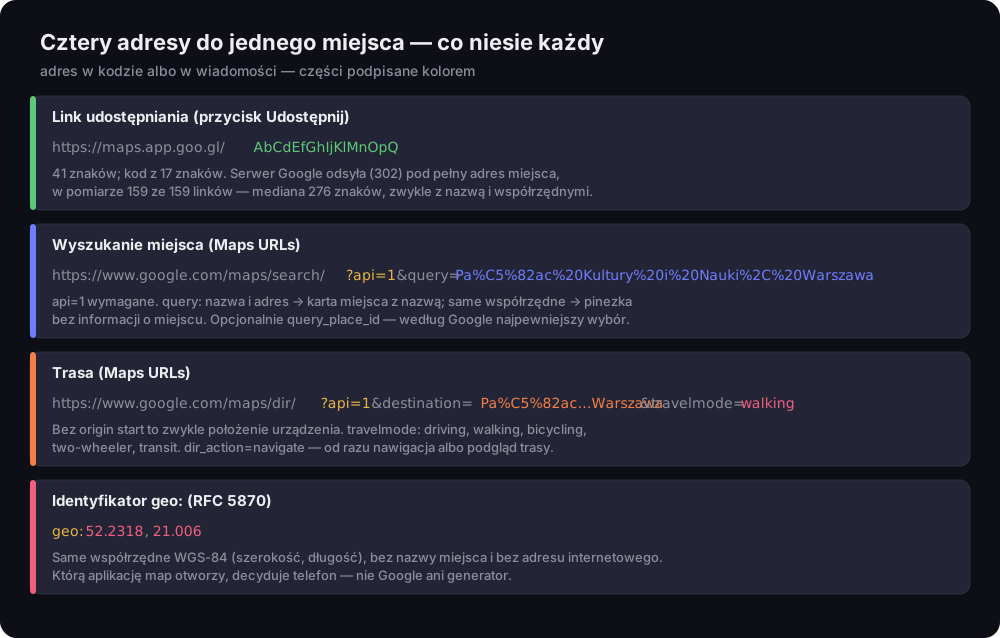
Cztery adresy do jednego miejsca — co niesie każdy
link udostępniania, wyszukanie, trasa i geo: — części adresu podpisane
Źródło: Google Maps URLs (odczyt 21.10.2026), RFC 5870; pomiar DVN Links 21.10.2026
Opis figury
Schemat czterech adresów. Link udostępniania: https://maps.app.goo.gl/ i 17 znaków kodu, razem 41 znaków; serwer Google odsyła go przekierowaniem 302 pod pełny adres miejsca, w naszym pomiarze 159 ze 159 linków, mediana 276 znaków, zwykle z nazwą i współrzędnymi. Wyszukanie: https://www.google.com/maps/search/?api=1&query= i zakodowana nazwa Pałac Kultury i Nauki, Warszawa; api=1 jest wymagane, nazwa z adresem daje kartę miejsca, same współrzędne pinezkę bez informacji, opcjonalnie query_place_id. Trasa: /maps/dir/?api=1&destination= i travelmode=walking; bez origin start to zwykle położenie urządzenia; tryby driving, walking, bicycling, two-wheeler, transit; dir_action=navigate. Identyfikator geo:52.2318,21.006 według RFC 5870 — same współrzędne WGS-84 bez nazwy; aplikację map wybiera telefon.
W praktyce masz trzy sposoby, żeby link wskazywał miejsce, a nie punkt:
- Link z przycisku „Udostępnij” w karcie miejsca. W naszym pomiarze 128 ze 159 linków
maps.app.goo.glprowadziło do adresu/maps/place/— czyli do karty miejsca z nazwą. To najprostsza droga, jeśli masz telefon pod ręką. - Adres z nazwą i adresem w parametrze
query. Format zalecany przez Google toquery=NAZWA,ADRES, na przykład „Pałac Kultury i Nauki, Warszawa”. Mapy wyszukają to miejsce; przy nazwie, która w mieście występuje kilka razy, dopisz ulicę. - Identyfikator miejsca w
query_place_id. Wtedy nie ma wątpliwości, o które miejsce chodzi — ale identyfikator trzeba najpierw znaleźć, co bez narzędzi dla programistów jest kłopotliwe. Dla większości osób wystarcza nazwa z adresem.
Kiedy współrzędne są lepsze? Gdy miejsce nie ma nazwy ani adresu, który by je wskazał: wejście od tyłu, brama na parkingu, stanowisko na targach plenerowych. Wtedy goła pinezka jest dokładnie tym, czego chcesz. Google ma na to też Plus Codes — „prosty adres cyfrowy”, który według pomocy Map pozwala na przykład „rozróżnić różne wejścia do tego samego budynku” (Pomoc Map Google, Plus Codes, odczyt 21.10.2026). Przykład z tej strony: JJXX+HR8, Seattle.
Jedno ostrzeżenie dla firm: karta miejsca z opiniami i godzinami to wizytówka Twojego Profilu Firmy w Google. Jeśli chcesz z tej karty zebrać opinie, a nie tylko wskazać drogę, potrzebny jest inny link — opisujemy go w tekście link do opinii Google.
Link do trasy: dir/?api=1 i tryb dojazdu
Link do trasy w Google Maps budujesz z adresu https://www.google.com/maps/dir/?api=1 i parametru destination — odbiorca od razu widzi drogę od swojego położenia. To jest link, którego szukają osoby piszące „google directions link”: nie miejsce, tylko trasa do niego. Dokumentacja Maps URLs opisuje go tak:
api=1— parametr wymagany we wszystkich adresach Maps URLs; bez niego adres nie musi działać zgodnie z opisem.destination— cel: nazwa z adresem, sam adres albo współrzędne. Opcjonalniedestination_place_id.origin— punkt startu. Jeśli go pominiesz, Mapy przyjmą „najbardziej odpowiedni punkt startowy, np. położenie urządzenia, jeśli jest dostępne”. Dla zaproszenia czy strony firmy to właśnie chcesz: każdy dostanie trasę od siebie.travelmode— sposób dojazdu:driving,walking,bicycling,two-wheeleralbotransit. Bez tego parametru Mapy pokażą jeden lub kilka najbardziej pasujących trybów.dir_action=navigate— od razu nawigacja zakręt po zakręcie albo podgląd trasy, zależnie od tego, czy punkt startu jest znany.waypoints— punkty pośrednie: według dokumentacji do trzech w przeglądarkach mobilnych i do dziewięciu w pozostałych przypadkach.
Przykład dla gości, którzy przyjdą pieszo od stacji metra:
1https://www.google.com/maps/dir/?api=1&destination=Pa%C5%82ac%20Kultury%20i%20Nauki%2C%20Warszawa&travelmode=walkingFirma, która ma na stronie przycisk „Jak dojechać”, może użyć tego samego adresu jako zwykłego linku — bez osadzania mapy i bez konta w Google Cloud. Jeśli większość gości przyjeżdża komunikacją miejską, ustaw travelmode=transit; jeśli autem — driving. Parametr dir_action=navigate dodawaj ostrożnie: na telefonie od razu uruchamia nawigację albo podgląd trasy, co ma sens w kodzie przy wjeździe na parking, ale nie w zaproszeniu, które ktoś czyta tydzień przed wydarzeniem, siedząc w domu.
Zwróć uwagę na kodowanie. Dokumentacja wymaga, żeby przecinek zapisać jako %2C, a spację jako %20 albo znak +; pionową kreskę, której używa się między punktami pośrednimi, jako %7C. Polskie litery przeglądarka zakoduje sama, ale jeśli składasz adres ręcznie w arkuszu albo w szablonie zaproszenia, łatwo o pomyłkę. Dlaczego część znaków w adresie trzeba zamieniać na kody z procentem — wyjaśniamy w tekście o adresie URL, a jak kodować spację, plus i polskie litery w parametrach — w tekście o query stringu. Limit długości to 2 048 znaków, więc przy zwykłym celu nie ma się czym martwić.
Taki adres nie potrzebuje klucza API ani konta. Google pisze wprost: „Nie potrzebujesz klucza API Google, żeby używać Maps URLs”, a składnia jest ta sama niezależnie od platformy. Na Androidzie i iPhonie link otworzy aplikację Mapy Google, jeśli jest zainstalowana; jeśli nie — Mapy Google w przeglądarce.
Jedno, co zauważyliśmy przy pomiarze: żądanie z nagłówkiem przeglądarki iPhone'a, bez ciasteczek Google, wysłane z Polski, pod każdym z trzech sprawdzonych adresów api=1 dostała najpierw przekierowanie 302 na consent.google.com — stronę zgody na pliki cookie. Ktoś, kto nie ma aplikacji Map i nie korzystał wcześniej z Google w tej przeglądarce, najpewniej zobaczy więc najpierw okno zgody, a dopiero potem mapę. To nie błąd linku, tylko droga, którą Google prowadzi przeglądarkę bez zapisanej zgody — sprawdziliśmy ją z Polski.
Kod QR Google Maps: link, geo: czy krótki link
Kod QR Google Maps może zawierać link do miejsca, link do trasy albo same współrzędne w formacie geo: — i to wybór, którego po wydruku nie zmienisz. Kod QR to zapis adresu, a nie odnośnik, który da się później przestawić. Wszystko, co w nim jest, zostaje na papierze.
W naszym generatorze kodów QR masz dwie drogi. Typ „Strona WWW” przyjmie każdy z adresów z tego tekstu: link udostępniania, wyszukanie api=1 albo trasę dir. Typ „Lokalizacja” zapisze w kodzie dwie liczby — szerokość i długość geograficzną — w formacie geo:52.2318,21.006. To identyfikator opisany w RFC 5870: współrzędne w układzie WGS-84 (RFC 5870, odczyt 21.10.2026). Nie ma w nim nazwy miejsca ani adresu strony.
Co zrobi telefon z kodem geo:? Tu uczciwie: nie sprawdziliśmy tego na telefonach. RFC opisuje sam zapis, a nie to, którą aplikację otworzy aparat — o tym decyduje system i domyślna aplikacja map. Dokumentacja Google opisuje zachowanie linku Maps URLs, nie kodu geo:. Jeśli chcesz mieć pewność, że odbiorca zobaczy Mapy Google i kartę miejsca, zakoduj link, a nie współrzędne. Przy kodzie, który ma działać na każdym telefonie, zrób wydruk próbny i zeskanuj go iPhone'em i Androidem.
Krótki link z przycisku „Udostępnij” ma za sobą historię, o którą często pytają osoby drukujące kody: Google wygasił swój skracacz goo.gl — nowych linków nie przyjmuje od lat, a po 25 sierpnia 2025 r. przestały działać linki, które pod koniec 2024 r. nie miały ruchu. Linków z Map to nie dotyczy. Już w zapowiedzi z lipca 2024 r. Google napisał, że „linki goo.gl utworzone w aplikacjach Google (np. przy udostępnianiu w Mapach) będą działać dalej”, a w aktualizacji z 1 sierpnia 2025 r. dodał, że zostają też wszystkie pozostałe używane linki (Google for Developers Blog, odczyt 21.10.2026). Historię samego goo.gl i to, czego uczy o zależności od skracacza, opisujemy w tekście jak skrócić link.
Sprawdziliśmy to sami. Zebraliśmy 159 publicznych linków maps.app.goo.gl z repozytoriów na GitHubie i dla każdego wysłaliśmy jedno żądanie, nie podążając za przekierowaniem — tak, jak zrobiłby to telefon na pierwszym kroku.
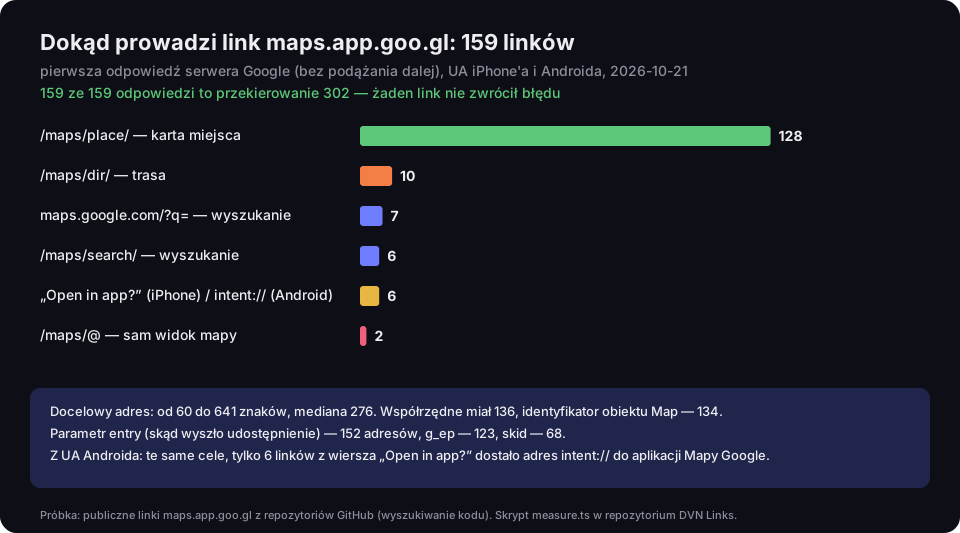
Dokąd prowadzi link maps.app.goo.gl: 159 linków
pierwsza odpowiedź serwera Google, UA iPhone'a, 21.10.2026
Źródło: pomiar DVN Links, 21.10.2026; próbka — publiczne linki z wyszukiwania kodu GitHub; skrypt measure.ts
Opis figury
Wykres słupkowy. Wszystkie 159 linków maps.app.goo.gl odpowiedziały przekierowaniem 302. Cel: /maps/place/, karta miejsca — 128; /maps/dir/, trasa — 10; maps.google.com/?q=, wyszukanie — 7; /maps/search/ — 6; strona Open in app? tylko dla iPhone'a — 6; /maps/@, sam widok mapy — 2. Adres docelowy od 60 do 641 znaków, mediana 276. Współrzędne miało 136 adresów, identyfikator obiektu Map 134. Parametr entry 152 adresy, g_ep 123, skid 68. Z UA komputera ta sama ścieżka w 29 z 30 sprawdzonych.
Co z tego wynika:
- Żaden ze 159 linków nie zwrócił błędu. Każdy odpowiedział przekierowaniem 302 — zgodnie z tym, co obiecał Google.
- Krótki link to tylko opakowanie. Pod nim jest pełny adres o długości od 60 do 641 znaków (mediana 276). Współrzędne miało 136 ze 159 adresów, identyfikator obiektu w Mapach — 134, a 152 parametr
entry, którym Google oznacza, skąd wyszło udostępnienie. - Sześć linków zachowało się inaczej na telefonach. Z nagłówkiem iPhone'a trafiły najpierw na stronę „Open in app?”, z nagłówkiem Androida — na adres
intent://, którym Android otwiera aplikację Mapy Google. Nie wiemy, od czego to zależy. Pozostałe 153 dostały z nagłówkiem Androida ten sam rodzaj adresu co z nagłówkiem iPhone'a. Nagłówek komputera porównaliśmy tylko na 30 pierwszych linkach: w 29 ścieżka była ta sama co z nagłówkiem iPhone'a.
Ile miejsca zajmuje kod QR z linkiem do Map
Im dłuższy adres w kodzie QR, tym więcej modułów i tym większy wydruk — pełny adres miejsca potrzebuje dwa razy więcej papieru niż krótki link. Policzyliśmy to biblioteką qrcode, której używa nasz generator, przy module 0,396 mm (najmniejszy moduł, jaki GS1 podaje dla kodów czytanych telefonem) i z marginesem czterech modułów wokół kodu.
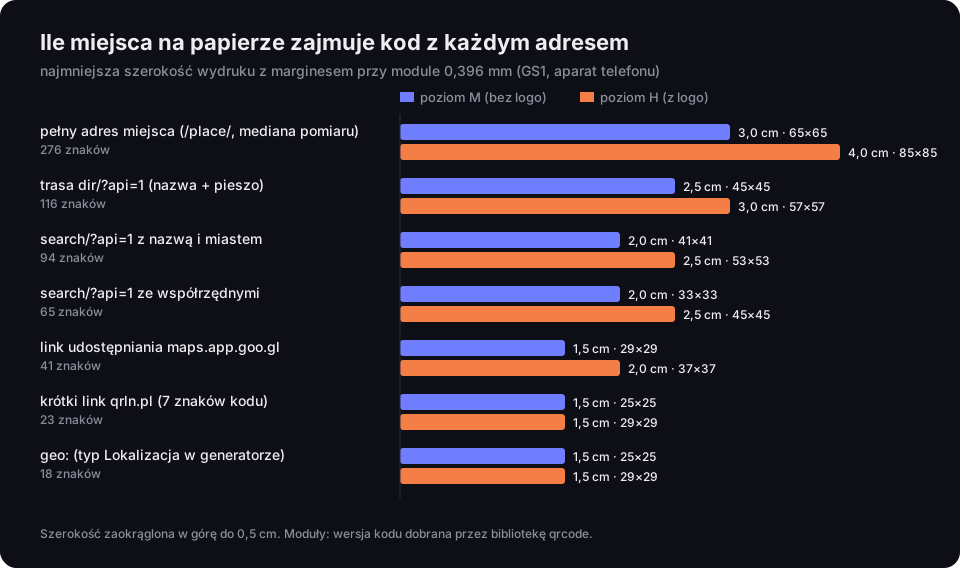
Ile miejsca na papierze zajmuje kod z każdym adresem
najmniejsza szerokość wydruku z marginesem, moduł 0,396 mm, poziomy M i H
Źródło: obliczenia DVN Links biblioteką qrcode, 21.10.2026; moduł 0,396 mm — GS1 General Specifications
Opis figury
Wykres słupkowy szerokości wydruku. Pełny adres miejsca /place/ o długości mediany pomiaru, 276 znaków: poziom M 3,0 cm, 65 na 65 modułów; poziom H 4,0 cm, 85 na 85. Trasa dir z nazwą i trybem pieszym, 116 znaków: M 2,5 cm, 45 na 45; H 3,0 cm, 57 na 57. Wyszukanie z nazwą i miastem, 94 znaki: M 2,0 cm, 41 na 41; H 2,5 cm, 53 na 53. Wyszukanie ze współrzędnymi, 65 znaków: M 2,0 cm, 33 na 33; H 2,5 cm, 45 na 45. Link udostępniania maps.app.goo.gl, 41 znaków: M 1,5 cm, 29 na 29; H 2,0 cm, 37 na 37. Krótki link qrln.pl, 23 znaki: M 1,5 cm, 25 na 25; H 1,5 cm, 29 na 29. geo:, 18 znaków: M 1,5 cm, 25 na 25; H 1,5 cm, 29 na 29.
Najdłuższy wariant to pełny adres /maps/place/…, który widzisz w pasku przeglądarki po otwarciu miejsca na komputerze. Przy długości mediany z naszego pomiaru (276 znaków) kod ma 65×65 modułów i potrzebuje 3 cm szerokości na poziomie M, a 4 cm na poziomie H, którego używamy, gdy w środku kodu jest logo. Ten sam punkt jako link udostępniania to 29×29 modułów i 1,5 cm. Trasa dir/?api=1 z nazwą miejsca wypada pośrodku: 2,5 cm.
Wniosek praktyczny: nie wklejaj do generatora adresu z paska przeglądarki. Użyj przycisku „Udostępnij” albo zbuduj krótki adres search czy dir z nazwą. Na plakacie różnica nie ma znaczenia; na wizytówce, bilecie czy naklejce na drzwiach — ma. Jak rozmiar kodu przekłada się na odległość skanowania i co jeszcze psuje odczyt, opisujemy w tekście nie mogę zeskanować kodu QR, a ogólne zasady robienia kodu — w przewodniku jak zrobić kod QR.
Nasz generator bez logowania i na planie Darmowym dodaje w środku kodu logo DVN Links i podpis dvnlinks.pl, więc liczy kod na poziomie H. To kod statyczny: zapisany adres zostaje w nim na zawsze, a generator niczego nie przekierowuje po drodze.
Gdy miejsce się zmienia: krótki link na zaproszeniu i drzwiach
Jeśli kod z dojazdem ma wisieć miesiącami, włóż do niego krótki link, którego cel zmienisz w panelu — wtedy przeprowadzka nie wymaga nowego wydruku. Każdy z adresów Google opisanych wyżej jest zapisany w kodzie na stałe. Sala zmieni wejście, restauracja przeniesie się na drugą stronę ulicy, organizator przesunie miejsce zbiórki — i wydrukowany kod będzie prowadził w stare miejsce.
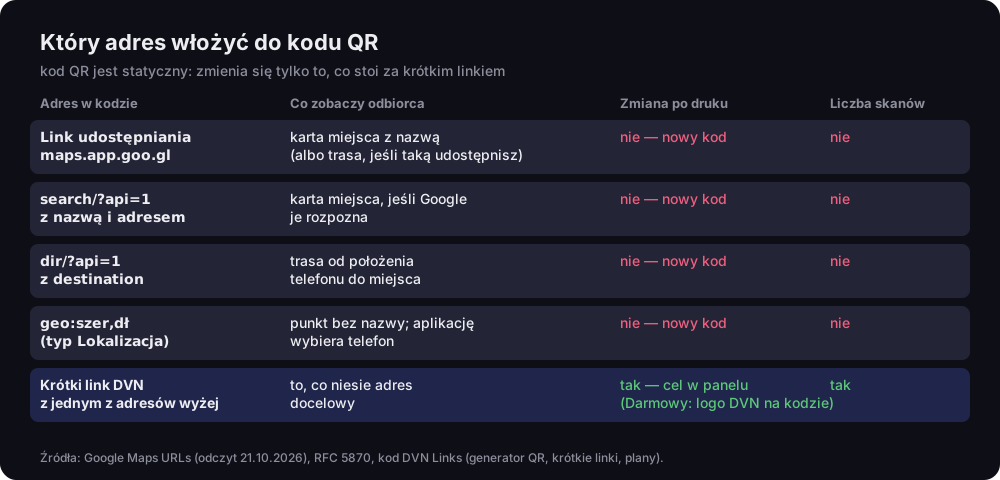
Który adres włożyć do kodu QR
co zobaczy odbiorca, czy zmienisz cel po druku, czy policzysz skany
Źródło: Google Maps URLs (odczyt 21.10.2026), RFC 5870, kod DVN Links (generator QR, krótkie linki, plany)
Opis figury
Tabela pięciu wariantów. Link udostępniania maps.app.goo.gl: karta miejsca z nazwą albo trasa, jeśli taką udostępnisz; zmiana po druku nie, potrzebny nowy kod; liczby skanów nie ma. search/?api=1 z nazwą i adresem: karta miejsca, jeśli Google je rozpozna; zmiana nie; skanów nie. dir/?api=1 z destination: trasa od położenia telefonu do miejsca; zmiana nie; skanów nie. geo:szerokość,długość, typ Lokalizacja: punkt bez nazwy, aplikację wybiera telefon; zmiana nie; skanów nie. Krótki link DVN z jednym z adresów wyżej: to, co niesie adres docelowy; zmiana tak, cel w panelu, na planie Darmowym kod z logo DVN; liczba skanów tak.
Krótki link działa jak przekładnia: w kodzie jest adres skracacza, na przykład qrln.pl/abc1234, a skracacz odsyła dalej — do linku udostępniania, wyszukania albo trasy. Cel zmieniasz w panelu na każdym planie, także Darmowym, a wydrukowany kod od razu zaczyna prowadzić w nowe miejsce. Przy okazji dostajesz liczbę kliknięć — wiesz, ile osób zeskanowało kod z zaproszenia albo z drzwi. Jak to wygląda na zaproszeniu, gdzie dojazd jest jednym z kilku przycisków, pokazujemy w tekście o kodzie QR na wesele.
Uwaga na plan Darmowy: link na nim nie wygasa, ale kod ma logo DVN, a konto 1 000 kliknięć miesięcznie. Na zaproszenie bez logo albo na naklejkę, która ma zbierać większy ruch, potrzebny jest plan płatny — tam kod jest bez logo, a datę ważności ustawiasz sam. Szczegóły planów są w cenniku.
Krótki link pozwala też na coś, czego nie zrobi żaden pojedynczy adres Google: wysłać iPhone'a i Androida do różnych map. Na planie Pro i wyższych możesz w smart linku ustawić regułę według urządzenia — iPhone do Map Apple, Android do Map Google, komputer do wersji przeglądarkowej. Apple od iOS 18.4 ma ujednolicone adresy map, na przykład https://maps.apple.com/directions?destination=… (Apple, Adopting unified Maps URLs, odczyt 21.10.2026); na starszych wersjach systemu ten format może nie działać, więc przed drukiem sprawdź go na telefonie. Dwa zastrzeżenia: urządzenie rozpoznajemy po nagłówku przeglądarki, więc iPad, który w Safari przedstawia się jako Mac, trafi do reguły dla komputera; a jeśli ktoś ma na iPhonie Mapy Google i woli je, reguła i tak wyśle go pod adres Map Apple.
Udostępnianie lokalizacji na żywo — czego link nie zrobi
Link i kod QR wskazują stałe miejsce; Twojego położenia na żywo nie przeniosą. Gdy ktoś pyta, jak wysłać lokalizację, często ma na myśli coś innego: żeby druga osoba widziała, gdzie jesteś teraz, w drodze na spotkanie. To osobna funkcja konta Google — Udostępnianie lokalizacji. Google opisuje ją jako funkcję, która pozwala „udostępniać lokalizację w czasie rzeczywistym z urządzeń osobom, które wybierzesz”, i zaznacza, że „ustawienie Udostępnianie lokalizacji jest domyślnie wyłączone” (Pomoc konta Google, Udostępnianie lokalizacji, odczyt 21.10.2026).
Różnica ma znaczenie przy kodach QR. Kod na drzwiach, ulotce czy zaproszeniu zawsze wskaże to samo miejsce, niezależnie od tego, gdzie jesteś Ty. Nie da się zrobić kodu, który pokaże bieżące położenie osoby — i dobrze, bo taki kod wydrukowany raz udostępniałby lokalizację każdemu, kto go zeskanuje. Udostępnianie na żywo włączasz w aplikacji dla konkretnych osób i na określony czas, a wyłączasz, kiedy chcesz.
Jeśli więc chcesz, żeby ktoś Cię znalazł w tłumie albo śledził Twój dojazd, użyj Udostępniania lokalizacji w Mapach. Jeśli chcesz, żeby ktoś trafił w konkretne miejsce — wyślij link do miejsca albo trasy, jak wyżej.
Najczęstsze pytania
Otwórz miejsce w Mapach Google, kliknij „Udostępnij” i skopiuj link maps.app.goo.gl. Wklej go w generatorze kodów QR jako typ „Strona WWW” i pobierz kod. Zamiast linku udostępniania możesz użyć adresu https://www.google.com/maps/search/?api=1&query= z nazwą i adresem miejsca. Przed nakładem zrób wydruk próbny i zeskanuj go dwoma telefonami.
Wyznacz trasę w Mapach i kliknij „Udostępnij” albo zbuduj adres https://www.google.com/maps/dir/?api=1&destination= z nazwą i adresem celu. Bez parametru origin każdy odbiorca dostanie trasę od swojego położenia, jeśli telefon je udostępnia. Tryb dojazdu ustawisz parametrem travelmode, na przykład walking albo transit.
Tak. Google wygasił skracacz goo.gl i wyłączył nieużywane linki, ale zapowiedział, że linki z aplikacji Google, takie jak udostępnianie w Mapach, będą działać dalej. W naszym pomiarze z 21 października 2026 r. wszystkie 159 sprawdzonych linków maps.app.goo.gl odpowiedziało przekierowaniem do Map.
Kod z lokalizacją (geo:) zawiera tylko współrzędne — bez nazwy miejsca, bez godzin, bez opinii — a to, którą aplikację map otworzy, zależy od telefonu. Kod z linkiem do Map Google otwiera kartę miejsca albo trasę w aplikacji Mapy, jeśli jest zainstalowana, albo w przeglądarce. Dla firmy, sali czy restauracji wybierz link; współrzędne mają sens dla miejsca bez nazwy i adresu.
Włącz Udostępnianie lokalizacji w aplikacji Mapy Google i wybierz osoby, które mają widzieć, gdzie jesteś. To funkcja konta Google, domyślnie wyłączona. Link do miejsca ani kod QR tego nie zrobią — zawsze wskazują stałe miejsce.
Drukujesz dojazd na zaproszeniu, ulotce albo drzwiach? Daj kodowi krótki link — zmianę miejsca załatwisz w panelu, bez nowego wydruku. Załóż konto i sprawdź, ile osób skanuje Twój kod.