Suivi de liens dès le premier clic : premiers pas avec DVN Links
Mettre en place le suivi de liens dans DVN Links avec un lien court et un code QR, et comprendre ce qu’enregistre un clic, ce que montrent les statistiques et les limites d’un lien de l’offre Gratuit.
Le suivi de liens dans DVN Links commence par un lien court. Vous vous inscrivez avec Google, GitHub, Microsoft ou un lien reçu par e-mail, vous cliquez sur « Nouveau lien » dans le tableau de bord, vous collez une adresse et vous enregistrez. Le lien court et son code QR sont prêts aussitôt, et chaque clic sur l’un ou l’autre est compté, ce qui fait de chaque lien un lien tracké. Les questions viennent ensuite : que contient exactement un clic enregistré, que deviennent les clics de bots, que ne montre pas le tableau de bord et quelles limites s’appliquent à un lien de l’offre gratuite ? Les étapes suivent le tableau de bord (compte, lien, code QR, statistiques, API), et chacune dit ce que fait le serveur et ce qu’il ne fait pas.
Compte : Google, GitHub, Microsoft ou un lien par e-mail
L’inscription se fait sans mot de passe, car DVN Links n’en utilise pas. Sur la page d’inscription, deux voies s’offrent à vous : les boutons « Continuer avec Google », « Continuer avec GitHub » et « Continuer avec Microsoft », ou un champ pour votre adresse e-mail. Il n’existe pas de connexion par mot de passe.
Par la voie e-mail, vous recevez un message contenant un lien de connexion. Il est valable 15 minutes ; ensuite, demandez-en un nouveau.
Un nouveau compte démarre avec l’offre Gratuit et un essai de 7 jours. Pendant l’essai, les limites et les fonctionnalités de l’offre Pro s’appliquent, tableau de bord compris : le champ « Alias personnalisé », le choix du domaine et la date d’expiration sont déverrouillés, et un bandeau au-dessus de la liste des liens indique jusqu’à quand court l’essai. En pratique, vous pouvez donc aussi générer une clé API et tester une intégration avant de payer quoi que ce soit. Si l’essai se termine sans abonnement, les limites de l’offre Gratuit s’appliquent de nouveau.
Une fois connecté, le tableau de bord propose six rubriques dans son menu : Liens, Import CSV, Cartes de visite, Link in bio, Statistiques et Paramètres.
Comment créer un lien court dans le tableau de bord
Dans la rubrique « Liens », un lien court tient en un formulaire avec un seul champ obligatoire :
- Cliquez sur « Nouveau lien ». La fenêtre « Créer un nouveau lien » s’ouvre.
- Collez l’adresse dans « URL de destination ». Indiquez l’adresse complète,
https://compris. Seules les adresseshttpethttpssont acceptées. - Décidez d’un alias dans « Alias personnalisé ». Avec l’offre Gratuit, le champ est verrouillé et porte un badge STARTER. Avec les offres payantes, il est facultatif : laissé vide, le serveur génère un code. Si votre offre comprend plus d’un domaine, un sélecteur de domaine apparaît devant le champ.
- Ouvrez éventuellement « Personnalisation du QR ». Logo et couleurs du code ; vous pouvez passer cette étape.
- Vérifiez la date d’expiration. Avec l’offre Gratuit, le formulaire indique seulement que le lien n’expire pas. Avec les offres payantes, un champ de date apparaît ; vide, il signifie que le lien n’expire jamais.
- Cliquez sur « Créer le lien ».
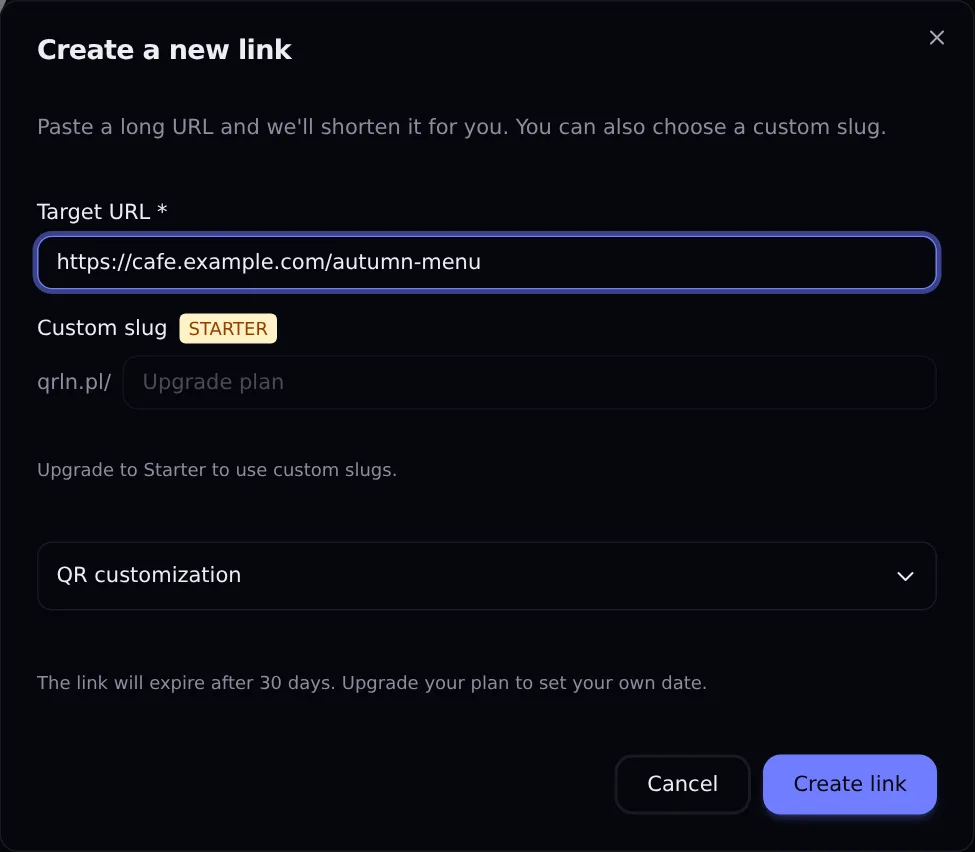
Le formulaire « Créer un nouveau lien » avec l’offre Gratuit
Capture d’écran : tableau de bord DVN Links (interface en anglais), offre Gratuit, 13 octobre 2026
Description de la figure
Capture d’écran de la fenêtre « Create a new link » du tableau de bord DVN Links avec l’offre Gratuit (interface en anglais, état du 13 octobre 2026). Le champ « Target URL » contient https://cafe.example.com/autumn-menu. Le champ « Custom slug » porte un badge STARTER, avec le domaine qrln.pl/ devant ; le champ est verrouillé et affiche « Upgrade plan », avec la mention « Upgrade to Starter to use custom slugs ». Une section repliée « QR customization ». Une mention : « The link does not expire. Upgrade your plan to set your own expiry date ». Les boutons « Cancel » et « Create link ».
Après le clic, le serveur vérifie l’adresse de destination avec un filtre de contenu et avec Google Safe Browsing ; une adresse signalée comme dangereuse n’est pas raccourcie. Il génère ensuite un code (si vous n’avez pas donné d’alias), construit le code QR et enregistre le lien.
Les nouveaux liens ont une limite mensuelle : 50 avec Gratuit, 500 avec Starter, 2 000 avec Pro et 10 000 avec Business ; Enterprise n’en a pas. Les clics ont une limite distincte, décrite plus bas.
Le formulaire n’a pas de champs UTM. Avec n’importe quelle offre, vous pouvez ajouter à la main des paramètres de campagne à l’adresse de destination, et à partir de Starter, vous pouvez les saisir dans des champs distincts dans les détails du lien. La façon de les nommer est traitée dans notre article sur les paramètres UTM, et l’intérêt de raccourcir des adresses dans l’article raccourcir un lien.
Alias ou code aléatoire
Choisissez un alias quand une personne doit lire, retenir ou retaper le lien ; pour tout ce sur quoi l’on clique simplement, un code aléatoire suffit. Un alias ne peut plus être modifié une fois le lien créé.
Un code aléatoire se compose de lettres minuscules et de chiffres, 7 caractères avec Gratuit et Starter, 6 avec Pro, 5 avec Business et 4 avec Enterprise. Il est difficile à dicter ou à recopier sur une affiche.
Un alias personnalisé est une fonctionnalité de l’offre Starter et des offres supérieures. Il donne une adresse comme qrln.pl/menuautomne plutôt que sept caractères aléatoires. Un alias doit respecter quelques règles :
- il compte de 3 à 30 caractères, et le minimum dépend de l’offre : 6 avec Starter, 5 avec Pro, 3 avec Business et au-delà ;
- il n’utilise que des lettres latines et des chiffres, sans lettres accentuées, tirets, tirets bas ni espaces ;
- il ne commence pas par un zéro et ne peut pas se composer uniquement de chiffres ;
- il ne fait pas partie des 37 mots que le service réserve, comme
admin,api,loginoublog; - il est unique au sein d’un domaine, le même alias peut donc exister sur
qrln.plet surdvnlinks.plpour deux liens différents ; - le serveur le stocke en minuscules :
MenuAutomnedevientmenuautomne. Il n’existe donc pas deux liens qui ne diffèrent que par la casse, et le lien fonctionne quelle que soit la casse saisie par le visiteur :qrln.pl/MenuAutomnemène aussi à la destination.
Vous pouvez modifier la destination dans les détails du lien avec toutes les offres, Gratuit compris, mais pas l’alias : une faute de frappe dedans impose un nouveau lien.
Une règle empirique :
- Impression, conversation, présentation, podcast : alias.
- Campagne par e-mail, publicité ou réseaux sociaux : code aléatoire. Personne ne le retape, et un lien distinct par canal permet de comparer les canaux dans les statistiques.
- Code QR : peu importe, sauf si une adresse à saisir est imprimée à côté du code.
Code QR d’un lien
Vous ne créez pas le code QR séparément : il est généré à chaque enregistrement du lien et contient toujours l’adresse du lien court, pas celle de la page de destination. C’est la propriété la plus importante d’un code du tableau de bord. Quand vous changez la destination du lien, le code imprimé sur un prospectus continue de fonctionner et mène au nouvel endroit, sans réimpression.
Le code est généré avec un niveau de correction d’erreur qui dépend du logo. Avec un logo au centre, le serveur utilise le niveau H ; sans logo, le niveau M. Selon DENSO WAVE, l’entreprise qui a mis au point le code QR, le niveau M restitue environ 15 % des mots de code et le niveau H environ 30 % (DENSO WAVE, Error correction feature, en anglais). Le logo occupe un cinquième de la largeur du code et recouvre des modules de données, d’où le niveau supérieur.
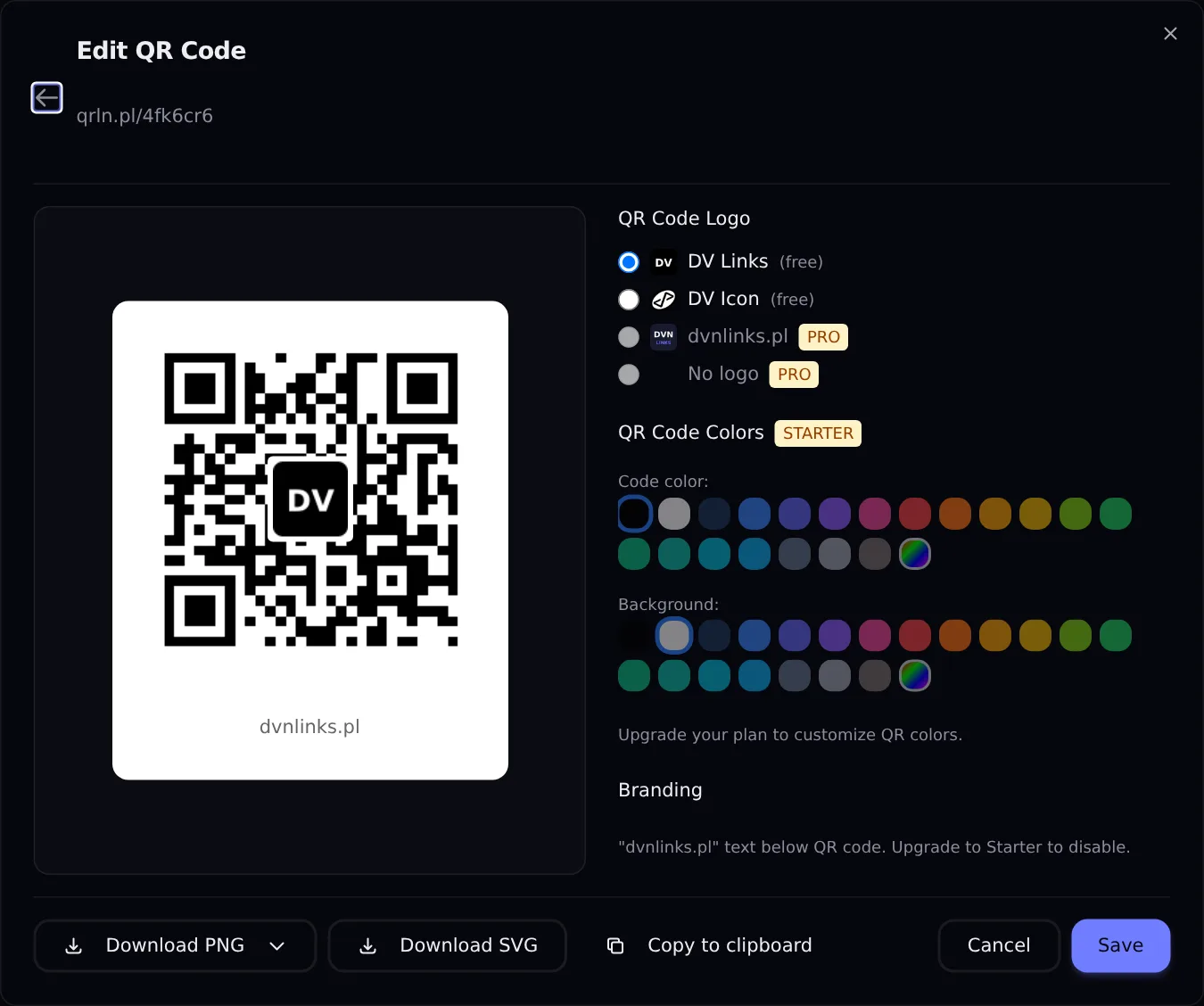
La fenêtre « Modifier le code QR » avec l’offre Gratuit
Capture d’écran : tableau de bord DVN Links (interface en anglais), offre Gratuit, 13 octobre 2026
Description de la figure
Capture d’écran de la fenêtre « Edit QR Code » pour le lien qrln.pl/4fk6cr6 dans le tableau de bord DVN Links avec l’offre Gratuit (l’interface est en anglais, état du 13 octobre 2026). À gauche, l’aperçu d’un code QR noir sur fond blanc avec un logo DV au centre et la légende dvnlinks.pl sous le code. À droite, la section « QR Code Logo » : « DV Links » (gratuit, sélectionné), « DV Icon » (gratuit), « dvnlinks.pl » avec un badge PRO et « No logo » avec un badge PRO. La section « QR Code Colors » avec un badge STARTER : palettes grisées pour « Code color » et « Background » et la mention « Upgrade your plan to customize QR colors ». La section « Branding » : le texte dvnlinks.pl sous le code QR, à désactiver en passant à Starter. En bas, les boutons « Download PNG » avec une liste de tailles, « Download SVG », « Copy to clipboard », « Cancel » et « Save ». La capture montre une version antérieure : aujourd’hui, « dvnlinks.pl » et « No logo » portent un badge STARTER, « Download PDF » s’ajoute à « Download SVG », et avec l’offre Gratuit, les deux portent un cadenas.
Vous téléchargez le code depuis la fenêtre « Modifier le code QR ». Au choix :
- PNG en trois tailles : 250, 500 et 1000 px. Pour l’impression, prenez 1000 px.
- SVG et PDF, des fichiers vectoriels qui s’agrandissent sans perte de qualité. Ils contiennent le code dans les couleurs choisies, avec le logo et la légende, et sont destinés aux imprimeurs et aux logiciels de mise en page. Ils ne sont disponibles qu’à partir de l’offre Starter : avec Gratuit, les boutons « Télécharger en SVG » et « Télécharger en PDF » restent visibles, mais portent un cadenas et renvoient à la page des tarifs.
- Copier dans le presse-papiers, qui copie le code sous forme d’image à coller.
Il n’existe pas d’autres formats. Avec Gratuit, il reste le PNG de 1000 px pour l’impression.
Avec Gratuit, le code porte toujours l’un des deux logos DVN Links gratuits (DV Links ou DV Icon) et la légende dvnlinks.pl, et les couleurs sont verrouillées. Vos propres couleurs arrivent avec Starter. Avec Starter et Pro, la légende est facultative ; à partir de Business, elle est désactivée par défaut et vous pouvez ajouter votre propre logo, un fichier PNG ou JPG de 500 Ko maximum.
Un code Gratuit porte le logo DVN Links et le compte dispose de 1 000 clics par mois ; une impression sans logo avec plus de trafic exige une offre payante (ce que cela donne pour un autocollant d’avis est montré dans Lien d’avis Google). Le contraste, la zone de silence et le test avant impression sont traités dans l’article créer un code QR. Pour un code statique qui ne dépend d’aucun lien, par exemple pour un réseau Wi-Fi, utilisez le générateur de QR codes, sans compte.
Suivi de liens : ce qui se passe lors d’un clic
Un clic, ce sont deux opérations indépendantes : la redirection que reçoit le visiteur et l’enregistrement qui va dans vos statistiques. Le visiteur n’attend pas l’enregistrement ; le clic est sauvegardé en arrière-plan.
Avant de rediriger, le serveur vérifie quatre conditions : si un lien avec ce code existe sur ce domaine, s’il est actif, s’il a expiré et combien de clics le compte du propriétaire a consommés ce mois-ci. Si le lien n’existe pas ou est désactivé, le visiteur arrive sur la page d’accueil de dvnlinks.pl dans la langue de son navigateur ; s’il a expiré, sur une page qui le dit. Au-delà de la limite de clics, le lien mène toujours à la destination, le clic étant masqué dans les statistiques (avec l’offre gratuite, à partir de quatre fois la limite, via une page intermédiaire).
La redirection utilise le code 302. La spécification HTTP dit à son sujet que le client « devrait continuer à utiliser l’URI cible pour les requêtes futures », autrement dit le navigateur continue de demander l’adresse d’origine au lieu de mémoriser la destination (RFC 9110, §15.4.3, en anglais, traduction libre). C’est pourquoi un changement de destination prend effet dès le clic suivant, et pourquoi chaque visite passe par le serveur et est comptée. Les différences entre 301 et 302 et le choix de l’un ou de l’autre sont traités dans l’article raccourcir un lien.
Si un lien a des champs UTM renseignés, le serveur les ajoute à l’adresse de destination au moment de la redirection, en remplaçant le même paramètre s’il s’y trouve déjà.
Un enregistrement de clic contient :
- un hash de l’adresse IP : SHA-256 salé, pas l’adresse elle-même ;
- le pays : un code à deux lettres issu d’un en-tête Cloudflare ;
- la ville : issue d’un en-tête Cloudflare, si celui-ci la fournit ;
- le type d’appareil : ordinateur, mobile, tablette ou bot ;
- le navigateur et le système d’exploitation : lus dans l’en-tête user-agent, également conservé en entier dans la base de données ;
- la page de provenance (referrer), si le navigateur en a envoyé une ;
utm_source,utm_medium,utm_campaign: de l’adresse du lien court ou des champs du lien ;- la date et l’heure du clic.
Le pays provient de l’en-tête Cloudflare CF-IPCountry ; ses valeurs XX (aucune donnée) et T1 (Tor) sont enregistrées comme un pays inconnu (Cloudflare, HTTP headers, en anglais).
Nous n’enregistrons ni l’adresse IP elle-même, ni des données personnelles, ni ce que le visiteur a fait sur la page de destination.
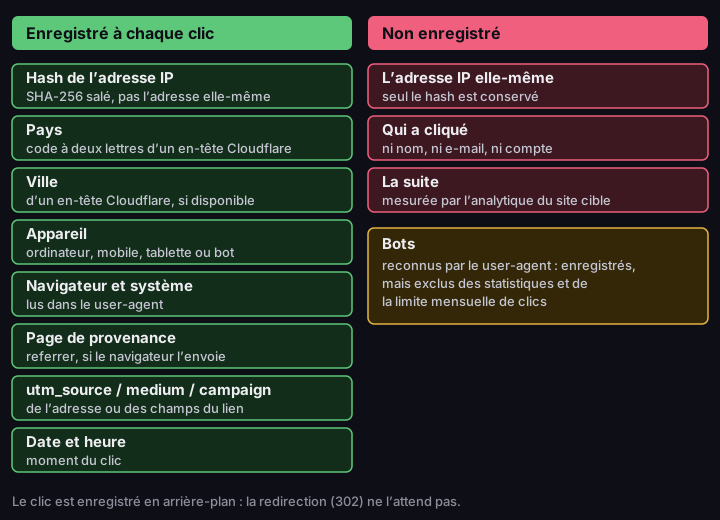
Ce que DVN Links enregistre à chaque clic
ce qui entre dans un enregistrement de clic et ce qui n’y entre pas
Source : code de redirection de DVN Links, 18 novembre 2026
Description de la figure
Schéma en deux colonnes. Enregistré à chaque clic : hash de l’adresse IP (SHA-256 salé, pas l’adresse elle-même) ; pays (code à deux lettres d’un en-tête Cloudflare) ; ville (d’un en-tête Cloudflare, si disponible) ; appareil (ordinateur, mobile, tablette ou bot) ; navigateur et système (lus dans le user-agent) ; page de provenance (le referrer, si le navigateur l’envoie) ; utm_source, medium, campaign (de l’adresse ou des champs du lien) ; date et heure. Non enregistré : l’adresse IP elle-même (seul le hash est conservé) ; qui a cliqué (ni nom, ni e-mail, ni compte) ; la suite (mesurée par l’analytique du site cible). Un encadré sur les bots : reconnus par le user-agent, enregistrés, mais exclus des statistiques et de la limite mensuelle de clics. Pied de page : le clic est enregistré en arrière-plan, la redirection (302) ne l’attend pas.
Statistiques de clics : ce que vous voyez et ce que vous ne voyez pas
La rubrique « Statistiques » montre le trafic de tout le compte sur une période que vous choisissez au-dessus des chiffres : 7 jours, 30 jours, 90 jours, 12 mois ou une période personnalisée avec « Du » et « Au ». Les périodes plus longues que la fenêtre de statistiques de votre offre sont marquées d’un cadenas et renvoient à la page des tarifs. Un filtre par étiquette limite l’affichage aux liens portant une étiquette donnée.
En haut figurent cinq tuiles : « Total des clics » (pour la période choisie), « Total des liens », « Clics aujourd’hui », « 7 derniers jours » et « Visiteurs uniques ». Dessous, un graphique « Évolution des clics » : jusqu’à 92 jours, une barre par jour, au-delà une barre par mois. Plus bas viennent les répartitions : « Appareils », « Navigateurs », « Systèmes d’exploitation », « Pays », « Villes », « Campagnes » (UTM : source / medium / campagne) et « Principales sources », et à la fin une liste des 10 liens les plus populaires (« Liens les plus cliqués »).
La fenêtre de statistiques dépend de l’offre : 7 jours avec Gratuit, 30 avec Starter, 90 avec Pro et 365 avec Business ; Enterprise voit tout l’historique. Les bots sont exclus de tous les chiffres.
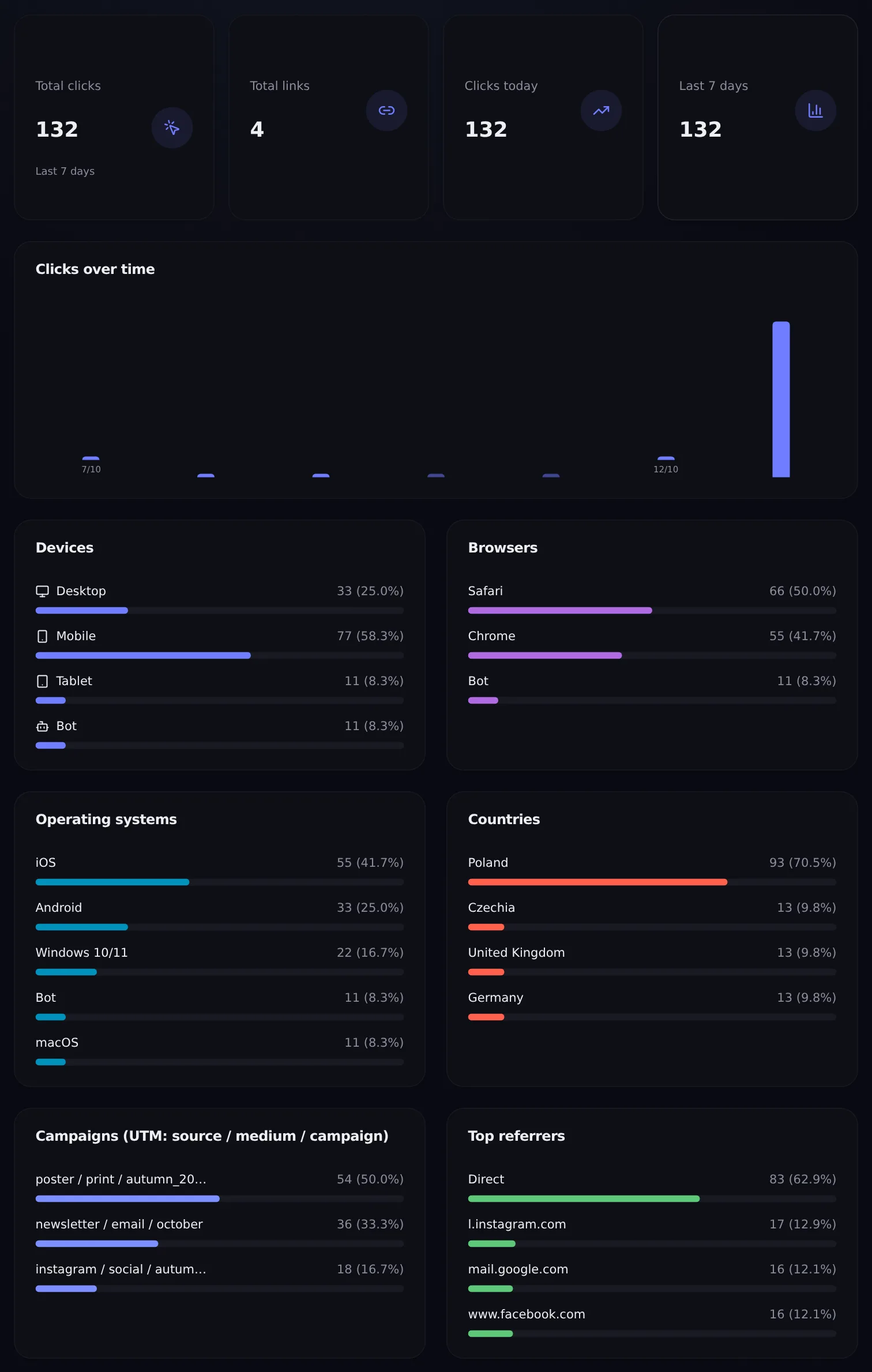
La vue « Statistiques » du tableau de bord DVN Links
des tuiles jusqu’aux « Principales sources » ; un compte de test, clics générés par nos soins pour la capture
Capture d’écran : tableau de bord DVN Links (interface en anglais), offre Gratuit, 13 octobre 2026 – compte de test, clics d’exemple générés par nos soins pour la capture
Description de la figure
Extrait de la rubrique « Analytics » du tableau de bord DVN Links, des tuiles jusqu’à la section « Top referrers », sur un compte de test avec des clics générés pour la capture (l’interface est en anglais ; la capture du 13 octobre 2026 montre encore l’ancienne version, sans choix de période, sans tuile « Visiteurs uniques » et sans villes, avec les bots dans les chiffres). Tuiles : « Total clicks » 132 avec la mention « Last 7 days », « Total links » 4, « Clicks today » 132, « Last 7 days » 132. Un graphique « Clicks over time » sur sept jours avec les repères 7/10 et 12/10 : une grande barre le dernier jour, aucun clic les autres jours. « Devices » : Desktop 33, Mobile 77, Tablet 11, Bot 11. « Browsers » : Safari 66, Chrome 55, Bot 11. « Operating systems » : iOS 55, Android 33, Windows 10/11 22, Bot 11, macOS 11. « Countries » : Poland 93, Czechia 13, United Kingdom 13, Germany 13. « Campaigns » (UTM : source / medium / campaign) : poster / print / autumn_2026 54, newsletter / email / october 36, instagram / social / autumn_2026 18, le premier et le troisième nom de campagne tronqués dans la vue. « Top referrers » : Direct 83, l.instagram.com 17, mail.google.com 16, www.facebook.com 16.
La capture provient d’un compte de test avec 132 clics que nous avons générés nous-mêmes ; un sur douze portait l’en-tête d’un robot de moteur de recherche et apparaît comme « Bot », compté dans le total. Elle montre une version antérieure de la vue : aujourd’hui, les bots sont exclus de tous les chiffres, et il existe le choix de la période, la tuile « Visiteurs uniques » et les villes. Les chiffres servent seulement à montrer où trouver quoi.
Les visiteurs uniques sont les hashs d’adresse IP distincts sur la période choisie. C’est une approximation : la même personne chez elle et au bureau donne deux hashs, et plusieurs personnes derrière l’adresse IP d’une entreprise en donnent un.
Ce que le tableau de bord n’a pas :
- une vue d’un seul lien : les statistiques portent sur tout le compte (ou sur tous les liens d’une étiquette), et les liens pris un à un n’apparaissent que dans la liste des 10 plus populaires ; le nombre de clics de chaque lien figure dans la liste des liens ;
- un export des données de clics vers un fichier ; le CSV de vos liens, proposé par les offres avec export de données, contient le nombre de clics de chaque lien, mais pas les clics un à un.
Les statistiques par lien sont en revanche disponibles par l’API. La requête GET /api/v1/links/{id}/stats renvoie, pour un lien et une période allant de 1 jour à la fenêtre de statistiques de votre offre (30 jours par défaut), le champ unique_visitors, le nombre de hashs d’adresse IP distincts, bots exclus, ainsi que des répartitions par date, pays, appareil, navigateur, système d’exploitation et referrer.
Ce qui dépend de l’offre et ce qu’il advient d’un lien Gratuit
L’offre ne change pas le fonctionnement d’un lien. Elle change le domaine, la durée de vie du lien et la part de son historique que vous voyez.
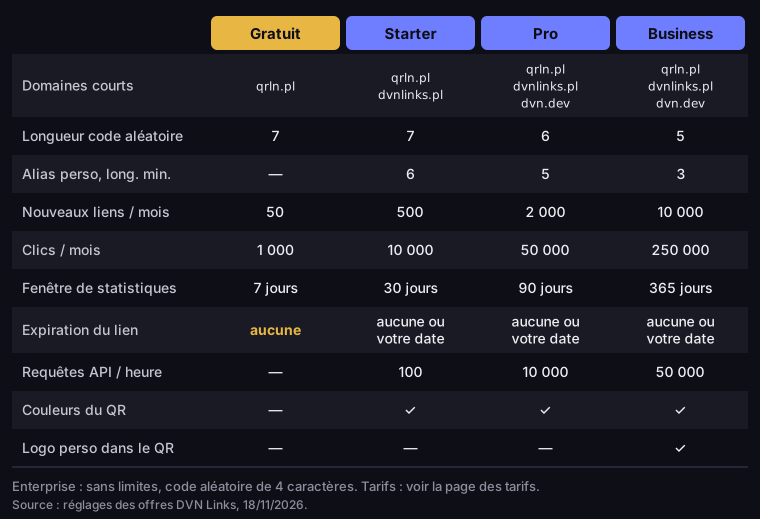
Ce qui dépend de l’offre chez DVN Links
Gratuit, Starter, Pro et Business
Source : réglages des offres DVN Links, 18 novembre 2026
Description de la figure
Tableau des offres Gratuit, Starter, Pro et Business. Domaines courts : Gratuit qrln.pl ; Starter qrln.pl et dvnlinks.pl ; Pro et Business qrln.pl, dvnlinks.pl et dvn.dev. Longueur du code aléatoire : 7, 7, 6, 5. Alias personnalisé, longueur minimale : Gratuit aucun, Starter 6, Pro 5, Business 3. Nouveaux liens par mois : 50, 500, 2 000, 10 000. Clics par mois : 1 000, 10 000, 50 000, 250 000. Fenêtre de statistiques : 7, 30, 90 et 365 jours. Expiration du lien : Gratuit aucune ; Starter, Pro et Business aucune ou votre propre date. Requêtes API par heure : Gratuit aucune, Starter 100, Pro 10 000, Business 50 000. Couleurs du QR : à partir de Starter. Logo personnalisé dans le QR : Business uniquement. Enterprise : sans limites, code aléatoire de 4 caractères. Tarifs : voir la page des tarifs.
Avec l’offre Gratuit, un lien suit un calendrier fixe. Au jour zéro, vous obtenez un lien avec un code aléatoire de 7 caractères sur qrln.pl et un code QR pour celui-ci. À partir du jour sept, les clics les plus anciens commencent à sortir de la vue des statistiques, car la fenêtre Gratuit ne couvre que les 7 derniers jours et avance chaque jour. Il n’y a pas de date d’expiration : le lien fonctionne jusqu’à ce que vous le supprimiez, et vous ne pouvez pas fixer de date avec Gratuit. Cela commence avec Starter, et ce n’est qu’une fois la date passée que l’adresse courte et le code QR mènent, par une redirection 302, à une page dvnlinks.pl indiquant que le lien a expiré.
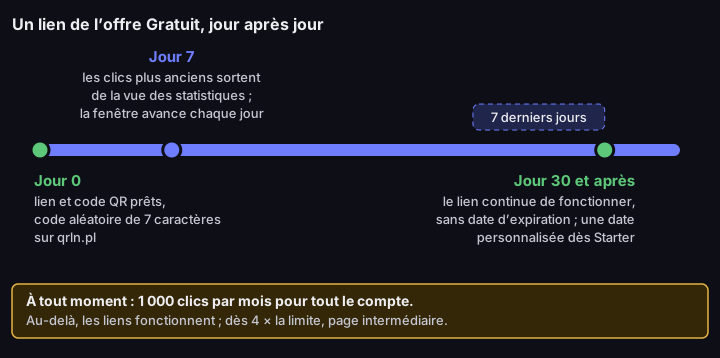
Un lien de l’offre Gratuit, jour après jour
jour 0, jour 7 et après
Source : réglages des offres et code de redirection de DVN Links, 18 novembre 2026
Description de la figure
Chronologie d’un lien de l’offre Gratuit. Jour 0 : lien et code QR prêts, code aléatoire de 7 caractères sur qrln.pl. Jour 7 : les clics plus anciens sortent de la vue des statistiques, la fenêtre des 7 derniers jours avance chaque jour. Jour 30 et après : le lien continue de fonctionner, sans date d’expiration ; une date personnalisée existe dès Starter. Un bandeau sous la chronologie : à tout moment 1 000 clics par mois pour tout le compte ; au-delà, les liens fonctionnent, et à partir de quatre fois la limite ils passent par une page intermédiaire.
La limite de clics du compte s’applique quel que soit l’âge d’un lien : 1 000 par mois avec Gratuit, 10 000 avec Starter, 50 000 avec Pro et 250 000 avec Business. La limite porte sur l’ensemble des liens, pas sur chacun séparément. Au-delà, les liens continuent de fonctionner, et les clics au-delà de la limite sont enregistrés, mais masqués dans les statistiques jusqu’à ce que vous passiez à une offre supérieure. Avec l’offre gratuite, à partir de quatre fois la limite, les visiteurs confirment sur notre page intermédiaire. Nous envoyons un e-mail à 80 % et au-delà de la limite, et le tableau de bord affiche un compteur. Les bots n’entament pas la limite.
Passez à une offre payante quand le code doit se passer de logo, que le lien exige une date d’expiration personnalisée ou que le trafic dépasse 1 000 clics par mois : affiche, emballage, supports de salon. À partir de Starter, vous pouvez aussi protéger un lien par un mot de passe ou une limite de clics, voir notre guide du lien à usage unique. Quelle offre convient à quel trafic, vous le vérifiez sur la page des tarifs, et la liste complète des possibilités se trouve sur la page des fonctionnalités.
Lire les statistiques de clics : trois questions
Les statistiques du compte répondent à trois questions (quel canal, quand et d’où) et à aucune sur ce que le visiteur a fait après le clic.
Quel canal a apporté les clics ? Donnez à chaque canal son propre lien ou sa propre campagne dans les champs UTM du lien, et lisez la répartition « Campagnes ». La source, le medium et le nom de campagne y forment une seule ligne, si bien que newsletter / email / automne_2026 et instagram / social / automne_2026 se retrouvent côte à côte.
Quand les gens ont-ils cliqué ? Le graphique quotidien montre 92 barres au maximum, une par mois au-delà. Un pic sur une journée correspond le plus souvent à l’envoi d’une newsletter ou à une publication ; un trafic régulier sur de nombreux jours signifie plutôt un code QR sur quelque chose qui reste en place.
D’où venaient-ils ? « Principales sources » indique le domaine de la page de provenance. « Direct » signifie que l’information manque : scans de code QR, applications de messagerie et de courrier, adresses saisies à la main.
Il y a une limite : un raccourcisseur voit le clic, pas l’achat ni l’inscription. Ce qui s’est passé ensuite apparaît dans l’analytique du site de destination ; le partage des rôles est traité dans Paramètres UTM : de quoi s’agit-il.
Bots et scanners de messagerie
Nous reconnaissons les bots à l’en-tête user-agent : à des mots comme bot ou crawler et aux noms des aperçus de liens, notamment ceux de Facebook, de WhatsApp et de Telegram. Coller un lien dans une conversation peut donc ajouter un clic de bot avant que quiconque le touche. Ces clics sont enregistrés, mais exclus de tous les chiffres : ils n’apparaissent ni dans les tuiles et les répartitions, ni dans unique_visitors côté API, et n’entament ni la limite mensuelle du compte ni le compteur de clics du lien. Les scanners de sécurité du courrier qui se présentent comme un navigateur ordinaire ne sont pas reconnus du tout et sont enregistrés comme des personnes. Mailchimp décrit ces programmes qui cliquent sur les liens des e-mails pour y rechercher des menaces, souvent avant même qu’un être humain n’ait vu le message (Mailchimp). Quand vous évaluez une newsletter, méfiez-vous d’une rafale de clics dans les premières minutes suivant l’envoi.
Suivi de code QR : un scan est un clic
DVN Links ne distingue pas le scan d’un code QR d’un clic : le code contient le lien court, et le serveur enregistre chaque visite de la même façon, sans champ « d’où ». Un scan avec l’appareil photo d’un téléphone arrive le plus souvent dans « Direct », car l’application photo n’envoie pas de page de provenance.
Pour séparer l’imprimé de tout le reste, donnez à chaque support son propre lien (un pour le prospectus, un autre pour l’affiche) ou renseignez les champs UTM du lien. La ligne dans « Campagnes » et le nombre affiché à côté du lien montrent alors quel support fonctionne.
Vous pouvez aussi saisir à la main des paramètres UTM sur l’adresse courte, comme qrln.pl/abc?utm_source=flyer. Ils sont enregistrés dans les statistiques de DVN Links et parviennent par défaut à l’adresse de destination, de sorte que l’analytique de votre site voit aussi cette répartition ; quand le même paramètre est enregistré sur le lien, la valeur de l’adresse courte l’emporte. Vous pouvez désactiver la transmission dans les réglages du lien. N’oubliez pas non plus qu’un compte gratuit a 1 000 clics par mois et que les scans au-delà de la limite sont masqués dans les statistiques.
API : créer un lien depuis du code
L’API fait ce que fait le formulaire, depuis votre propre système : une boutique, un CRM ou un script qui génère les liens d’une newsletter. Elle commence par une clé.
L’API est disponible à partir de l’offre Starter, ainsi que pendant l’essai de 7 jours d’un nouveau compte. Vous créez une clé dans la rubrique Paramètres, section « Clés API », avec « Créer une clé ». Le serveur ne l’affiche qu’une seule fois : copiez-la donc tout de suite dans un gestionnaire de mots de passe ; ensuite, le tableau de bord n’en montre que le début. Une clé a le format dvn_live_ suivi de 32 caractères.
Vous envoyez la clé dans l’en-tête Authorization: Bearer, jamais dans l’URL ni dans du code front-end. Où la conserver et comment la renouveler, c’est l’objet de notre guide sur les clés API. Vous créez un lien avec la requête POST /api/v1/links. Le seul champ obligatoire est original_url ; vous pouvez en option transmettre un alias (slug), un domaine (domain), une date d’expiration (expires_at), des étiquettes (tags) et un objet utm avec les champs source, medium, campaign, term et content. L’alias et le domaine doivent entrer dans le cadre de votre offre.
1curl -X POST https://dvnlinks.pl/api/v1/links \2 -H "Authorization: Bearer dvn_live_…" \3 -H "Content-Type: application/json" \4 -d '{5 "original_url": "https://example.com/autumn-offer",6 "utm": {7 "source": "newsletter",8 "medium": "email",9 "campaign": "autumn_2026"10 }11 }'Le serveur répond avec le code 201 et le nouveau lien dans l’objet data : short_url est l’adresse courte prête à l’emploi, et qr_code l’adresse du code QR du lien.
Le nombre de requêtes par heure dépend de l’offre : 100 avec Starter, 10 000 avec Pro et 50 000 avec Business. L’API lit aussi les statistiques, modifie et supprime des liens ; la référence complète se trouve dans la documentation interactive à l’adresse /api/reference, qui s’ouvre sans connexion. Le fonctionnement de REST et la signification des codes d’état, dont le 429 que l’on reçoit au-delà de la limite, sont expliqués dans un guide à part sur les API REST.
Questions fréquentes
Créez un compte Gratuit, cliquez sur « Nouveau lien » dans la rubrique « Liens », collez l’adresse et cliquez sur « Créer le lien ». Chaque clic est compté dans la rubrique « Statistiques ». Le lien n’expire pas, et le compte est limité à 50 nouveaux liens et 1 000 clics par mois.
Oui, avec toutes les offres, Gratuit compris, dans les détails du lien. L’adresse courte et le code QR restent les mêmes. Seul l’alias ne peut pas être modifié.
Non. Un lien Gratuit n’a pas de date d’expiration et fonctionne jusqu’à ce que vous le supprimiez ; avec Gratuit, on ne peut pas fixer de date. Avec les offres payantes, un lien n’expire jamais ou expire à une date que vous fixez vous-même : l’adresse courte et le code QR redirigent alors vers une page dvnlinks.pl indiquant que le lien a expiré.
Créez votre premier lien court
Vous vous inscrivez avec Google, GitHub, Microsoft ou un lien par e-mail, sans mot de passe. Le lien et le code QR sont prêts aussitôt, et vous verrez les premiers clics dans la rubrique « Statistiques ».