Ce site est inaccessible : panne générale ou chez vous ?
Ce site est inaccessible pour tout le monde ou seulement pour vous ? Un test en 4 étapes, ce que signifient les erreurs DNS, de délai, de certificat, 502, 503 et 522, et qui doit les corriger.
Ce site est inaccessible : est-ce une panne générale ou un problème de votre côté ? Avant de redémarrer la box, tranchez cette question. Cela prend deux minutes, et la réponse décide de tout le reste. Si le site lui-même est en panne, vous ne pouvez qu’attendre ou prévenir son propriétaire. Si le problème est chez vous, vous pouvez en général le corriger vous-même en quelques minutes. Le symptôme aide : un domaine introuvable, une absence de réponse, une erreur de certificat et un 503 n’ont pas le même aspect dans le navigateur et n’ont pas les mêmes coupables. Nous avons mesuré chacun de ces cas le 21 octobre 2026, avec curl, dans le navigateur Chromium et avec la fonction qu’utilise notre surveillance des liens pour vérifier les destinations. À la fin, nous voyons quoi faire quand le site en panne est le vôtre, ou quand un lien imprimé ou un code QR y mène.
Ce site est inaccessible pour tout le monde ou seulement pour moi ? Le test en 4 étapes
Le test comporte quatre étapes, de la moins coûteuse à la plus détaillée. Chacune écarte un groupe de causes.
1. Ouvrez le site avec les données mobiles plutôt qu’en Wi-Fi. Coupez le Wi-Fi de votre téléphone et saisissez de nouveau l’adresse. Si le site fonctionne, le problème est dans votre réseau : la box, un Wi-Fi d’entreprise qui bloque quelque chose, un VPN ou le serveur DNS que votre réseau utilise. Le site est en bonne santé ; c’est le chemin qui y mène qui ne l’est pas.
2. Ouvrez-le dans un autre navigateur ou en navigation privée. Une fenêtre privée démarre sans vos cookies enregistrés et, le plus souvent, sans extensions. Si le site fonctionne là, c’est votre navigateur le coupable : une ancienne copie dans le cache, une extension qui bloque des scripts, un cookie de connexion défectueux. Effacez les données de ce seul site ou désactivez les extensions une à une.
3. Vérifiez de l’extérieur. Les outils « is it down » ouvrent l’adresse depuis leur propre serveur et vous indiquent ce qu’ils ont obtenu. Les grandes entreprises (banques, compagnies aériennes, opérateurs télécoms) tiennent aussi des pages d’état et des comptes sur les réseaux sociaux où elles annoncent leurs pannes. Si le site échoue aussi vu de l’extérieur, c’est lui qui est en panne, pas vous.
4. Lisez le symptôme. Le message du navigateur indique à quel stade la requête s’est arrêtée. C’est ce qui détermine qui doit corriger le problème ; nous y revenons dans la section suivante.
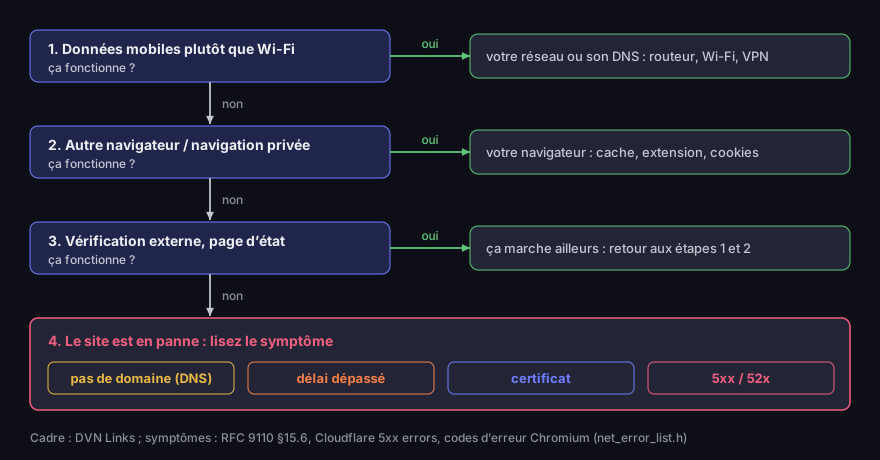
Ce site est-il en panne pour tout le monde ou seulement pour vous ?
un test en quatre étapes ; chaque étape écarte un groupe de causes
Source : cadre DVN Links ; symptômes : RFC 9110 §15.6, Cloudflare, codes d’erreur Chromium
Description de la figure
Arbre de décision. Étape 1 : données mobiles plutôt que Wi-Fi. Si le site fonctionne, votre réseau ou son DNS est en cause : box, Wi-Fi d’entreprise, VPN. Étape 2 : autre navigateur ou navigation privée. Si le site fonctionne, le navigateur est en cause : cache, extension, cookies. Étape 3 : vérification externe et page d’état. Si le site fonctionne pour les autres, retour aux étapes 1 et 2. S’il échoue partout, étape 4 : le site est en panne, lisez le symptôme, à savoir pas de domaine (DNS), délai dépassé, certificat, ou un code 5xx ou 52x.
Deux situations ressemblent à une panne sans en être une. Un avertissement du navigateur signalant un site dangereux (un écran rouge avant la page) est un verdict de sécurité, pas une panne ; notre guide ce lien est-il sûr ? explique comment le lire. Et une erreur 404 signifie que le serveur fonctionne et qu’il n’y a simplement pas de page à cette adresse : c’est le sujet de notre article sur l’erreur 404 Not Found.
Ce que signifie l’erreur : DNS, délai dépassé, certificat, 5xx
Chaque défaillance arrête la requête à un endroit différent. Le navigateur demande d’abord au DNS quelle adresse IP a le serveur, s’y connecte, négocie le chiffrement (TLS), et seulement ensuite demande la page. Nous avons mesuré cinq situations avec curl, cinq essais chacune, avec une limite de 10 s, et chacune a un aspect différent.
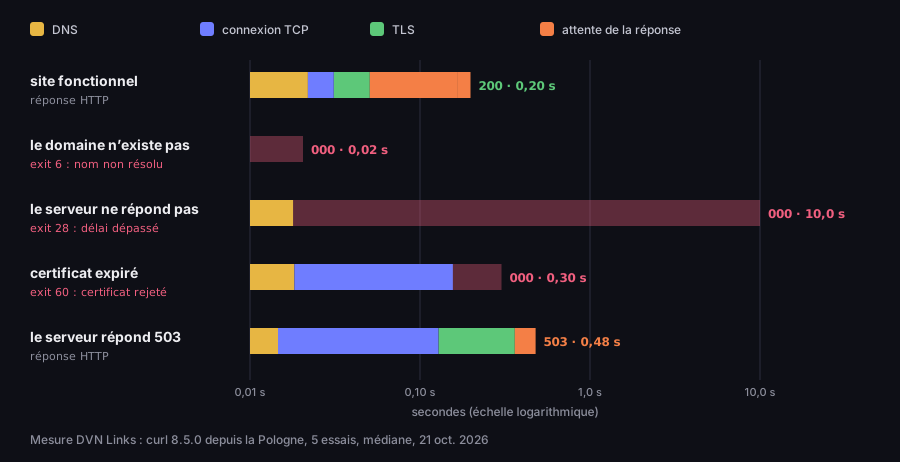
Cinq pannes, cinq symptômes différents
curl, médiane de 5 essais, limite de 10 s ; échelle logarithmique
Source : mesure DVN Links, curl 8.5 depuis la Pologne, 21 oct. 2026
Description de la figure
Diagramme en barres des phases de la requête. Site fonctionnel : DNS, connexion, TLS et réponse, statut 200 après 0,20 s. Le domaine n’existe pas : arrêt au DNS après 0,02 s, statut 000, code de sortie curl 6. Le serveur ne répond pas : DNS correct, puis attente jusqu’à la limite, statut 000 après 10,0 s, code 28. Certificat expiré : DNS et connexion corrects, rejet au TLS, statut 000 après 0,30 s, code 60. Le serveur répond 503 : toutes les phases passent, statut 503 après 0,48 s.
Le domaine n’existe pas, ou le DNS ne répond pas. Chromium affiche ERR_NAME_NOT_RESOLVED, décrit dans le code du navigateur comme « le nom d’hôte n’a pas pu être résolu » (traduction libre, ici et plus bas : Chromium, net_error_list.h, en anglais). Sur la page d’erreur, le titre français est « Ce site est inaccessible », suivi de « Impossible de trouver l’adresse IP du serveur de … » (Chromium, components_strings_fr.xtb). Dans notre mesure, c’est l’échec le plus rapide : 0,02 seconde, car il n’y a personne à qui se connecter. La cause peut être une faute de frappe dans l’adresse, un domaine expiré, une erreur dans les réglages DNS du propriétaire ou un serveur DNS défaillant sur votre réseau. Vous repérerez ce dernier cas à l’étape 1 : avec les données mobiles, donc un autre DNS, le site fonctionne.
Le serveur ne répond pas. ERR_CONNECTION_TIMED_OUT : « une tentative de connexion a expiré » (même source). Le navigateur attend la fin du délai et n’abandonne qu’ensuite ; curl avec une limite de 10 s a attendu jusqu’au bout à chaque essai. La page française indique alors : « … a mis trop de temps à répondre. » Ce symptôme vient d’un serveur éteint, d’un serveur surchargé, d’un pare-feu qui abandonne le trafic sans répondre ou d’une panne réseau en chemin. Notez qu’un serveur surchargé n’a pas à répondre par un 503. La spécification HTTP le dit sans détour (traduction libre) : l’existence du code 503 n’implique pas qu’un serveur doive l’utiliser quand il est surchargé ; certains serveurs refusent simplement la connexion (RFC 9110, §15.6.4, en anglais). L’absence de message d’erreur ne signifie pas que le problème vient de vous.
Votre connexion n’est pas privée. Avec un certificat expiré, Chromium signale ERR_CERT_DATE_INVALID. Le commentaire dans le code du navigateur énumère trois causes possibles : un pirate muni d’un ancien certificat, un serveur mal configuré et, ce qui échappe facilement, « notre horloge est fausse », c’est-à-dire une heure erronée sur votre appareil (même source, traduction libre). Si vous voyez la même erreur sur de nombreux sites à la fois, vérifiez la date et l’heure de votre téléphone ou ordinateur. Si c’est sur un seul, le certificat a expiré chez le propriétaire. Dans notre mesure, curl a rejeté la connexion après 0,30 seconde, pendant la négociation du chiffrement.
Les codes 5xx. Ici, le serveur a bien répondu, en avouant qu’il avait échoué. La spécification définit ainsi les codes courants (traduction libre) :
- 500 : le serveur a rencontré « une situation inattendue » qui l’a empêché de traiter la requête : une erreur d’application (RFC 9110, §15.6.1) ;
- 502 : un serveur intermédiaire (proxy ou passerelle) a reçu une réponse invalide du serveur auquel il a transmis la requête ;
- 503 : « surcharge temporaire ou maintenance planifiée » (RFC 9110, §15.6.4) ;
- 504 : un serveur intermédiaire n’a pas reçu à temps de réponse du serveur situé derrière lui.
Avec chacun de ces codes, le serveur devrait préciser si le problème est temporaire ou permanent (RFC 9110, §15.6). Avec un 5xx, ni un autre réseau ni un autre navigateur n’aident : vous attendez ou vous contactez le propriétaire du site. Les programmes qui parlent à un serveur par une API reçoivent les mêmes classes de codes ; notre guide des API REST explique comment les lire. « Trop de redirections » (ERR_TOO_MANY_REDIRECTS) est encore un autre cas : une boucle de redirection sur le serveur, traitée dans notre article sur HTTP 302 ou 301.
Si vous avez un terminal sous la main, une seule commande donne la même ventilation, et c’est ainsi que nous avons mesuré le graphique ci-dessus :
1curl -s -o /dev/null -m 10 -w "status %{http_code}, time %{time_total} s\n" https://example.com/2echo "exit $?"Un statut 200 ou 3xx signifie que le serveur fonctionne. Un 5xx signifie qu’il a répondu mais a échoué. 000 signifie qu’il n’y a eu aucune réponse HTTP, et le code de sortie de curl donne la raison : dans notre mesure, 6 pour un domaine introuvable, 28 pour un délai dépassé et 60 pour un certificat rejeté. Exécutée sur votre machine, la commande montre ce que voit votre réseau ; exécutée depuis un serveur ou par un ami sur un autre réseau, ce que voient les autres.
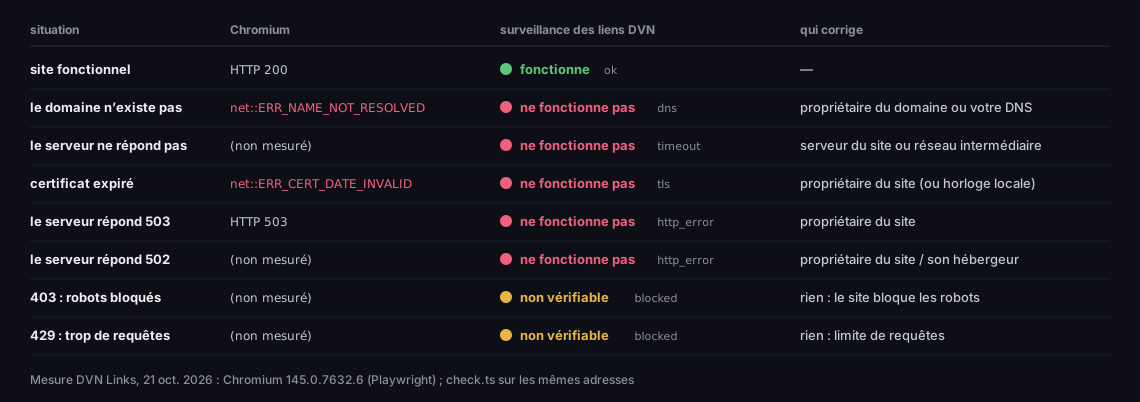
Symptôme d’une panne : ce que voit le navigateur, ce que voit la surveillance
Chromium 145 et la vérification de la surveillance DVN Links sur les mêmes adresses
Source : mesure DVN Links, Chromium 145 (Playwright) et check.ts, 21 oct. 2026
Description de la figure
Tableau issu de notre mesure. Site fonctionnel : Chromium HTTP 200, surveillance : fonctionne. Le domaine n’existe pas : Chromium net::ERR_NAME_NOT_RESOLVED, surveillance : ne fonctionne pas (dns), corrigé par le propriétaire du domaine ou votre DNS. Le serveur ne répond pas : surveillance : ne fonctionne pas (timeout), corrigé par le serveur du site ou le réseau. Certificat expiré : Chromium net::ERR_CERT_DATE_INVALID, surveillance : ne fonctionne pas (tls), corrigé par le propriétaire du site ou l’horloge de votre appareil. 503 et 502 : surveillance : ne fonctionne pas (http_error), corrigé par le propriétaire du site. 403 et 429 : surveillance : non vérifiable (blocked), le site bloque les robots ou limite les requêtes.
Erreurs 520 à 526 : un site derrière Cloudflare est en panne
Un code de 520 à 526 sur une page portant le logo Cloudflare signifie que Cloudflare fonctionne mais n’arrive pas jusqu’au serveur du propriétaire du site. Cloudflare se place devant de nombreux sites comme intermédiaire : il reçoit votre requête et la transmet à ce qu’on appelle le serveur d’origine. Ses codes 52x disent ce qui a échoué sur ce second tronçon, et ce tronçon ne dépend jamais de votre téléphone.
- 520 : le serveur d’origine a renvoyé une erreur inconnue (Cloudflare, 5xx errors, en anglais).
- 521 : « le serveur web d’origine refuse les connexions de Cloudflare » (traduction libre ; Cloudflare, error 521).
- 522 : Cloudflare n’a pas pu se connecter : sa tentative est restée sans réponse « dans les 19 secondes suivant l’envoi d’un SYN » (traduction libre ; Cloudflare, error 522).
- 523 : le serveur d’origine est injoignable.
- 524 : la connexion a été établie, mais le serveur n’a pas répondu « avant le Proxy Read Timeout par défaut de 125 secondes » (traduction libre ; Cloudflare, error 524) : le serveur accepte la requête mais met trop de temps à répondre.
- 525 et 526 : un problème de chiffrement entre Cloudflare et le serveur : une négociation TLS échouée ou un certificat d’origine invalide.
Les seuils indiqués dans la documentation aident au diagnostic : un 522 après environ 19 secondes signifie que le serveur n’accepte aucune connexion ; un 524 après deux minutes signifie qu’il les accepte mais met trop de temps. En tant que visiteur, vous ne pouvez rien corriger ici. En tant que propriétaire, cherchez la cause sur votre propre serveur et non chez Cloudflare, sauf si la page d’état de Cloudflare dit autre chose. La documentation de Cloudflare n’existe qu’en anglais.
Pannes de fournisseurs : quand « tout Internet est en panne »
Parfois, ce n’est pas un site qui tombe, mais des centaines à la fois, parce qu’ils s’appuient tous sur le même fournisseur. Il faut alors regarder d’abord la page d’état du fournisseur, pas celle du propriétaire du site, qui attend lui aussi.
Le 18 novembre 2025 à 11 h 20 UTC, le réseau de Cloudflare a commencé, selon les termes de l’entreprise, à connaître « des défaillances significatives de sa capacité à transmettre le trafic réseau principal ». Les visiteurs des sites qui utilisent Cloudflare ont vu des pages d’erreur avec des codes 5xx. Le trafic principal était, dans sa plus grande part, revenu à la normale à 14 h 30, et tous les systèmes fonctionnaient à nouveau normalement à 17 h 06. Cloudflare attribue la cause à une modification des permissions d’un de ses systèmes de base de données, et non à une cyberattaque (Cloudflare Blog, 18 novembre 2025).
Un mois plus tôt, les 19 et 20 octobre 2025, Amazon Web Services a connu une panne dans sa région us-east-1. L’événement a duré du 19 octobre à 23 h 48 au 20 octobre à 14 h 20, heure du Pacifique (PDT). Il a commencé par le DNS : un défaut dans le système qui gère les enregistrements DNS de DynamoDB a laissé « un enregistrement DNS vide et incorrect pour le point de terminaison régional du service » (traduction libre). Entre 23 h 48 et 2 h 40 PDT, les clients et les autres services AWS dépendant de DynamoDB n’ont pas pu établir de nouvelles connexions avec lui (AWS, event summary, en anglais). Pour les visiteurs de sites reposant sur cette infrastructure, chacun pouvait sembler être tombé séparément.
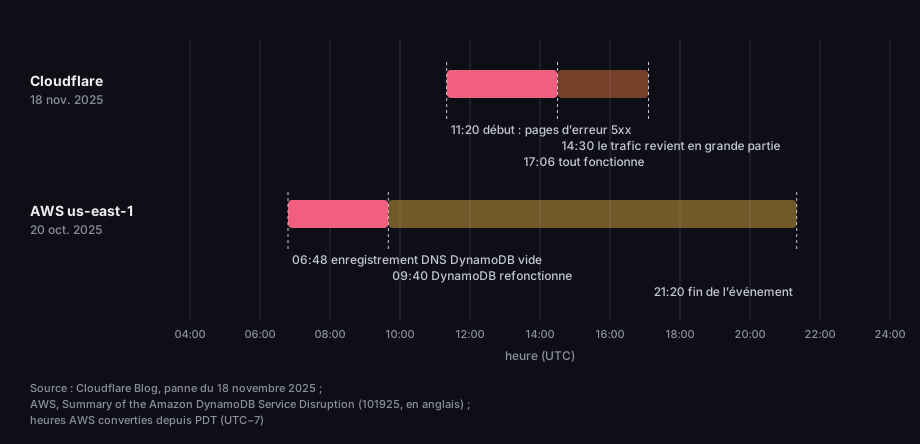
Quand « tout Internet est en panne » : deux pannes de fournisseurs
UTC ; heures AWS converties depuis l’heure du Pacifique (PDT, UTC−7)
Source : Cloudflare Blog (18 nov. 2025), AWS (événement 101925) ; conversion de fuseau horaire par DVN Links
Description de la figure
Frise chronologique. Cloudflare, 18 nov. 2025 : à partir de 11:20 UTC, pages d’erreur 5xx ; à 14:30, la majeure partie du trafic est rétablie ; à partir de 17:06, tous les systèmes sont normaux. AWS us-east-1, 20 oct. 2025 : à partir de 6:48 UTC, un enregistrement DNS DynamoDB vide ; à 9:40 UTC, DynamoDB fonctionne de nouveau ; l’ensemble de l’événement se termine à 21:20 UTC.
La leçon pratique : quand des sites d’entreprises différentes tombent en même temps, consultez les pages d’état des grands fournisseurs (cloud, CDN, paiement). Si c’est votre site, la même source répondra plus vite que votre équipe aux questions de vos clients.
Signalements d’utilisateurs ou vérification active : comment savoir qu’un site est en panne
On apprend une panne de deux façons, et toutes deux arrivent avec du retard. La première, ce sont les signalements d’utilisateurs : des services où les gens signalent des problèmes sur des sites populaires, et les réseaux sociaux. Cela ne marche que pour un service que beaucoup de monde utilise en même temps : personne n’ira y écrire qu’une petite boutique est en panne. La seconde, c’est la vérification active : un programme interroge régulièrement le site et déclenche une alerte quand il ne répond plus. Il n’a pas besoin de foule, mais il ne voit le monde que d’où il interroge, et seulement aussi souvent qu’il interroge.
Les deux peuvent se tromper de la même façon : ils voient le monde d’un autre endroit que vous. Un outil qui vérifie une adresse depuis un serveur situé dans un autre pays peut obtenir une réponse que vous n’obtenez pas, ou l’inverse si le site bloque le trafic venant de l’étranger ou des robots. Que « ça fonctionne » de l’extérieur alors que ça échoue chez vous ne clôt donc pas l’affaire ; cela vous renvoie aux étapes 1 et 2. Pour la même raison, quand notre robot reçoit un 403 ou un 429, il ne déclare pas de panne : le site n’a peut-être refusé que le robot.
Les outils de surveillance de disponibilité interrogent toutes les quelques minutes ou plus souvent. Un exemple tiré d’une page de tarifs : UptimeRobot affiche un « 5 min. monitoring interval » dans son offre gratuite, et 60, 30 et 15 secondes dans les offres payantes (UptimeRobot, pricing, en anglais). Un tel outil vous prévient en quelques minutes que votre propre site est tombé.
Google a aussi son point de vue sur les pannes, et il vaut la peine de le connaître, car le marché exagère. Selon sa documentation, les codes 5xx et 429 conduisent les robots d’exploration de Google à « ralentir temporairement l’exploration », et les URL déjà indexées « sont conservées, mais finissent par être supprimées de l’index », seulement si l’erreur persiste (Google, codes d’état HTTP). Google traite les délais d’expiration du réseau, la réinitialisation de la connexion et les erreurs DNS « de la même manière que les erreurs de serveur 5xx », et en cas d’erreurs réseau, « l’exploration se met immédiatement à ralentir » (Google, erreurs réseau et DNS). Une panne d’une heure ne vous fera pas disparaître des résultats ; une panne qui s’éternise, si.
Quand c’est votre propre site qui est en panne
Si c’est votre propre site qui est en panne, établissez d’abord le symptôme avec le même test qu’un visiteur, puis agissez en conséquence.
Erreur DNS. Google le dit clairement : les erreurs DNS « sont généralement dues à une mauvaise configuration » (Google, erreurs réseau et DNS). Vérifiez que le domaine est payé et passez en revue les modifications récentes des enregistrements, surtout après un changement d’hébergeur ou d’intermédiaire.
Certificat. Un certificat expiré est une panne que vous pouvez prévoir au jour près. S’il se renouvelle automatiquement, vérifiez que l’automatisation tourne toujours ; s’il se renouvelle à la main, notez la date dans un agenda avec une marge.
Maintenance. Quand vous mettez le site hors ligne volontairement, répondez par un 503 et non par une page « en maintenance » avec le statut 200. La spécification décrit précisément le 503 comme une « surcharge temporaire ou maintenance planifiée », et le serveur peut indiquer quand revenir dans un en-tête Retry-After (RFC 9110, §15.6.4). Pour Google, c’est le signal d’une défaillance temporaire ; une page de maintenance servie avec un 200 ressemble à un contenu ordinaire.
500, 502 et 504. Un 500 est une erreur dans l’application elle-même : cherchez la cause dans ses journaux. Un 502 ou un 504 vient d’un serveur intermédiaire quand l’application derrière lui répond mal ou trop lentement (RFC 9110, §15.6). Le serveur web lui-même va bien ; ce qu’il faut réparer se trouve derrière : le processus de l’application, la base de données, une file d’attente.
Le savoir en premier. La pire façon d’apprendre une panne, c’est un e-mail d’un client. Mettez en place une surveillance de disponibilité qui vérifie votre site de l’extérieur toutes les quelques minutes, et vérifiez où vont ses alertes : une boîte que personne ne lit le week-end n’est pas une surveillance. Gardez aussi un œil sur les dates que vous connaissez à l’avance : l’expiration du domaine et du certificat.
Communication. Une page d’état ou une publication sur les réseaux sociaux vous épargne les questions des clients. Quiconque a passé notre test en quatre étapes ira y regarder à l’étape 3.
Liens imprimés et codes QR : quand la destination ne fonctionne plus
Un code QR imprimé mène là où il menait le jour de l’impression, même si le site derrière ne fonctionne plus. Un prospectus ne dira à personne que la boutique a changé l’adresse de son offre ou que le serveur est tombé. Un client scanne le code, voit une erreur et en conclut que le code est cassé. Si le code ne se scanne pas du tout, c’est un autre problème, traité dans notre guide sur la taille minimale d’un code QR.
C’est à cela que sert la surveillance des liens de DVN Links, disponible à partir de l’offre Pro. Une fois par jour, elle vérifie que la destination d’un lien court répond. Si elle ne répond pas, elle revérifie une heure plus tard, et si l’échec se répète une seconde fois de suite, elle envoie une alerte par e-mail. Quand le site revient, un second e-mail arrive : « fonctionne de nouveau ». L’état de chaque lien s’affiche dans le tableau de bord sous la forme d’un point coloré, avec la raison et l’heure de la dernière vérification. Les offres à partir de Business ajoutent un rapport hebdomadaire. Comparez les offres sur la page des tarifs.
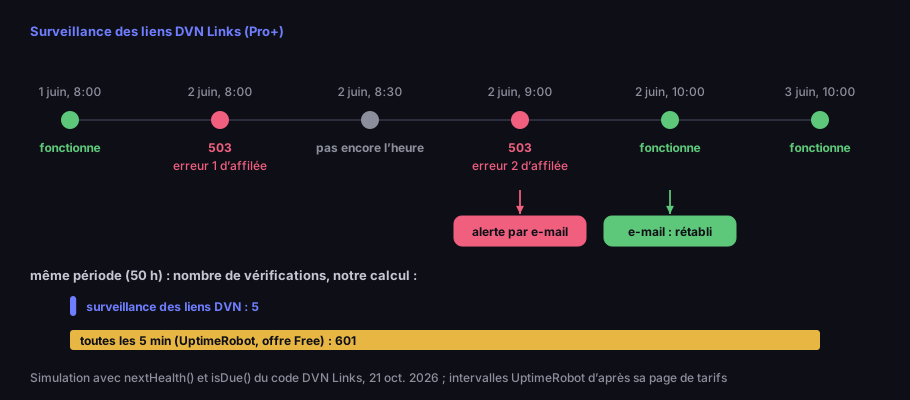
Le rythme de la surveillance des liens : une fois par jour, pas toutes les quelques minutes
simulé avec la vraie logique de surveillance ; comparé à un intervalle de 5 minutes
Source : simulation avec nextHealth() et isDue() du code DVN Links, 21 oct. 2026 ; intervalle d’UptimeRobot d’après sa page de tarifs
Description de la figure
Frise chronologique. Le 1er juin à 8:00, la destination fonctionne. Le 2 juin à 8:00, elle renvoie 503 : erreur 1 d’affilée, pas d’alerte. À 8:30, pas encore l’heure. À 9:00, 503 : erreur 2 d’affilée, alerte par e-mail. À 10:00, elle fonctionne : e-mail « fonctionne de nouveau ». Le 3 juin à 10:00, elle fonctionne. En dessous : sur les mêmes 50 heures, la surveillance des liens a vérifié la destination 5 fois ; un outil vérifiant toutes les 5 minutes l’aurait fait 601 fois.
Pourquoi une alerte seulement après le second échec ? Parce qu’une mauvaise minute d’un serveur n’est pas une nouvelle : si nous écrivions à chaque faux pas, plus personne ne lirait les e-mails. Pourquoi une fois par jour ? Parce qu’il ne s’agit pas d’une surveillance de disponibilité de votre site. La surveillance des liens garantit qu’un lien sur un prospectus, une affiche ou un colis ne mène pas dans le vide pendant des semaines jusqu’à ce que quelqu’un le remarque par hasard. Si vous devez savoir en quelques minutes que votre propre site est tombé, utilisez un outil de surveillance de disponibilité ; notre surveillance ne le remplace pas.
Le robot classe les symptômes comme dans le tableau ci-dessus : un domaine introuvable, un certificat expiré, une absence de réponse et les codes 5xx comptent tous comme « ne fonctionne pas ». Un serveur qui reste muet est enregistré comme un dépassement de délai (timeout, affiché dans le tableau de bord comme « la page ne répond pas »), et un serveur qui refuse net la connexion comme une erreur de connexion (connection, « le serveur refuse la connexion »). Pour l’alerte, cela ne change rien : les deux raisons signifient « ne fonctionne pas ». Il traite 401, 403 et 429 comme « n’a pas pu être vérifié » et n’envoie pas d’alerte : de nombreux sites répondent ainsi aux robots tout en affichant la page normalement aux humains. La surveillance vérifie l’adresse de destination du lien ; elle ne vérifie pas les destinations des règles de lien intelligent, des variantes de test A/B ni des fichiers envoyés dans DVN Links. La façon dont le robot interroge un site est décrite en détail dans notre article sur l’erreur 404 Not Found.
Le scénario le plus courant n’a rien de dramatique. Une offre se termine, quelqu’un supprime sa page ou déménage la boutique sur une nouvelle plateforme, et des prospectus avec le code traînent encore à la caisse. Le serveur fonctionne ; il y a simplement un 404 à l’ancienne adresse. La surveillance traite un 404 comme une panne de serveur : le lien ne mène nulle part, vous recevez donc une alerte. Si la boutique redirige plutôt les anciennes adresses vers sa page d’accueil, le robot voit une page qui fonctionne et il n’y a pas d’alerte : la surveillance ne détectera pas ce cas.
Quand une alerte arrive, inutile de réimprimer les prospectus. Changez la destination du lien court dans le tableau de bord : le lien et le code QR imprimé restent identiques, et la surveillance vérifie la nouvelle adresse à son passage suivant, sans attendre un jour. Toutes les fonctionnalités des liens sont sur la page des fonctionnalités.
Questions fréquentes
Ouvrez-le avec les données mobiles et dans un outil qui vérifie l’adresse de l’extérieur. S’il échoue dans les deux cas, c’est le site qui est en panne, pas votre connexion.
Essayez un autre navigateur ou la navigation privée, désactivez votre VPN et les extensions qui bloquent, redémarrez la box. Si le site fonctionne avec les données mobiles mais pas sur votre Wi-Fi, le coupable est le plus souvent le DNS de votre réseau ou la box.
Le plus souvent parce que le téléphone utilise les données mobiles et l’ordinateur un autre réseau, avec un autre DNS, un pare-feu ou un VPN. Si les deux appareils sont sur le même Wi-Fi, le navigateur de l’ordinateur est le suspect le plus probable : le cache, une extension, ou une horloge système fausse si vous voyez une erreur de certificat.
Cela aide quand le problème est dans votre réseau, c’est-à-dire quand le site fonctionne avec les données mobiles mais pas en Wi-Fi. Avec un code 5xx, une erreur 52x ou une panne visible de l’extérieur, un redémarrage ne change rien, car le problème est côté serveur.
Le serveur n’accepte temporairement pas les requêtes, à cause d’une surcharge ou d’une maintenance planifiée. Réessayez dans quelques minutes ; le serveur indique parfois quand revenir dans un en-tête Retry-After.
Le site utilise Cloudflare, et Cloudflare n’a pas pu se connecter à son serveur : il n’a reçu aucune réponse en 19 secondes. Le problème est du côté du propriétaire du site, pas du vôtre.
Une courte, non : Google ralentit l’exploration et conserve les URL dans son index. Les URL qui renvoient longtemps une erreur de serveur sortent de l’index.
Vous imprimez un lien ou un code QR ? La surveillance des liens vérifie chaque jour que la destination fonctionne et vous prévient avant qu’un client ne le fasse, à partir de l’offre Pro, détails sur la page des tarifs. Créez un compte pour commencer.