Link-Tracking vom ersten Klick an: Erste Schritte mit DVN Links
Link-Tracking in DVN Links einrichten – mit Kurzlink und QR-Code – und verstehen, was ein Klick erfasst, was die Statistik zeigt und welche Grenzen ein Link im Tarif Free hat.
Link-Tracking in DVN Links beginnt mit einem Kurzlink. Sie registrieren sich mit Google, GitHub, Microsoft oder einem Link per E-Mail, klicken im Dashboard auf „Neuer Link“, fügen eine Adresse ein und speichern. Der Kurzlink und sein QR-Code sind sofort fertig, und jeder Klick auf einen von beiden wird gezählt. Die Fragen kommen später: Was genau wird bei einem Klick gespeichert, was geschieht mit Bot-Klicks, was kann das Dashboard nicht zeigen und welche Grenzen hat ein Link im kostenlosen Tarif? Die Schritte folgen dem Dashboard – Konto, Link, QR-Code, Statistik, API – und bei jedem steht, was der Server tut und was nicht.
Konto: Google, GitHub, Microsoft oder ein Link per E-Mail
Sie registrieren sich ohne Passwort, denn DVN Links verwendet keines. Auf der Registrierungsseite gibt es zwei Wege: die Schaltflächen „Weiter mit Google“, „Weiter mit GitHub“ und „Weiter mit Microsoft“ oder ein Feld für Ihre E-Mail-Adresse. Eine Anmeldung mit Passwort gibt es nicht.
Beim E-Mail-Weg erhalten Sie eine Nachricht mit einem Anmeldelink. Der Link ist 15 Minuten gültig; danach fordern Sie einen neuen an.
Ein neues Konto startet im Tarif Free mit einer 7-tägigen Testphase. Während der Testphase gelten die Limits und Funktionen des Tarifs Pro, auch im Dashboard: Das Feld „Eigener Slug“, die Domainauswahl und das Ablaufdatum sind freigeschaltet, und über der Linkliste steht, bis wann die Testphase läuft. In der Praxis können Sie also auch einen API-Schlüssel erzeugen und eine Integration testen, bevor Sie etwas bezahlen. Endet die Testphase ohne Abo, gelten wieder die Limits von Free.
Nach der Anmeldung zeigt das Dashboard in der Navigation sechs Bereiche: Links, CSV-Import, Visitenkarten, Link-in-Bio, Statistiken und Einstellungen.
Kurzlink erstellen: so geht es im Dashboard
Im Bereich „Links“ legen Sie einen Kurzlink über ein Formular mit nur einem Pflichtfeld an:
- Klicken Sie auf „Neuer Link“. Das Fenster „Neuen Link erstellen“ öffnet sich.
- Fügen Sie die Adresse in „Ziel-URL“ ein. Geben Sie die vollständige Adresse einschließlich
https://an. Akzeptiert werden nurhttp- undhttps-Adressen. - Entscheiden Sie über einen Alias im Feld „Eigener Slug“. Im Tarif Free ist das Feld gesperrt und trägt das Etikett STARTER. In kostenpflichtigen Tarifen ist es optional: Lassen Sie es leer, erzeugt der Server einen Code. Enthält Ihr Tarif mehr als eine Domain, erscheint vor dem Feld eine Domainauswahl.
- Öffnen Sie optional „QR-Anpassung“. Logo und Farben des Codes; Sie können den Schritt überspringen.
- Prüfen Sie das Ablaufdatum. In Free sagt das Formular nur, dass der Link nicht abläuft. In kostenpflichtigen Tarifen gibt es ein Datumsfeld; leer bedeutet, dass der Link nie abläuft.
- Klicken Sie auf „Link erstellen“.
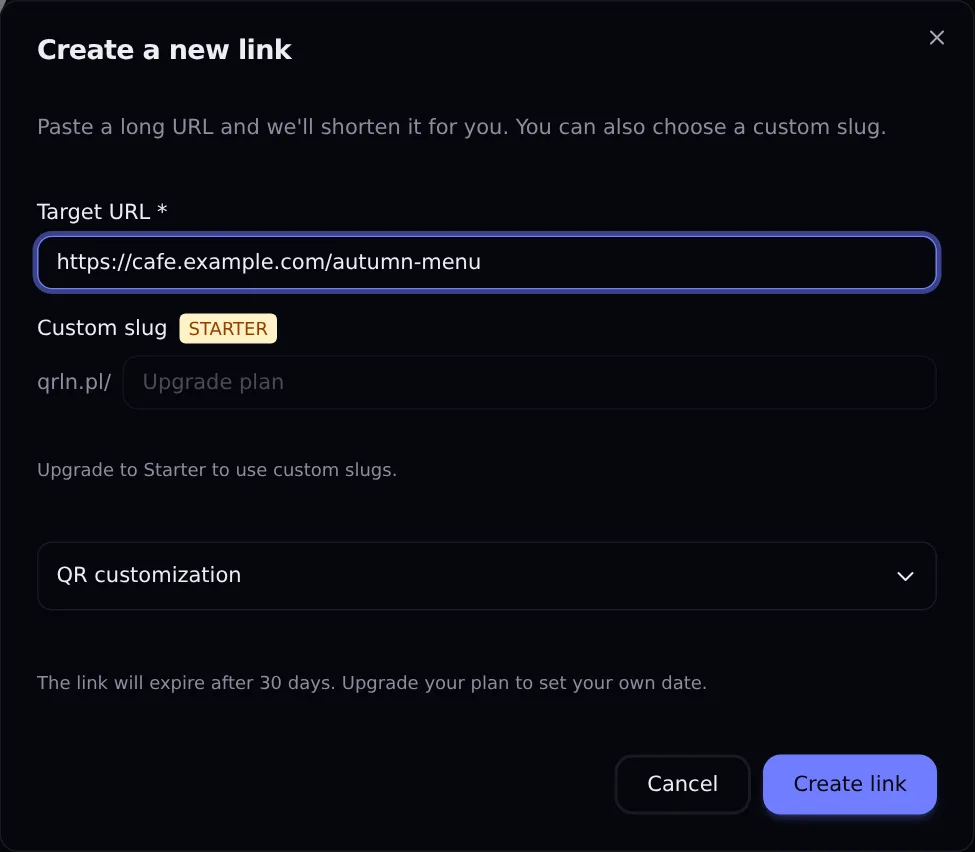
Das Formular „Neuen Link erstellen“ im Tarif Free
Screenshot: DVN-Links-Dashboard (englische Oberfläche), Tarif Free, 13. Oktober 2026
Abbildungsbeschreibung
Screenshot des Fensters „Create a new link“ im DVN-Links-Dashboard im Tarif Free (englische Oberfläche, Stand 13. Oktober 2026). Das Feld „Target URL“ enthält https://cafe.example.com/autumn-menu. Das Feld „Custom slug“ trägt das Etikett STARTER, davor steht die Domain qrln.pl/; das Feld ist gesperrt und zeigt „Upgrade plan“ mit dem Hinweis „Upgrade to Starter to use custom slugs“. Ein eingeklappter Abschnitt „QR customization“. Ein Hinweis: „The link does not expire. Upgrade your plan to set your own expiry date“. Die Schaltflächen „Cancel“ und „Create link“.
Nach dem Klick prüft der Server die Zieladresse mit einem Inhaltsfilter und mit Google Safe Browsing; eine als gefährlich eingestufte Adresse wird nicht gekürzt. Danach erzeugt er einen Code (falls Sie keinen Alias angegeben haben), baut den QR-Code und speichert den Link.
Neue Links haben ein Monatslimit: 50 in Free, 500 in Starter, 2.000 in Pro und 10.000 in Business; Enterprise hat keines. Für Klicks gilt ein eigenes Limit, das weiter unten beschrieben ist.
Das Formular hat keine UTM-Felder. In jedem Tarif können Sie Kampagnenparameter von Hand an die Zieladresse hängen, und ab dem Tarif Starter lassen sie sich in eigenen Feldern in den Link-Details festlegen. Wie Sie sie benennen, behandelt unser Beitrag zu UTM-Parametern, und warum man Adressen überhaupt kürzt, steht im Beitrag Link kürzen.
Alias oder Zufallscode
Wählen Sie einen Alias, wenn ein Mensch den Link lesen, sich merken oder abtippen muss; für alles, was Menschen einfach anklicken, genügt ein Zufallscode. Einen Alias können Sie nach dem Erstellen des Links nicht mehr ändern.
Ein Zufallscode besteht aus Kleinbuchstaben und Ziffern, mit 7 Zeichen in Free und Starter, 6 in Pro, 5 in Business und 4 in Enterprise. Er lässt sich schlecht diktieren oder von einem Plakat abschreiben.
Eigene Aliasse gibt es ab dem Tarif Starter. Ein Alias ergibt eine Adresse wie qrln.pl/herbstkarte statt sieben zufälliger Zeichen. Ein Alias muss einige Regeln erfüllen:
- er ist 3 bis 30 Zeichen lang, und das Minimum hängt vom Tarif ab: 6 in Starter, 5 in Pro, 3 in Business und höher;
- er besteht nur aus lateinischen Buchstaben und Ziffern, also ohne Umlaute, Bindestriche, Unterstriche oder Leerzeichen;
- er beginnt nicht mit einer Null und besteht nicht nur aus Ziffern;
- er ist keines der 37 vom Dienst reservierten Wörter, etwa
admin,api,loginoderblog; - er ist innerhalb einer Domain eindeutig, derselbe Alias kann also auf
qrln.plund aufdvnlinks.plzwei verschiedene Links bezeichnen; - der Server speichert ihn in Kleinbuchstaben: Aus
Herbstkartewirdherbstkarte. Zwei Links, die sich nur in der Groß- und Kleinschreibung unterscheiden, gibt es also nicht, und der Link funktioniert unabhängig davon, wie der Besucher ihn schreibt: Auchqrln.pl/Herbstkarteführt zum Ziel.
In den Link-Details können Sie in jedem Tarif, auch in Free, das Ziel ändern, den Alias aber nicht: Ein Tippfehler darin bedeutet einen neuen Link.
Eine Faustregel:
- Druck, Gespräch, Präsentation, Podcast: Alias.
- Kampagne per E-Mail, Anzeige oder Social Media: Zufallscode. Niemand tippt ihn ab, und ein eigener Link je Kanal lässt Sie die Kanäle in der Statistik vergleichen.
- QR-Code: egal, es sei denn, neben dem Code steht zusätzlich eine Adresse zum Abtippen.
QR-Code für einen Link
Den QR-Code erstellen Sie nicht getrennt: Er entsteht bei jedem Speichern des Links und enthält immer die Adresse des Kurzlinks, nicht die der Zielseite. Das ist die wichtigste Eigenschaft eines Dashboard-Codes. Ändern Sie das Ziel des Links, funktioniert der Code auf einem Flyer weiter und führt an den neuen Ort, ohne Neudruck.
Der Code wird mit einer Fehlerkorrekturstufe erzeugt, die vom Logo abhängt. Mit einem Logo in der Mitte nutzt der Server die Stufe H, ohne Logo die Stufe M. Laut DENSO WAVE, dem Unternehmen, das den QR-Code entwickelt hat, stellt die Stufe M etwa 15 % der Codewörter wieder her und die Stufe H etwa 30 % (DENSO WAVE, Error correction feature, auf Englisch). Das Logo nimmt ein Fünftel der Codebreite ein und verdeckt Datenmodule, daher die höhere Stufe.
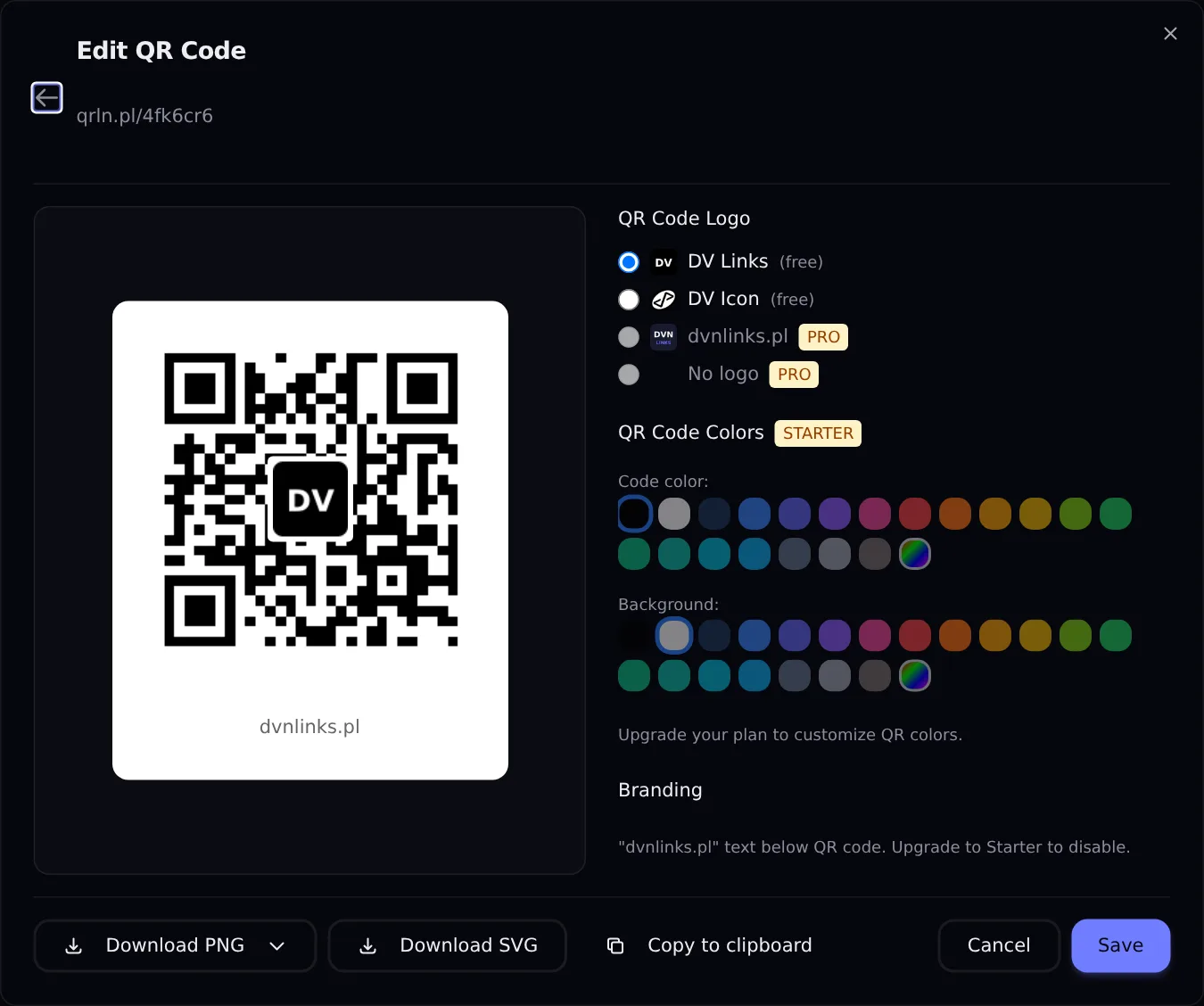
Das Fenster „QR-Code bearbeiten“ im Tarif Free
Screenshot: DVN-Links-Dashboard (englische Oberfläche), Tarif Free, 13. Oktober 2026
Abbildungsbeschreibung
Screenshot des Fensters „Edit QR Code“ für den Link qrln.pl/4fk6cr6 im DVN-Links-Dashboard im Tarif Free (die Oberfläche ist englisch, Stand 13. Oktober 2026). Links die Vorschau eines schwarzen QR-Codes auf weißem Grund mit einem DV-Logo in der Mitte und der Beschriftung dvnlinks.pl unter dem Code. Rechts der Abschnitt „QR Code Logo“: „DV Links“ (kostenlos, ausgewählt), „DV Icon“ (kostenlos), „dvnlinks.pl“ mit dem Etikett PRO und „No logo“ mit dem Etikett PRO. Der Abschnitt „QR Code Colors“ mit dem Etikett STARTER: ausgegraute Paletten für „Code color“ und „Background“ und der Hinweis „Upgrade your plan to customize QR colors“. Der Abschnitt „Branding“: der Text dvnlinks.pl unter dem QR-Code, Wechsel zu Starter zum Abschalten. Unten die Schaltflächen „Download PNG“ mit einer Liste von Größen, „Download SVG“, „Copy to clipboard“, „Cancel“ und „Save“. Der Screenshot zeigt eine frühere Fassung: Heute tragen „dvnlinks.pl“ und „No logo“ das Etikett STARTER, neben „Download SVG“ gibt es „Download PDF“, und im Tarif Free sind beide mit einem Schloss gesperrt.
Den Code laden Sie im Fenster „QR-Code bearbeiten“ herunter. Zur Wahl stehen:
- PNG in drei Größen: 250, 500 und 1000 px. Für den Druck nehmen Sie 1000 px.
- SVG und PDF, Vektordateien, die sich ohne Qualitätsverlust skalieren lassen. Sie enthalten den Code in den gewählten Farben samt Logo und Beschriftung und sind für Druckereien und Layoutprogramme gedacht. Es gibt sie erst ab dem Tarif Starter: In Free bleiben die Schaltflächen „SVG herunterladen“ und „PDF herunterladen“ sichtbar, sind aber mit einem Schloss versehen und führen zur Preisseite.
- In die Zwischenablage kopieren, wodurch der Code als einfügbares Bild kopiert wird.
Andere Formate gibt es nicht. In Free bleibt für den Druck das PNG mit 1000 px.
In Free trägt der Code immer eines von zwei kostenlosen DVN-Links-Logos („DV Links“ oder „DV Icon“) und die Beschriftung dvnlinks.pl, und die Farben sind gesperrt. Eigene Farben gibt es ab Starter. In Starter und Pro ist die Beschriftung optional; ab Business ist sie standardmäßig aus, und Sie können ein eigenes Logo hinzufügen, eine PNG- oder JPG-Datei bis 500 KB.
Ein Free-Code trägt das DVN-Links-Logo, und das Konto hat 1.000 Klicks im Monat; logofreier Druck mit mehr Verkehr erfordert einen kostenpflichtigen Tarif (was das für einen Bewertungsaufkleber bedeutet, zeigt der Beitrag Google-Bewertungslink). Kontrast, Ruhezone und den Test vor dem Druck behandelt der Beitrag QR-Code erstellen. Für einen statischen Code, der von keinem Link abhängt, etwa für ein WLAN, nutzen Sie den QR-Code-Generator, ganz ohne Konto.
Link-Tracking: Was bei einem Klick passiert
Ein Klick besteht aus zwei unabhängigen Vorgängen: der Weiterleitung, die der Besucher erhält, und dem Eintrag, der in Ihre Statistik gelangt. Der Besucher wartet nicht auf den Eintrag; der Klick wird im Hintergrund gespeichert.
Vor der Weiterleitung prüft der Server vier Bedingungen: ob auf dieser Domain ein Link mit diesem Code existiert, ob er aktiv ist, ob er abgelaufen ist und wie viele Klicks das Konto des Inhabers in diesem Monat verbraucht hat. Existiert der Link nicht oder ist er abgeschaltet, landet der Besucher auf der Startseite von dvnlinks.pl in der Sprache seines Browsers; ist er abgelaufen, auf einer Seite, die das sagt. Über dem Klicklimit führt der Link weiter zum Ziel, der Klick ist in der Statistik ausgeblendet (im kostenlosen Tarif ab dem Vierfachen des Limits über eine Zwischenseite).
Die Weiterleitung verwendet den Code 302. Die HTTP-Spezifikation sagt dazu, der Client „sollte die Ziel-URI weiterhin für künftige Anfragen verwenden“ – der Browser fragt also weiter nach der Originaladresse, statt sich das Ziel zu merken (RFC 9110, §15.4.3, auf Englisch, sinngemäß übersetzt). Deshalb wirkt eine Zieländerung ab dem nächsten Klick, und deshalb läuft jeder Besuch über den Server und wird gezählt. Die Unterschiede zwischen 301 und 302 und die Wahl zwischen beiden behandelt der Beitrag Link kürzen.
Sind bei einem Link UTM-Felder gesetzt, hängt der Server sie im Moment der Weiterleitung an die Zieladresse an und überschreibt denselben Parameter, falls er schon vorhanden ist.
Ein Klick-Eintrag enthält:
- einen Hash der IP-Adresse: SHA-256 mit Salt, nicht die Adresse selbst;
- das Land: ein zweistelliger Code aus einem Cloudflare-Header;
- die Stadt: aus einem Cloudflare-Header, falls dieser sie liefert;
- den Gerätetyp: Desktop, Mobilgerät, Tablet oder Bot;
- Browser und Betriebssystem: aus dem User-Agent-Header gelesen, der außerdem vollständig in der Datenbank gespeichert wird;
- die verweisende Seite (Referrer), wenn der Browser eine gesendet hat;
utm_source,utm_medium,utm_campaign: aus der Adresse des Kurzlinks oder aus den Link-Feldern;- Datum und Uhrzeit des Klicks.
Das Land stammt aus dem Cloudflare-Header CF-IPCountry; seine Werte XX (keine Daten) und T1 (Tor) werden als unbekanntes Land gespeichert (Cloudflare, HTTP headers, auf Englisch).
Nicht erfasst werden die IP-Adresse selbst, personenbezogene Daten und das, was der Besucher auf der Zielseite getan hat.
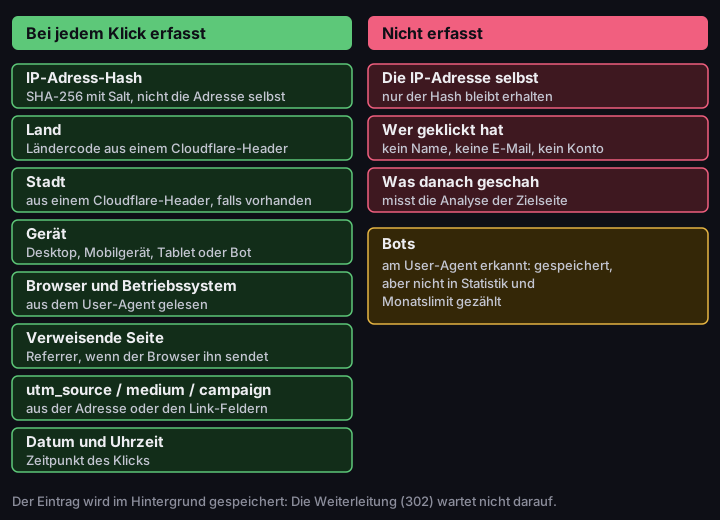
Was DVN Links bei einem Klick erfasst
was in einen Klick-Eintrag gelangt und was nicht
Quelle: Weiterleitungscode von DVN Links, 18. November 2026
Abbildungsbeschreibung
Schema in zwei Spalten. Bei jedem Klick erfasst: IP-Adress-Hash (SHA-256 mit Salt, nicht die Adresse selbst); Land (Ländercode aus einem Cloudflare-Header); Stadt (aus einem Cloudflare-Header, falls vorhanden); Gerät (Desktop, Mobilgerät, Tablet oder Bot); Browser und Betriebssystem (aus dem User-Agent gelesen); verweisende Seite (der Referrer, wenn der Browser ihn sendet); utm_source, medium, campaign (aus der Adresse oder den Link-Feldern); Datum und Uhrzeit. Nicht erfasst: die IP-Adresse selbst (nur der Hash bleibt erhalten); wer geklickt hat (kein Name, keine E-Mail, kein Konto); was danach geschah (das misst die Analyse der Zielseite). Ein Kasten zu Bots: am User-Agent erkannt, gespeichert, aber weder in der Statistik noch im Monatslimit gezählt. Fußzeile: Der Eintrag wird im Hintergrund gespeichert, die Weiterleitung (302) wartet nicht darauf.
Klickstatistik: Was Sie sehen und was nicht
Der Bereich „Statistiken“ zeigt den Verkehr des gesamten Kontos für einen Zeitraum, den Sie über der Auswertung wählen: 7 Tage, 30 Tage, 90 Tage, 12 Monate oder ein eigener Zeitraum mit „Von“ und „Bis“. Zeiträume, die länger sind als das Statistikfenster Ihres Tarifs, sind mit einem Schloss gekennzeichnet und führen zur Preisseite. Ein Tag-Filter beschränkt die Auswertung auf Links mit einem bestimmten Tag.
Oben stehen fünf Kacheln: „Klicks gesamt“ (für den gewählten Zeitraum), „Links gesamt“, „Klicks heute“, „Letzte 7 Tage“ und „Eindeutige Besucher“. Darunter folgt ein Diagramm „Klicks im Zeitverlauf“: bis zu 92 Tage lang eine Säule je Tag, bei längeren Zeiträumen eine Säule je Monat. Weiter unten kommen die Aufschlüsselungen: „Geräte“, „Browser“, „Betriebssysteme“, „Länder“, „Städte“, „Kampagnen“ (UTM: Quelle / Medium / Kampagne) und „Top-Verweisquellen“, am Ende eine Liste der 10 beliebtesten Links („Top-Links“).
Das Statistikfenster hängt vom Tarif ab: 7 Tage in Free, 30 in Starter, 90 in Pro und 365 in Business; Enterprise sieht die gesamte Historie. Bots sind aus allen Zahlen ausgenommen.
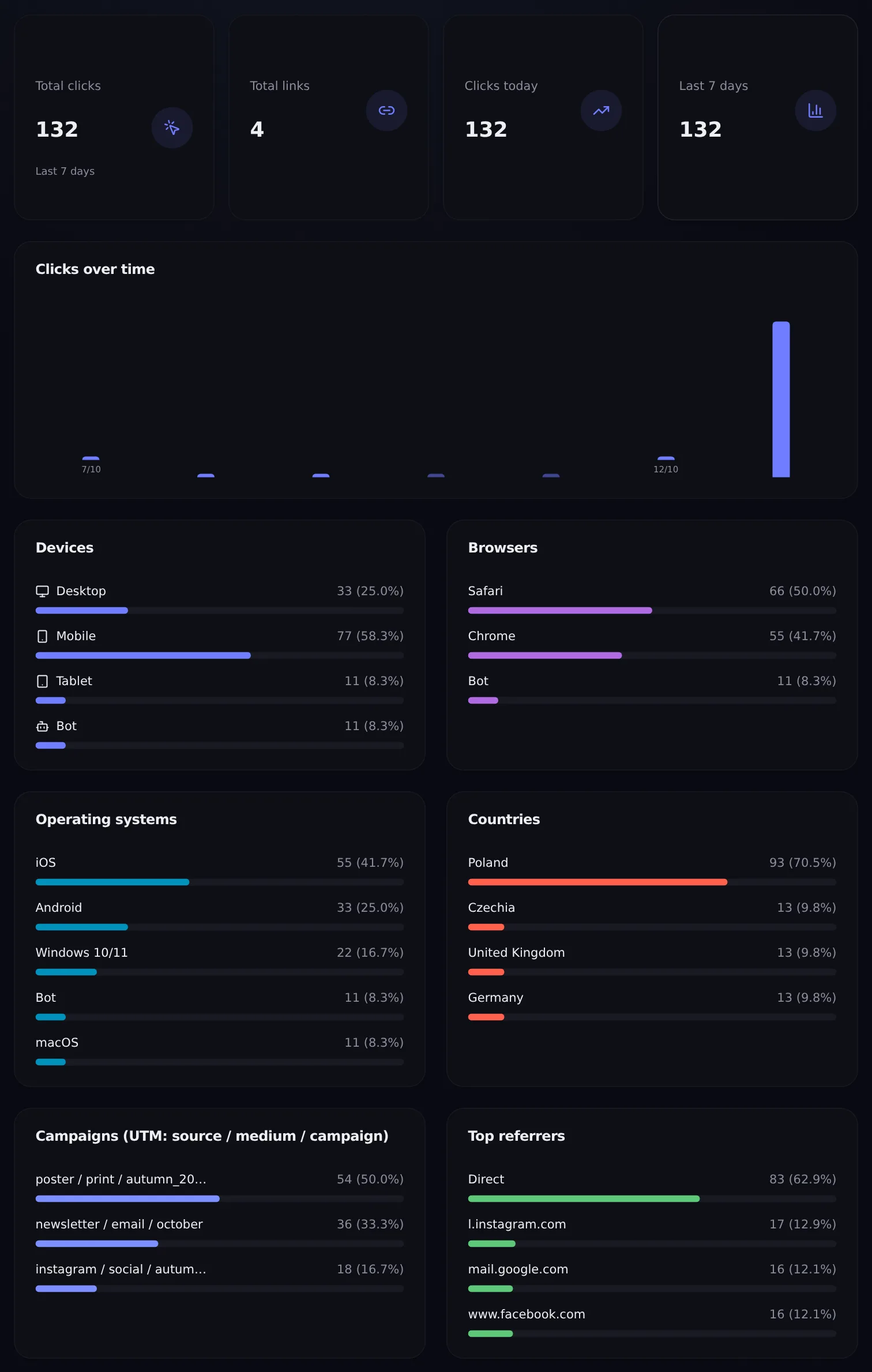
Die Ansicht „Statistiken“ im DVN-Links-Dashboard
von den Kacheln bis zu „Top-Verweisquellen“; ein Testkonto, die Klicks haben wir für den Screenshot selbst erzeugt
Screenshot: DVN-Links-Dashboard (englische Oberfläche), Tarif Free, 13. Oktober 2026 – Testkonto, Beispielklicks von uns für den Screenshot erzeugt
Abbildungsbeschreibung
Ausschnitt des Bereichs „Analytics“ im DVN-Links-Dashboard, von den Kacheln bis zum Abschnitt „Top referrers“, auf einem Testkonto mit für den Screenshot erzeugten Klicks (die Oberfläche ist englisch; der Screenshot vom 13. Oktober 2026 zeigt noch die frühere Fassung ohne Zeitraumwahl, ohne Kachel „Eindeutige Besucher“ und ohne Städte, mit Bots in den Zahlen). Kacheln: „Total clicks“ 132 mit dem Zusatz „Last 7 days“, „Total links“ 4, „Clicks today“ 132, „Last 7 days“ 132. Ein Diagramm „Clicks over time“ über sieben Tage mit den Achsenbeschriftungen 7/10 und 12/10: eine hohe Säule am letzten Tag, an den anderen Tagen keine Klicks. „Devices“: Desktop 33, Mobile 77, Tablet 11, Bot 11. „Browsers“: Safari 66, Chrome 55, Bot 11. „Operating systems“: iOS 55, Android 33, Windows 10/11 22, Bot 11, macOS 11. „Countries“: Poland 93, Czechia 13, United Kingdom 13, Germany 13. „Campaigns“ (UTM: source / medium / campaign): poster / print / autumn_2026 54, newsletter / email / october 36, instagram / social / autumn_2026 18, der erste und der dritte Kampagnenname in der Ansicht gekürzt. „Top referrers“: Direct 83, l.instagram.com 17, mail.google.com 16, www.facebook.com 16.
Der Screenshot stammt von einem Testkonto mit 132 Klicks, die wir selbst erzeugt haben; jeder zwölfte trug den Header eines Suchmaschinen-Roboters und erscheint als „Bot“, in der Summe mitgezählt. Er zeigt eine frühere Fassung der Ansicht: Heute sind Bots aus allen Zahlen ausgenommen, und es gibt die Zeitraumwahl, die Kachel „Eindeutige Besucher“ und die Städte. Die Zahlen zeigen nur, wo Sie was finden.
Eindeutige Besucher sind die verschiedenen IP-Hashes im gewählten Zeitraum. Das ist eine Näherung: Dieselbe Person zu Hause und im Büro ergibt zwei Hashes, und mehrere Personen hinter einer Firmen-IP-Adresse ergeben einen.
Was das Dashboard nicht hat:
- eine Ansicht für einen einzelnen Link: Die Statistik betrifft das ganze Konto (oder alle Links mit einem Tag), und einzelne Links erscheinen nur in der Liste der 10 beliebtesten; die Klickzahl je Link steht in der Linkliste;
- einen Export der Klickdaten in eine Datei; die CSV-Datei mit Ihren Links, die Tarife mit Datenexport bieten, enthält die Klickzahlen je Link, aber keine einzelnen Klicks.
Statistiken je Link liefert dafür die API. Die Anfrage GET /api/v1/links/{id}/stats gibt für einen Link und einen Zeitraum von 1 Tag bis zum Statistikfenster Ihres Tarifs (standardmäßig 30 Tage) das Feld unique_visitors zurück, die Zahl der verschiedenen IP-Hashes ohne Bots, dazu Aufschlüsselungen nach Datum, Land, Gerät, Browser, Betriebssystem und Referrer.
Was vom Tarif abhängt und was mit einem Free-Link geschieht
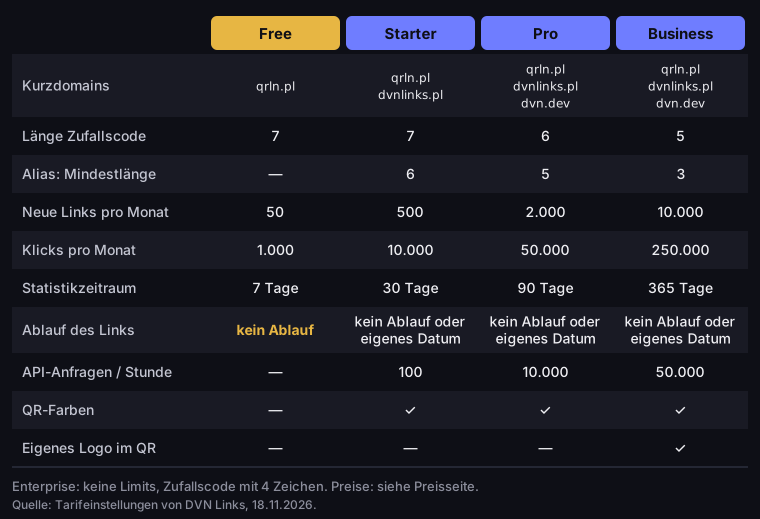
Der Tarif ändert nicht, wie ein Link funktioniert. Er ändert die Domain, wie lange der Link lebt und wie viel seiner Historie Sie sehen.
Was vom Tarif bei DVN Links abhängt
Free, Starter, Pro und Business
Quelle: Tarifeinstellungen von DVN Links, 18. November 2026
Abbildungsbeschreibung
Tabelle der Tarife Free, Starter, Pro und Business. Kurzdomains: Free qrln.pl; Starter qrln.pl und dvnlinks.pl; Pro und Business qrln.pl, dvnlinks.pl und dvn.dev. Länge des Zufallscodes: 7, 7, 6, 5. Eigener Alias, Mindestlänge: Free keiner, Starter 6, Pro 5, Business 3. Neue Links pro Monat: 50, 500, 2.000, 10.000. Klicks pro Monat: 1.000, 10.000, 50.000, 250.000. Statistikzeitraum: 7, 30, 90 und 365 Tage. Ablauf des Links: Free kein Ablauf; Starter, Pro und Business kein Ablauf oder ein eigenes Datum. API-Anfragen pro Stunde: Free keine, Starter 100, Pro 10.000, Business 50.000. QR-Farben: ab Starter. Eigenes Logo im QR: nur Business. Enterprise: keine Limits, Zufallscode mit 4 Zeichen. Preise: siehe Preisseite.
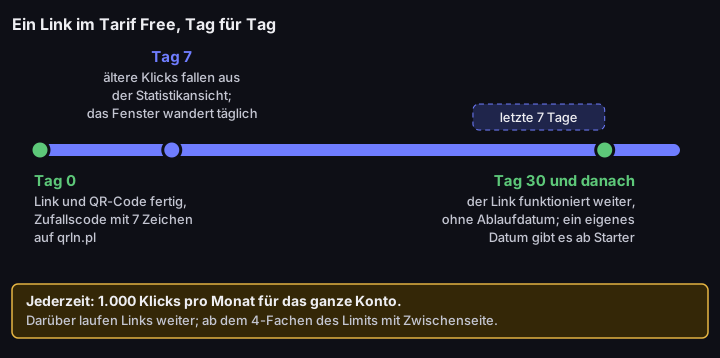
Im Tarif Free folgt ein Link einem festen Ablauf. An Tag null erhalten Sie einen Link mit einem Zufallscode aus 7 Zeichen auf qrln.pl und einen QR-Code dazu. Ab Tag sieben beginnen die ältesten Klicks aus der Statistikansicht zu verschwinden, denn das Free-Fenster umfasst nur die letzten 7 Tage und wandert jeden Tag weiter. Ein Ablaufdatum gibt es nicht: Der Link funktioniert, bis Sie ihn löschen, und in Free lässt sich kein Datum festlegen – das beginnt mit Starter, und erst wenn das Datum verstrichen ist, führen die Kurzadresse und der QR-Code per 302-Weiterleitung auf eine dvnlinks.pl-Seite mit dem Hinweis, dass der Link abgelaufen ist.
Ein Link im Tarif Free, Tag für Tag
Tag 0, Tag 7 und danach
Quelle: Tarifeinstellungen und Weiterleitungscode von DVN Links, 18. November 2026
Abbildungsbeschreibung
Zeitleiste eines Links im Tarif Free. Tag 0: Link und QR-Code fertig, Zufallscode mit 7 Zeichen auf qrln.pl. Tag 7: ältere Klicks fallen aus der Statistikansicht, das Fenster der letzten 7 Tage wandert täglich. Tag 30 und danach: Der Link funktioniert weiter, ohne Ablaufdatum; ein eigenes Datum gibt es ab Starter. Ein Band unter der Zeitleiste: Jederzeit 1.000 Klicks pro Monat für das ganze Konto; darüber funktionieren Links weiter, und ab dem Vierfachen des Limits laufen sie über eine Zwischenseite.
Das Klicklimit des Kontos gilt unabhängig vom Alter eines Links: 1.000 im Monat in Free, 10.000 in Starter, 50.000 in Pro und 250.000 in Business. Das Limit gilt für alle Links zusammen, nicht für jeden einzeln. Darüber funktionieren Links weiter, und Klicks über dem Limit werden gespeichert, sind aber in der Statistik ausgeblendet, bis Sie in einen höheren Tarif wechseln. Im kostenlosen Tarif bestätigen Besucher ab dem Vierfachen des Limits auf unserer Zwischenseite. Bei 80 % und über dem Limit senden wir eine E-Mail, und das Dashboard zeigt einen Zähler. Bots verbrauchen das Limit nicht.
Wechseln Sie in einen kostenpflichtigen Tarif, wenn der Code ohne Logo auskommen muss, der Link ein eigenes Ablaufdatum braucht oder der Verkehr 1.000 Klicks im Monat übersteigt: Plakat, Verpackung, Messematerial. Ab Starter können Sie einen Link außerdem mit einem Passwort oder einem Klicklimit sichern – siehe unseren Leitfaden zum einmaligen Link. Welcher Tarif zu welchem Verkehr passt, sehen Sie auf der Preisseite, die vollständige Liste der Möglichkeiten auf der Funktionsseite.
Klickanalyse lesen: drei Fragen
Die Statistik des Kontos beantwortet drei Fragen (welcher Kanal, wann und woher) und keine dazu, was der Besucher nach dem Klick getan hat.
Welcher Kanal hat die Klicks gebracht? Geben Sie jedem Kanal einen eigenen Link oder eine eigene Kampagne in den UTM-Feldern des Links und lesen Sie die Aufschlüsselung „Kampagnen“. Quelle, Medium und Kampagnenname bilden dort eine Zeile, newsletter / email / herbst_2026 und instagram / social / herbst_2026 stehen also nebeneinander.
Wann haben Menschen geklickt? Das Tagesdiagramm zeigt höchstens 92 Säulen, bei längeren Zeiträumen eine je Monat. Ein Ausschlag an einem Tag ist meist ein Newsletter-Versand oder ein Beitrag; gleichmäßiger Verkehr über viele Tage bedeutet meist einen QR-Code auf etwas, das an seinem Platz bleibt.
Woher kamen sie? „Top-Verweisquellen“ nennen die Domain der verweisenden Seite. „Direct“ steht für fehlende Angaben: QR-Code-Scans, Mail-Apps und Messenger, von Hand eingetippte Adressen.
Eine Grenze gibt es: Ein Kurzlink-Dienst sieht den Klick, nicht den Kauf oder die Anmeldung. Was danach geschah, zeigt die Analyse der Zielseite; die Rollenverteilung behandelt der Beitrag UTM-Parameter: Was sie sind.
Bots und Mail-Scanner
Bots erkennen wir am Header User-Agent: an Wörtern wie bot oder crawler und an den Namen von Link-Vorschauen, darunter Facebook, WhatsApp und Telegram. Das Einfügen eines Links in einen Chat kann also einen Bot-Klick erzeugen, bevor ihn jemand antippt. Solche Klicks werden gespeichert, aber aus allen Zahlen ausgenommen: Sie erscheinen weder in den Kacheln und Aufschlüsselungen noch in unique_visitors in der API und verbrauchen weder das Monatslimit des Kontos noch den Klickzähler des Links. Mail-Sicherheits-Scanner, die sich als gewöhnlicher Browser ausgeben, werden gar nicht erkannt und wie Menschen erfasst. Mailchimp beschreibt, dass solche Programme Links in E-Mails anklicken, um sie auf Bedrohungen zu prüfen, oft bevor ein Mensch die E-Mail überhaupt ansieht (Mailchimp). Wenn Sie einen Newsletter beurteilen, misstrauen Sie einer Klickwelle in den ersten Minuten nach dem Versand.
QR-Code-Tracking: Ein Scan ist ein Klick
DVN Links unterscheidet einen QR-Code-Scan nicht von einem Klick: Der Code enthält den Kurzlink, und der Server erfasst jeden Besuch gleich, ohne ein Feld „woher“. Ein Scan mit der Handykamera landet meist bei „Direct“, weil die Kamera-App keine verweisende Seite sendet.
Um Druck von allem anderen zu trennen, geben Sie jedem Medium einen eigenen Link (einen für den Flyer, einen anderen für das Plakat) oder setzen die UTM-Felder des Links. Die Zeile unter „Kampagnen“ und die Zahl neben dem Link zeigen dann, welches Medium wirkt.
Sie können UTM-Parameter auch von Hand an die Kurzadresse hängen, etwa qrln.pl/abc?utm_source=flyer. Sie werden in der Statistik von DVN Links erfasst und erreichen standardmäßig die Zieladresse, die Analyse Ihrer Website sieht diese Aufteilung also ebenfalls; ist derselbe Parameter am Link gespeichert, gewinnt der Wert an der Kurzadresse. Die Weitergabe lässt sich in den Einstellungen des Links ausschalten. Denken Sie auch daran, dass ein kostenloses Konto 1.000 Klicks im Monat hat und Scans über dem Limit in der Statistik ausgeblendet sind.
API: Einen Link per Code erstellen
Die API tut, was das Formular tut, aus Ihrem eigenen System heraus: einem Shop, einem CRM oder einem Skript, das Newsletter-Links erzeugt. Sie beginnt mit einem Schlüssel.
Die API steht ab dem Tarif Starter zur Verfügung und auch während der 7-tägigen Testphase eines neuen Kontos. Einen Schlüssel erstellen Sie in den Einstellungen, im Abschnitt „API-Schlüssel“, über „Schlüssel erstellen“. Der Server zeigt ihn nur einmal, kopieren Sie ihn also gleich in einen Passwortmanager; später zeigt das Dashboard nur noch seinen Anfang. Ein Schlüssel hat das Format dvn_live_ gefolgt von 32 Zeichen.
Den Schlüssel senden Sie im Header Authorization: Bearer, nie in der URL oder im Frontend-Code – wo Sie ihn aufbewahren und wie Sie ihn austauschen, behandelt unser Leitfaden zu API-Schlüsseln. Einen Link legen Sie mit der Anfrage POST /api/v1/links an. Das einzige Pflichtfeld ist original_url; optional können Sie einen Alias (slug), eine Domain (domain), ein Ablaufdatum (expires_at), Tags (tags) und ein utm-Objekt mit den Feldern source, medium, campaign, term und content übergeben. Alias und Domain müssen zu Ihrem Tarif passen.
1curl -X POST https://dvnlinks.pl/api/v1/links \2 -H "Authorization: Bearer dvn_live_…" \3 -H "Content-Type: application/json" \4 -d '{5 "original_url": "https://example.com/autumn-offer",6 "utm": {7 "source": "newsletter",8 "medium": "email",9 "campaign": "autumn_2026"10 }11 }'Der Server antwortet mit dem Code 201 und dem neuen Link im Objekt data: short_url ist die fertige Kurzadresse und qr_code die Adresse des QR-Codes des Links.
Die Zahl der Anfragen pro Stunde hängt vom Tarif ab: 100 in Starter, 10.000 in Pro und 50.000 in Business. Die API liest außerdem Statistiken, bearbeitet und löscht Links; die vollständige Referenz steht in der interaktiven Dokumentation unter /api/reference, die sich ohne Anmeldung öffnet. Wie REST funktioniert und was die Statuscodes bedeuten, auch das 429 über dem Limit, erklärt ein eigener Leitfaden zu REST-APIs.
Häufige Fragen
Erstellen Sie ein Free-Konto, klicken Sie im Bereich „Links“ auf „Neuer Link“, fügen Sie die Adresse ein und klicken Sie auf „Link erstellen“. Jeder Klick wird im Bereich „Statistiken“ gezählt. Der Link läuft nicht ab, und das Konto ist auf 50 neue Links und 1.000 Klicks im Monat begrenzt.
Ja, in jedem Tarif, auch in Free, in den Link-Details. Die Kurzadresse und der QR-Code bleiben gleich. Nur der Alias lässt sich nicht ändern.
Nein. Ein Free-Link hat kein Ablaufdatum und funktioniert, bis Sie ihn löschen; in Free lässt sich kein Datum festlegen. In kostenpflichtigen Tarifen läuft ein Link entweder nie ab oder an einem Tag, den Sie selbst festlegen – dann leiten die Kurzadresse und der QR-Code auf eine dvnlinks.pl-Seite mit dem Hinweis um, dass der Link abgelaufen ist.
Erstellen Sie Ihren ersten Kurzlink
Sie registrieren sich mit Google, GitHub, Microsoft oder einem Link per E-Mail, ohne Passwort. Link und QR-Code sind sofort fertig, und die ersten Klicks sehen Sie im Bereich „Statistiken“.