Jak zrobić formularz Google i kod QR do plakatu
Jak zrobić formularz Google, który wypełnisz z telefonu po zeskanowaniu kodu z plakatu — publikacja, ustawienia wymagające konta Google, wybór linku do kodu, źródło odpowiedzi i zamknięcie zbierania.
Jak zrobić formularz Google, który ktoś wypełni z telefonu, stojąc przed plakatem? Sam formularz Google robi się w kilka minut: tworzysz go na forms.google.com, sprawdzasz ustawienia, publikujesz i kopiujesz link, który trafia do kodu QR. Formularz wydrukowany na plakacie, ulotce albo kartce na stole musi jednak spełnić trzy warunki, o których zwykłe poradniki „skopiuj link i wklej do generatora” milczą. Musi się otworzyć bez logowania, bo część skanujących nie jest zalogowana na konto Google w przeglądarce telefonu. Kod musi dać się zeskanować z wydruku, a gęstość kodu zależy od tego, który z trzech linków do formularza wkleisz. I ktoś musi pomyśleć o dniu, w którym zbieranie się skończy — plakat często wisi dłużej niż ankieta. Niżej przechodzimy przez wszystkie kroki, z cytatami z pomocy Google i z naszym pomiarem gęstości kodu dla czterech form linku.
Jak zrobić formularz Google krok po kroku
Formularz Google tworzysz na forms.google.com albo z poziomu Arkuszy lub Dysku — a miejsce, w którym go utworzysz, decyduje, gdzie trafią odpowiedzi. Pomoc Google opisuje trzy drogi (Pomoc Edytorów Dokumentów Google, tworzenie formularza, odczyt 21.10.2026):
- Od zera: wejdź na forms.google.com, kliknij „Pusty formularz” i nadaj mu nazwę.
- Z Arkuszy Google: w arkuszu wybierz Narzędzia → utwórz nowy formularz. Google pisze, że odpowiedzi z formularza utworzonego w Arkuszach trafią do nowego arkusza — dostajesz od razu tabelę do liczenia.
- Z Dysku Google: Nowy → Formularze Google. Każdy formularz i tak zapisuje się na Dysku, więc znajdziesz go tam później.
Potem dodajesz pytania. Typy, które wystarczą na zdecydowaną większość ankiet i zapisów, to według pomocy Google (typy pytań):
- Krótka odpowiedź — jedna linijka, np. imię albo numer telefonu; możesz ustawić reguły, np. maksymalną liczbę znaków.
- Akapit — dłuższa wypowiedź, np. uwagi.
- Jednokrotny wybór — jedna odpowiedź z listy; na jej podstawie możesz kierować do różnych sekcji formularza.
- Pola wyboru — kilka odpowiedzi z listy.
- Skala liniowa — ocena od 0 albo 1 do liczby od 2 do 10, z opisami na obu końcach.
- Przesyłanie plików — o tym typie niżej, bo zmienia, kto może wypełnić formularz.
Formularz w telefonie czyta się z góry na dół, kciukiem, często w pośpiechu. Dlatego przy formularzu z plakatu lepiej sprawdza się pięć pytań zamkniętych niż dwanaście otwartych. Każde pole tekstowe to pisanie na małej klawiaturze. Jeśli potrzebujesz formularza zgłoszeniowego — zapisów na warsztaty, wydarzenie czy dyżur — zacznij od pól, bez których zgłoszenie nie ma sensu (imię, kontakt, termin), a resztę oznacz jako nieobowiązkową. Formularz zapisów nie jest jednak biletem — różnicę wyjaśniamy w tekście o biletach z kodem QR.
Ta sama usługa robi też testy z punktacją — tworzy się je tym samym kreatorem. Ten tekst zostaje przy ankietach i zapisach, bo to je najczęściej wiesza się na plakacie. Wygląd (motyw, kolor, czcionkę) zmienisz w edytorze, ale na odbiór z telefonu wpływa on mniej niż długość formularza.
Ustawienia, które decydują, czy formularz wypełnisz z telefonu
Formularz Google da się wypełnić bez konta Google — dopóki nie włączysz ustawienia, które logowania wymaga; trzy takie ustawienia opisuje sama pomoc Google. W tłumie skanującym kod z plakatu zawsze znajdzie się ktoś, kto w przeglądarce telefonu nie jest zalogowany: używa innego konta, przeglądarki bez logowania albo nie ma konta Google. Każde z tych ustawień wyklucza tę osobę albo każe jej się logować.
- „Ogranicz do jednej odpowiedzi”. Pomoc Google: „aby otworzyć i wypełnić formularz, użytkownik muszą zalogować się na swoje konto Google” (udostępnianie formularza, w oryginale „users must sign in to their Google Account”). Ta sama wskazówka dodaje, że nazwy użytkowników nie są zapisywane, chyba że włączysz zbieranie adresów e-mail. Ustawienie chroni przed podwójnym głosowaniem, ale ceną jest logowanie każdego skanującego.
- Pytanie z przesyłaniem plików. „Aby odpowiedzieć na to pytanie, użytkownicy muszą zalogować się na konto Google”, a przesłane pliki trafiają do nowego folderu na Dysku właściciela formularza (typy pytań). Tego typu pytania nie użyjesz też w formularzu zapisanym na dysku współdzielonym ani wtedy, gdy administrator włączył zapobieganie utracie danych.
- Dostęp ograniczony do domeny albo grupy. Pomoc mówi, że przed publikacją właściciel może ograniczyć dostęp do domeny, zaufanych odbiorców albo grupy użytkowników (udostępnianie formularza). Na formularzu szkolnym czy firmowym to zaleta, na plakacie w przestrzeni publicznej — blokada dla wszystkich spoza domeny.
Czwarte ustawienie nie wymaga logowania, ale warto je znać przed drukiem: „Wyświetl podsumowanie wyników”. Gdy jest włączone, każdy, kto wypełni formularz, dostaje link do wyników. Pomoc Google: podsumowania „zawierają pełny tekst odpowiedzi i wykresy dotyczące każdego pytania” i „są one widoczne dla każdego, kto może wypełnić formularz”. Przy ankiecie o ulubionym terminie zajęć to miły dodatek. Przy formularzu zgłoszeniowym z imionami i numerami telefonów oznacza to, że każdy skanujący plakat zobaczy dane innych osób. Jeśli zbierasz dane osobowe, zostaw tę opcję wyłączoną i sprawdź, jakie obowiązki informacyjne ma Twoja organizacja — to pytanie do osoby od ochrony danych, nie do generatora kodów.
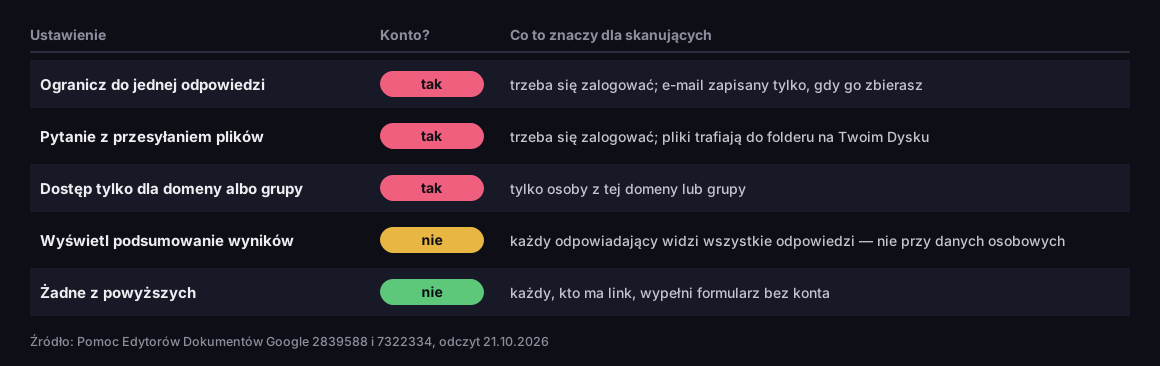
Które ustawienia każą się zalogować
ustawienie Formularzy Google → czy wymaga konta Google → skutek dla skanujących
Źródło: Pomoc Edytorów Dokumentów Google, artykuły 2839588 i 7322334, odczyt 21.10.2026
Opis figury
Tabela. Ogranicz do jednej odpowiedzi: wymaga konta, trzeba się zalogować, e-mail zapisany tylko przy zbieraniu adresów. Pytanie z przesyłaniem plików: wymaga konta, pliki trafiają do folderu na Dysku właściciela. Dostęp tylko dla domeny albo grupy: wymaga konta, formularz wypełnią tylko osoby z tej domeny lub grupy. Wyświetl podsumowanie wyników: nie wymaga konta, ale każdy odpowiadający widzi wszystkie odpowiedzi, więc nie przy danych osobowych. Żadne z powyższych: nie wymaga konta, każdy, kto ma link, wypełni formularz.
Ankieta satysfakcji w Formularzach to coś innego niż opinia w Google. Odpowiedzi widzisz tylko Ty, a opinia w Profilu Firmy jest publiczna i podlega zasadom Google o prośbach o opinię — różnice opisujemy w tekście link do opinii Google.
Opublikuj, zanim zrobisz kod
Nieopublikowany formularz nie otworzy się nikomu z linku — dlatego kod QR robisz dopiero po publikacji, nigdy z podglądu. Pomoc Google mówi to dwa razy: „Zanim użytkownicy będą mogli uzyskać dostęp do formularza, musisz go opublikować” i „Jeśli formularz nie zostanie opublikowany, użytkownicy, którzy mają do niego link, nie będą mogli go otworzyć” (udostępnianie formularza, odczyt 21.10.2026).
Publikacja według pomocy wygląda tak: w prawym górnym rogu kliknij „Opublikuj”, w sekcji „Dostęp ogólny” wybierz dostęp dla wszystkich osób, które mają link, i zatwierdź. Po publikacji w tym samym miejscu widać napis „Opublikowano”.
Link dla osób wypełniających skopiujesz z trzech miejsc — wszystkie prowadzą do „Kopiuj link respondenta”: z „Podglądu”, z „Opublikowano” albo z „Udostępnij”. Pułapka kryje się w pierwszym z nich. Przy „Opublikowano” i przy „Skróć URL” pomoc zaznacza, że chodzi o formularz już opublikowany, a przy „Podglądzie” tego zastrzeżenia nie ma — z podglądu skopiujesz więc link do formularza, którego jeszcze nikt nie otworzy. Jeśli w tym momencie zrobisz kod i oddasz plik do drukarni, nakład trafi na ścianę z kodem do formularza, którego nikt nie otworzy, dopóki nie klikniesz „Opublikuj”.
Zanim wydrukujesz cokolwiek, zrób test, który zajmuje minutę: otwórz link w oknie prywatnym przeglądarki na telefonie (bez zalogowanego konta Google) i wyślij próbną odpowiedź. Jeśli zamiast formularza zobaczysz prośbę o zalogowanie, wróć do ustawień z poprzedniej sekcji. Testową odpowiedź usuniesz potem w zakładce „Odpowiedzi”.
Kod QR do formularza Google: który link wkleić
Do kodu QR możesz wkleić długi link formularza, krótki link Google forms.gle albo własny krótki link — i od tego wyboru zależy gęstość kodu, możliwość zmiany celu po druku i liczba skanów. Długi link ma postać https://docs.google.com/forms/d/e/…/viewform z identyfikatorem formularza w środku. Po publikacji pomoc Google podpowiada drugą opcję: „Kliknij pole obok opcji »Skróć URL«. Kliknij Kopiuj” — dostajesz adres w domenie forms.gle. Trzecia droga to krótki link w skracaczu, takim jak nasz, z celem ustawionym na formularz.
Zmierzyliśmy, jak gęsty jest kod dla każdej z tych form. Długość linku formularza jest stała dla danej usługi, więc posłużyliśmy się przykładowymi adresami o typowej długości (identyfikator formularza ma 56 znaków), a nie prawdziwym formularzem. Kody policzyła biblioteka qrcode, ta sama, której używa nasz generator. Liczyliśmy na dwóch poziomach korekcji błędów: M (kod bez logo) i H (kod z logo — na tym poziomie nasz generator kodów QR robi każdy kod z logo DVN Links).
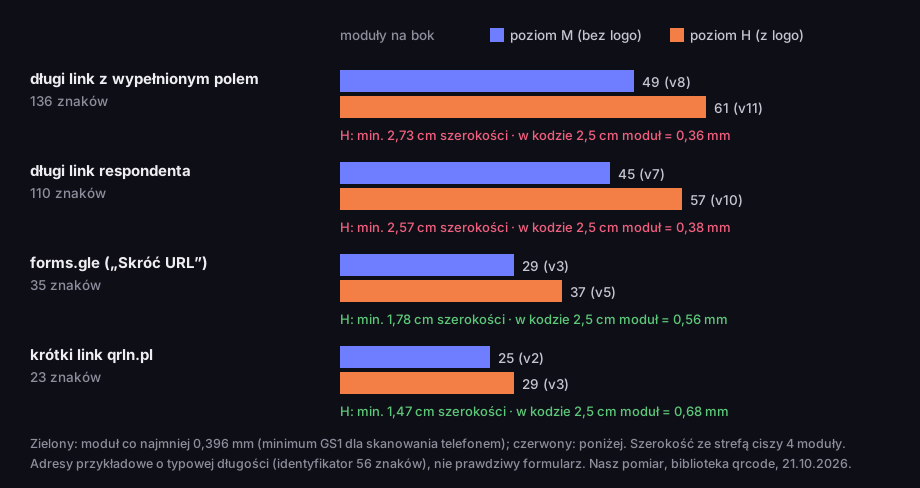
Od linku zależy, jak gęsty będzie kod
moduły na bok dla czterech linków do tego samego formularza; poziomy M i H
Źródło: nasz pomiar 21.10.2026 — biblioteka qrcode, strefa ciszy 4 moduły, moduł min. 0,396 mm (GS1 General Specifications, tab. 5-46); adresy przykładowe
Opis figury
Poziome słupki. Długi link z wypełnionym polem, 136 znaków: poziom M wersja 8, 49 modułów; poziom H wersja 11, 61 modułów, najmniejszy wydruk 2,73 cm, w kodzie 2,5 cm moduł ma 0,36 mm. Długi link respondenta, 110 znaków: M wersja 7, 45 modułów; H wersja 10, 57 modułów, minimum 2,57 cm, moduł 0,38 mm w kodzie 2,5 cm. forms.gle, 35 znaków: M wersja 3, 29 modułów; H wersja 5, 37 modułów, minimum 1,78 cm, moduł 0,56 mm. Krótki link qrln.pl, 23 znaki: M wersja 2, 25 modułów; H wersja 3, 29 modułów, minimum 1,47 cm, moduł 0,68 mm. Próg 0,396 mm na moduł według GS1.
Jak to czytać. Kod składa się z modułów — czarnych i białych kwadracików. Im więcej znaków w linku, tym więcej modułów, a przy tej samej szerokości wydruku każdy moduł jest mniejszy. Za najmniejszy moduł dla skanowania telefonem przyjmujemy 0,396 mm — tyle podaje norma GS1 dla kodów QR na opakowaniach czytanych urządzeniem mobilnym (GS1 General Specifications 26.0, tabela 5-46). Do tego dochodzi pusty margines 4 modułów z każdej strony, którego wymaga twórca kodu QR, DENSO WAVE (qrcode.com). W kodzie szerokim na 2,5 cm długi link z logo daje moduł 0,38 mm, czyli poniżej tego progu, a krótki link — 0,68 mm, prawie dwa razy więcej. Na plakacie A3 to bez znaczenia. Na ulotce A6, w rogu zaproszenia czy na naklejce różnica decyduje, czy starszy telefon złapie kod za pierwszym razem. Więcej o rozmiarze i odległości piszemy w tekście nie mogę zeskanować kodu QR.
Obok kodu napisz, co się stanie po skanie i ile to potrwa, np. „Zeskanuj i zapisz się na warsztaty — 5 pytań, 2 minuty”. Sam kwadrat bez podpisu mówi przechodniowi tylko tyle, że gdzieś prowadzi; zdanie z konkretem i czasem wypełnienia daje mu powód, żeby wyjąć telefon. Jeśli formularz ma termin, dopisz go na plakacie — oszczędzisz spóźnionym skanu, który skończy się komunikatem o zamknięciu.
Gęstość to tylko jedna z różnic. Pozostałe:
|
Link w kodzie |
Gęstość |
Zmienisz cel po druku? |
Policzysz skany? |
|---|---|---|---|
|
Długi |
największa |
nie |
nie |
|
|
mała |
nie |
nie |
|
Krótki link w DVN Links |
najmniejsza |
tak, w panelu |
tak |
O forms.gle warto wiedzieć jedno: to domena Google, na której działanie nie masz wpływu. Google wycofał swój publiczny skracacz goo.gl. W aktualizacji z 1 sierpnia 2025 roku napisał, że aktywnie używane linki goo.gl zostają, a linki tworzone w aplikacjach Google (jako przykład podał udostępnianie w Mapach) działają dalej (Google for Developers). O forms.gle ten wpis nie mówi nic — nie znaleźliśmy żadnej deklaracji Google ani w jedną, ani w drugą stronę.
Sam kod zrobisz w generatorze kodów QR: typ „Strona WWW”, wklejasz link, pobierasz PNG. Generator ostrzega o gęstym kodzie dopiero wtedy, gdy kod potrzebuje więcej niż 3 cm szerokości. Długi link formularza w naszym pomiarze mieści się w 3 cm, więc ostrzeżenia nie zobaczysz — a mimo to w kodzie szerokim na 2,5 cm moduł spadnie poniżej progu 0,396 mm. Bez konta i na planie Darmowym kod dostaje logo DVN Links i podpis dvnlinks.pl. To kod statyczny: link siedzi w samym kodzie, więc po wydruku nie da się go zmienić. Czym różni się kod statyczny od takiego, za którym zmienisz cel, opisujemy w przewodniku jak zrobić kod QR. Przykład z życia — potwierdzenie obecności na weselu przez formularz — omawiamy w tekście kod QR na wesele.
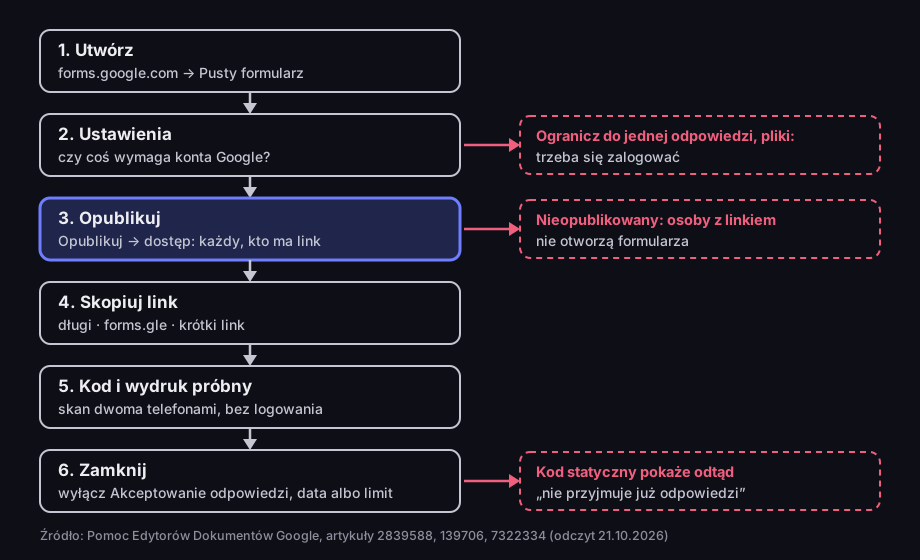
Od formularza Google do kodu na wydruku
sześć kroków i trzy miejsca, w których kod przestaje działać
Źródło: Pomoc Edytorów Dokumentów Google, artykuły 2839588, 139706, 7322334 (odczyt 21.10.2026)
Opis figury
Sześć kroków: 1 utwórz formularz na forms.google.com; 2 ustawienia — czy coś wymaga konta Google; 3 opublikuj z dostępem dla każdego, kto ma link; 4 skopiuj link: długi, forms.gle albo krótki; 5 kod i wydruk próbny, skan dwoma niezalogowanymi telefonami; 6 zamknij: wyłącz Akceptowanie odpowiedzi, data albo limit. Pułapki: przy kroku 2 ograniczenie do jednej odpowiedzi i przesyłanie plików wymagają logowania; przy kroku 3 nieopublikowanego formularza nie otworzy nikt z linkiem; przy kroku 6 kod statyczny pokazuje odtąd komunikat, że formularz nie przyjmuje już odpowiedzi.
Skąd przyszła odpowiedź: link z wypełnionym polem na każdy plakat
Formularze Google nie pokazują, z którego plakatu przyszła odpowiedź — jeśli chcesz to wiedzieć, informacja musi trafić do samej odpowiedzi albo do osobnego licznika skanów. W pomocy dotyczącej odpowiedzi (wyświetlanie odpowiedzi) nie ma raportu źródeł ani miejsca na parametry kampanii. Parametry UTM, które działają w Google Analytics na Twojej stronie, nie mają tu dokąd trafić — formularz nie jest Twoją stroną z podpiętą analityką. Czym są UTM i gdzie kończy się ich zasięg, tłumaczymy w tekście o parametrach UTM.
Są dwa sposoby, które działają, i dobrze działają razem.
Sposób 1: link z wypełnionym polem. Formularze mają funkcję „Wstępne wypełnienie formularza”: w menu „Więcej” wybierasz ją, wypełniasz wybrane pola i klikasz „Pobierz link”. Pomoc Google: „Ankietowanym użytkownikom możesz wysłać formularz, w którym część pól jest już wypełniona” (udostępnianie formularza). Dodaj na końcu formularza pytanie jednokrotnego wyboru „Skąd wiesz o formularzu?” z odpowiedziami „plakat A”, „plakat B”, „ulotka”, „stoisko”. Dla każdego miejsca wygeneruj osobny link z zaznaczoną odpowiedzią i zrób z niego osobny kod. Odpowiedź trafia do arkusza jak każda inna, więc źródło masz w kolumnie obok reszty danych. Wartość wypełnionego pola widać w samym linku jako parametr z numerem pola, dopisany po znaku zapytania — jak działają takie parametry, opisuje tekst o query stringu.
Dwie uwagi. Osoba wypełniająca widzi to pole i pomoc Google nie opisuje, jak je ukryć, więc ktoś może zmienić odpowiedź — traktuj wynik jako dobre przybliżenie, nie księgowość. Link z wypełnionym polem jest też najdłuższy z badanych — 136 znaków w naszym przykładzie, wersja 11 przy poziomie H — więc kod z niego jest najgęstszy.
Sposób 2: osobny krótki link na każde miejsce. Tworzysz w DVN Links krótki link dla plakatu A, drugi dla plakatu B, oba z celem na formularz. Statystyki każdego linku pokażą skany: kiedy, z jakiego kraju, z jakiego urządzenia. Boty, takie jak podglądy linków w komunikatorach, zapisujemy, ale nie wliczamy do statystyk. Krótki link liczy jednak skany, a nie odpowiedzi. Ktoś może zeskanować kod, obejrzeć formularz i nic nie wysłać. Różnica między liczbą skanów a liczbą odpowiedzi to zresztą przydatna informacja: mówi, ile osób formularz zniechęcił.
Razem: cel krótkiego linku plakatu A ustawiasz na link z wypełnionym polem „plakat A”. Kod zostaje mały (krótki link), w statystykach masz skany, w arkuszu — odpowiedzi z podpisem miejsca.
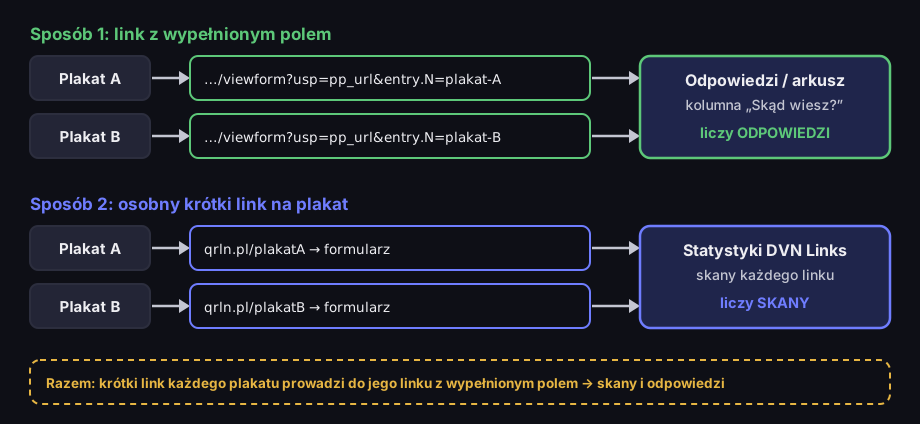
Dwa sposoby, żeby wiedzieć, z którego plakatu jest odpowiedź
link z wypełnionym polem liczy odpowiedzi, osobny krótki link — skany
Źródło: Pomoc Edytorów Dokumentów Google, artykuł 2839588 (odczyt 21.10.2026); DVN Links, 21.10.2026
Opis figury
Sposób 1, link z wypełnionym polem: plakat A prowadzi do linku formularza z wypełnioną wartością plakat-A, plakat B — z wartością plakat-B; wynik trafia do odpowiedzi i arkusza jako kolumna Skąd wiesz, więc liczysz odpowiedzi. Sposób 2, osobny krótki link na plakat: qrln.pl/plakatA i qrln.pl/plakatB prowadzą do formularza; statystyki DVN Links liczą skany każdego linku. Razem: krótki link każdego plakatu prowadzi do jego linku z wypełnionym polem, więc masz skany i odpowiedzi.
Koniec zbierania: zamknięcie, limit i co zobaczy spóźniony
Zamknięty formularz zostaje pod tym samym adresem i pokazuje komunikat — więc wydrukowany kod statyczny będzie do tego komunikatu prowadził, dopóki plakat wisi. Pomoc Google opisuje trzy sposoby zamknięcia (wyświetlanie odpowiedzi i zarządzanie nimi, odczyt 21.10.2026). W opublikowanym formularzu klikasz „Opublikowano” i wyłączasz „Akceptowanie odpowiedzi”. Albo klikasz „Ustaw datę zamknięcia lub limit odpowiedzi” i wybierasz datę z godziną albo opcję „Po określonej liczbie odpowiedzi”. Osoba, która trafi na zamknięty formularz, zobaczy „Ten formularz nie przyjmuje już odpowiedzi” albo Twój własny komunikat.
Limit odpowiedzi nie jest twardy. Pomoc pisze to wprost: „Jeśli kilka osób odpowie w tym samym czasie, formularz zaakceptuje odpowiedzi niezależnie od limitu odpowiedzi”. Przy zapisach na 20 miejsc ogłoszonych na stoisku, gdzie kilka osób wypełnia formularz jednocześnie, licz się z tym, że zgłoszeń będzie 21 albo 22. Zaplanuj, co wtedy robisz — lista rezerwowa jest prostsza niż tłumaczenie się z odmowy.
Napisz własny komunikat zamknięcia. Zamiast suchego „nie przyjmuje odpowiedzi” możesz podać, kiedy będą wyniki, gdzie je znaleźć albo kiedy ruszą kolejne zapisy. To jedyne, co możesz zmienić w kodzie statycznym po zamknięciu.
Krótki link daje więcej. Po zamknięciu formularza zmieniasz w panelu cel linku — na stronę z wynikami, podziękowanie albo formularz następnej edycji. Wydrukowany kod zostaje ten sam, bo krótki link przekierowuje kodem 302, który mówi przeglądarce, że cel jest tymczasowy. Więcej o tym mechanizmie w tekście jak skrócić link.
Jest jedno zastrzeżenie, które musimy napisać wprost. Na planie Darmowym kod ma logo DVN, a konto 1 000 kliknięć miesięcznie; kliknięcia ponad limit są ukryte w statystykach. Na ankietę, która trwa dwa tygodnie, to wystarczy. Na plakat, który zawiśnie na semestr w ruchliwym miejscu, może nie. Na planach płatnych od Startera kod jest bez logo, a datę ważności ustawiasz sam — porównanie w cenniku. Monitoring linków w planie Pro też nie zastąpi tu Twojej uwagi. Sprawdza, czy strona celu odpowiada, po kodzie odpowiedzi serwera, a nie czyta jej treści. Komunikatu o zamkniętym formularzu nie odróżni więc od działającego formularza.
Formularz Google — odpowiedzi: gdzie je zobaczyć
Odpowiedzi znajdziesz w zakładce „Odpowiedzi” w edytorze formularza — w podsumowaniu, według pytań, pojedynczo albo w arkuszu. Pomoc Google (wyświetlanie odpowiedzi) opisuje te widoki tak:
- „Podsumowanie” — lista osób, które odpowiedziały, i wykresy dla każdego pytania. Karta pokazuje się dopiero, gdy jest co najmniej jedna odpowiedź.
- Według pytań i pojedynczo — przechodzisz między odpowiedziami przyciskami „Poprzednia” i „Następna”.
- „Link do Arkuszy” — wszystkie odpowiedzi w arkuszu kalkulacyjnym; jeśli formularz powstał w Arkuszach, arkusz już masz. Pomoc ostrzega, że współpracownicy formularza mogą mieć dostęp także do połączonego arkusza.
- „Pobierz odpowiedzi (.csv)” — plik do Excela albo innego programu.
- Powiadomienia — w menu „Więcej” włączysz e-maile o nowych odpowiedziach.
Źródło odpowiedzi z poprzedniej sekcji zobaczysz w podsumowaniu jako wykres pytania „Skąd wiesz o formularzu?”, a w arkuszu jako kolumnę, którą posortujesz albo przefiltrujesz.
Najczęstsze pytania
Opublikuj formularz, skopiuj link przez „Kopiuj link respondenta” (po publikacji, nie z podglądu), wklej go w generatorze kodów QR jako typ „Strona WWW” i pobierz PNG. Przed drukiem zeskanuj wydruk próbny telefonem, na którym nie jesteś zalogowany na konto Google.
Nie, dopóki nie włączysz opcji „Ogranicz do jednej odpowiedzi”, pytania z przesyłaniem plików albo nie ograniczysz dostępu do domeny lub grupy. Każde z tych ustawień wymaga zalogowania — tak podaje pomoc Google.
Po publikacji zaznacz „Skróć URL” przy kopiowaniu linku — dostaniesz adres forms.gle. Jeśli chcesz zmienić cel po druku albo liczyć skany, użyj krótkiego linku w skracaczu z celem na formularz.
W zakładce „Odpowiedzi” w edytorze formularza: podsumowanie z wykresami, odpowiedzi pojedynczo i przycisk „Link do Arkuszy”. Jeśli formularz utworzyłeś w Arkuszach, odpowiedzi trafiają do nowego arkusza od początku.
Kod statyczny działa, dopóki działa link — po zamknięciu formularza prowadzi do komunikatu, że formularz nie przyjmuje odpowiedzi. Kod z krótkiego linku możesz po zamknięciu przestawić na inny cel; na planie Darmowym kod ma logo DVN, a konto 1 000 kliknięć miesięcznie. Plakat zawiśnie dłużej niż ankieta? Załóż konto i zrób kod z krótkiego linku — po zamknięciu formularza przestawisz go na wyniki.