QR Code Vektor: SVG, PDF oder PNG – welche Datei in den Druck geht
Ein QR Code als SVG skaliert verlustfrei; ein PNG mit 1000 px deckt bei 300 dpi 8,5 cm ab. Welche Datei zum Grafiker und welche in die Druckerei gehört – und was in den SVG-, PDF- und PNG-Dateien aus unserem Generator wirklich steckt.
Für den Grafiker ist der QR Code Vektor im SVG-Format die handlichste Datei, für die Druckerei ein PDF, und ein PNG genügt, solange Sie den Code nicht breiter als etwa 8,5 cm drucken. So sagen es die meisten Anleitungen und hören dann bei „Vektoren skalieren verlustfrei“ auf. Wir haben die Dateien geöffnet, die unser Generator erzeugt, und per Skript geprüft, was tatsächlich drinsteckt. Die Messung vom 20. Oktober 2026 hat drei Dinge gezeigt. SVG und PDF geben beide eine Breite von 100 mm an. Das PNG mit 1000 px gibt 300 dpi an, ein Layoutprogramm platziert es also als Code mit 84,7 mm Breite. Und die Farben in beiden Vektordateien sind RGB, nicht CMYK. Im Folgenden: welche Datei an wen geht, wie weit sich ein PNG dehnen lässt, was in SVG und PDF steckt und wie sich eine Barcode-Datei von ihnen unterscheidet.
QR Code SVG, PDF, PNG oder EPS – welche Datei für den Druck
Die richtige Datei hängt vom Empfänger ab: PNG für Sie, SVG für den Grafiker, PDF für die Druckerei; EPS nur, wenn es jemand ausdrücklich verlangt.
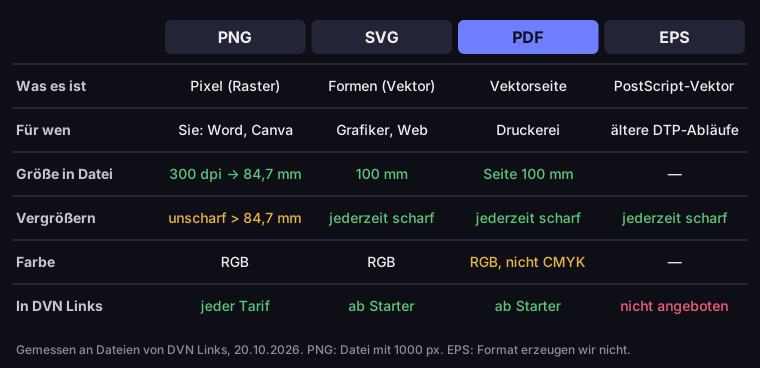
Welche QR-Code-Datei für den Druck
PNG, SVG, PDF und EPS – was sie sind, für wen sie gedacht sind und was sie enthalten
Quelle: Messung an Dateien von DVN Links, 20.10.2026; Adobe (EPS)
Abbildungsbeschreibung
Tabelle mit vier Dateitypen für einen gedruckten QR-Code. PNG: Pixel, für Sie (Word, Canva, Web); unsere Datei mit 1000 px hat 300 dpi eingetragen, wird also mit 84,7 mm platziert und wird bei stärkerer Vergrößerung unscharf; RGB; in jedem Tarif. SVG: Vektorformen, für Grafiker oder das Web; trägt 100 mm ein; in jeder Größe scharf; RGB; ab dem Tarif Starter. PDF: eine Vektorseite für die Druckerei; Seite mit 100 mm; in jeder Größe scharf; RGB, nicht CMYK; ab Starter. EPS: PostScript-Vektor für ältere DTP-Abläufe; in jeder Größe scharf; DVN Links erzeugt es nicht.
- PNG ist ein Bild aus Pixeln. Es eignet sich für ein Word-Dokument, eine Präsentation, einen Social-Media-Beitrag und kleine Drucke, solange Sie es nicht über die Größe hinaus vergrößern, die es mitbringt (mehr dazu unten). Für einen QR-Code auf einem Flyer oder einer Visitenkarte reicht das völlig.
- SVG speichert Formen statt Pixel: Die quadratischen Module sind durch Koordinaten beschrieben, das Programm rechnet sie bei jeder Größe neu aus. Es ist die Datei für einen Grafiker, der den Code in Illustrator, Affinity, Inkscape oder Canva platziert, und für eine Website.
- PDF ist eine druckfertige Seite. Unser PDF ist ein Vektor, und seine Seite hat die Größe des Codes (100 × 100 mm), die Druckerei kann es also in ein Layout einfügen oder unverändert drucken.
- EPS ist ein älteres Vektorformat. Adobe schreibt, es habe EPS (Encapsulated PostScript) in den späten 1980er Jahren entwickelt, und das Format sei „inzwischen von modernen Dateiformaten wie PDF überholt“, werde aber als Altformat noch verwendet (Adobe, EPS-Datei). Wir erzeugen kein EPS. Besteht eine Druckerei darauf, kann ein Grafiker es in einem Vektorprogramm aus unserem PDF oder SVG erstellen.
Eine Unterscheidung, die Suchmaschinen verwischen: „QR-Code PDF“ meint hier das Dateiformat, in dem ein Code für den Druck vorliegt. Ein QR-Code, der beim Scannen ein PDF-Dokument öffnet, ist ein anderes Thema, das wir im Artikel zum QR-Code für ein PDF behandeln.
Raster oder QR Code Vektor: Was beim Vergrößern passiert
Ein vergrößertes PNG bekommt keine neuen Details: Das Programm erfindet Zwischenpixel, deshalb werden die Modulkanten grau; SVG und PDF zeichnen die Kanten bei jeder Größe neu. Bei einem QR-Code ist die Modulkante die ganze Botschaft: Daran unterscheidet der Decoder ein dunkles von einem hellen Quadrat.
Wir haben das an einem Code getestet (ein Kurzlink, 33 Module einschließlich Ruhezone), skaliert wie für einen 10-cm-Druck bei 300 dpi, also auf 1181 Pixel. Ein PNG mit 250 px und eines mit 1000 px haben wir mit bikubischer Interpolation auf diese Breite vergrößert, das SVG direkt mit 1181 px gerendert. Dann haben wir an der Ecke eines Suchmusters gezählt, wie viele Pixel grau waren, also weder weiß noch schwarz.
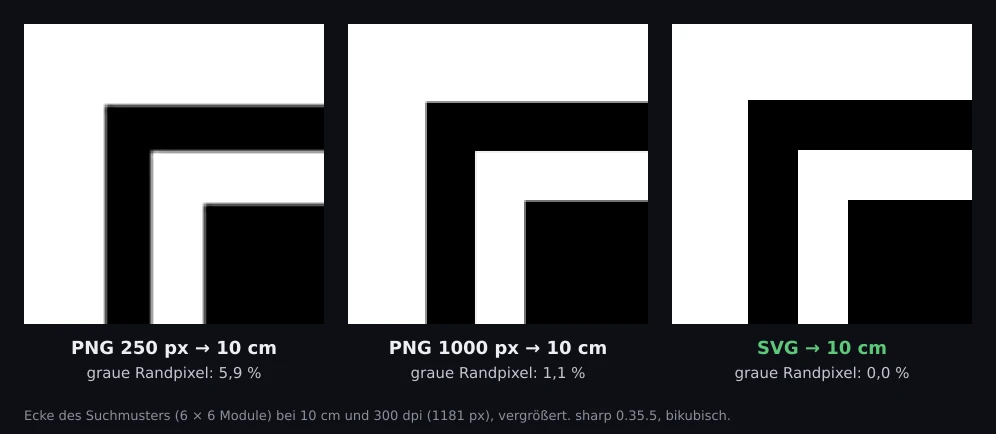
PNG und SVG auf 10 cm bei 300 dpi vergrößert
Ecke des Suchmusters, 6 × 6 Module, vergrößert dargestellt
Quelle: Messung von DVN Links, 20.10.2026 (sharp 0.35.5, bikubische Interpolation)
Abbildungsbeschreibung
Drei Ausschnitte derselben Ecke eines QR-Codes, skaliert auf 10 cm bei 300 dpi (1181 px). PNG 250 px: Modulkanten deutlich unscharf, 5,9 % graue Pixel. PNG 1000 px: Kanten fast scharf, 1,1 % graue Pixel. SVG: vollkommen scharfe Kanten, 0,0 % graue Pixel.
Das Ergebnis: 5,9 % graue Pixel beim PNG mit 250 px, 1,1 % beim PNG mit 1000 px, 0,0 % beim SVG. Die Lehre ist nicht „PNG ist schlecht“. Ein PNG mit 1000 px ist bei 10 cm fast so scharf wie ein Vektor; ein PNG mit 250 px bei 10 cm ist es nicht. Die Grenze setzen die Pixel pro Millimeter, siehe den nächsten Abschnitt.
Ein zweiter Effekt zeigt sich erst auf Pixelebene: Die Module in einem PNG sind nicht alle gleich groß. Unsere Datei mit 1000 px ohne Logo hat 33 Module, also 30,3 Pixel je Modul. Pixel lassen sich nicht teilen, daher sind manche Module 30 Pixel breit und manche 31; in der Datei mit 250 px sind es 7 oder 8. GS1 verlangt, dass das Modul im ganzen Symbol konstant ist: „The X-dimension SHALL be constant throughout a given symbol“, also: Die X-Dimension MUSS innerhalb eines Symbols konstant sein (GS1 General Specifications 26.0, §5.7.4.4, englischsprachig). Bei 30 Pixeln ist ein Pixel Unterschied rund 3 %, bei 7 Pixeln rund 14 %. Ein SVG hat dieses Problem nicht, denn ein Modul ist genau eine Rastereinheit. Unsere Datei fordert außerdem mit shape-rendering="crispEdges" harte Kanten an. Die SVG-Spezifikation beschreibt das als Wunsch, saubere Kanten zu betonen, wofür das Programm die Kantenglättung abschalten darf (W3C, SVG 2, englischsprachig).
Wie groß ein PNG druckt: Pixel je Millimeter bei 300 dpi
Ein PNG reicht bis: Pixel ÷ dpi × 25,4 mm – bei einer Datei mit 1000 px und 300 dpi sind das 84,7 mm. Die Formel folgt aus der Definition: dpi sind Punkte pro Zoll, und ein Zoll hat 25,4 mm. Welche dpi Sie ansetzen, hängt vom Druck ab. DENSO WAVE, der Erfinder des QR-Codes, leitet die Modulgröße aus der Druckerauflösung ab: Bei 300 dpi und 5 Punkten je Modul ergeben sich 0,42 mm (DENSO WAVE, Module size, englischsprachig). Wir gehen von 300 dpi aus, denn diesen Wert schreiben wir in unsere PNG-Dateien.
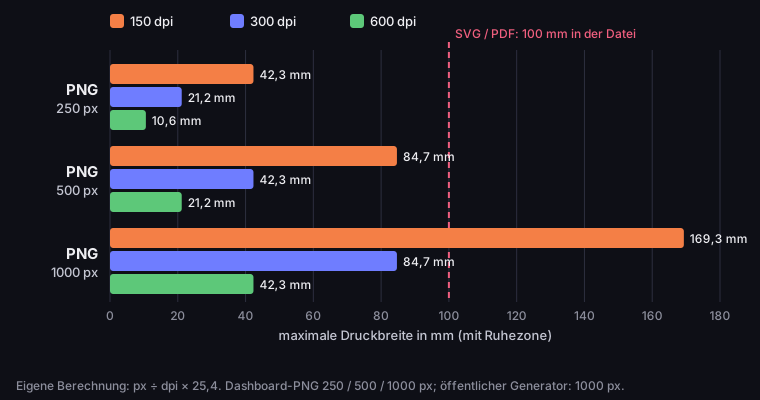
Wie groß ein QR-Code-PNG scharf druckt
maximale Druckbreite bei 150, 300 und 600 dpi, in mm (einschließlich Ruhezone)
Quelle: Berechnung von DVN Links (px ÷ dpi × 25,4), 20.10.2026
Abbildungsbeschreibung
Horizontales Balkendiagramm der maximalen Druckbreite eines QR-Code-PNG bei 150, 300 und 600 dpi. PNG 250 px: 42,3 mm bei 150 dpi, 21,2 mm bei 300 dpi, 10,6 mm bei 600 dpi. PNG 500 px: 84,7 mm bei 150 dpi, 42,3 mm bei 300 dpi, 21,2 mm bei 600 dpi. PNG 1000 px: 169,3 mm bei 150 dpi, 84,7 mm bei 300 dpi, 42,3 mm bei 600 dpi. Eine gestrichelte Linie bei 100 mm markiert die Breite, die in unseren SVG- und PDF-Dateien steht; sie sind Vektordateien und drucken in jeder Größe scharf. Eigene Berechnung.
Was das für Dateien von DVN Links bedeutet:
- Der öffentliche Generator liefert ein PNG mit 1000 px Breite (mit dem Schriftzug unter dem Code ist die Datei 1000 × 1128 px groß). Bei 300 dpi ergibt das einen Code mit 84,7 mm Breite, genug für einen Flyer, ein A4-Plakat mit dem Code in der Ecke oder einen Fensteraufkleber.
- Das Dashboard bietet PNGs mit 250, 500 und 1000 px in jedem Tarif. Bei 300 dpi ist eine Datei mit 250 px nur 21,2 mm breit, nehmen Sie für den Druck also 1000 px.
- Ein größerer Code, etwa für Roll-up, Banner oder Fahrzeugfolie, sollte aus dem SVG oder PDF kommen, nicht aus einem vergrößerten PNG.
Nun ein Detail, das bis vor Kurzem Importe störte. Ein PNG speichert seine Größe „in Zentimetern“ in einem optionalen pHYs-Chunk. Die PNG-Spezifikation beschreibt ihn als beabsichtigte Pixelgröße für die Anzeige: „The pHYs chunk specifies the intended pixel size or aspect ratio for display of the image“ (W3C, PNG Specification, englischsprachig). Layoutprogramme nutzen ihn, um zu entscheiden, wie groß sie ein Bild platzieren. Bis zum 19. Oktober 2026 trug unser PNG mit Schriftzug dort etwa 25,4 dpi ein, sodass ein Programm einen Code mit 1000 px als Bild von rund einem Meter Breite platzieren konnte. Die Datei ohne Logo hatte diesen Chunk gar nicht, und Programme greifen dann auf ihren eigenen Standardwert zurück. Wir haben das behoben: Heute trägt jedes QR-Code-PNG aus Generator und Dashboard 300 dpi ein. Unsere Messung vom 20. Oktober 2026 bestätigt das für die Generator-Datei und für die Dashboard-Dateien mit 250, 500 und 1000 px, die das Skript nachbildet. Wenn ein älterer Download riesig hereinkommt, ist der Code nicht kaputt – stellen Sie die Breite von Hand ein oder laden Sie die Datei neu herunter.
Die Mindestgröße eines Codes ist eine eigene Frage: Sie hängt von der Zahl der Module ab, nicht vom Dateiformat. Wir behandeln sie samt Formel im Artikel zur Mindestgröße eines QR-Codes.
Was in einer QR-Code-SVG-Datei steckt
Unser SVG gibt eine Breite von 100 mm an, nutzt ein Raster in Modulen, zeichnet alle Module als einen Pfad, bettet das Logo als PNG ein und behält den Schriftzug als gewöhnlichen Text. Hier, kommentiert, die Datei, die das Dashboard für einen Code mit DVN-Links-Logo und Schriftzug exportiert (SVG-Export ab dem Tarif Starter).
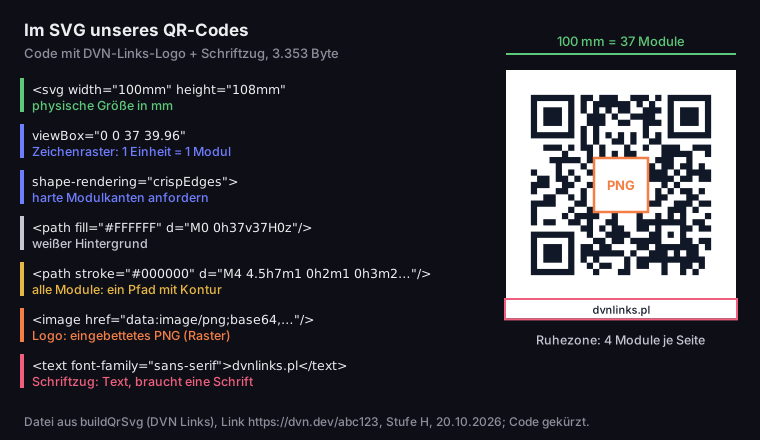
Aufbau einer QR-Code-SVG-Datei
eine Dashboard-Datei von DVN Links mit Logo und Schriftzug, Quelltext gekürzt
Quelle: Datei aus buildQrSvg (DVN Links), 20.10.2026
Abbildungsbeschreibung
Kommentierter Quelltext der SVG-Datei, die unser Dashboard für einen Code mit DVN-Links-Logo und Schriftzug exportiert. Das Element svg trägt width 100mm und height 108mm ein; das viewBox 0 0 37 39.96 zählt in Modulen (37 = 29 plus eine Ruhezone von 4 Modulen auf jeder Seite); shape-rendering crispEdges fordert harte Kanten an. Ein Pfad füllt den weißen Hintergrund, ein Pfad mit Kontur zeichnet alle dunklen Module. Das Logo ist ein eingebettetes PNG-Bild, also auch in einer Vektordatei ein Rasterbild. Der Schriftzug dvnlinks.pl ist Text in sans-serif und hängt deshalb von den Schriften des Programms ab, das die Datei öffnet.
Zeile für Zeile, was das praktisch heißt:
width="100mm": Die Datei sagt dem Programm, wie groß der Code ist, nämlich 100 mm einschließlich Ruhezone (100 × 108 mm mit dem Streifen für den Schriftzug). Wir haben geprüft, dass die Bibliothek librsvg, die sharp und andere Werkzeuge nutzen, sie mit 100 mm rendert (283 px bei 72 dpi). Gestaltungsprogramme können abweichen; prüfen Sie nach dem Platzieren das Breitenfeld.viewBox="0 0 37 39.96": das Zeichenraster, gezählt in Modulen. Die SVG-Spezifikation beschreibtviewBoxals Rechteck, das das Programm auf die angegebene Größe streckt (W3C, SVG 2 – coordinate systems). Deshalb skaliert der Code sauber, solange Sie die Proportionen beibehalten.- Die Module sind ein Pfad mit Kontur (
stroke), keine Füllung. Jede Modulreihe ist eine Linie von einem Modul Stärke. Browser und Drucker stört das nicht, einen Grafiker aber schon: Ändern Sie in einem Programm die Konturstärke, ändern Sie den Code. Vor dem Bearbeiten wandeln Sie die Kontur sicherheitshalber in Formen um (meist ein Befehl wie „Kontur umwandeln“). - Das Logo ist ein eingebettetes PNG. Auch in einer Vektordatei ist das Logo ein Rasterbild und kann daher bei sehr großem Druck weicher wirken als die Module ringsum. Wie viel Logo ein Code verträgt, behandelt unser Artikel zum QR Code mit Logo.
- Der Schriftzug ist Text in
sans-serif. Jedes Programm setzt seine eigene Standard-Serifenlose ein, der Schriftzug kann daher etwas anders aussehen als im PNG. Auf den Code hat das keinen Einfluss. Der Schriftzug erscheint nur, wenn er aktiv ist: im kostenlosen Tarif immer, ab Starter optional.
Die Datei ohne Logo und Schriftzug ist 1,2 kB groß und enthält nur zwei Pfade: Hintergrund und Module. Mit Logo und Schriftzug sind es 3,4 kB.
So platzieren Sie ein QR-Code-SVG oder -PDF im Layout
Platzieren Sie die Datei, prüfen Sie die Breite, skalieren Sie nur proportional und schneiden Sie den weißen Rand nicht ab: vier Schritte, die in jedem Programm funktionieren. Wir haben den Import nicht in jedem Layoutprogramm getestet; statt Menüpfaden für einzelne Programme hier die Regeln, die nicht vom Programm abhängen.
- Platzieren Sie die Datei als Objekt, nicht als Hintergrund. Holen Sie das SVG oder PDF mit dem Befehl zum Importieren oder Platzieren ins Layout. Machen Sie keinen Screenshot des Codes und fügen Sie ihn nicht als Bild ein – damit würde der Vektor zu einem Raster in Bildschirmauflösung.
- Prüfen Sie die Breite. Unsere Datei sagt „100 mm“. Wenn das Programm sie in anderer Größe platziert hat, stellen Sie die Breite von Hand ein; die Höhe folgt, solange die Proportionen gesperrt sind.
- Skalieren Sie nur proportional. Ein gestreckter Code hat rechteckige Module, und GS1 verlangt, dass die Modulgröße im ganzen Symbol konstant ist (GS1 General Specifications 26.0, §5.7.4.4).
- Behalten Sie den weißen Rand. Die Ruhezone gehört zur Datei: 4 Module auf jeder Seite, denn DENSO WAVE verlangt sie: „QR Code requires a four-module wide margin at all sides of a symbol“, also einen Rand von vier Modulen Breite an allen Seiten (DENSO WAVE, Securing Margin). Wer ihn abschneidet, damit der Code „besser passt“, löst häufig genau das Problem aus, dass Codes nicht funktionieren.
Vorsicht bei der Farbe. Dunkle Module auf hellem Grund sind Pflicht; prüfen Sie einen farbigen Code mit einem Probedruck. Ab dem Tarif Starter stellen Sie Farben im Dashboard ein, und die Datei kommt fertig.
PDF für die Druckerei: Schwarz, CMYK, Beschnitt und Ruhezone
Unser PDF ist eine Vektorseite von 100 × 100 mm in RGB-Farben – eine Druckerei kann es im Layout verwenden, fragen Sie aber direkt nach Schwarz und Druckvorbereitung. Was nach unserer Messung in der Datei steckt:
- Größe: eine Seite von 100 × 100 mm (100 × 108 mm mit Schriftzug), der Code füllt die volle Breite einschließlich Ruhezone.
- Module: ein gefüllter Pfad. Das ist Absicht: Bei einzelnen Rechtecken zeigten PDF-Viewer haarfeine Nähte zwischen den Reihen.
- Farbe: RGB. Die Datei enthält nur RGB-Farboperatoren, kein CMYK und kein Farbprofil.
- Schrift des Schriftzugs: Helvetica, eine der Standardschriften von PDF, nicht in die Datei eingebettet. Das betrifft nur Codes mit Schriftzug.
Was sie nicht ist: PDF/X. PDF/X ist die Normenfamilie ISO 15930 für PDFs, die in die Druckvorstufe gehen. Die Library of Congress (USA) listet ihre Vorgaben auf, darunter „All fonts and images must be embedded“ (alle Schriften und Bilder müssen eingebettet sein) und Farbräume, die über einen „OutputIntent“ mit eingebettetem Profil festgelegt werden (Library of Congress, PDF/X, englischsprachig). Unsere Datei erfüllt das nicht: Sie hat weder OutputIntent noch Profil, und mit Schriftzug ist die Schrift nicht eingebettet (das Logo schon). Für eine Druckerei, die ein PDF/X-Layout will, ist das kein Problem: Der Grafiker setzt unseren Code in den Entwurf ein, und der gesamte Entwurf wird als PDF/X exportiert.
Drei Dinge, die Sie der Druckerei sagen sollten:
- „Drucken Sie den Code nur in schwarzer Farbe (100 % K).“ Unsere Datei speichert Schwarz als RGB, und die Druckvorstufe entscheidet, mit welchen Farben gedruckt wird – sagen Sie es also ausdrücklich. GS1 schreibt, ein Code in schwarzer Farbe auf weißem Papier erhalte beim Symbolkontrast fast sicher die Bestnote. Weißes Papier reflektiert typischerweise über 75 % des Lichts, schwarze Farbe etwa 3–8 %. Farbige Hintergründe und Farben beeinflussen das Ergebnis, und starker Glanz kann dazu führen, dass der Hintergrund weniger reflektiert als erwartet (GS1 General Specifications 26.0, §5.12.5.11.1).
- „Welche Mindestgröße und welcher Bedruckstoff?“ GS1 rät, die Druckerei nach der empfohlenen Mindestgröße des Symbols für ihre Maschine sowie nach Farbe und Bedruckstoff zu fragen (GS1 General Specifications 26.0, §5.12.2.4). Durch Druckzuwachs werden gedruckte Balken breiter als in der Datei, und die Korrektur erfolgt in der Masterdatei nach Absprache mit der Druckerei (§5.12.4.2.1).
- „Der Code muss Abstand zur Schnittkante halten.“ Beschnitt ist für Hintergründe und Grafiken gedacht, die bis zum Rand reichen sollen; der Code sollte samt Ruhezone weit vom Schnitt entfernt sitzen.
Barcode als SVG und PDF – hier kommt es auf die Größe an
Bei einem Barcode ist die Größe keine Geschmacksfrage: EAN-13 hat eine Nenngröße und einen zulässigen Vergrößerungsbereich, deshalb geben unsere Barcode-Dateien genau die Nenngröße des Standards an. Messung für einen EAN-13 aus dem Generator:
- SVG:
width="37.29mm" height="27.39mm", Modul 0,33 mm – die Nenngröße (100 %). - PDF: eine Seite von 37,29 × 27,39 mm, Balken als gefüllte Rechtecke, Ziffern als Kurven, also keine Schrift einzubetten.
- PNG für den Druck: 894 × 661 px, 8 Pixel je Modul, mit einer eingetragenen Auflösung von rund 616 dpi. Ein Programm platziert es daher mit 100 %, also etwa 37 mm, genau wie das SVG.
GS1 Austria schreibt: „Die Größe (in mm) des erforderlichen X-Moduls für die Lesung an der Handelskasse (POS) sollte zwischen 0,264 (Vergrößerungsfaktor 0,8) und 0,66 (2,0) liegen.“ (GS1 Austria, Kurzinfo standardisierte Endverbrauchereinheiten); die Nominalgröße hat ein X-Modul von 0,33 mm, Vergrößerungsfaktor 1 (GS1 Austria, Kurzinfo EAN/UPC). Deshalb zählt die eingetragene Größe: Dasselbe PNG, als hätte es 300 dpi, käme 75,7 mm breit heraus, etwa 203 % – über der oberen Grenze. Bis zum 19. Oktober 2026 trug unser Barcode-PNG keine Auflösung ein; heute tut es das und platziert mit 100 %. Die Druckgrößen von EAN-13, EAN-8 und UPC-A behandelt unser Artikel zur EAN-Nummer, und andere Symbole wie Code 128 oder ITF-14 vergleicht unser Leitfaden zum Barcode.
Für QR-Codes nennt GS1 einen Modulbereich (0,396–0,990 mm) nur für Codes mit GS1 Digital Link auf Handelsverpackungen, die mit Handys gelesen werden (GS1 General Specifications 26.0, Tabelle 5-46). Auf einem Plakat oder Flyer zählt nur das Mindestmodul, die 100 mm in unserem QR-Code-SVG und -PDF sind also eine Ausgangsgröße, keine Vorgabe.
Barcode-SVG und -PDF gibt es ab dem Tarif Starter, und ab dem Tarif Pro gibt es den Massenmodus: bis zu 100 Codes auf einmal, als ZIP aus SVG-Dateien oder als einzelnes PDF mit einem Code pro Seite. Generator: Barcodes.
Wo Sie ein QR-Code-SVG und -PDF in DVN Links bekommen
Ein PNG mit 1000 px ist im Generator kostenlos; SVG und PDF laden Sie ab dem Tarif Starter im Dashboard neben jedem Kurzlink herunter.
- Ohne Konto: Der QR-Code-Generator liefert ein PNG mit 1000 px mit dem DVN-Links-Logo und dem Schriftzug dvnlinks.pl, mit eingetragenen 300 dpi.
- Im Dashboard, jeder Tarif: PNGs mit 250, 500 oder 1000 px neben jedem Kurzlink. Im kostenlosen Tarif trägt der Code das DVN-Links-Logo und den Schriftzug, und das Konto hat 1.000 Klicks im Monat.
- Ab dem Tarif Starter: SVG und PDF für QR-Codes und Barcodes, eigene Farben für den Code, und der Schriftzug lässt sich abschalten. Einzelheiten und Preise (netto, zuzüglich MwSt.) stehen auf der Seite mit den Preisen, die Funktionen auf der Funktionsseite.
- Über die API:
GET /api/v1/links/:id/qr?format=svgoderformat=pdfliefert die Vektordatei in Tarifen mit SVG/PDF-Export;format=pngliefert das gespeicherte Bild. Praktisch, wenn ein eigenes System Codes für den Druck erzeugt.
Wie Sie überhaupt einen Code erstellen und worin sich statische und dynamische Codes unterscheiden, steht in unserer Anleitung zu QR-Codes.
QR Code als SVG: Häufige Fragen
Im DVN-Links-Dashboard neben einem Kurzlink, neben der PNG-Schaltfläche – ab dem Tarif Starter. Der öffentliche Generator ohne Konto liefert ein PNG mit 1000 px, das bei 300 dpi einen Code mit 84,7 mm Breite abdeckt.
Ja, solange Sie es nicht über Pixel ÷ dpi × 25,4 hinaus vergrößern. Ein PNG mit 1000 px ergibt bei 300 dpi 84,7 mm. Größere Codes erstellen Sie aus dem SVG oder PDF. Drucken Sie nicht die Vorschau mit 250 px – bei 300 dpi sind das nur 21,2 mm.
Ein Vektor speichert Formen statt Pixel, ist deshalb in jeder Größe scharf und hat exakt gleiche Module. Ob der Code scannt, hängt aber von Modulgröße, Kontrast und Ruhezone ab, nicht vom Dateiformat – auch ein Vektorcode, der zu klein ist, funktioniert nicht. Mehr dazu in unserem Artikel zur Mindestgröße eines QR-Codes.
Von uns nicht – wir erzeugen PNG, SVG und PDF. Besteht eine Druckerei auf EPS, kann ein Grafiker unser PDF oder SVG in einem Vektorprogramm öffnen und als EPS exportieren. Adobe selbst schreibt, EPS sei von modernen Formaten wie PDF überholt worden (Adobe).
Schwarz (100 % K) auf Weiß ist am sichersten, weil es den höchsten Kontrast ergibt (GS1 General Specifications 26.0). Farbe ist möglich, wenn die Module deutlich dunkler bleiben als der Hintergrund – aber erst nach einem Probedruck auf dem endgültigen Papier.
QR Code als SVG und PDF für den Druck
Laden Sie Ihren QR-Code im Dashboard als SVG und PDF herunter – ab dem Tarif Starter, Barcodes eingeschlossen. Ohne Konto erzeugt der Generator ein PNG mit 1000 px, genug für einen Code von 8,5 cm Breite bei 300 dpi.