PDF-QR-Code erstellen: so übersteht er jede Dateiänderung
Ein PDF-QR-Code enthält die Adresse der Datei, nicht die Datei selbst. Drei Wege – Google Drive, die eigene Website, eine Datei bei DVN Links – und was jeder mit einem gedruckten Code macht, wenn sich die Datei ändert.
Ein PDF-QR-Code ist ein Code, der beim Scannen eine Datei öffnet – eine Preisliste, eine Anleitung, einen Flyer, einen Lebenslauf oder ein Foto. Die Datei selbst steckt nie im Code: Ein PDF-QR-Code trägt nur eine Adresse, unter der die Datei öffentlich im Netz liegt. Wo Sie die Datei ablegen, entscheidet nach dem Druck über alles Wichtige: ob der Code eine neue Version der Datei überlebt, ob er ohne Anmeldung öffnet und ob Sie erfahren, wie viele Personen ihn gescannt haben. Im Folgenden vergleichen wir drei Wege an genau diesen Punkten: Google Drive mit einem einfachen Code, eine Datei auf der eigenen Website und eine bei DVN Links hochgeladene Datei. Dazu zeigen wir, was unser Code beim Ersetzen einer Datei tut, und eine Messung, wie lange ein PDF mit 1, 5 und 25 MB auf typischen Mobilfunkprofilen zum Laden braucht.
PDF-QR-Code: ein Link, nicht die Datei
Jeder QR-Code für ein PDF enthält einen Link statt des Dokuments, und dieser Link entscheidet, ob der Code nach einer Dateiänderung noch funktioniert. Der größte QR-Code (Version 40 bei der niedrigsten Fehlerkorrekturstufe) fasst 2.953 Bytes Daten, so berechnet von der Bibliothek qrcode hinter unserem QR-Code-Generator. Das kleinste unserer Test-PDFs – eine Seite, mit Daten aufgefüllt wie eine Preisliste mit Fotos – hat 1 MB und ist damit 355-mal größer. Deshalb macht jedes Tool für „PDF in QR-Code umwandeln“ dasselbe: Sie laden die Datei irgendwo hoch, und der Code bekommt deren Adresse. Adobe schreibt es ausdrücklich: Man müsse das PDF auf eine Online-Plattform zum Teilen von Dateien hochladen und öffentlich zugänglich machen (Adobe, How to convert a PDF to a QR code, englischsprachig, abgerufen am 19.10.2026).
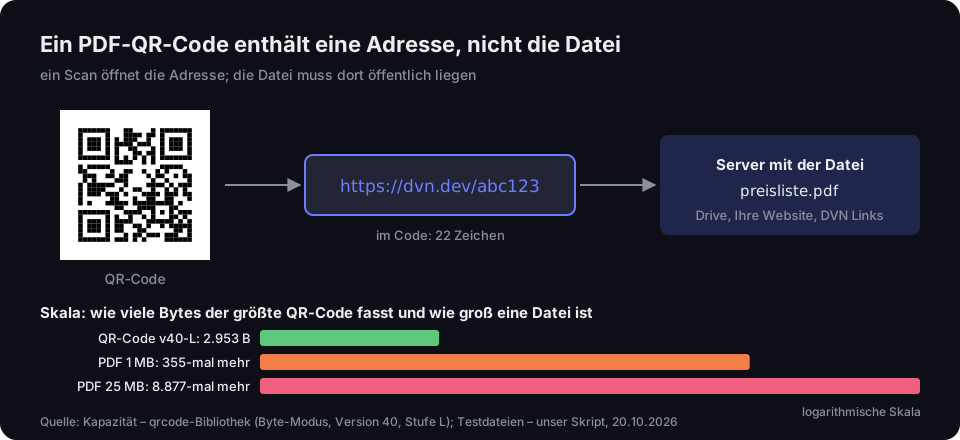
Ein PDF-QR-Code enthält eine Adresse, nicht die Datei
ein Scan öffnet die Adresse; die Datei muss dort öffentlich liegen
Quelle: Bibliothek qrcode (Byte-Modus, Version 40, Stufe L); Testdateien – unser Skript, 20.10.2026
Abbildungsbeschreibung
Diagramm: Der QR-Code enthält die Adresse https://dvn.dev/abc123, 22 Zeichen; die Adresse führt zu einem Server mit der Datei preisliste.pdf, das kann Google Drive, Ihre Website oder DVN Links sein. Darunter eine logarithmische Skala: Der größte QR-Code, Version 40 bei Stufe L, fasst 2.953 Bytes; ein PDF mit 1 MB ist 355-mal größer, ein PDF mit 25 MB 8.877-mal größer.
Dieselbe Adobe-Seite sagt außerdem, ein PDF-QR-Code sei „dynamisch“, sodass sich sein Inhalt jederzeit ändern lasse, ohne dass sich der Code ändert. Das stimmt nur zur Hälfte. Ein einfacher statischer Code mit dem Link zu einer Datei ist fest: Ändern können Sie nur, was unter genau dieser Adresse liegt. Bekommt die neue Datei eine neue Adresse – und das passiert oft –, öffnet der alte Code weiter die alte Datei oder eine Fehlerseite. Den Unterschied zwischen einem statischen Code und einem, dessen Ziel Sie ändern können, erklärt unser Leitfaden QR-Code erstellen. Hier zählt eine Frage: Was passiert mit der Adresse, wenn Sie die Datei austauschen?
Eine Verwechslung vorab: Wenn Sie einen QR-Code suchen, der als PDF-Datei für die Druckerei gespeichert ist, ist das ein anderes Thema, behandelt in QR-Code als SVG, PDF oder PNG. Dieser Artikel handelt von der Datei, zu der der Code führt.
Weg 1: Google Drive und ein kostenloser statischer Code
Der günstigste Weg ist eine Datei auf Google Drive, freigegeben für „Jeder, der über den Link verfügt“, und ein statischer Code mit diesem Link – kostenlos und ohne Ablaufdatum. Schritt für Schritt:
- Laden Sie das PDF oder Bild in Google Drive hoch.
- Klicken Sie mit der rechten Maustaste auf die Datei und wählen Sie „Teilen“.
- Ändern Sie unter „Allgemeiner Zugriff“ die Einstellung „Eingeschränkt“ in „Jeder, der über den Link verfügt“.
- Lassen Sie die Rolle auf „Betrachter“.
- Kopieren Sie den Link und fügen Sie ihn als URL in den QR-Code-Generator ein.
Die Google-Hilfe bestätigt den entscheidenden Punkt: „Alle im Internet, die den Link haben, können die Datei öffnen, ohne sich in einem Google-Konto anzumelden.“ Die Rolle wählen Sie aus „Betrachter“, „Kommentator“ oder „Bearbeiter“ (Google Drive-Hilfe, Dateien freigeben, abgerufen am 18.11.2026). Drive zeigt in der Webansicht unter anderem PDFs und Fotos im Browser an: „In Google Drive im Web können Sie sich unter anderem Videos, PDFs, Microsoft Office-Dateien, Audiodateien und Fotos ansehen.“ (Google Drive-Hilfe, Dateivorschau)
Leicht zu übersehen: Betrachter können die Datei auch herunterladen, kopieren und drucken, solange Sie das nicht abschalten. Die Google-Hilfe beschreibt das unter „Herunterladen oder Kopieren verhindern“: Im Menü „Teilen“ öffnen Sie die Einstellungen und entfernen unter „Personen, die Dateien herunterladen, kopieren, drucken und über Gemini darauf zugreifen können“ das Häkchen bei „Betrachter“. Bei einer Preisliste oder Anleitung ist das meist unproblematisch. Bei einem Dokument, das nicht als Datei weitergegeben werden soll, entfernen Sie dieses Häkchen.
Dropbox funktioniert ähnlich, mit einem Unterschied. Um geteilte Inhalte anzuzeigen oder zu bearbeiten, „benötigt die Person ein Dropbox-Konto und muss angemeldet sein“, Sie können aber stattdessen einen „Link mit reinem Lesezugriff“ teilen, der ohne Konto öffnet (Dropbox-Hilfe, Link erstellen und teilen, abgerufen am 18.11.2026). Dieser Link gehört in den Code. Dropbox kennt außerdem zwei URL-Parameter: dl=1 zwingt den Browser zum Herunterladen statt zum Anzeigen, und raw=1 umgeht die Vorschauseite, damit der Browser die Datei direkt darstellt (Dropbox-Hilfe, Download erzwingen, abgerufen am 18.11.2026). Soll der Code das PDF sofort zeigen statt einer Dropbox-Seite, probieren Sie raw=1 – und prüfen Sie das Ergebnis mit einem Handy.
Was einen Drive-QR-Code kaputt macht: Zugriff, Löschen, neue Versionen
Ein Code mit Link zu Drive funktioniert, solange die Datei unter demselben Link mit demselben Zugriff existiert – und jedes dieser drei Dinge lässt sich leicht ändern. So hören gedruckte Codes meist auf zu funktionieren:
- Die Datei wird gelöscht – jemand räumt Drive auf und entfernt die „alte Preisliste“. Der Code führt jetzt auf eine Fehlerseite.
- Der Zugriff ändert sich – jemand stellt die Datei wieder auf „Eingeschränkt“. Wer scannt, wird zur Anmeldung oder zur Zugriffsanfrage geschickt.
- Eine neue Datei statt einer neuen Version – Sie laden „preisliste-2027.pdf“ als eigene Datei hoch. Sie hat einen anderen Link, der Code öffnet also weiter die alte.
Der letzte Fehler ist vermeidbar. Drive hat „Versionen verwalten“, wo Sie „Neue Version hochladen“ wählen und die neue Datei in dasselbe Dokument legen. Die Google-Hilfe warnt: „Eine Version kann nach 30 Tagen endgültig gelöscht werden bzw. wenn es 100 neuere Versionen gibt.“ Das gilt nicht für Versionen, die Sie mit „Dauerhaft speichern“ markieren (Google Drive-Hilfe, Dateiversionen, abgerufen am 18.11.2026).
Nicht ausdrücklich steht auf dieser Hilfeseite, dass der Link der Datei nach dem Hochladen einer neuen Version gleich bleibt. Wir würden es erwarten, da es dieselbe Datei bleibt, haben aber keine Aussage von Google. Scannen Sie deshalb nach jedem Austausch den gedruckten Code und prüfen Sie, was sich öffnet. Zehn Sekunden, die einen Neudruck sparen können.
Bei einem Google-Workspace-Konto prüfen Sie außerdem, ob „Jeder, der über den Link verfügt“ überhaupt verfügbar ist – Einstellungen der Organisation können das einschränken. Sehen Sie die Option nicht, fragen Sie vor dem Druck Ihren Administrator.
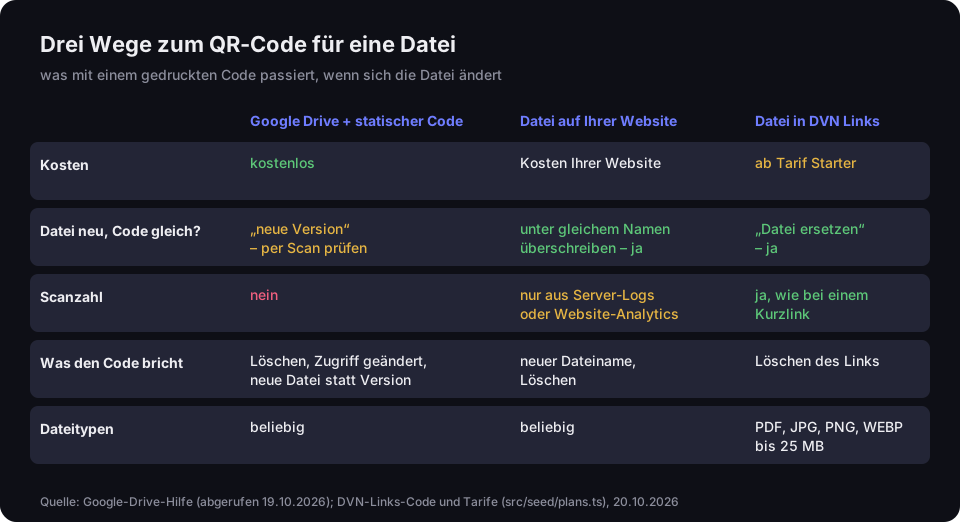
Drei Wege zum QR-Code für eine Datei
was mit einem gedruckten Code passiert, wenn sich die Datei ändert
Quelle: Google-Drive-Hilfe (abgerufen 19.10.2026); DVN-Links-Code und Tarife (src/seed/plans.ts), 20.10.2026
Abbildungsbeschreibung
Tabelle mit drei Optionen. Google Drive mit statischem Code: kostenlos; eine neue Datei behält den Code nur als neue Version, per Scan prüfen; keine Scanzahl; der Code bricht bei Löschen, geändertem Zugriff oder neuer Datei statt Version; beliebige Dateitypen. Datei auf Ihrer Website: Kosten Ihrer Website; Überschreiben unter gleichem Namen behält den Code; Scans nur aus Server-Logs oder Website-Analytics; der Code bricht bei neuem Dateinamen oder Löschen; beliebige Dateitypen. Datei in DVN Links: ab dem Tarif Starter; die Schaltfläche „Datei ersetzen“ behält den Code; Scanzahl wie bei einem Kurzlink; der Code bricht beim Löschen des Links; PDF, JPG, PNG und WEBP bis 25 MB.
Weg 2: eine Datei auf Ihrer Website
Eine Datei auf Ihrer Website behält eine feste Adresse, solange Sie sie unter demselben Namen überschreiben – ein neuer Name bedeutet einen neuen Code. Haben Sie eine Firmenwebsite, laden Sie das PDF unter einer vorhersehbaren Adresse wie ihrefirma.de/preisliste.pdf hoch und codieren diese. Ändern sich die Preise, laden Sie die neue Datei unter demselben Namen hoch und ersetzen die alte. Der Code auf Ihren Drucksachen funktioniert weiter.
Die Falle ist dieselbe wie bei Drive, nur an anderer Stelle. Viele Content-Management-Systeme benennen Dateien bei jedem Upload um, indem sie ein Datum, eine Zahl oder -1 anhängen. Die neue Preisliste landet dann unter einer anderen Adresse, und der alte Code öffnet die alte Datei – oder eine Fehlerseite, wenn Sie sie löschen. Dasselbe Problem behandeln wir für Restaurants in QR-Code für die Speisekarte, wo wir auch eine Webseite mit einem PDF vergleichen.
Das Zweite, woran Website-Betreiber selten denken: Ein öffentliches PDF auf Ihrer Website kann in den Google-Suchergebnissen auftauchen. Soll das Dokument nur für Personen gedacht sein, die den Code scannen – etwa eine Händlerpreisliste –, fügen Sie der Serverantwort den Header X-Robots-Tag: noindex hinzu. Google nennt ihn als Weg, die Indexierung von Nicht-HTML-Ressourcen „wie PDFs, Video- oder Bilddateien“ zu blockieren (Google Search Central, Robots-Meta-Tag und X-Robots-Tag, abgerufen am 18.11.2026). Der Header wird in der Serverkonfiguration gesetzt, Sie brauchen dafür womöglich die Person, die Ihre Website betreut.
Auch Scans zählt Ihre Website nicht für Sie. Bestenfalls sehen Sie Datei-Downloads in den Server-Logs oder in Ihrer Analytics-Auswertung, sofern sie Dateien erfasst – und einen Scan können Sie nicht von einem Klick auf einen Link auf Ihrer Website unterscheiden.
Weg 3: ein Datei-QR-Code bei DVN Links
In den kostenpflichtigen Tarifen ab Starter laden Sie die Datei direkt bei uns hoch und erhalten einen Kurzlink mit QR-Code, hinter dem Sie die Datei ohne Neudruck austauschen können. Wählen Sie im Dashboard beim Anlegen eines Links „Datei“ statt einer URL und laden Sie ein PDF oder Bild hoch. Das Dashboard fasst es so zusammen: „Link und QR-Code öffnen die Datei. Sie können die Datei später ersetzen – der Link und der gedruckte QR-Code bleiben gleich.“ Ändert sich die Preisliste, öffnen Sie die Link-Details und klicken auf „Datei ersetzen“.
Was wir akzeptieren und in welchem Umfang (aus unserem Code und den Tarifen, Stand 20.10.2026):
|
Tarif |
Dateien |
Gesamt |
|---|---|---|
|
Free |
— |
— |
|
Starter |
5 |
50 MB |
|
Pro |
50 |
1 GB |
|
Business |
500 |
10 GB |
|
Enterprise |
unbegrenzt |
unbegrenzt |
Eine einzelne Datei darf bis zu 25 MB groß sein. Wir nehmen PDF, JPG, PNG und WEBP. Den Typ erkennen wir an den ersten Bytes der Datei, nicht am Namen: Ein PDF beginnt mit %PDF-, PNG und JPEG haben eigene feste Signaturen. Ein in .pdf umbenanntes Word-Dokument kommt also nicht durch. Formate, die ein Skript ausführen können, etwa SVG oder HTML, akzeptieren wir bewusst nicht – die Datei wird von unserer Domain ausgeliefert, und fremde Dateien sollen dort nichts ausführen.
Was Sie außer der Datei bekommen:
- Scan-Statistik – wie bei jedem Kurzlink: Land, Gerät, Browser. Einen Scan unterscheiden wir nicht von einem Klick; verschicken Sie denselben Link zusätzlich per E-Mail, sehen Sie die Summe.
- Aus Google herausgehalten – jede Datei wird mit
X-Robots-Tag: noindexausgeliefert und erscheint deshalb nicht in den Suchergebnissen. - Im Browser geöffnet – wir senden die Datei mit der Aufforderung, sie anzuzeigen (
Content-Disposition: inline), und mit Unterstützung für Range-Requests, die PDF-Viewer nutzen können, um die Datei in Teilen zu laden. Ob ein Handy das PDF sofort anzeigt oder zuerst herunterlädt, hängt von seinem Browser und System ab, nicht von uns – prüfen Sie es auf Ihrem eigenen Handy.
Ein Dateilink kann ein Passwort und ein Klicklimit haben, wie jeder Kurzlink ab dem Tarif Starter. Das Passwort schützt aber den Kurzlink, nicht die Datei selbst: Nach dem Entsperren hat die Datei eine sichtbare Adresse /plik/…, die für jeden öffnet, dem Sie sie weitergeben. Details und was ein Passwort nicht leisten kann, stehen in unserem Leitfaden Link mit Passwort und Einmal-Link.
Nicht enthalten sind Dateien im Tarif Free, die Link-Überwachung (die Datei liegt bei uns, es gibt also keine externe Seite zu beobachten) und Smart-Link-Regeln – ein Dateilink kann verschiedene Geräte nicht an verschiedene Ziele schicken. Dateien laden Sie im Dashboard nach der Anmeldung hoch; der öffentliche QR-Code-Generator nimmt keine Dateien an. Tarife und Limits vergleichen Sie auf der Seite Preise (Preise zzgl. MwSt.), alles, was unsere Werkzeuge können, auf der Seite Funktionen. Für Ihre erste Datei legen Sie ein Konto an.
Was beim Ersetzen einer Datei passiert (aus unserem Code)
Klicken Sie auf „Datei ersetzen“, erhält die neue Datei eine neue ID, der Link wird darauf umgestellt und die alte Datei gelöscht – jeder Scan führt also sofort zur neuen Version. Schritt für Schritt:
- Sie laden die neue Datei hoch. Wir prüfen ihren Typ an den ersten Bytes und das Speicherlimit – beim Ersetzen zählt die Größe der neuen Datei anstelle der alten, nicht beide.
- Die Datei wird unter einer neuen Adresse gespeichert, zum Beispiel
/plik/Bstatt/plik/A. - Der Kurzlink (der im QR-Code) leitet nun auf
/plik/Bweiter. - Die alte Datei unter
/plik/Awird gelöscht.
Ein Detail betrifft den Browser-Cache. Die Datei selbst wird mit Cache-Control: public, max-age=3600 gesendet, ein Browser darf sie also eine Stunde behalten. Die Weiterleitung des Kurzlinks dagegen ist ein 302 ohne einen solchen Header, der Browser merkt sich das Ziel nicht und fragt bei jedem Scan unseren Server. Ein Scan nach dem Austausch erhält daher die neue Adresse /plik/B, die der Browser nie gesehen hat – und lädt die neue Datei. Die Stunde Caching betrifft nur jemanden, der die alte Adresse /plik/A gespeichert hat und direkt aufruft: In dieser Stunde sieht er womöglich die alte Kopie aus seinem Browser, danach einen 404.
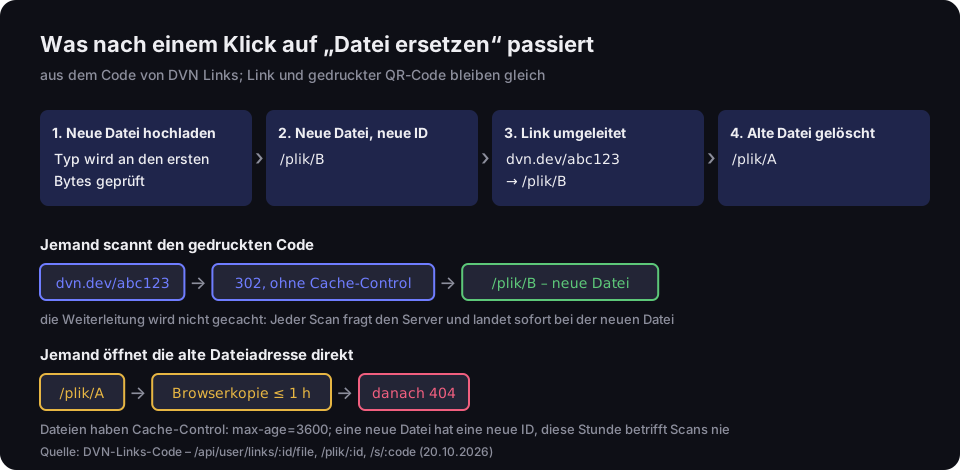
Was nach einem Klick auf „Datei ersetzen“ passiert
aus dem Code von DVN Links; Link und gedruckter QR-Code bleiben gleich
Quelle: DVN-Links-Code – /api/user/links/:id/file, /plik/:id, /s/:code (20.10.2026)
Abbildungsbeschreibung
Vier Schritte: 1. Sie laden eine neue Datei hoch, der Typ wird an den ersten Bytes geprüft; 2. die neue Datei erhält eine neue ID, /plik/B; 3. der Link dvn.dev/abc123 wird auf /plik/B umgeleitet; 4. die alte Datei /plik/A wird gelöscht. Erste Spur: Jemand scannt den gedruckten Code, dvn.dev/abc123 antwortet mit einer 302-Weiterleitung ohne Cache-Control auf /plik/B, die neue Datei; die Weiterleitung wird nicht gecacht, jeder Scan landet sofort bei der neuen Datei. Zweite Spur: Jemand öffnet die alte Adresse /plik/A direkt; er sieht womöglich höchstens eine Stunde lang eine Browserkopie, danach einen 404-Fehler.
Diese Konstruktion – bei jedem Austausch eine neue Dateiadresse und ein Kurzlink, der sich nie ändert – nennt Adobe einen „dynamischen“ Code. Nur ist hier der Kurzlink der dynamische Teil, nicht die Datei und nicht der Code.
Welchen Weg wählen
Ändert sich die Datei seltener als einmal im Jahr und brauchen Sie keine Scanzahl, genügen Google Drive und ein kostenloser Code; ändert sie sich saisonal oder wollen Sie wissen, wie viele Personen sie erreicht haben, legen Sie die Datei hinter einen Kurzlink. Typische Situationen:
- AGB, eine Bedienungsanleitung, eine Garantiekarte – die Datei lebt jahrelang und ändert sich selten. Drive oder Ihre Website mit statischem Code. Bei jeder Änderung gilt: neue Version, nicht neue Datei.
- Eine Preisliste, ein Saisonangebot, ein Kursplan – ändert sich einige Male im Jahr, während die Drucksachen lange hängen. Hier passiert „neue Datei statt neuer Version“ am häufigsten, deshalb ist eine Datei hinter einem Kurzlink, die Sie mit einem Klick austauschen, die sicherere Wahl.
- Messeunterlagen, ein Kampagnenflyer, eine Einladung – wichtig ist, wie viele Personen gescannt haben. Nur ein Kurzlink liefert Statistiken; Drive und eine einfache Website tun das nicht.
- Eine Datei, die nicht bei Google auftauchen soll – bei DVN Links müssen Sie nichts tun; auf der eigenen Website fügen Sie den
noindex-Header hinzu. Drive hat keine solche Einstellung, und seine Hilfe sagt nicht, ob eine für „Jeder, der über den Link verfügt“ freigegebene Datei in den Suchergebnissen erscheinen kann.
Im Zweifel wägen Sie die Kosten eines Fehlers ab: Vergleichen Sie den Preis eines Neudrucks mit einem Tarif auf der Seite Preise. Und bedenken Sie, dass niemand meldet, wenn ein kostenloser Code nicht mehr funktioniert – Sie erfahren es erst, wenn ein Kunde fragt, warum sich nichts öffnet.
PDFs auf dem Handy: Dateigröße und Ladezeit
Bei langsamer Verbindung bedeutet jedes Megabyte PDF Sekunden Warten – eine Datei mit 25 MB braucht im 3G-Profil fast 9 Minuten, dieselbe auf 1 MB verkleinerte 25 Sekunden. Für die Mobilfunkgeschwindigkeit eines einzelnen Landes haben wir keine verlässliche Primärquelle, deshalb haben wir etwas Wiederholbares gemessen: die Zeit vom Scan (der 302-Weiterleitung) bis zum letzten Byte der Datei, auf drei Netzprofilen, mit denen Entwickler Websites in Chrome testen. Die Profile stammen aus dem Quellcode von Chrome DevTools und sind bewusst gedrosselt: „3G“ sind etwa 0,4 Mbit/s, „Slow 4G“ 1,44 Mbit/s und „Fast 4G“ 8,1 Mbit/s, jeweils mit zusätzlicher Latenz (Chrome DevTools, NetworkManager.ts, abgerufen am 19.10.2026). Es sind Testprofile, keine Durchschnittsgeschwindigkeiten irgendwo.
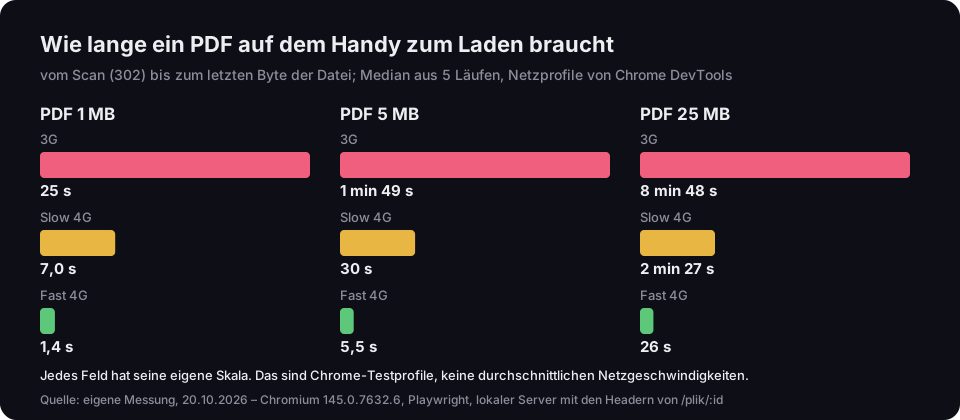
Wie lange ein PDF auf dem Handy zum Laden braucht
vom Scan (302) bis zum letzten Byte der Datei; Median aus 5 Läufen, Netzprofile von Chrome DevTools
Quelle: eigene Messung, 20.10.2026 – Chromium, Playwright, lokaler Server mit den Headern von /plik/:id
Abbildungsbeschreibung
Drei Felder, jedes mit eigener Skala. PDF mit 1 MB: 3G 25 s, Slow 4G 7,0 s, Fast 4G 1,4 s. PDF mit 5 MB: 3G 1 min 49 s, Slow 4G 30 s, Fast 4G 5,5 s. PDF mit 25 MB: 3G 8 min 48 s, Slow 4G 2 min 27 s, Fast 4G 26 s. Das sind Chrome-Testprofile, keine durchschnittlichen Netzgeschwindigkeiten.
So haben wir gemessen: Ein lokaler Server spielte nach, was ein Handy nach einem Scan sieht – einen Kurzlink mit 302-Weiterleitung und eine Datei mit denselben Headern, die unser /plik/<id> sendet. Die Dateien sind echte einseitige PDFs, mit nicht komprimierbaren Daten auf 1, 5 und 25 MB aufgefüllt, wie eine Preisliste voller Fotos. Chromium, gesteuert mit Playwright, das Netz auf die Werte der DevTools-Profile gedrosselt, jeder Lauf in einer frischen, leeren Sitzung, fünf Läufe, Median. Die gedrosselten Läufe waren gut wiederholbar: Die fünf Läufe wichen höchstens um etwa 0,2 s voneinander ab. Das Skript liegt in unserem Repository, und die Zahlen im Diagramm und in diesem Text stammen aus einer Ergebnisdatei.
Was das für Ihre Datei bedeutet:
- Verkleinern Sie das PDF vor dem Hochladen. Das Programm, in dem Sie die Preisliste erstellt haben, bietet meist einen Export „Bildschirm“ oder „kleinste Dateigröße“ – Bilder mit niedrigerer Auflösung genügen auf dem Handy. Die Druckversion behalten Sie für die Druckerei.
- Das erste Byte kommt schnell, die ganze Datei nicht. Die Dateiantwort des Servers traf bei Fast 4G nach 0,34 s ein, bei Slow 4G nach 1,15 s und bei 3G nach etwa 4 s, unabhängig von der Größe. Der Rest ist Übertragungszeit, die mit der Dateigröße wächst.
- Für eine Speisekarte oder einen kurzen Hinweis erwägen Sie eine Webseite statt eines PDFs. Eine Seite lädt in Teilen und liest sich auf einem kleinen Bildschirm besser – der Vergleich für Restaurants steht in QR-Code für die Speisekarte.
QR-Code für ein Bild
Ein QR-Code für ein Foto funktioniert wie einer für ein PDF: Der Code enthält einen Link zu einer JPG-, PNG- oder WEBP-Datei, und das Handy öffnet das Bild im Browser. Alle drei Wege in diesem Artikel taugen auch für Bilder – Drive, Ihre Website und eine Datei bei DVN Links, wo wir JPG, PNG und WEBP annehmen. Ein Album, zu dem Hochzeitsgäste eigene Fotos hinzufügen, ist ein anderer Fall – siehe QR-Code zur Hochzeit.
Bei Fotos zählt die Größe noch mehr als bei PDFs. Ein Foto direkt aus der Kamera oder vom Handy in höchster Qualität kann mehrere Megabyte wiegen, während ein Handybildschirm nur eine verkleinerte Version braucht. Verkleinern Sie es vor dem Hochladen oder exportieren Sie es als JPG oder WEBP in geringerer Qualität – das Diagramm im vorigen Abschnitt zeigt, was jedes Megabyte bei langsamer Verbindung kostet.
Verwechseln Sie das nicht mit dem Auslesen eines QR-Codes aus einem Foto – das ist ein ganz anderes Anliegen. Und wenn Sie einen Code für ein Video möchten: Eine Videodatei ist keine gute Idee, und wir nehmen sie nicht an. Laden Sie das Video bei YouTube hoch und codieren Sie den Link, wie in unserem Artikel zum YouTube-QR-Code.
Und welchen Weg Sie auch wählen: Machen Sie vor dem Druck der ganzen Auflage einen Testdruck und scannen Sie ihn mit zwei verschiedenen Handys. Lässt sich der Code nicht lesen, sind die üblichen Ursachen – Größe, Kontrast, Ruhezone – in QR-Code lässt sich nicht scannen behandelt.
Häufige Fragen
Laden Sie das PDF in Google Drive hoch, geben Sie es für „Jeder, der über den Link verfügt“ als „Betrachter“ frei, kopieren Sie den Link und fügen Sie ihn als URL in den QR-Code-Generator ein. Der Code ist statisch: Er läuft nicht ab und funktioniert, solange die Datei mit demselben Zugriff auf Drive bleibt.
Ja, wenn die Adresse der Datei gleich bleibt. Laden Sie bei Drive über „Versionen verwalten“ eine neue Version hoch und prüfen Sie per Scan, was sich öffnet. Auf der eigenen Website überschreiben Sie die Datei unter demselben Namen. Bei DVN Links klicken Sie auf „Datei ersetzen“ – Link und gedruckter Code bleiben gleich.
Genauso wie für ein PDF: Legen Sie das JPG, PNG oder WEBP an einem öffentlich zugänglichen Ort ab und codieren Sie den Link. Verkleinern Sie die Datei vor dem Hochladen – ein Handy braucht eine weit kleinere Version als ein Kamerafoto.
Bei Google Drive nicht, wenn die Datei für „Jeder, der über den Link verfügt“ freigegeben ist. Bei Dropbox nicht bei einem Link mit reinem Lesezugriff, wohl aber zum Bearbeiten – nehmen Sie den Link mit reinem Lesezugriff in den Code.
Ein öffentliches PDF auf Ihrer Website kann indexiert werden. Sie können das mit dem Header X-Robots-Tag: noindex verhindern, den Google als Methode für PDFs und Bilder nennt. Bei DVN Links hochgeladene Dateien tragen diesen Header immer.