Jak zrobić skrócony link: pierwsze kroki z DVN Links
Jak zrobić skrócony link i kod QR w DVN Links, co zapisuje każde kliknięcie, co zobaczysz w statystykach i co stanie się z linkiem na planie darmowym po 30 dniach.
Jak zrobić skrócony link w DVN Links? Zakładasz konto przez Google albo link wysłany na e-mail, w panelu klikasz „Nowy link”, wklejasz adres i zapisujesz. Krótki link i kod QR do niego są gotowe od razu. Pytania zaczynają się później: co dokładnie zapisuje się, gdy ktoś kliknie, dlaczego w statystykach widać boty, czego panel nie pokaże i co stanie się z linkiem po 30 dniach na planie darmowym. Kroki idą w kolejności panelu — konto, link, kod QR, statystyki, API — a przy każdym jest to, co robi serwer, i to, czego produkt nie robi.
Konto: Google albo link na e-mail
Konto zakładasz bez hasła — DVN Links w ogóle go nie używa. Na stronie rejestracji masz dwie drogi: przycisk Google albo pole na adres e-mail. Logowania hasłem ani przez GitHuba nie ma.
Przy drodze e-mailowej dostajesz wiadomość z linkiem logowania. Link jest ważny 15 minut; po tym czasie poproś o nowy. Formularz z adresem e-mail chroni Cloudflare Turnstile, czyli test, który odsiewa automaty, zanim serwer wyśle wiadomość.
Rejestracja i logowanie to ta sama ścieżka. Konto powstaje przy pierwszym logowaniu, więc ten sam przycisk Google albo ten sam link z e-maila raz zakłada konto, a potem po prostu do niego loguje.
Nowe konto startuje na planie Free z 7-dniowym okresem próbnym. W tym czasie serwer stosuje limity planu Pro — w praktyce możesz wygenerować klucz API i sprawdzić integrację, zanim cokolwiek kupisz. Jedna pułapka: formularz tworzenia linku w panelu przez cały okres próbny wygląda jak na planie Free. Pole na własny alias i wybór domeny są wyłączone, a pod formularzem widnieje notka „Link wygaśnie po 30 dniach”.
Po zalogowaniu widzisz panel z czterema zakładkami: Linki, Wizytówki, Analityka i Ustawienia. Dokumentacja serwisu, w tym opis API, jest dostępna tylko dla zalogowanych.
Jak zrobić skrócony link w panelu
Skrócony link to jeden formularz z jednym wymaganym polem; resztę uzupełnia serwer. W zakładce Linki wygląda to tak:
- Kliknij „Nowy link”. Otworzy się okno „Utwórz nowy link”.
- Wklej adres w polu „URL docelowy”. Podaj pełny adres razem z
https://. Serwer przyjmuje tylko adresyhttpihttps— inne schematy odrzuci. - Zdecyduj o aliasie w polu „Własny slug”. Na planie Free pole jest zablokowane i ma plakietkę STARTER. Na planach płatnych jest opcjonalne: zostaw je puste, a serwer wylosuje kod. Jeśli plan daje więcej niż jedną domenę, przed polem pojawi się lista do wyboru domeny.
- Opcjonalnie rozwiń „Personalizację QR”. Logo i kolory kodu — możesz to pominąć.
- Sprawdź datę wygaśnięcia. Na Free formularz tylko informuje, że link wygaśnie po 30 dniach. Na planach płatnych jest pole daty; puste oznacza link bez wygaśnięcia.
- Kliknij „Utwórz link”.
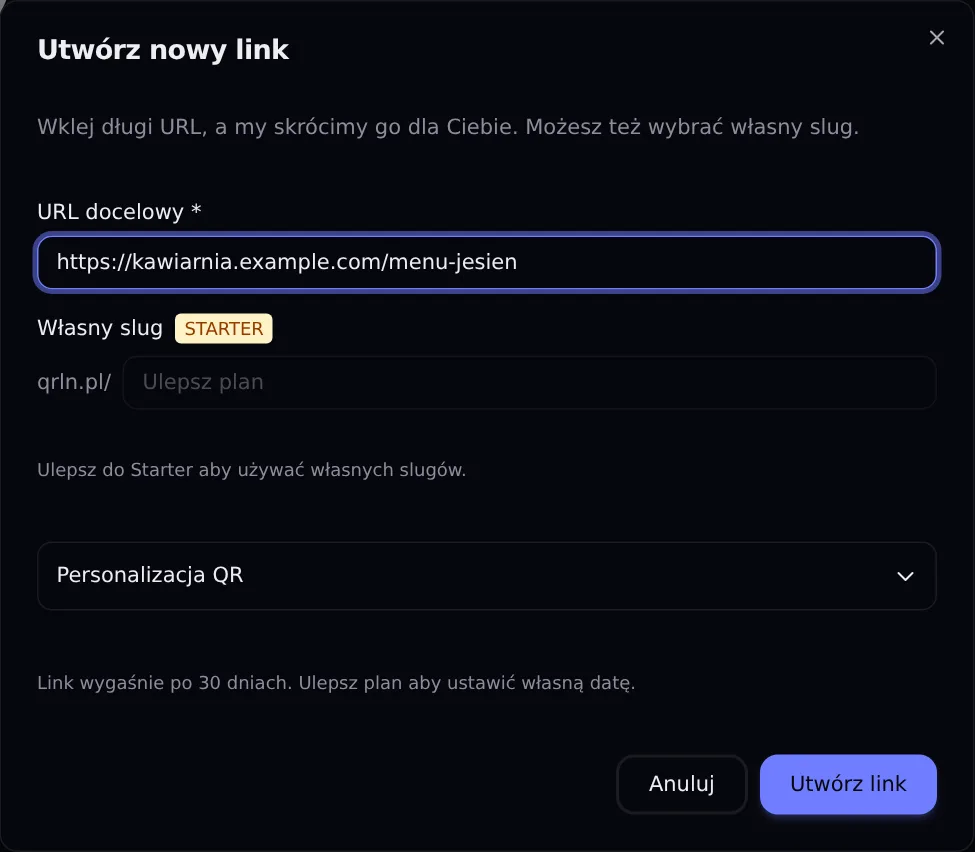
Formularz „Utwórz nowy link” na planie Free
Zrzut: panel DVN Links, plan Free, 13.10.2026
Opis figury
Zrzut okna Utwórz nowy link w panelu DVN Links na planie Free. Pole URL docelowy z adresem https://kawiarnia.example.com/menu-jesien. Pole Własny slug z plakietką STARTER, przed nim domena qrln.pl, pole zablokowane z podpowiedzią Ulepsz plan i notką Ulepsz do Starter aby używać własnych slugów. Zwinięta sekcja Personalizacja QR. Notka: Link wygaśnie po 30 dniach, ulepsz plan aby ustawić własną datę. Przyciski Anuluj i Utwórz link.
Po kliknięciu serwer sprawdza adres docelowy filtrem treści i w Google Safe Browsing — adresu oznaczonego jako niebezpieczny nie skróci. Potem losuje kod (jeśli nie podałeś aliasu), buduje kod QR i zapisuje link.
Każdy plan ma miesięczny limit nowych linków: 50 na Free, 500 na Starterze, 2 000 na Pro i 10 000 na Business; Enterprise limitu nie ma. Kliknięcia mają osobny limit, opisany niżej.
W formularzu nie ma pól UTM. Parametry kampanii możesz na każdym planie dopisać ręcznie do adresu docelowego, a od planu Starter ustawić je w szczegółach linku, w osobnych polach. Jak je nazywać, opisujemy w tekście o parametrach UTM, a po co w ogóle skracać adresy — w artykule jak skrócić link.
Alias czy losowy kod
Alias wybierasz wtedy, gdy ktoś ma link przeczytać, zapamiętać albo przepisać; do wszystkiego, w co się po prostu klika, wystarczy losowy kod. Ta decyzja ma znaczenie, bo aliasu po utworzeniu linku nie zmienisz.
Losowy kod składa się z małych liter i cyfr. Jego długość zależy od planu: 7 znaków na Free i Starterze, 6 na Pro, 5 na Business i 4 na Enterprise. Trudno go podyktować czy przepisać z plakatu.
Własny alias to funkcja od planu Starter — tak działa „skracacz linków z własną nazwą”, czyli adres w rodzaju qrln.pl/menujesien zamiast siedmiu losowych znaków. Alias musi spełnić kilka reguł:
- ma od 3 do 30 znaków, a minimum zależy od planu: 6 na Starterze, 5 na Pro, 3 na Business i wyżej;
- składa się wyłącznie z liter łacińskich i cyfr — bez polskich znaków, myślników, podkreśleń i spacji;
- nie zaczyna się od zera i nie może składać się z samych cyfr;
- nie jest jednym z 36 słów zarezerwowanych przez serwis, takich jak
admin,api,loginczyblog; - jest unikalny w obrębie domeny, więc ten sam alias może istnieć na
qrln.pli nadvnlinks.pljako dwa różne linki; - wielkość liter ma znaczenie:
MenuJesienimenujesiento dla serwera dwa różne adresy.
Ostatnia reguła ma praktyczny skutek: część osób przepisze alias małymi literami, więc bezpieczniej trzymać się samych małych liter.
Cel, czyli adres docelowy, zmienisz w szczegółach linku na każdym planie, także na Free — aliasu już nie. Alias traktuj więc jak nazwę na stałe: literówka w nim oznacza nowy link, a zmiana strony docelowej — tylko edycję w szczegółach linku.
Rama decyzyjna wygląda tak:
- Druk, rozmowa, prezentacja, podcast — alias.
- Kampania w mailu, reklamie, social media — losowy kod. Nikt go nie przepisuje, a osobny link dla każdego kanału pozwala porównać kanały w statystykach.
- Kod QR — obojętne. Alias przyda się tylko wtedy, gdy obok kodu drukujesz też adres do wpisania.
Kod QR do linku
Kodu QR nie robisz osobno: powstaje sam przy każdym zapisie linku i zawsze zawiera adres krótkiego linku, a nie strony docelowej. To najważniejsza właściwość kodu z panelu — gdy zmienisz cel linku, kod na ulotce dalej działa i prowadzi już w nowe miejsce, bez nowego druku.
Kod jest generowany z korekcją błędów zależną od logo. Gdy w środku jest logo, serwer używa poziomu H, bez logo — poziomu M. Według DENSO WAVE, firmy, która opracowała kod QR, poziom M pozwala odtworzyć ok. 15% słów kodowych, a H ok. 30% (DENSO WAVE, Error correction feature). Logo zajmuje piątą część szerokości kodu i zasłania moduły danych, dlatego przy logo potrzebny jest wyższy poziom zapasu.
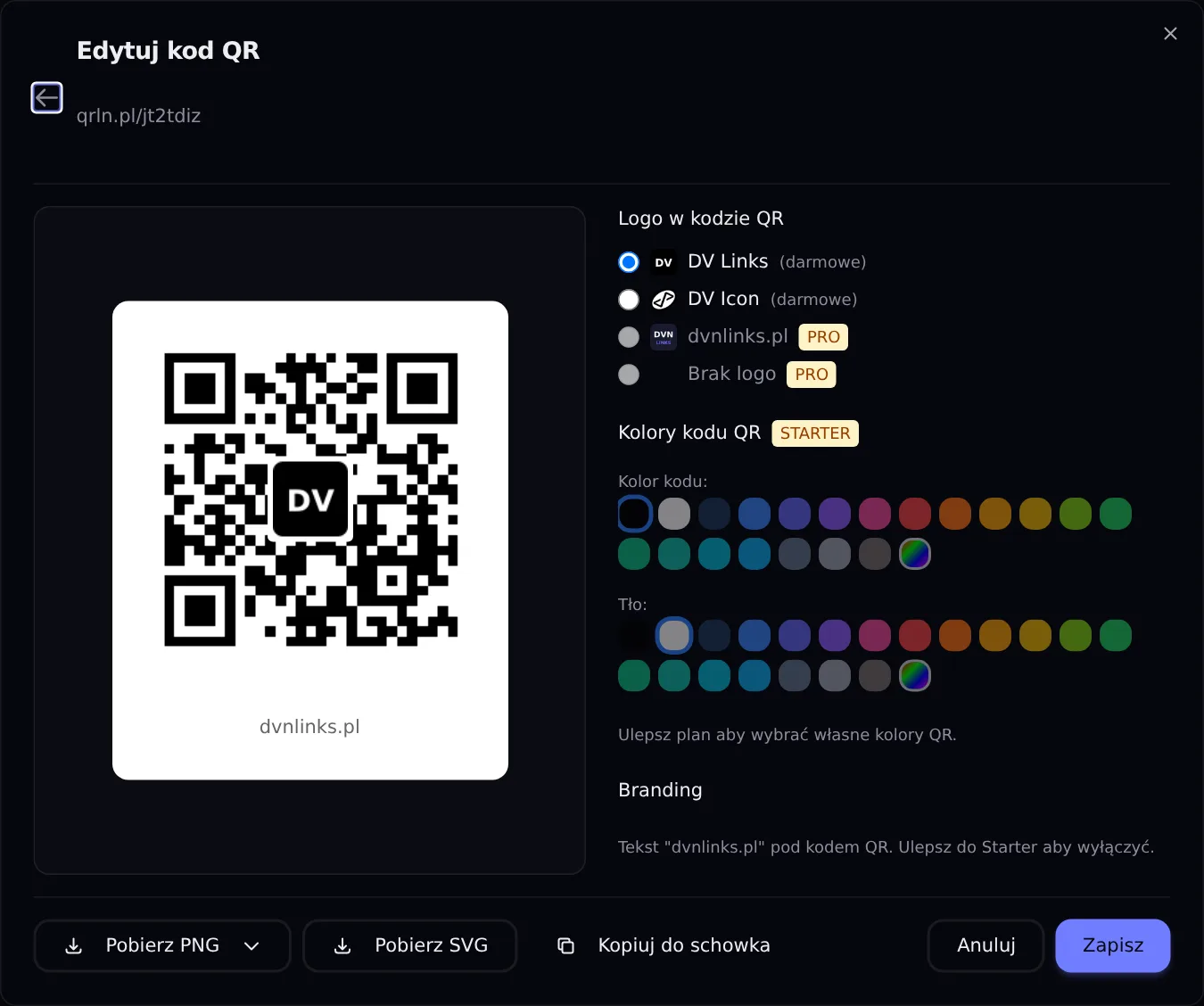
Okno „Edytuj kod QR” na planie Free
Zrzut: panel DVN Links, plan Free, 13.10.2026
Opis figury
Zrzut okna Edytuj kod QR dla linku qrln.pl/jt2tdiz w panelu DVN Links na planie Free. Po lewej podgląd czarnego kodu QR na białym tle z logo DV w środku i podpisem dvnlinks.pl pod kodem. Po prawej sekcja Logo w kodzie QR: DV Links (darmowe, zaznaczone), DV Icon (darmowe), dvnlinks.pl z plakietką PRO i Brak logo z plakietką PRO. Sekcja Kolory kodu QR z plakietką STARTER: wyszarzone palety Kolor kodu i Tło oraz notka Ulepsz plan aby wybrać własne kolory QR. Sekcja Branding: tekst dvnlinks.pl pod kodem QR, ulepsz do Starter aby wyłączyć. Na dole przyciski Pobierz PNG z listą rozmiarów, Pobierz SVG, Kopiuj do schowka, Anuluj i Zapisz.
Kod pobierasz z okna „Edytuj kod QR”. Do wyboru masz:
- PNG w trzech rozmiarach: 250, 500 i 1000 px. Do druku bierz 1000 px.
- SVG, czyli plik wektorowy, który skaluje się bez utraty jakości. Ma jednak ograniczenie, o którym łatwo zapomnieć: SVG nie zawiera logo ani podpisu pod kodem, tylko sam kod w wybranych kolorach.
- Kopiuj do schowka — kod jako obraz do wklejenia.
Innych formatów nie ma. Wybór między PNG i SVG sprowadza się więc do pytania o logo: jeśli logo i podpis muszą być na wydruku, bierz PNG 1000 px; jeśli potrzebujesz dużego formatu i możesz drukować sam kod, bierz SVG.
Wygląd kodu zależy od planu. Na Free kod ma zawsze jedno z dwóch darmowych logo DVN Links (DV Links albo DV Icon) i podpis dvnlinks.pl pod spodem, a kolory są zablokowane. Własne kolory kodu i tła dostajesz od planu Starter. Na Starterze i Pro podpis jest opcjonalny, a od planu Business jest domyślnie wyłączony i dochodzi własne logo — plik PNG lub JPG do 500 KB.
Kod z planu Free po 30 dniach zacznie prowadzić na stronę z informacją, że link wygasł — do druku, który ma wisieć dłużej, potrzebujesz planu płatnego (jak to wygląda na naklejce z opiniami, pokazujemy w tekście link do opinii Google). O strefie ciszy, kontraście i teście przed drukiem piszemy w artykule jak zrobić kod QR. Jeśli potrzebujesz kodu statycznego, który nie zależy od żadnego linku — na przykład do sieci Wi-Fi — zrób go w generatorze QR bez zakładania konta.
Co się dzieje, gdy ktoś kliknie
Kliknięcie to dwie niezależne operacje: przekierowanie, które dostaje odwiedzający, i zapis, który trafia do Twoich statystyk. Odwiedzający nie czeka na zapis — przekierowanie wychodzi od razu, a kliknięcie zapisuje się w tle.
Zanim serwer przekieruje, sprawdza cztery warunki: czy link o tym kodzie istnieje w tej domenie, czy jest aktywny, czy nie wygasł i ile kliknięć konto właściciela zużyło w tym miesiącu. Jeśli link nie istnieje albo jest wyłączony, odwiedzający trafia na stronę główną dvnlinks.pl, a jeśli wygasł — na stronę z informacją, że link wygasł. Po przekroczeniu limitu kliknięć link nadal prowadzi do celu, a kliknięcie jest ukryte w statystykach (na planie darmowym od czterokrotności limitu — przez stronę pośrednią).
Przekierowanie ma kod 302. Specyfikacja HTTP mówi o nim, że klient „ought to continue to use the target URI for future requests” — czyli przy kolejnych wejściach dalej pyta o pierwotny adres, a nie zapamiętuje celu (RFC 9110, §15.4.3). Dlatego zmiana celu działa od następnego kliknięcia, a każde wejście przechodzi przez serwer i zostaje policzone. Różnice między 301 a 302 i to, kiedy który wybrać, rozpisujemy w artykule jak skrócić link.
Jeśli link ma ustawione pola UTM, serwer dopisuje je do adresu docelowego w chwili przekierowania. Gdy ten sam parametr jest już w adresie, wartość z pola linku go nadpisuje — pole uznajemy za bardziej świadomą decyzję niż to, co zostało w skopiowanym adresie.
Zapis kliknięcia zawiera:
- skrót adresu IP — SHA-256 z solą, a nie sam adres;
- kraj — dwuliterowy kod z nagłówka Cloudflare;
- typ urządzenia — komputer, telefon, tablet albo bot;
- przeglądarkę i system — odczytane z nagłówka user-agent, który trafia do bazy także w całości;
- stronę odsyłającą (referrer) — jeśli przeglądarka ją wysłała;
- `utm_source`, `utm_medium`, `utm_campaign` — z adresu krótkiego linku albo z pól linku;
- datę i godzinę kliknięcia.
Kraj pochodzi z Cloudflare, przez które przechodzi ruch. Nagłówek CF-IPCountry według dokumentacji Cloudflare „contains a two-character country code of the originating visitor's country”, a wartość XX oznacza klienta bez danych o kraju; T1 to ruch z sieci Tor (Cloudflare, HTTP headers). Kliknięcia z XX i T1 zapisujemy jako nieznany kraj, żeby nie udawały państw w statystykach.
Czego nie zapisujemy: samego adresu IP (zostaje tylko skrót), miasta (pole w bazie istnieje, ale przekierowanie go nie wypełnia), danych osoby — imienia, e-maila, konta — i tego, co odwiedzający robił po przejściu na stronę docelową. To ostatnie mierzy analityka Twojej strony, nie skracacz.
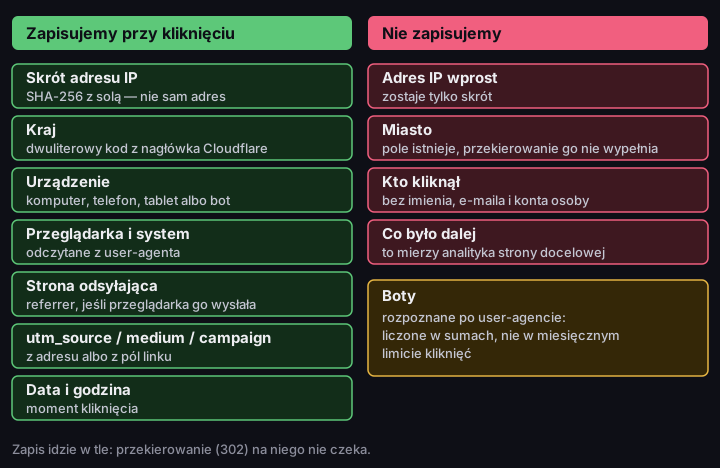
Co DVN Links zapisuje przy kliknięciu
co trafia do zapisu kliknięcia, a czego w nim nie ma
Źródło: kod przekierowania DVN Links, 13.10.2026
Opis figury
Schemat w dwóch kolumnach. Zapisujemy przy kliknięciu: skrót adresu IP (SHA-256 z solą, nie sam adres); kraj (dwuliterowy kod z nagłówka Cloudflare); urządzenie (komputer, telefon, tablet albo bot); przeglądarka i system (odczytane z user-agenta); strona odsyłająca (referrer, jeśli przeglądarka go wysłała); utm_source, medium, campaign (z adresu albo z pól linku); data i godzina. Nie zapisujemy: adresu IP wprost (zostaje tylko skrót); miasta (pole istnieje, przekierowanie go nie wypełnia); kto kliknął (bez imienia, e-maila i konta osoby); co było dalej (to mierzy analityka strony docelowej). Ramka o botach: rozpoznane po user-agencie, liczone w sumach, ale nie w miesięcznym limicie kliknięć. Stopka: zapis idzie w tle, przekierowanie 302 na niego nie czeka.
Statystyki: co zobaczysz, a czego nie
Zakładka Analityka pokazuje ruch całego konta w oknie czasowym zależnym od planu. To dobry podgląd tego, co się dzieje, ale nie narzędzie do pełnego raportu z jednej kampanii.
Na górze są cztery kafelki: suma kliknięć, liczba linków, kliknięcia dziś i kliknięcia z ostatnich 7 dni. Pod nimi wykres kliknięć dzień po dniu, obejmujący najwyżej 90 dni. Niżej podziały: urządzenia, przeglądarki, systemy, kraje, kampanie UTM i źródła ruchu, a na końcu lista 10 najpopularniejszych linków.
Okno statystyk zależy od planu: 7 dni na Free, 30 na Starterze, 90 na Pro i 365 na Business; Enterprise widzi całą historię. Kliknięcia starsze niż okno nie pojawiają się w widoku, choć wykres dzienny i tak pokazuje najwyżej 90 dni.
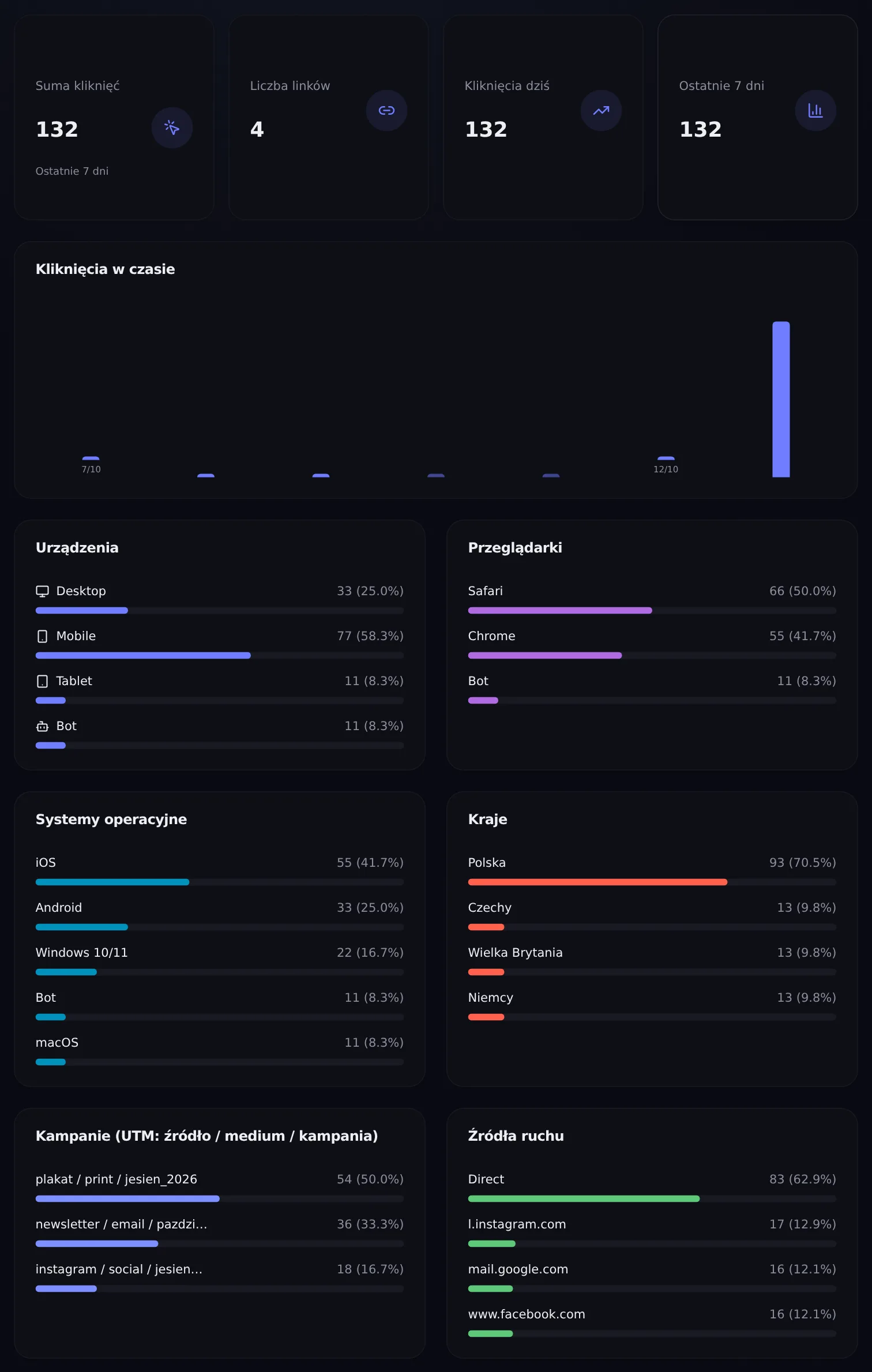
Widok Analityka w panelu DVN Links
kadr od kafelków do „Źródeł ruchu”; konto testowe, kliknięcia wygenerowane przez nas do zrzutu
Zrzut: panel DVN Links, plan Free, 13.10.2026 — konto testowe, przykładowe kliknięcia wygenerowane przez nas do zrzutu
Opis figury
Fragment zakładki Analityka w panelu DVN Links, od kafelków do sekcji Źródła ruchu, na koncie testowym z kliknięciami wygenerowanymi do zrzutu. Kafelki: Suma kliknięć 132 z dopiskiem Ostatnie 7 dni, Liczba linków 4, Kliknięcia dziś 132, Ostatnie 7 dni 132. Wykres Kliknięcia w czasie z siedmioma dniami i podpisami osi 7/10 i 12/10: jeden wysoki słupek w ostatnim dniu, pozostałe dni bez kliknięć. Urządzenia: Desktop 33, Mobile 77, Tablet 11, Bot 11. Przeglądarki: Safari 66, Chrome 55, Bot 11. Systemy operacyjne: iOS 55, Android 33, Windows 10/11 22, Bot 11, macOS 11. Kraje: Polska 93, Czechy 13, Wielka Brytania 13, Niemcy 13. Kampanie (UTM: źródło / medium / kampania): plakat / print / jesien_2026 54, newsletter / email / pazdzi… 36, instagram / social / jesien… 18 — dwie ostatnie nazwy ucięte. Źródła ruchu: Direct 83, l.instagram.com 17, mail.google.com 16, www.facebook.com 16.
Zrzut pochodzi z konta testowego, a kliknięcia wygenerowaliśmy sami na potrzeby zrzutu: 4 linki i 132 kliknięcia z jednego dnia, z różnych urządzeń, z krajów PL, DE, GB i CZ, z trzema kampaniami UTM. Co dwunaste kliknięcie wysłaliśmy z nagłówkiem robota wyszukiwarki — i widać, co się z nim stało: 11 kliknięć jako „Bot” w urządzeniach, przeglądarkach i systemach, wliczonych w sumę 132. Liczby nie mówią nic o prawdziwych odbiorcach — pokazują tylko, gdzie co znajdziesz.
Czego w panelu nie ma:
- widoku jednego linku — statystyki dotyczą całego konta; pojedyncze linki widzisz tylko na liście 10 najpopularniejszych;
- filtra dat — widzisz całe okno planu, bez zawężania do wybranego tygodnia;
- eksportu danych do pliku;
- unikalnych odwiedzających — kafelki pokazują kliknięcia, nie osoby.
Unikalnych odwiedzających podaje za to API. Zapytanie GET /api/v1/links/{id}/stats zwraca pole unique_visitors, czyli liczbę różnych skrótów IP, dla jednego linku i okresu od 1 do 90 dni (domyślnie 30). To przybliżenie: ta sama osoba w domu i w pracy to dwa skróty, a kilka osób za jednym adresem IP firmy — jeden.
Jak czytać statystyki kliknięć: trzy pytania
Statystyki konta odpowiadają na trzy pytania — który kanał, kiedy i skąd — i na żadne o tym, co odwiedzający zrobił po kliknięciu.
Który kanał przyniósł kliknięcia? Daj każdemu kanałowi osobny link albo osobną kampanię w polach UTM linku i czytaj podział „Kampanie”. Źródło, medium i nazwa kampanii tworzą tam jeden wiersz, więc newsletter / email / jesien_2026 i instagram / social / jesien_2026 porównasz obok siebie.
Kiedy klikano? Wykres dzienny pokazuje najwyżej 90 słupków, niezależnie od okna planu. Skok w jednym dniu to zwykle wysyłka newslettera albo post; równy ruch przez wiele dni — kod QR na stałym nośniku.
Skąd przyszli? „Źródła ruchu” podają domenę strony odsyłającej. „Direct” to kliknięcia bez tej informacji: skany kodów QR, aplikacje pocztowe i komunikatory, adresy wpisane ręcznie.
Granica jest jedna: skracacz widzi kliknięcie, a nie zakup czy zapis. To, co działo się dalej, pokaże analityka strony docelowej — o podziale ról piszemy w tekście UTM — co to jest.
Boty i skanery poczty
Boty rozpoznajemy po nagłówku user-agent — po słowach takich jak bot czy crawler i po nazwach podglądów linków, m.in. Facebooka, WhatsAppa i Telegrama. Wklejenie linku w czacie potrafi więc dodać kliknięcie „Bot”, zanim ktokolwiek je kliknie. Boty nie są odfiltrowywane ze statystyk: liczą się w sumie kliknięć i w polu unique_visitors z API, ale nie zużywają miesięcznego limitu konta. Skanery bezpieczeństwa poczty, które przedstawiają się jak zwykła przeglądarka, nie są rozpoznawane wcale i zapisują się jak ludzie. Mailchimp opisuje, że takie skanery klikają linki w e-mailach, często zanim zobaczy je człowiek (Mailchimp). Przy ocenie newslettera odejmij więc pozycję „bot” i uważaj na skok kliknięć w pierwszych minutach po wysyłce.
Śledzenie skanów kodu QR: skan to kliknięcie
DVN Links nie odróżnia skanu kodu QR od kliknięcia: kod zawiera krótki link, a serwer zapisuje każde wejście tak samo, bez pola „skąd”. Skan z aparatu telefonu zwykle trafia do „Direct”, bo aplikacja aparatu nie wysyła strony odsyłającej.
Żeby oddzielić druk od reszty, daj każdemu nośnikowi osobny link — ulotce jeden, plakatowi drugi — albo ustaw w linku pola UTM. Wtedy wiersz w „Kampaniach” i liczba przy linku mówią, który nośnik działa.
Jedna pułapka: parametry UTM dopisane ręcznie do krótkiego adresu, np. qrln.pl/abc?utm_source=ulotka, zapiszą się w statystykach DVN Links, ale nie trafią do adresu docelowego — dalej idą tylko pola UTM zapisane w linku. Analityka Twojej strony takiego podziału nie zobaczy. Pamiętaj też, że darmowy link wygasa po 30 dniach, a wtedy kod na wydruku przestaje liczyć skany.
Co zależy od planu i co się stanie z linkiem na Free
Plan nie zmienia tego, jak działa link, tylko pod jakim adresem działa, jak długo i ile widzisz w statystykach.
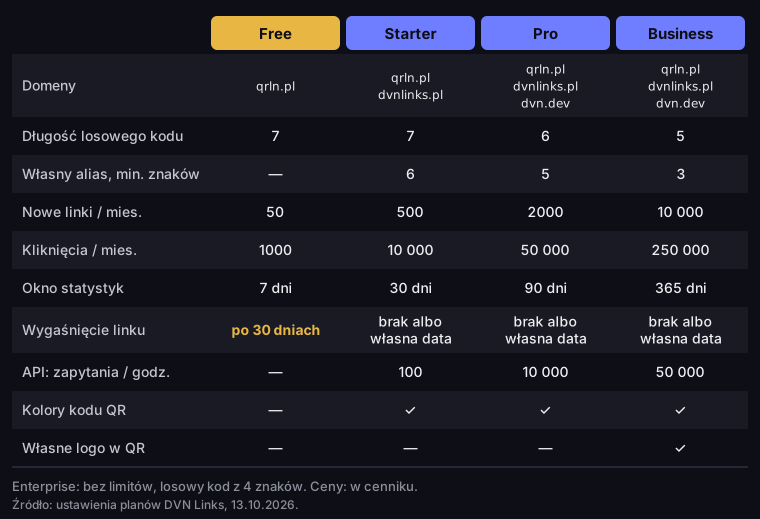
Co zależy od planu w DVN Links
Free, Starter, Pro i Business
Źródło: ustawienia planów DVN Links, 13.10.2026
Opis figury
Tabela planów Free, Starter, Pro i Business. Domeny: Free qrln.pl; Starter qrln.pl i dvnlinks.pl; Pro i Business qrln.pl, dvnlinks.pl i dvn.dev. Długość losowego kodu: 7, 7, 6, 5. Własny alias, minimum znaków: Free brak, Starter 6, Pro 5, Business 3. Nowe linki na miesiąc: 50, 500, 2000, 10 000. Kliknięcia na miesiąc: 1000, 10 000, 50 000, 250 000. Okno statystyk: 7, 30, 90 i 365 dni. Wygaśnięcie linku: Free po 30 dniach; Starter, Pro i Business brak albo własna data. API, zapytania na godzinę: Free brak, Starter 100, Pro 10 000, Business 50 000. Kolory kodu QR: od Startera. Własne logo w QR: tylko Business. Enterprise: bez limitów, losowy kod z 4 znaków. Ceny w cenniku.
Domena to pierwsza widoczna różnica. Na Free linki działają na qrln.pl, Starter dodaje dvnlinks.pl, a od planu Pro dochodzi dvn.dev. Druga to długość losowego kodu — od 7 znaków na Free do 4 na Enterprise.
Na planie Free link żyje według stałego harmonogramu. W dniu zero dostajesz link z losowym kodem z 7 znaków na qrln.pl i kod QR do niego. Od siódmego dnia najstarsze kliknięcia zaczynają wypadać z widoku statystyk, bo okno Free obejmuje tylko ostatnie 7 dni i przesuwa się z każdym dniem. Trzydziestego dnia link wygasa: krótki adres i kod QR prowadzą odtąd przekierowaniem 302 na stronę dvnlinks.pl z informacją, że link wygasł. Daty wygaśnięcia na Free nie zmienisz ani nie wyłączysz.
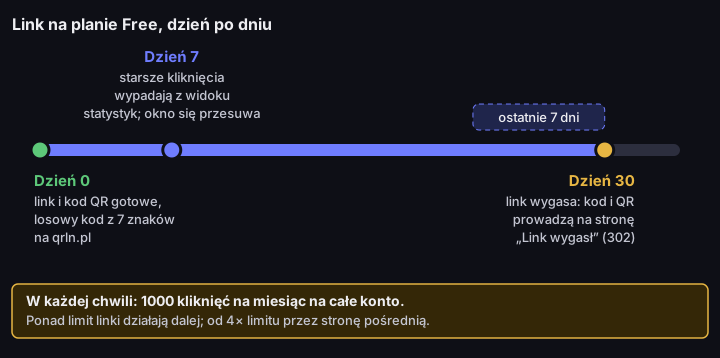
Link na planie Free, dzień po dniu
dzień 0, dzień 7 i dzień 30
Źródło: ustawienia planów DVN Links, 13.10.2026
Opis figury
Oś czasu linku na planie Free. Dzień 0: link i kod QR gotowe, losowy kod z 7 znaków na qrln.pl. Dzień 7: starsze kliknięcia wypadają z widoku statystyk, okno ostatnich 7 dni się przesuwa. Dzień 30: link wygasa, kod i QR prowadzą przekierowaniem 302 na stronę dvnlinks.pl z informacją, że link wygasł. Pas pod osią: w każdej chwili 1000 kliknięć na miesiąc na całe konto; ponad limit linki działają dalej, a od czterokrotności limitu prowadzą przez stronę pośrednią.
Niezależnie od wieku linku obowiązuje limit kliknięć konta: 1 000 miesięcznie na Free, 10 000 na Starterze, 50 000 na Pro i 250 000 na Business. Limit dotyczy wszystkich linków razem, nie każdego z osobna. Po jego przekroczeniu linki działają dalej, a kliknięcia ponad limit są zapisywane, ale ukryte w statystykach do przejścia na wyższy plan. Na planie darmowym od czterokrotności limitu odwiedzający potwierdza przejście na naszej stronie pośredniej. Przy 80% i po przekroczeniu limitu wysyłamy mail, a panel pokazuje licznik. Boty nie zużywają limitu.
Na plan płatny przechodzisz wtedy, gdy link ma żyć dłużej niż 30 dni albo wyjść poza ekran: plakat, opakowanie, wizytówka, materiały na targi. Free wystarczy do testów i rzeczy krótkotrwałych. Który plan wybrać przy jakim ruchu, sprawdzisz w cenniku, a pełną listę możliwości — na stronie funkcji.
API: link z kodu
API robi to samo co formularz, tylko z Twojego systemu — sklepu, CRM-u czy skryptu, który co tydzień generuje linki do newslettera. Zaczyna się od klucza w ustawieniach.
API jest dostępne od planu Starter, a także w 7-dniowym okresie próbnym nowego konta. Klucz tworzysz w zakładce Ustawienia, w sekcji Klucze API. Serwer pokazuje go tylko raz, zaraz po utworzeniu — skopiuj go od razu do menedżera haseł albo zmiennej środowiskowej, bo później panel pokaże już tylko jego początek. Klucz ma format dvn_live_ i 32 znaki.
Klucz wysyłasz w nagłówku Authorization: Bearer. Link tworzysz zapytaniem POST /api/v1/links. Jedyne wymagane pole to original_url; opcjonalnie możesz podać alias (slug), domenę (domain), datę wygaśnięcia (expires_at), tagi (tags) i obiekt utm z polami source, medium, campaign, term i content. Alias i domena muszą mieścić się w Twoim planie.
1curl -X POST https://dvnlinks.pl/api/v1/links \2 -H "Authorization: Bearer dvn_live_…" \3 -H "Content-Type: application/json" \4 -d '{5 "original_url": "https://example.com/oferta-jesien",6 "utm": {7 "source": "newsletter",8 "medium": "email",9 "campaign": "jesien_2026"10 }11 }'Serwer odpowiada kodem 201, a w obiekcie data zwraca nowy link: short_url to gotowy krótki adres, a qr_code — adres, pod którym pobierzesz kod QR.
Liczba zapytań na godzinę zależy od planu: 100 na Starterze, 10 000 na Pro i 50 000 na Business. API obsługuje też odczyt statystyk, edycję i usuwanie linków; opis znajdziesz w dokumentacji serwisu po zalogowaniu.
Najczęstsze pytania
Jak zrobić skrócony link za darmo?
Załóż konto na planie Free przez Google albo link na e-mail, w zakładce Linki kliknij „Nowy link”, wklej adres i kliknij „Utwórz link”. Na Free dostajesz link z losowym kodem z 7 znaków na qrln.pl i kod QR do niego. Link wygaśnie po 30 dniach, a konto ma limit 50 nowych linków i 1 000 kliknięć miesięcznie.
Czy mogę zmienić adres docelowy po utworzeniu linku?
Tak, na każdym planie, także na Free — w szczegółach linku. Krótki adres i kod QR zostają te same. Nie zmienisz tylko aliasu.
Co się stanie z linkiem po 30 dniach na planie Free?
Wygaśnie. Krótki adres i kod QR zaczną przekierowywać na stronę dvnlinks.pl z informacją, że link wygasł. Na Free nie da się tej daty zmienić; na planach płatnych link nie wygasa albo wygasa w dniu, który sam ustawisz.
Co daje 7-dniowy okres próbny?
Limity planu Pro po stronie serwera, w tym dostęp do API i klucze API. Formularz tworzenia linku w panelu pokazuje w tym czasie ograniczenia Free: pole aliasu i wybór domeny są wyłączone, a pod formularzem widnieje notka o wygaśnięciu po 30 dniach.
Zrób pierwszy krótki link
Konto zakładasz przez Google albo link na e-mail, bez hasła. Link i kod QR są gotowe od razu, a pierwsze kliknięcia zobaczysz w zakładce Analityka.