gclid: co to jest, skąd się bierze w adresie i jak go nie zgubić
gclid to identyfikator kliknięcia reklamy Google Ads, który autotagowanie dokleja do adresu strony. Co robi w Google Ads i GA4, kto wygrywa przy UTM i w których miejscach ginie.
gclid to identyfikator kliknięcia reklamy Google Ads — ciąg znaków, który pojawia się w adresie strony po słowie gclid=, gdy ktoś kliknął Twoją reklamę. Google opisuje go wprost: „Google Click ID (GCLID) is a URL parameter passed with ad clicks” (pomoc Google Ads). Nie dodajesz go ręcznie; robi to ustawienie konta zwane autotagowaniem. Ten tekst wyjaśnia, do czego gclid służy w Google Ads i Google Analytics 4, co się dzieje, gdy na tym samym adresie są też parametry UTM, i — co w praktyce najważniejsze — w których czterech miejscach gclid ginie, zanim dotrze do konwersji.
Co to jest gclid i skąd się bierze w adresie
gclid to skrót od Google Click Identifier. Zwykle każde kliknięcie reklamy dostaje własną wartość. Wyjątek opisuje Google: gclid bywa tworzony już przy wyświetleniu reklamy i wtedy, gdy ta sama osoba kliknie tę reklamę ponownie, „the same GCLID will be used” (pomoc Google Ads, autotagowanie). Według Google parametr „identifies the campaign along with other attributes of the click” — identyfikuje kampanię i inne cechy kliknięcia (pomoc Google Ads). Sam ciąg nic nie mówi człowiekowi: to klucz, po którym Google Ads odnajduje u siebie szczegóły kliknięcia.
Za doklejanie odpowiada autotagowanie. Google opisuje je tak: „After someone clicks your ad, auto-tagging adds a bit of additional information a parameter called GCLID” (pomoc Google Ads, autotagowanie). W nowych kontach jest włączone od razu — „Auto-tagging is turned on by default for new accounts” (tamże). Jeśli konto jest starsze albo ktoś je wyłączył, ustawienie znajdziesz w Google Ads: Administracja → Ustawienia konta → Autotagowanie, pole „Tag the URL that people click through from my ad” w wersji angielskiej panelu.
W praktyce wygląda to tak: reklama prowadzi na https://sklep.pl/buty, a po kliknięciu przeglądarka otwiera https://sklep.pl/buty?gclid=Cj0K… z długim ciągiem na końcu. Jeśli adres miał już parametry, gclid dołącza się do nich po znaku &.
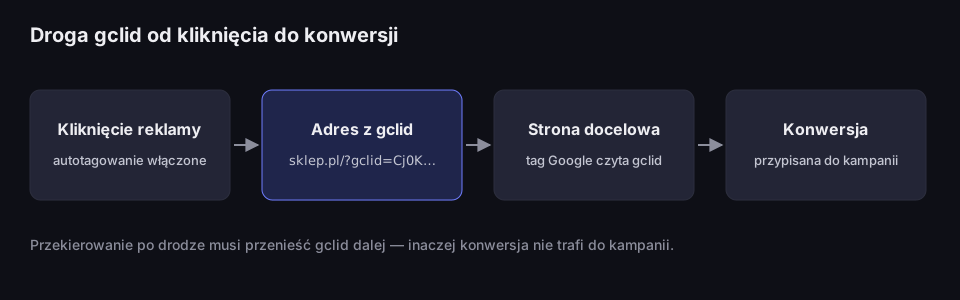
Droga gclid od kliknięcia do konwersji
identyfikator przechodzi przez adres strony do tagu, który zapisuje konwersję
Źródło: pomoc Google Ads 9744275 i 3095550; odczyt 17.10.2026
Opis figury
Diagram w czterech krokach. Kliknięcie reklamy przy włączonym autotagowaniu. Adres z gclid, na przykład sklep.pl/?gclid=Cj0K. Strona docelowa, na której tag Google czyta gclid. Konwersja przypisana do kampanii. Pod spodem: przekierowanie po drodze musi przenieść gclid dalej — inaczej konwersja nie trafi do kampanii.
Co gclid robi w Google Ads i w GA4
Najważniejsza rola gclid to pomiar konwersji w witrynie. Google pisze wprost, że parametr jest do tego wymagany — bez niego Google Ads nie połączy zakupu czy wysłanego formularza z kliknięciem w konkretną reklamę (pomoc Google Ads). Mechanizm jest prosty: tag Google na stronie docelowej odczytuje gclid z adresu i zapamiętuje go, a gdy na tej albo kolejnej stronie zdarzy się konwersja, odsyła ją razem z identyfikatorem kliknięcia.
Druga rola to łączenie danych z Google Analytics. „You can use the GCLID parameter to link data between Google Ads and Google Analytics” (tamże). Po połączeniu kont GA4 rozpoznaje ruch z reklam i pokazuje go z kampanią, grupą reklam i słowem kluczowym zamiast jako ogólne „google”. Przy łączeniu kont GA4 i Google Ads masz zresztą opcję włączenia autotagowania: Google opisuje ją jako „Expand the Enable Auto-Tagging option to enable auto-tagging or leave your auto-tagging settings as they are” (pomoc GA4).
Trzecia rola dotyczy konwersji, które dzieją się poza stroną — telefonu, umowy podpisanej po tygodniu, sprzedaży w sklepie. Wtedy gclid trzeba samemu zapisać przy leadzie i odesłać do Google Ads później. Google każe „capture the GCLID parameter that's appended to the URL that people click through from one of your ads” i zapisać go razem z danymi klienta (pomoc Google Ads, import konwersji offline). Dwie rzeczy łatwo przeoczyć. Po pierwsze: „The GCLID is case sensitive, so make sure you're uploading it correctly” — wielkość liter ma znaczenie, więc arkusz czy CRM, który zmienia litery, psuje dopasowanie. Po drugie: dla nowych wdrożeń Google poleca dziś inną metodę — „we recommend starting with enhanced conversions for leads instead” (tamże).
gclid a UTM: kto wygrywa w GA4
Do reklam Google Ads możesz dopisać także parametry UTM — ręcznie w adresie albo w polu „Final URL suffix”, które dokleja parametry „to the end of your landing page URL” (pomoc Google Ads). Pytanie brzmi: co GA4 pokaże, gdy na jednym adresie są i gclid, i utm_source, utm_medium, utm_campaign?
Odpowiedź z pomocy GA4: gdy działa autotagowanie, „the source, medium, and other traffic-classification dimensions use the auto-tagged values” (pomoc GA4). Źródło, medium, kampania i kanał domyślny pochodzą więc z autotagowania, a Twoje UTM są dla nich pomijane. Tej kolejności nie odwrócisz: pomoc Google Ads pisze, że w GA4 „auto-tagging is prioritized over manual tagging due to the absence of an override option” (pomoc Google Ads, autotagowanie). Przełącznik „Allow manual tagging (UTM values) to override auto-tagging (GCLID values)”, opisywany w starszych poradnikach, był w Universal Analytics — w GA4 go nie ma. Wyjątek: „The manually tagged values for utm_content and utm_term are used for the Manual Ad Content and Manual Term dimensions” (tamże) — te dwa parametry trafiają do osobnych wymiarów.
Dlaczego mimo to warto mieć UTM? Po pierwsze, gdy autotagowanie jest wyłączone albo gclid w ogóle nie trafił do adresu, GA4 bierze źródło i kampanię z UTM. Po drugie, gclid w adresie nie zawsze da się użyć. Google opisuje sytuacje, w których GA4 sięga wtedy po UTM: „in instances where the GCLID or DCLID cannot be used as intended, or data is otherwise not available”, na przykład „when ad_user_data is denied through your Consent Mode implementation” (pomoc GA4). Ten zapas ma jednak warunek, o którym poradniki milczą: ta sama strona pomocy zastrzega, że chodzi o ulepszenia dla usług, które „have been contacted by their Google representative and have opted into the allowlist”. Jeśli Twoja usługa GA4 nie jest w tym programie, przy odmowie zgody zobaczysz raczej „(not set)” w wymiarach źródła ruchu — Google pisze o tym w tym samym miejscu. UTM i tak warto mieć: kosztują niewiele, a gdy Google rozszerzy ten mechanizm, ruch nie wpadnie do niewłaściwego kanału.
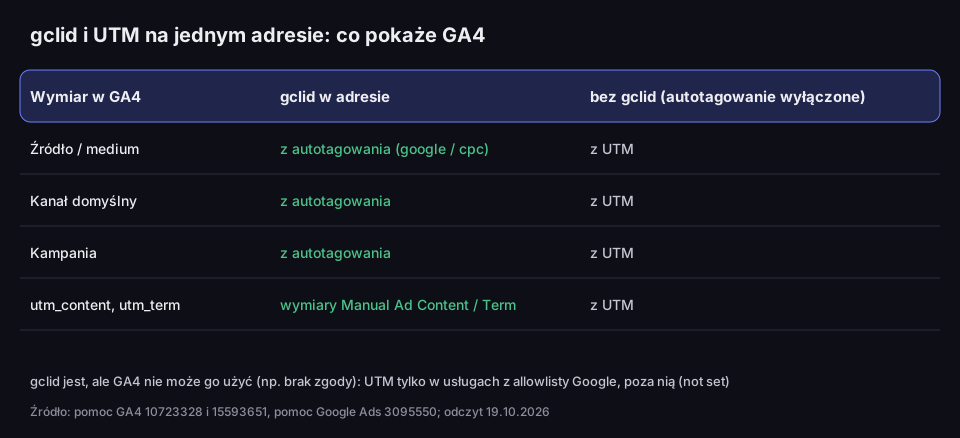
gclid i UTM na jednym adresie
co pokaże GA4, gdy gclid jest w adresie, a co, gdy go nie ma
Źródło: pomoc GA4 10723328 i 15593651, pomoc Google Ads 3095550; odczyt 19.10.2026
Opis figury
Tabela. Źródło i medium: z gclid w adresie z autotagowania, czyli google / cpc; bez gclid, przy wyłączonym autotagowaniu, z UTM. Kanał domyślny: z gclid z autotagowania, bez gclid z UTM. Kampania: z gclid z autotagowania, bez gclid z UTM. utm_content i utm_term: z gclid w wymiarach Manual Ad Content i Manual Term, bez gclid z UTM. Dopisek: gdy gclid jest, ale GA4 nie może go użyć, na przykład bez zgody, UTM działa tylko w usługach z allowlisty Google, poza nią wymiary mają wartość (not set).
Praktyczne wnioski:
- Nie wyłączaj autotagowania tylko dlatego, że używasz UTM. Stracisz pomiar konwersji i dane o słowach kluczowych.
- UTM w reklamach Google traktuj jako zapas. Spójne wartości przydadzą się, gdy gclid zabraknie; jak je nazywać i jak GA4 przypisuje kanały, opisujemy w tekście UTM — co to jest.
- Pilnuj wielkości liter w UTM. „Parameter values are case sensitive, e.g.
utm_source=googleis different fromutm_source=Google” (pomoc GA4). Spójne wartości złożysz w kreatorze UTM.
Przykład: jeden adres, dwa zestawy parametrów
Reklama w Google Ads prowadzi na https://sklep.pl/buty?utm_source=google&utm_medium=cpc&utm_campaign=jesien&utm_content=baner-a. Po kliknięciu autotagowanie dokleja &gclid=Cj0K…. W GA4 sesja z tej wizyty dostanie źródło, medium i kampanię z danych Google Ads — czyli nazwę kampanii z konta reklamowego, nawet jeśli w utm_campaign wpisałeś coś innego. utm_content=baner-a nie zginie: zobaczysz go w wymiarze Manual Ad Content. Jeśli ten sam użytkownik odmówi zgody na dane reklamowe, GA4 może nie móc użyć gclid — wtedy usługa z allowlisty Google weźmie wartości z UTM, a pozostałe pokażą „(not set)”. Dlatego nazwy w UTM warto trzymać zgodne z nazwami kampanii w Google Ads — wtedy oba warianty raportu mówią to samo.
Gdzie gclid ginie po drodze
gclid działa tylko wtedy, gdy dotrze do strony, na której jest tag, i — przy konwersjach offline — do Twojej bazy. Po drodze są cztery typowe miejsca, w których przepada; czwarte, krótki link w reklamie, opisujemy w osobnej sekcji niżej. Do tego dochodzi ruch, który w ogóle nie ma gclid.
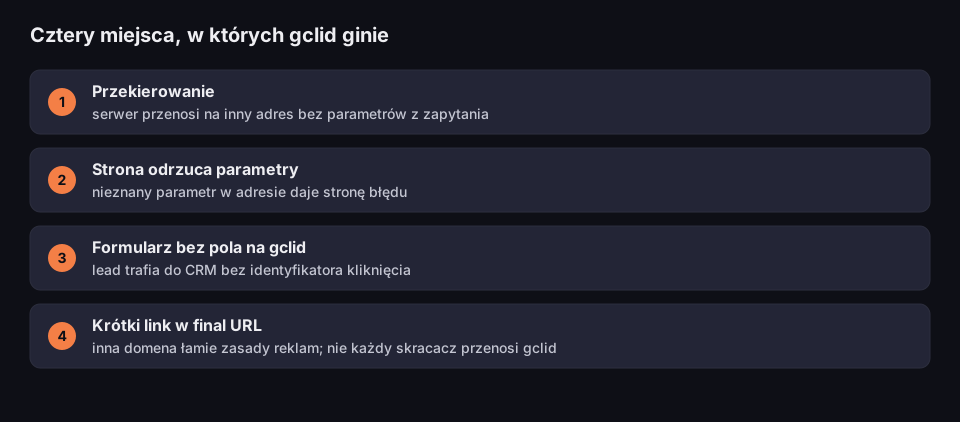
Cztery miejsca, w których gclid ginie
każde z nich odcina konwersję od kampanii
Źródło: pomoc Google Ads 3095550 i 7012522, zasady reklam Google 6368661; odczyt 17.10.2026
Opis figury
Lista czterech miejsc. 1. Przekierowanie: serwer przenosi na inny adres bez parametrów z zapytania. 2. Strona odrzuca parametry: nieznany parametr w adresie daje stronę błędu. 3. Formularz bez pola na gclid: lead trafia do CRM bez identyfikatora kliknięcia. 4. Krótki link w final URL: przekierowanie na inną domenę łamie zasady reklam, a nie każdy skracacz przenosi gclid dalej.
1. Przekierowanie. Gdy strona przekierowuje z adresu reklamy na inny — z wersji bez www na wersję z www, ze starej ścieżki na nową, z HTTP na HTTPS — serwer musi przenieść parametry z zapytania; przeglądarka sama przeniesie tylko fragment po # (pomiar w tekście o query stringu). Google przypomina: „If your website uses redirects, it's also important to make sure the GCLID is passed to the final landing page in order to track conversions” (pomoc Google Ads). Najprościej sprawdzić to samemu: kliknij podgląd reklamy albo wklej do przeglądarki adres docelowy z dopisanym ?gclid=test i zobacz, czy parametr przetrwał na stronie, na której się zatrzymasz.
2. Strona, która odrzuca nieznane parametry. Rzadziej, ale się zdarza: „A small percentage of websites don't allow arbitrary URL parameters and serve an error page when auto-tagging is turned on” (tamże). Objaw jest wyraźny — reklama prowadzi na stronę błędu. Rozwiązanie leży po stronie serwera: pozwolić na dodatkowe parametry, a nie wyłączać autotagowanie.
3. Formularz bez pola na gclid. To problem tylko przy konwersjach offline, ale częsty. gclid jest w adresie strony, na którą ktoś wszedł, a formularz wysyła imię, telefon i e-mail — bez identyfikatora kliknięcia. Google proponuje skrypt, który odczytuje gclid z adresu, zapamiętuje go i wpisuje do ukrytego pola formularza; zaleca uruchamiać go na każdej stronie, nie tylko na stronie docelowej (pomoc Google Ads). Bez tego sprzedaż domknięta telefonicznie po tygodniu nigdy nie wróci do kampanii.
Osobny przypadek: ruch z iOS. Tu gclid nie ginie z Twojej winy — część ruchu go po prostu nie ma. Od wprowadzenia App Tracking Transparency Google pisze: „we no longer send the Google Click Identifier (GCLID) for iOS 14 traffic coming from ads on a handful of Google apps” (pomoc Google Ads). Zamiast niego pojawiają się inne parametry — o nich niżej.
Jak sprawdzić gclid krok po kroku
Zanim uznasz, że kampania „nie konwertuje”, sprawdź, czy gclid w ogóle dociera tam, gdzie powinien.
- Autotagowanie. W Google Ads otwórz Administracja → Ustawienia konta → Autotagowanie i upewnij się, że pole jest zaznaczone.
- Adres po kliknięciu. Kliknij reklamę albo jej podgląd. W pasku przeglądarki na końcu adresu powinno być
gclid=. Jeśli strona przekierowała Cię dalej, sprawdź adres strony, na której się zatrzymałeś — to tam musi być parametr. - Test bez reklamy. Wklej do przeglądarki adres docelowy reklamy z dopisanym
?gclid=test(albo&gclid=test, jeśli adres ma już parametry). Jeśli parametr zniknie albo strona pokaże błąd, problem leży w przekierowaniu lub konfiguracji serwera, nie w Google Ads. - Formularz. Przejdź od reklamy do wysłania formularza i zobacz w CRM, czy przy leadzie zapisał się gclid. Jeśli pole jest puste, a konwersje rozliczasz offline, skrypt z pomocy Google nie działa na którejś stronie.
- GA4. Kliknij reklamę w oknie prywatnym przeglądarki (wtedy jesteś dla GA4 nowym użytkownikiem), otwórz raport Czas rzeczywisty i sprawdź, czy Twoja wizyta ma źródło
googlei mediumcpc. Jeśli widzisz(direct)albo stronę odsyłającą, gclid nie dotarł do tagu.
gclid w raportach GA4
Ruch z reklam Google rozpoznany po gclid ma w GA4 źródło google i medium cpc, a po połączeniu kont także nazwy kampanii, grup reklam i słów kluczowych. Co ciekawe, gclid działa nawet po odłączeniu kont: według pomocy GA4, jeśli autotagowanie jest włączone i dokleja gclid do adresu, ruch po odłączeniu nadal trafia do raportów jako google / cpc albo z wartościami UTM, jeśli są (pomoc GA4). Tracisz jednak sporo: nowe dane o kampaniach i grupach reklam pokażą się jako „(not set)”, a te kliknięcia nie będą brane pod uwagę w atrybucji do płatnych kanałów Google (tamże).
Odwrotna sytuacja jest groźniejsza: autotagowanie wyłączone, a w reklamach brak UTM. Wtedy wizyty z płatnych kliknięć mogą trafić do ruchu organicznego z Google albo do „Direct”, a koszt kampanii nie ma w raportach swojego wyniku. Jeśli widzisz w GA4 nagły spadek google / cpc przy niezmienionych wydatkach w Google Ads, zacznij od sprawdzenia autotagowania i przekierowań.
Konwersje offline: gclid w CRM
Firmy, które sprzedają przez telefon albo po spotkaniu, potrzebują gclid w swojej bazie, nie tylko w adresie strony. Schemat z pomocy Google Ads wygląda tak (pomoc Google Ads):
- Przechwycenie. Skrypt na każdej stronie odczytuje gclid z adresu i zapamiętuje go, żeby nie przepadł, gdy ktoś przejdzie na kolejną podstronę przed wysłaniem formularza.
- Zapis przy leadzie. Ukryte pole formularza przekazuje gclid do CRM razem z danymi kontaktowymi — Google pisze, że możesz „store each GCLID with the corresponding prospect's information”.
- Import. Gdy lead staje się klientem, odsyłasz do Google Ads gclid i informację o konwersji. Liczy się czas: Google zakłada, że od kliknięcia do konwersji mija mniej niż 14 albo 90 dni, zależnie od źródła danych.
Ten sam mechanizm psuje się w tych samych miejscach, co gclid na stronie: przekierowanie przed formularzem, formularz osadzony z innej domeny, CRM, który zmienia wielkość liter. Dla nowych wdrożeń Google wskazuje rozszerzone konwersje dla leadów, które dopasowują sprzedaż także po zaszyfrowanych danych kontaktowych, a gclid jest jednym z kilku sygnałów.
Krótki link w reklamie Google: dlaczego nie
Czwarty punkt na figurze dotyczy skracaczy linków, więc piszemy o nim osobno — także o naszym. Krótki link to przekierowanie: qrln.pl/abc odsyła na właściwy adres. W reklamie Google Ads sprawia to dwa kłopoty naraz.
Pierwszy to zasady reklam. Google wymienia jako niedozwolone „Redirects from the final URL that take the user to a different domain” (zasady reklam Google). Krótki link z innej domeny niż strona docelowa jako final URL to więc prosta droga do odrzucenia reklamy.
Drugi to sam gclid. Autotagowanie dokleja go do adresu, który klika użytkownik, czyli do krótkiego linku. Co dalej, zależy od skracacza — nie każdy przenosi parametry z zapytania, więc przed użyciem sprawdź to testem z ?gclid=test. Nasz, DVN Links, domyślnie przekazuje je dalej: qrln.pl/abc?gclid=… trafi do statystyk jako kliknięcie, a strona docelowa dostanie adres z tym samym gclid. Tak samo przejdą fbclid, utm_source i inne parametry z zapytania. Dołączają do parametrów, które ma już adres docelowy, i do UTM zapisanych w linku; gdy ten sam parametr jest w obu miejscach, wygrywa wartość z kliknięcia. Przekazywanie można wyłączyć w ustawieniach pojedynczego linku albo domyślnie dla całego konta. Pierwszego kłopotu, z zasadami reklam, to jednak nie rozwiązuje.
Wniosek: w reklamach Google wpisuj w final URL prawdziwy adres strony. Krótkie linki mają sens tam, gdzie autotagowania nie ma: w SMS-ie, PDF-ie, kodzie QR na ulotce, wiadomości na komunikatorze. Tam UTM zapisane w linku są jedynym sposobem, by GA4 poznało źródło; jak to ustawić krok po kroku, pokazujemy w tekście jak skrócić link.
Przykład podziału ról: kampania jesienna w Google Ads prowadzi na sklep.pl/jesien i liczy się po gclid. Ta sama promocja na ulotce w sklepie ma kod QR z krótkim linkiem, w którego ustawieniach zapisujesz utm_source=ulotka, utm_medium=print, utm_campaign=jesien. W GA4 obie drogi trafią do tej samej kampanii pod nazwą „jesien”, ale do innych kanałów: reklama do Paid Search, a ulotka — przy medium print, którego nie ma w regułach GA4 — do Unassigned, dopóki nie zbudujesz własnej grupy kanałów dla druku. Panel krótkiego linku pokaże dodatkowo liczbę skanów, zanim GA4 policzy wizyty.
Inne identyfikatory kliknięć: wbraid, gbraid, fbclid
gclid nie jest jedynym identyfikatorem, jaki zobaczysz w adresach z reklam.
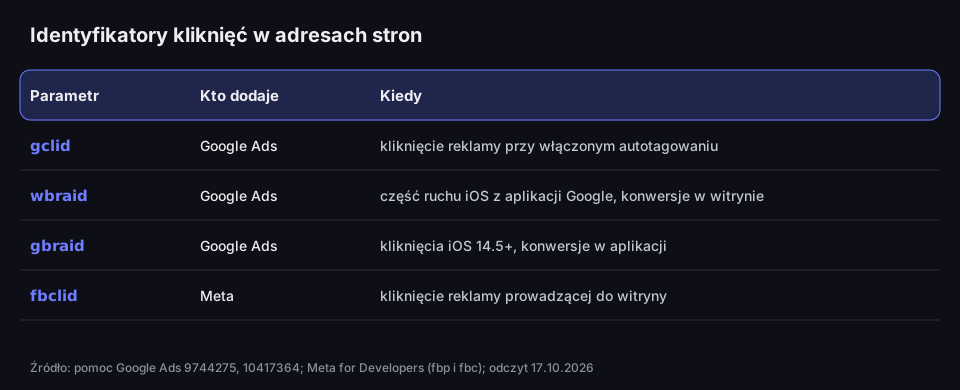
Identyfikatory kliknięć w adresach stron
każdy system reklamowy dokleja własny
Źródło: pomoc Google Ads 9744275 i 10417364, Meta for Developers (parametry fbp i fbc); odczyt 17.10.2026
Opis figury
Tabela czterech parametrów. gclid, dodaje Google Ads przy kliknięciu reklamy z włączonym autotagowaniem. wbraid, Google Ads, część ruchu iOS z aplikacji Google, konwersje w witrynie. gbraid, Google Ads, kliknięcia iOS 14.5 i nowszych, konwersje w aplikacji. fbclid, Meta, kliknięcie reklamy prowadzącej do witryny.
- wbraid — Google wprowadził go w marcu 2021 roku dla konwersji w witrynie z ruchu iOS, dla którego nie wysyła już gclid; parametr „will help you attribute conversions back to your ad campaigns” razem z modelowaniem konwersji (pomoc Google Ads).
- gbraid — od maja 2021 roku dla konwersji w aplikacjach: „
gbraidis the new parameter that can help you measure app conversions driven by ad campaigns on iOS” (tamże). - fbclid — odpowiednik Mety. Dokumentacja Conversions API opisuje go jako „a Meta-generated parameter that is passed with the URL of an advertiser's website when a user clicks an ad”, a wartość wysyłana do Mety ma postać
fb.<subdomainIndex>.<czas>.<fbclid>(Meta for Developers).
Wszystkie działają tak samo jak gclid: muszą dojść do strony, na której jest tag danego systemu. Te same cztery miejsca, w których ginie gclid, gubią też je.
Czy usuwać gclid z adresu
Z ruchu reklamowego — nie. Bez gclid Google Ads nie przypisze konwersji, a GA4 pokaże kliknięcia z reklam gorzej. Wyłączenie autotagowania, żeby „adresy były ładniejsze”, kosztuje więcej, niż daje.
Rozsądne jest co innego: niech strona docelowa ma poprawny adres kanoniczny bez parametrów, a wewnętrzne linki i udostępniane adresy nie przenoszą gclid. Ktoś, kto skopiuje adres z paska po kliknięciu reklamy i wyśle go znajomemu, wyśle też gclid — kolejne wejście z tym samym identyfikatorem nie jest nowym kliknięciem reklamy.
Najczęstsze pytania o gclid
Sam ciąg nie zawiera imienia ani adresu e-mail, ale identyfikuje konkretne kliknięcie, więc nie zakładaj z góry, że danymi osobowymi nie jest. Służy do pomiaru reklam, więc jego użycie zależy od zgody na dane reklamowe: gdy odwiedzający jej odmówi, GA4 może nie użyć gclid (usługi z allowlisty Google sięgną wtedy po UTM). Jak to ująć w polityce prywatności, ustal ze swoim prawnikiem.
Kliknij swoją reklamę albo jej podgląd i sprawdź adres w pasku przeglądarki. Jeśli na końcu jest gclid=, autotagowanie działa. Jeśli parametr znika po załadowaniu strony, któreś przekierowanie go gubi.
Nie ma to sensu: gclid nadaje Google przy kliknięciu reklamy i tylko taki identyfikator Google Ads rozpozna. W kanałach bez reklam używaj UTM, na przykład złożonych w kreatorze UTM.
Bo przy działającym autotagowaniu źródło, medium i kampania pochodzą z gclid. Twoje utm_content i utm_term znajdziesz w wymiarach Manual Ad Content i Manual Term.
Tak, domyślnie. Parametry doklejone do krótkiego adresu, w tym gclid i fbclid, przechodzą na stronę docelową; gdy ten sam parametr jest zapisany w linku, wygrywa wartość z kliknięcia. W ustawieniach linku możesz to wyłączyć. Mimo to w reklamach Google wpisuj w final URL prawdziwy adres strony: przekierowanie na inną domenę łamie zasady reklam.