gclid : ce que c’est, pourquoi il est dans votre URL et comment ne pas le perdre
Le gclid est l’identifiant de clic de Google Ads que le taggage automatique ajoute à l’URL de votre page de destination. Son rôle dans Google Ads et GA4, ce qui l’emporte face aux UTM, et où il se perd.
Le gclid est l’identifiant de clic de Google Ads : une chaîne qui apparaît dans l’URL de votre page après gclid= lorsqu’une personne clique sur votre annonce. Google le dit sans détour : « L'ID de clic Google (GCLID) est un paramètre d'URL transmis avec les clics sur les annonces. » (aide Google Ads). Vous ne l’ajoutez pas à la main ; c’est un réglage de compte, le taggage automatique (l’aide Google parle aussi, par endroits, de « marquage automatique »), qui s’en charge. Cet article explique ce que fait le gclid dans Google Ads et Google Analytics 4, ce qui se passe quand la même URL porte aussi des paramètres UTM et, le plus utile en pratique, les quatre endroits où un gclid se perd avant d’atteindre une conversion.
Qu’est-ce qu’un gclid et d’où vient-il
gclid signifie Google Click Identifier. En général, chaque clic sur une annonce reçoit sa propre valeur. Google décrit l’exception : un gclid est parfois créé à l’affichage de l’annonce, et si la même personne clique ensuite sur cette annonce, « le même GCLID sera utilisé » (aide Google Ads, taggage automatique). Selon Google, le paramètre « identifie la campagne ainsi que d'autres attributs du clic associés à l'annonce » (aide Google Ads). Pour un humain, la chaîne ne veut rien dire ; Google Ads s’en sert comme clé vers le détail du clic.
Le taggage automatique l’ajoute. Selon Google, dès qu’un utilisateur clique sur votre annonce, le taggage automatique ajoute à l’URL de destination un paramètre « GCLID » (aide Google Ads, taggage automatique). Les nouveaux comptes l’ont activé d’emblée : « Le taggage automatique est désormais activé par défaut pour les nouveaux comptes. » Si votre compte est plus ancien, ou si quelqu’un l’a désactivé, le réglage se trouve dans Google Ads sous Admin → Paramètres du compte → Taggage automatique, sous la forme de la case « Associer une balise à l'URL à laquelle les internautes accèdent en cliquant sur l'annonce. »
Concrètement : une annonce pointe vers https://shop.com/shoes, et après le clic le navigateur ouvre https://shop.com/shoes?gclid=Cj0K…, avec une longue chaîne à la fin. Si l’URL avait déjà des paramètres, le gclid vient s’y ajouter après un &.
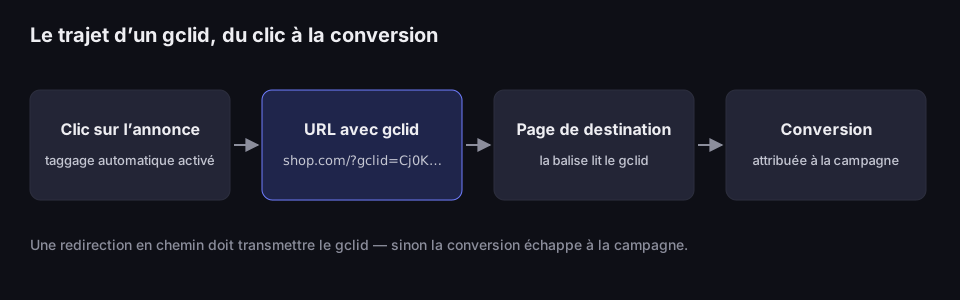
Le trajet d’un gclid, du clic à la conversion
l’identifiant voyage dans l’URL de la page jusqu’à la balise qui enregistre la conversion
Source : aide Google Ads 9744275 et 3095550 ; consultées le 18 novembre 2026 (version française)
Description de la figure
Schéma en quatre étapes. Clic sur l’annonce avec taggage automatique activé. URL avec gclid, par exemple shop.com/?gclid=Cj0K. Page de destination où la balise Google lit le gclid. Conversion attribuée à la campagne. En dessous : une redirection en chemin doit transmettre le gclid, sinon la conversion échappe à la campagne.
Ce que fait le gclid dans Google Ads et GA4
Son rôle principal est la mesure des conversions sur votre site. Google indique que le paramètre est obligatoire pour cela. Sans lui, Google Ads ne peut pas relier un achat ou un formulaire envoyé à un clic sur une annonce précise (aide Google Ads). Le mécanisme est simple : la balise Google de la page de destination lit le gclid dans l’URL et le conserve ; quand une conversion se produit sur cette page ou une page ultérieure, elle la renvoie avec l’identifiant du clic.
Son deuxième rôle est de relier les données à Google Analytics. « Vous pouvez utiliser le paramètre GCLID pour associer les données entre Google Ads et Google Analytics. » Une fois les comptes associés, GA4 reconnaît le trafic publicitaire et l’affiche avec la campagne, le groupe d’annonces et le mot clé, au lieu d’un simple « google ». Lors de l’association de GA4 et de Google Ads, vous pouvez même activer le taggage automatique dans la foulée : « Développez l'option Activer le taggage automatique » (aide GA4), ou conserver vos paramètres actuels.
Son troisième rôle concerne les conversions hors du site : un appel téléphonique, un contrat signé une semaine plus tard, une vente en magasin. Vous devez alors conserver vous-même le gclid avec le prospect et l’envoyer plus tard à Google Ads. Google recommande de récupérer le paramètre GCLID ajouté à l’URL et de l’enregistrer avec les coordonnées du client : le système « enregistre le GCLID ainsi que les coordonnées du prospect » (aide Google Ads, importation de conversions hors ligne). Deux points passent facilement inaperçus. D’abord : « Le GCLID étant sensible à la casse, veillez à l'importer correctement. » Un tableur ou un CRM qui change la casse casse la correspondance. Ensuite, pour les nouvelles configurations, Google oriente désormais ailleurs : « nous vous recommandons plutôt de commencer par le suivi avancé des conversions pour les prospects ».
gclid ou UTM : lequel l’emporte dans GA4
Vous pouvez aussi ajouter des paramètres UTM dans Google Ads, à la main dans l’URL ou via le champ « Suffixe de l'URL finale », qui ajoute des paramètres « à la fin de l'URL de votre page de destination » (aide Google Ads). Que montre donc GA4 quand une URL porte à la fois un gclid et utm_source, utm_medium, utm_campaign ?
La réponse de l’aide GA4 : avec le taggage automatique, la source, le support et les autres dimensions de classification du trafic « utilisent alors les valeurs du taggage automatique » (aide GA4). La source, le support, la campagne et le canal par défaut viennent du taggage automatique, et vos UTM sont ignorés pour ces dimensions. On ne peut pas inverser cet ordre : l’aide Google Ads précise que, dans GA4, « le taggage automatique a la priorité sur le taggage manuel en raison de l'absence d'option de remplacement » (aide Google Ads, taggage automatique). La case qui permettait aux valeurs manuelles (UTM) de remplacer le taggage automatique (GCLID), décrite dans les guides plus anciens, appartenait à Universal Analytics ; GA4 ne l’a pas. L’exception : les valeurs du taggage manuel pour utm_content et utm_term alimentent les dimensions « Contenu d’annonce manuel » et « Terme manuel » (même page).
Alors pourquoi ajouter des UTM ? D’abord, quand le taggage automatique est désactivé ou qu’aucun gclid n’arrive dans l’URL, GA4 prend la source et la campagne dans les UTM. Ensuite, un gclid présent dans l’URL ne peut pas toujours être utilisé. Selon Google, « il est possible que l'identifiant de clic Google (GCLID) ou l'identifiant DoubleClick (DCLID) ne puissent pas être utilisés comme prévu », par exemple « quand ad_user_data est refusé via votre implémentation du mode Consentement ». Les dimensions de source de trafic cross-canal peuvent alors afficher (not set) (aide GA4). Pour ces cas, Google décrit sur la même page un repli sur les valeurs UTM, y compris pour le groupe de canaux par défaut. Cette amélioration est toutefois réservée aux propriétés que leur représentant Google a contactées et qui ont rejoint une liste d’autorisation (aide GA4, en anglais). Si votre propriété GA4 ne fait pas partie de ce programme, un consentement refusé donnera plutôt « (not set) » dans les dimensions de source de trafic. Les UTM restent utiles : ils coûtent peu, et si Google élargit le mécanisme, la visite ne se retrouvera pas dans le mauvais canal.
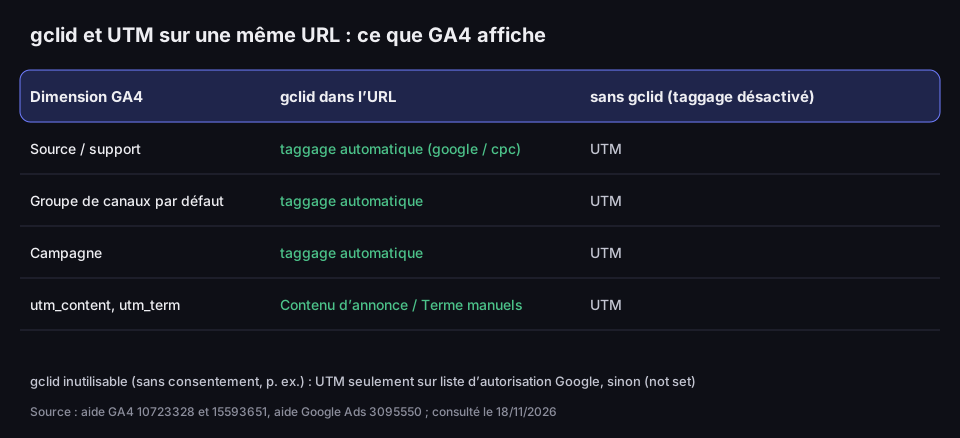
gclid et UTM sur une même URL
ce que GA4 affiche quand le gclid est dans l’URL, et quand il n’y est pas
Source : aide GA4 10723328 et 15593651, aide Google Ads 3095550 ; consultées le 18 novembre 2026
Description de la figure
Tableau. Source et support : avec un gclid dans l’URL, issus du taggage automatique, c’est-à-dire google / cpc ; sans gclid, taggage automatique désactivé, issus des UTM. Groupe de canaux par défaut : avec un gclid, issu du taggage automatique, sans gclid, issu des UTM. Campagne : avec un gclid, issue du taggage automatique, sans gclid, issue des UTM. utm_content et utm_term : avec un gclid, dans les dimensions Contenu d’annonce manuel et Terme manuel, sans gclid, issus des UTM. Remarque : quand un gclid est présent mais que GA4 ne peut pas l’utiliser, par exemple sans consentement, les UTM ne sont utilisés que par les propriétés de la liste d’autorisation de Google ; ailleurs, les dimensions affichent (not set).
Ce que cela change en pratique :
- Ne désactivez pas le taggage automatique simplement parce que vous utilisez des UTM. Vous perdriez la mesure des conversions et les données de mots clés.
- Considérez les UTM sur les annonces Google comme une solution de repli. Des valeurs cohérentes aident quand le gclid manque ; la manière de les nommer et de comprendre l’attribution des canaux par GA4 est décrite dans Lien UTM : ce que signifient les paramètres UTM.
- Attention aux majuscules dans les UTM. « Les valeurs des paramètres sont sensibles à la casse » (aide GA4). Vous pouvez construire des valeurs cohérentes dans le générateur UTM.
Exemple : une URL, deux jeux de paramètres
Une annonce Google Ads pointe vers https://shop.com/shoes?utm_source=google&utm_medium=cpc&utm_campaign=automne&utm_content=banner-a. Après le clic, le taggage automatique ajoute &gclid=Cj0K…. Dans GA4, la session reçoit sa source, son support et sa campagne des données Google Ads, donc le nom de campagne vient du compte publicitaire, même si vous avez saisi autre chose dans utm_campaign. utm_content=banner-a n’est pas perdu : vous le trouverez dans la dimension « Contenu d’annonce manuel ». Si la même personne refuse le consentement pour les données publicitaires, GA4 peut ne pas pouvoir utiliser le gclid ; une propriété de la liste d’autorisation prend alors les valeurs UTM, les autres affichent « (not set) ». C’est pourquoi il vaut la peine d’aligner les noms UTM sur ceux des campagnes Google Ads : les deux versions du rapport disent alors la même chose.
Où un gclid se perd
Un gclid ne sert que s’il atteint la page qui porte la balise et, pour les conversions hors ligne, votre base de données. Il y a quatre endroits courants où il disparaît en route ; le quatrième, un lien court dans l’annonce, a sa propre section plus bas. S’y ajoute du trafic qui n’a jamais de gclid.
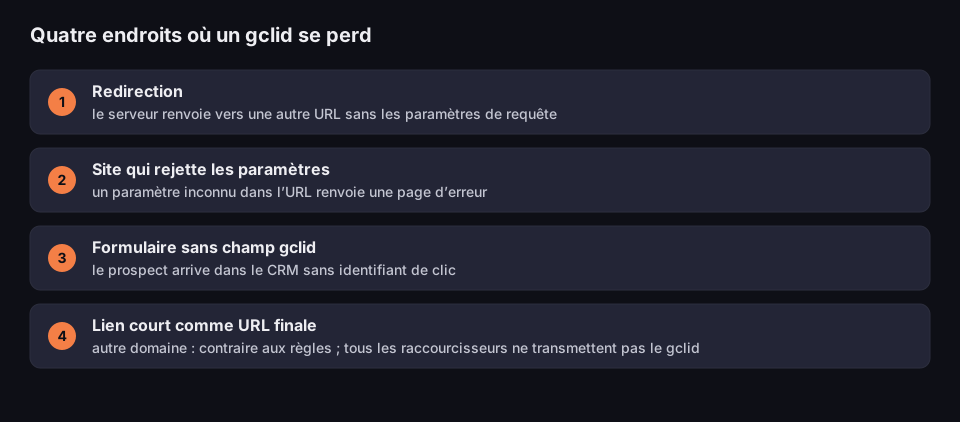
Quatre endroits où un gclid se perd
chacun coupe la conversion de la campagne
Source : aide Google Ads 3095550 et 7012522, règles publicitaires Google Ads 6368661 ; consultées le 18 novembre 2026
Description de la figure
Liste de quatre endroits. 1. Redirection : le serveur renvoie vers une autre URL sans les paramètres de requête. 2. Site qui rejette les paramètres : un paramètre inconnu dans l’URL renvoie une page d’erreur. 3. Formulaire sans champ gclid : le prospect arrive dans le CRM sans identifiant de clic. 4. Lien court comme URL finale : autre domaine, contraire aux règles publicitaires ; tous les raccourcisseurs ne transmettent pas le gclid.
1. Redirections. Quand un site redirige de l’URL de l’annonce vers une autre, du domaine nu vers www, d’un ancien chemin vers un nouveau, de HTTP vers HTTPS, le serveur doit reporter les paramètres de requête ; le navigateur, lui, ne reporte que le fragment après le # (mesuré dans notre article sur la query string). Le rappel de Google : « assurez-vous que le GCLID est transmis à la page de destination finale » lorsque votre site utilise des redirections (aide Google Ads).
2. Sites qui rejettent les paramètres inconnus. Plus rare, mais cela arrive : « Quelques sites Web n'autorisent pas les paramètres d'URL arbitraires et affichent une page d'erreur » lorsque le taggage automatique est activé. Le symptôme est évident : l’annonce mène à une page d’erreur. Le correctif se trouve côté serveur : autoriser les paramètres supplémentaires, et non désactiver le taggage automatique.
3. Formulaires sans champ gclid. Cela ne concerne que les conversions hors ligne, mais c’est courant. Le gclid est dans l’URL de la page d’arrivée, alors que le formulaire envoie le nom, le téléphone et l’e-mail, sans l’identifiant du clic. Google propose un script qui lit le gclid dans l’URL, le conserve et l’écrit dans un champ de formulaire masqué, et recommande de l’exécuter sur chaque page, pas seulement sur la page de destination : « nous vous recommandons vivement d'ajouter ce script à chaque page Web de votre site » (aide Google Ads). Sans lui, une vente conclue au téléphone une semaine plus tard ne remonte jamais à la campagne.
Un cas à part : le trafic iOS. Ici, le gclid ne se perd pas par votre faute : une partie du trafic n’en a tout simplement pas. Depuis App Tracking Transparency, explique Google : « nous n'envoyons plus l'identifiant de clic Google (GCLID) pour le trafic iOS 14 » provenant d’annonces dans quelques applications Google (aide Google Ads). D’autres paramètres apparaissent à la place, nous y revenons plus bas.
Comment vérifier le gclid, pas à pas
Avant de conclure qu’une campagne « ne convertit pas », vérifiez que le gclid arrive bien là où il doit.
- Taggage automatique. Dans Google Ads, ouvrez Admin → Paramètres du compte → Taggage automatique et vérifiez que la case est cochée.
- L’URL après le clic. Cliquez sur l’annonce ou sur son aperçu. La barre d’adresse doit se terminer par
gclid=. Si le site vous a redirigé plus loin, vérifiez l’URL de la page où vous vous êtes arrêté : c’est là que le paramètre doit se trouver. - Un test sans l’annonce. Collez dans le navigateur l’URL de la page de destination de l’annonce en y ajoutant
?gclid=test(ou&gclid=testsi l’URL a déjà des paramètres). Si le paramètre disparaît ou si le site affiche une erreur, le problème vient d’une redirection ou de la configuration du serveur, pas de Google Ads. - Le formulaire. Parcourez le chemin de l’annonce jusqu’à l’envoi du formulaire et vérifiez dans votre CRM que le gclid a bien été enregistré avec le prospect. Si le champ est vide et que vous déclarez des conversions hors ligne, le script de l’aide Google ne s’exécute pas sur l’une des pages.
- GA4. Cliquez sur l’annonce dans une fenêtre de navigation privée (pour que GA4 vous voie comme un nouvel utilisateur), ouvrez le rapport en temps réel et vérifiez que votre visite a pour source
googleet pour supportcpc. Si vous voyez(direct)ou un site référent, le gclid n’a pas atteint la balise.
Le gclid dans les rapports GA4
Le trafic reconnu grâce à son gclid a pour source google et pour support cpc dans GA4, et, une fois les comptes associés, les noms de campagne, de groupe d’annonces et de mot clé. Détail intéressant : le gclid continue de fonctionner même après la dissociation des comptes. Selon l’aide GA4, si le taggage automatique est actif et ajoute un gclid à l’URL, le trafic reste affiché comme google / cpc après la dissociation, ou avec les valeurs UTM s’il y en a (aide GA4). On perd néanmoins beaucoup : les nouvelles données de campagne et de groupe d’annonces s’affichent comme « (not set) », et ces clics ne servent pas à l’attribution des canaux payants Google (même page).
Le cas inverse est dangereux : taggage automatique désactivé et aucun UTM sur les annonces. Les visites issues de clics payants peuvent alors atterrir dans le trafic Google naturel ou dans le direct, et le coût de la campagne n’a aucun résultat dans vos rapports. Si GA4 affiche une chute soudaine de google / cpc alors que les dépenses Google Ads restent identiques, commencez par vérifier le taggage automatique et les redirections.
Conversions hors ligne : le gclid dans votre CRM
Les entreprises qui vendent par téléphone ou après un rendez-vous ont besoin du gclid dans leur propre base de données, pas seulement dans l’URL de la page. Le schéma de l’aide Google Ads se présente ainsi (aide Google Ads) :
- Capturer. Un script présent sur chaque page lit le gclid dans l’URL et le conserve, pour qu’il ne se perde pas si la personne change de page avant d’envoyer le formulaire.
- Enregistrer avec le prospect. Un champ de formulaire masqué transmet le gclid au CRM avec les coordonnées : le système enregistre le GCLID ainsi que les coordonnées du prospect.
- Importer. Quand un prospect devient client, vous envoyez le gclid et la conversion à Google Ads. Le délai compte : Google part du principe que votre cycle clic-conversion dure moins de 14 ou 90 jours, selon la source de données.
Le même mécanisme se casse aux mêmes endroits que le gclid sur la page : une redirection avant le formulaire, un formulaire intégré depuis un autre domaine, un CRM qui change la casse. Pour les nouvelles configurations, Google oriente vers le suivi avancé des conversions pour les prospects, qui rapproche aussi les ventes à partir de coordonnées hachées, le gclid n’étant qu’un signal parmi d’autres.
Liens courts dans les annonces Google : pourquoi s’en passer
Le quatrième point de la figure concerne les raccourcisseurs de liens, il a donc sa propre section, y compris pour le nôtre. Un lien court est une redirection : qrln.pl/abc envoie les gens vers l’URL réelle. Dans une annonce Google Ads, cela pose deux problèmes à la fois.
Le premier est la règle publicitaire. Google range parmi les pratiques non autorisées : « Redirections à partir de l'URL finale vers un autre domaine » (règles publicitaires Google Ads). Un lien court sur un domaine différent de la page de destination, utilisé comme URL finale, est un moyen rapide d’obtenir une annonce refusée.
Le second est le gclid lui-même. Le taggage automatique l’ajoute à l’URL sur laquelle la personne clique, c’est-à-dire le lien court. La suite dépend du raccourcisseur : tous ne reportent pas les paramètres de requête, vérifiez donc avec un ?gclid=test avant de vous y fier. Le nôtre, DVN Links, les transmet par défaut : qrln.pl/abc?gclid=… est compté comme un clic dans les statistiques, et la page de destination reçoit une URL portant le même gclid. Il en va de même pour fbclid, utm_source et tout autre paramètre de requête. Ils s’ajoutent aux paramètres que l’URL de destination a déjà et aux UTM enregistrés sur le lien ; quand le même paramètre figure aux deux endroits, la valeur du clic l’emporte. Vous pouvez désactiver la transmission pour un seul lien ou comme valeur par défaut de tout le compte. Cela ne résout toutefois pas le premier problème, la règle publicitaire.
À retenir : dans les annonces Google, mettez l’URL réelle de la page comme URL finale. Les liens courts ont du sens là où il n’y a pas de taggage automatique : dans un SMS, un PDF, un code QR sur un flyer, une conversation de messagerie. Là, les UTM enregistrés sur le lien sont le seul moyen pour GA4 de connaître la source ; la mise en place pas à pas est décrite dans raccourcir un lien.
Un exemple de répartition : une campagne d’automne dans Google Ads pointe vers shop.com/automne et se mesure par le gclid. La même promotion sur un flyer imprimé en magasin a un code QR avec un lien court dont les réglages contiennent utm_source=flyer, utm_medium=print, utm_campaign=automne. Dans GA4, les deux chemins aboutissent à la même campagne, « automne », mais dans des canaux différents : l’annonce dans « Recherche sponsorisée », et le flyer, avec un support print que les règles de GA4 ne connaissent pas, dans « Non attribué » tant que vous ne créez pas un groupe de canaux personnalisé pour le print. Le tableau de bord du lien court affiche en outre le nombre de scans avant que GA4 ne compte la moindre visite.
Autres identifiants de clic : wbraid, gbraid, fbclid
Le gclid n’est pas le seul identifiant que vous verrez dans les URL issues d’annonces.
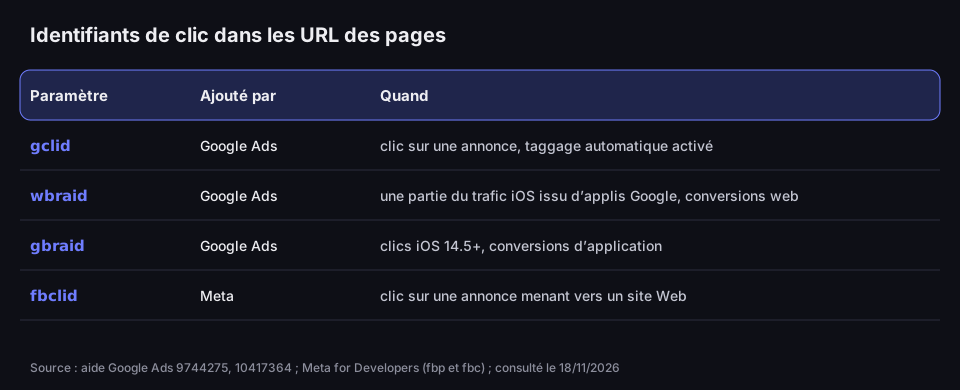
Identifiants de clic dans les URL des pages
chaque plateforme publicitaire ajoute le sien
Source : aide Google Ads 9744275 et 10417364, Meta for Developers (fbp et fbc, en anglais uniquement) ; consultées le 18 novembre 2026
Description de la figure
Tableau de quatre paramètres. gclid, ajouté par Google Ads lors d’un clic sur une annonce avec taggage automatique activé. wbraid, Google Ads, une partie du trafic iOS issu d’applis Google, conversions web. gbraid, Google Ads, clics iOS 14.5+, conversions d’application. fbclid, Meta, clic sur une annonce menant vers un site Web.
- wbraid : Google l’a introduit en mars 2021 pour les conversions web issues du trafic iOS pour lequel il n’envoie plus de gclid ; ce paramètre, avec la modélisation des conversions, « vous permettra de réattribuer les conversions à vos campagnes publicitaires » (aide Google Ads).
- gbraid : depuis mai 2021, pour les conversions d’application : « gbraid est le nouveau paramètre qui peut vous aider à mesurer les conversions d'application » issues de campagnes sur iOS (même page).
- fbclid : l’équivalent de Meta. La documentation de l’API Conversions le décrit comme un paramètre généré par Meta, transmis avec l’URL du site d’un annonceur quand un utilisateur clique sur une annonce ; la valeur envoyée à Meta prend la forme
fb.<subdomainIndex>.<time>.<fbclid>(Meta for Developers, disponible uniquement en anglais : « a Meta-generated parameter that is passed with the URL of an advertiser’s website when a user clicks an ad »).
Tous fonctionnent comme le gclid : ils doivent atteindre la page qui porte la balise de la plateforme. Les quatre mêmes endroits qui font perdre un gclid les font perdre aussi.
Faut-il retirer le gclid de vos URL
Pour le trafic issu d’annonces : non. Sans gclid, Google Ads ne peut pas attribuer les conversions et GA4 affiche les clics sur annonces avec moins de détails. Désactiver le taggage automatique « pour des URL plus propres » coûte plus qu’il ne rapporte.
Ce qui a du sens : donner à la page de destination une URL canonique propre, sans paramètres, et éviter que les liens internes et les URL partagées portent le gclid. Quelqu’un qui copie la barre d’adresse après un clic sur une annonce et l’envoie à un ami envoie aussi le gclid ; la visite suivante avec le même identifiant n’est pas un nouveau clic sur l’annonce.
Questions fréquentes sur le gclid
La chaîne ne contient ni nom ni adresse e-mail, mais elle identifie un clic précis : ne partez donc pas du principe qu’il ne s’agit pas d’une donnée personnelle. Elle sert à mesurer la publicité, son usage dépend donc du consentement pour les données publicitaires : si le visiteur refuse, GA4 peut ne pas utiliser le gclid (les propriétés de la liste d’autorisation de Google se rabattent alors sur les UTM). La manière de le décrire dans votre politique de confidentialité est une question pour votre conseil juridique.
Cliquez sur votre annonce ou sur son aperçu et regardez la barre d’adresse. Si elle se termine par gclid=, le taggage automatique fonctionne. Si le paramètre disparaît après le chargement de la page, l’une des redirections le perd.
Cela n’a aucun sens : Google attribue le gclid au clic sur une annonce, et seul un tel identifiant est reconnu par Google Ads. Dans les canaux sans annonces, utilisez des UTM, par exemple construits dans le générateur UTM.
Parce que, quand le taggage automatique fonctionne, la source, le support et la campagne viennent du gclid. Vos utm_content et utm_term se trouvent dans les dimensions « Contenu d’annonce manuel » et « Terme manuel ».
Oui, par défaut. Les paramètres ajoutés à l’URL courte, y compris gclid et fbclid, atteignent la page de destination ; si le même paramètre est enregistré sur le lien, la valeur du clic l’emporte. Vous pouvez le désactiver dans les réglages du lien. L’URL finale d’une annonce Google doit tout de même être l’URL réelle de la page : une redirection vers un autre domaine enfreint les règles publicitaires.