WLAN-QR-Code erstellen: So klappt die Verbindung
Ein WLAN-QR-Code verbindet Gäste mit Ihrem Netzwerk, ohne dass sie das Passwort abtippen. Welche Sicherheitsart (WPA2 oder WPA3) Sie wählen, wie klein Sie ihn drucken dürfen und warum er ins Gäste-WLAN gehört.
Ein WLAN-QR-Code ist ein Code, den Gäste mit der Handykamera scannen, um Ihrem Netzwerk beizutreten, ohne das Passwort von einer Karte abzutippen. Sie können ihn im QR-Code-Generator ohne Konto erstellen. Viele Anleitungen übergehen zwei Punkte. Erstens: Das Feld „Sicherheit“ sollte zum Modus des Routers passen. Ist es falsch gesetzt, lässt sich der Code trotzdem scannen, aber das Handy verbindet sich womöglich nicht. Zweitens: Das Passwort im Code ist nicht verschlüsselt. Jeder, der den Code scannt oder den Aufkleber fotografiert, kann es lesen. Deshalb gehört ein gedruckter Code in ein Gäste-WLAN und nicht in das Netzwerk, in dem Ihre Computer laufen. Dasselbe gilt für einen Code auf den Tischen einer Hochzeitslocation. Welche anderen Codes bei einer Hochzeit sinnvoll sind, steht in QR-Code zur Hochzeit.
WLAN-QR-Code: Was drinsteckt und was das Handy damit macht
Ein WLAN-Code enthält reinen Text in einem festen Format: WIFI:T:WPA;S:Netzwerkname;P:Passwort;;. Das Format stammt von ZXing, dem Projekt hinter einer weit verbreiteten Bibliothek zum Lesen von Barcodes: T ist die Sicherheitsart, S der Netzwerkname, P das Passwort, und das optionale H kennzeichnet ein verstecktes Netzwerk (ZXing, Barcode Contents, englischsprachig). Zeichen, die in diesem Format eine Bedeutung haben, also Semikolon, Doppelpunkt, Komma, Anführungszeichen und Backslash, müssen mit einem Backslash maskiert werden. Unser Generator übernimmt das, Sie tippen das Passwort einfach so, wie es ist.
Jahrelang war das Format nur aus Gewohnheit ein Standard. Heute steht eine Spezifikation dahinter: Die Wi-Fi Alliance, die Organisation, die WLAN-Geräte zertifiziert, hat das URI-Schema wifi bei der IANA registriert (vorläufig) und beschreibt es als abwärtskompatibel zum Format gängiger Geräte, mit ausdrücklicher Unterstützung der in WPA3 eingeführten Sicherheitsfunktionen (IANA, wifi URI scheme, englischsprachig). Die Registrierung nennt den Zweck direkt: ein gemeinsames Format, um Netzwerkdaten per QR-Code weiterzugeben.
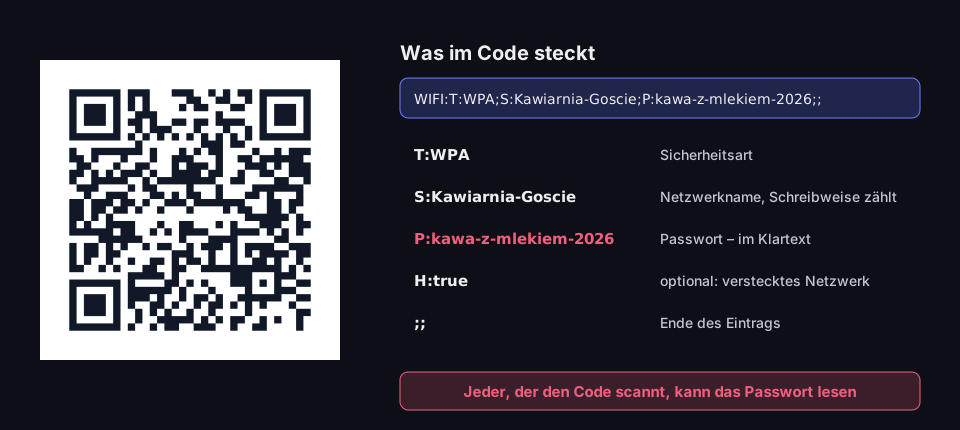
Was in einem WLAN-QR-Code steckt
ein echter Code und der Text, den er enthält
Quelle: Format nach ZXing, Barcode Contents; Code mit der Generatorfunktion von DVN Links erstellt, Stand 17.10.2026
Abbildungsbeschreibung
Ein echter QR-Code neben dem Text, den er enthält: WIFI:T:WPA;S:Kawiarnia-Goscie;P:kawa-z-mlekiem-2026;;. Das Feld T:WPA ist die Sicherheitsart, S:Kawiarnia-Goscie der Netzwerkname (Groß-/Kleinschreibung zählt), P:kawa-z-mlekiem-2026 das Passwort im Klartext, das optionale H:true kennzeichnet ein verstecktes Netzwerk, und zwei Semikolons beenden den Eintrag. Kasten unten: Jeder, der den Code scannt, kann das Passwort lesen.
Bei Android liest das Betriebssystem den Code selbst. Das WLAN-Modul im Quellcode von Android enthält einen Parser, der die Felder T, S, P und H erkennt und in eine Netzwerkkonfiguration umsetzt (AOSP, WifiUriParser, englischsprachig). Die Kamera oder der Scanner in den WLAN-Einstellungen bietet dann an, dem Netzwerk unter seinem Namen beizutreten.
Beim iPhone ist die Lage weniger gut dokumentiert. ZXing kennzeichnet WLAN-Codes in der Beschreibung des Formats mit „iOS 11+“, also seit iOS 11 unterstützt. Apples eigene Anleitung zum Scannen von Codes mit der Kamera nennt dagegen Websites, Apps, Coupons und Tickets und erwähnt WLAN-Netzwerke gar nicht (Apple, QR-Code scannen). Testen Sie den Ausdruck deshalb vor dem Aufhängen auch mit einem iPhone.
WPA2 oder WPA3: das Feld „Sicherheit“
Das Feld T sagt dem Handy, welche Sicherheit es erwarten soll. Der Quellcode von Android zeigt, was das System mit jedem Wert macht. T:WPA erzeugt eine WPA2-Konfiguration mit Passwort (PSK). T:SAE erzeugt eine WPA3-Personal-Konfiguration. T:nopass steht für ein Netzwerk ohne Passwort, entweder offen oder im OWE-Modus ohne Passwort verschlüsselt. T:WEP ist ein altes Verfahren, das kein aktueller Router mehr nutzen sollte (AOSP, WifiUriParser).
Viele Router mit WPA3 laufen im gemischten Modus (Übergangsmodus) WPA2/WPA3, damit sich auch ältere Geräte verbinden können. Für ein solches Netzwerk wählen Sie WPA, und genau das macht auch Android selbst: Teilen Sie ein Netzwerk im WPA2/WPA3-Übergangsmodus vom Handy aus, schreibt das System T:WPA in den Code. Im Code der Einstellungen steht dazu ein Kommentar, ein solcher Code sei mit mehr Geräten kompatibel (AOSP, WifiDppUtils). Für ein reines WPA3-Netzwerk schreibt derselbe Code T:SAE.
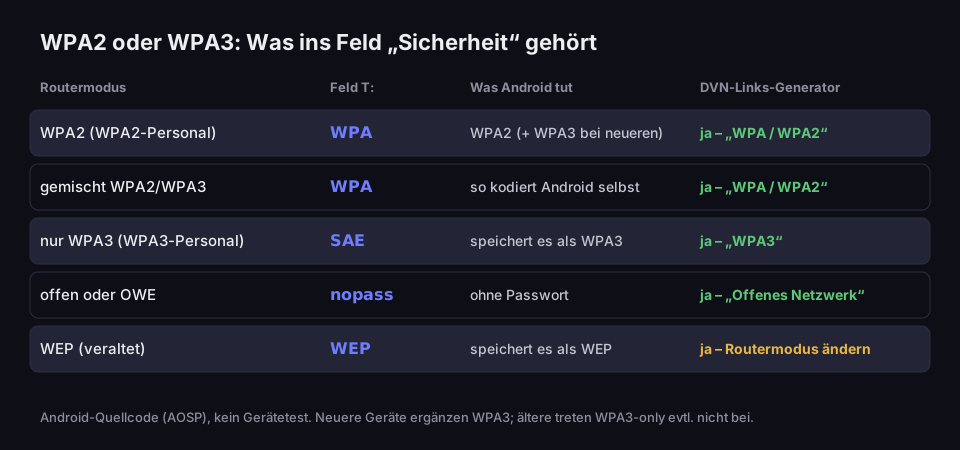
Was ins Feld „Sicherheit“ gehört
Routermodus, Wert im Code und was Android damit macht
Quelle: Android-Quellcode (AOSP), WifiUriParser, WifiDppUtils und WifiConfigurationUtil, Stand 19.10.2026; DVN-Links-Generator, Stand 19.10.2026
Abbildungsbeschreibung
Entscheidungstabelle. WPA2 (WPA2-Personal): Feld T:WPA, Android speichert es als WPA2, ein neueres Android ergänzt ein WPA3-Profil, DVN-Links-Generator ja – Option WPA / WPA2. Gemischt WPA2/WPA3: T:WPA, so kodiert Android selbst, Generator ja. Nur WPA3 (WPA3-Personal): T:SAE, Android speichert es als WPA3, Generator ja – Option WPA3. Offen oder OWE: T:nopass, ohne Passwort, Generator ja – Option Offenes Netzwerk. WEP (veraltet): T:WEP, Generator ja, aber Routermodus ändern. Grundlage ist der Quellcode von Android, kein Gerätetest; ein neueres Android verbindet sich mit einem Code mit T:WPA auch mit einem reinen WPA3-Netzwerk, ein älteres Handy womöglich nicht.
Schwierig kann es bei einem Router werden, der nur WPA3 nutzt. Manche Anleitungen raten, für jedes WPA2- oder WPA3-Netzwerk T:WPA zu verwenden. Der Parser von Android speichert das Netzwerk dann zwar als WPA2 mit Passwort, aber damit ist die Sache nicht zu Ende: Beim Speichern ergänzt das WLAN-Modul jedes WPA2-Netzwerk um ein WPA3-Profil (SAE). Dieses automatische Upgrade von WPA2 auf WPA3 ist im Code von Android standardmäßig aktiv, ein Gerätehersteller kann es aber abschalten (AOSP, WifiConfigurationUtil). Ein aktuelles Android-Handy mit WPA3-Unterstützung verbindet sich deshalb mit einem Code mit T:WPA sehr wahrscheinlich ebenfalls. Bei einem älteren Handy, bei abgeschaltetem Mechanismus oder bei einem anderen System ist das nicht gesichert, und Apple sagt nicht, wie das iPhone das Feld T behandelt. Wir haben das nicht auf Geräten getestet, daher die vorsichtige Formulierung. Sicher ist nur: Für ein reines WPA3-Netzwerk ist SAE der richtige Wert, während T:WPA nur auf manchen Handys funktioniert.
Unser Generator bietet vier Sicherheitsoptionen: „WPA / WPA2“, „WPA3“, „WEP“ und „Offenes Netzwerk“. Die Option „WPA3“ schreibt T:SAE in den Code, denselben Wert wie Android. Wählen Sie sie nur, wenn der Router ausschließlich WPA3 nutzt. Für den gemischten Modus WPA2/WPA3 bleiben Sie bei „WPA / WPA2“: Dieser Code verbindet neuere und ältere Handys gleichermaßen.
Den Modus des Routers prüfen Sie in dessen Verwaltungsoberfläche unter den WLAN-Einstellungen, meist im Bereich „Sicherheit“. Die Menünamen unterscheiden sich je nach Hersteller, der Modus steht aber normalerweise im Klartext da: WPA2-Personal, WPA2/WPA3-Personal oder WPA3-Personal. Prüfen Sie dort auch gleich die Passwortlänge. Android akzeptiert ein WPA2-Passwort mit 8 bis 63 Zeichen oder genau 64 Hexadezimalzeichen, bei WPA3 sind es 1 bis 128 Zeichen (AOSP, WifiConfigController2). Unser Generator wendet dieselben Grenzen an: ein Passwort mit 8 bis 63 Zeichen bei „WPA / WPA2“, 1 bis 128 bei „WPA3“ und ein Netzwerkname von höchstens 32 Bytes (ein Umlaut wie ä oder ö belegt 2). Ein Passwort außerhalb des Bereichs wird mit einer Meldung gestoppt, statt einen Code zu erzeugen, der zwar scannt, aber nie verbindet.
Zwei Arten von Netzwerken kann der Generator nicht abbilden. Die erste ist ein Firmennetzwerk, in dem sich jeder mit einem eigenen Konto anmeldet (WPA2-Enterprise oder WPA3-Enterprise, also 802.1X). Das ZXing-Format hat dafür zusätzliche Felder, etwa Authentifizierungsmethode und Identität, doch unser Generator unterstützt sie nicht, und ein solches Netzwerk betreut ohnehin meist die IT (ZXing, Barcode Contents). Die zweite ist Wi-Fi Easy Connect: DPP:-Codes, die auf Geräten wie einem Router oder Drucker aufgedruckt sind und dazu dienen, dieses Gerät in ein Netzwerk aufzunehmen. Android erkennt sie, aber es sind keine Passwort-Codes für Gäste, und Sie erzeugen sie nicht selbst.
WLAN-QR-Code erstellen: Schritt für Schritt
Einen Code für das Gäste-WLAN haben Sie in wenigen Minuten und ohne Konto:
- Öffnen Sie den QR-Code-Generator und wählen Sie den Typ „WLAN“.
- Geben Sie den Netzwerknamen (SSID) genau so ein, wie er im Router steht. Groß- und Kleinschreibung zählt: „Cafe-Gaeste“ und „cafe-gaeste“ sind für ein Handy zwei verschiedene Netzwerke.
- Wählen Sie die Sicherheitsart und geben Sie das Passwort ein. Bei einem Router im Modus WPA2 oder gemischt WPA2/WPA3 wählen Sie „WPA / WPA2“. Bei einem reinen WPA3-Router wählen Sie „WPA3“. Für ein Netzwerk ohne Passwort wählen Sie „Offenes Netzwerk“; das Passwortfeld verschwindet dann.
- Setzen Sie den Haken bei „Verstecktes Netzwerk“ nur, wenn das Netzwerk seinen Namen wirklich nicht aussendet. Er fügt
H:truein den Code ein. Bei einem normalen Netzwerk bringt er nichts und macht den Code etwas dichter. - Klicken Sie auf „PNG herunterladen“. Die Druckdatei ist 1.000 Pixel breit; die Vorschau auf der Seite ist kleiner, drucken Sie also keinen Screenshot.
Ein Code aus dem Generator ohne Konto trägt immer das DVN-Links-Logo in der Mitte und die Beschriftung dvnlinks.pl darunter. Deshalb kodiert der Generator ihn mit der höchsten Fehlerkorrekturstufe (H): Das Logo verdeckt einen Teil des Codes, und Stufe H lässt das Handy ihn rekonstruieren. Wie viel Logo ein Code verträgt und warum, steht in QR-Code mit Logo. Sie dürfen den Code kostenlos nutzen, auch gewerblich, solange Logo und Beschriftung erhalten bleiben.
Eine Frage lohnt sich bei jedem Generator: Wo wird der Code erzeugt? Unserer wird von unserem Server gezeichnet: Die Netzwerkdaten samt Passwort erreichen unsere API nur, um das Bild zu rendern, und werden nicht gespeichert. Der Generator kann den Code auch per E-Mail an Sie senden; dann speichern wir die E-Mail-Adresse und den Codetyp, aber nicht den Inhalt des Codes und nicht das Passwort.
Scannen Sie den Code vor dem Druck einer ganzen Auflage mit zwei Handys: einem Android-Gerät und einem iPhone. Schlägt die Verbindung fehl, prüfen Sie zuerst Netzwerkname und Sicherheitsmodus.
WLAN teilen per Handy: Android und iPhone ohne Generator
Android kann einen Code für das Netzwerk anzeigen, mit dem es gerade verbunden ist. In den WLAN-Einstellungen tippen Sie auf das Netzwerk und dann auf „Teilen“; das Handy zeigt einen QR-Code, den ein anderes Gerät scannt, um demselben Netzwerk beizutreten. Die Android-Hilfe weist darauf hin, dass einige dieser Schritte erst ab Android 12 funktionieren (Android-Hilfe, WLAN-Verbindung auf einem Android-Gerät herstellen).
Ein Code von Android hat einen Vorteil gegenüber jedem Generator: Das System kennt den Modus des Netzwerks und schreibt das richtige Feld T selbst, nämlich WPA für den gemischten Modus und SAE für ein reines WPA3-Netzwerk. Praktisch, wenn Sie den Modus des Routers nicht prüfen können.
Ein Handy genügt, wenn der Gast neben Ihnen steht: Bildschirm zeigen, scannen, fertig. Der Generator ist besser, wenn der Code dauerhaft hängen soll, an der Theke, auf einer Tischkarte oder in einer Ferienwohnung, denn Sie erhalten eine Druckdatei und müssen kein Handy im Gäste-WLAN angemeldet lassen. Beim iPhone zeigt die App „Passwörter“ einen Code für ein gespeichertes Netzwerk: Sie wählen das Netzwerk aus und tippen auf „Netzwerk-QR-Code anzeigen“, und andere scannen ihn, um beizutreten (Apple, WLAN-Passwort finden und teilen). Welchen Wert für T das iPhone in diesen Code schreibt, sagt Apple nicht.
Das Handy verbindet sich nach dem Scan nicht: Was Sie prüfen sollten
Liest das Handy den Code und bietet den Beitritt an, die Verbindung scheitert aber, liegt das Problem fast immer in den Daten im Code und nicht im Code selbst. Prüfen Sie in dieser Reihenfolge:
- Der Netzwerkname. Groß- und Kleinschreibung, Leerzeichen am Ende, ein Bindestrich statt Unterstrich: Das Handy sucht ein Netzwerk mit genau dem Namen, der im Code steht. Kopieren Sie ihn nach Möglichkeit aus der Verwaltungsoberfläche des Routers.
- Das Passwort. Dieselben Fallen wie beim Namen, dazu die Zeichen, die maskiert werden müssen. Der Generator erledigt das, doch wenn Sie den Code-Text von Hand oder mit einem anderen Werkzeug zusammengesetzt haben, prüfen Sie Semikolons und Doppelpunkte im Passwort.
- Der Sicherheitsmodus. Bei einem reinen WPA3-Router verbindet ein Code mit
T:WPAwomöglich nicht, besonders auf einem älteren Handy. Erstellen Sie den Code mit der Option „WPA3“ (T:SAE). Der gemischte Modus am Router ist ein Ausweg für ältere Handys, doch die französische Cybersicherheitsbehörde ANSSI rät davon ab: WPA2 und WPA3 können sich dann dasselbe Geheimnis teilen, was den Schutz von WPA3-Geräten schwächt (ANSSI, Les Essentiels: sécurisation des réseaux Wi-Fi, französischsprachig). - Das Feld „Verstecktes Netzwerk“. Haben Sie es bei einem normalen Netzwerk gesetzt oder umgekehrt, sucht das Handy das Netzwerk womöglich auf die falsche Weise.
- Reichweite. Ein Code am Eingang hilft nicht, wenn das Gäste-WLAN die Tür nicht erreicht. Prüfen Sie, ob das Handy das Netzwerk überhaupt in seiner Liste sieht.
Liest das Handy den Code gar nicht, bietet die Kamera also nichts an, liegt das Problem im Druck: Der Code ist zu klein, es gibt Spiegelungen, oder der weiße Rand wurde abgeschnitten. Diese Ursachen behandelt der Artikel zum Scannen, auf den der Abschnitt zur Größe weiter unten verweist. Wo sich der Scanner in der Kamera von iPhone und Android überhaupt befindet, zeigt unsere Anleitung QR-Code scannen.
Das Passwort ist lesbar: Nutzen Sie ein Gäste-WLAN
Ein QR-Code verschlüsselt nichts. Jede Scan-App zeigt den Inhalt eines WLAN-Codes als Text an, samt Passwort, und ein Foto des Aufklebers, aufgenommen von irgendjemandem an der Theke, ist schlicht ein Foto des Passworts. Der Code ist also nicht unsicherer als eine Karte mit dem aufgeschriebenen Passwort, aber auch nicht sicherer.
Daraus folgt der wichtigste Rat: Machen Sie den gedruckten Code für ein Gäste-WLAN, nicht für Ihr Hauptnetz. Das Bundesamt für Sicherheit in der Informationstechnik (BSI) empfiehlt: „Für unsichere Geräte oder für die Geräte Ihrer Gäste sollten Sie, wenn möglich, ein Gast-Netzwerk einrichten.“ (BSI, Sicherheitstipps für privates und öffentliches WLAN). Ein Gäste-WLAN ist von Ihren Computern, dem Drucker und der Kasse getrennt. Gelangt das Passwort in fremde Hände, öffnet es also keinen Zugang zu Ihren Geräten. Die meisten Router bieten das in den WLAN-Einstellungen als „Gastnetz“ oder „Gast-WLAN“ an. Das BSI mahnt außerdem: „Ändern Sie die Standardpasswörter.“ Ein Gäste-WLAN-Code hilft nicht, wenn in der Verwaltungsoberfläche noch das Passwort vom Aufkleber des Herstellers gilt.
Eine Passwortänderung bedeutet einen neuen Code und einen neuen Ausdruck. Ein WLAN-Code ist immer statisch: Das Passwort steckt im Code selbst, es gibt keine Adresse, die sich umleiten ließe, und keine Möglichkeit, Scans zu zählen. Manche Dienste bieten einen „dynamischen WLAN-QR-Code“ an, doch das ist in Wahrheit ein Code mit einem Link auf eine Seite, die Netzwerkname und Passwort anzeigt. Der Gast muss sie trotzdem abtippen oder kopieren, und der ganze Komfort des Codes ist dahin.
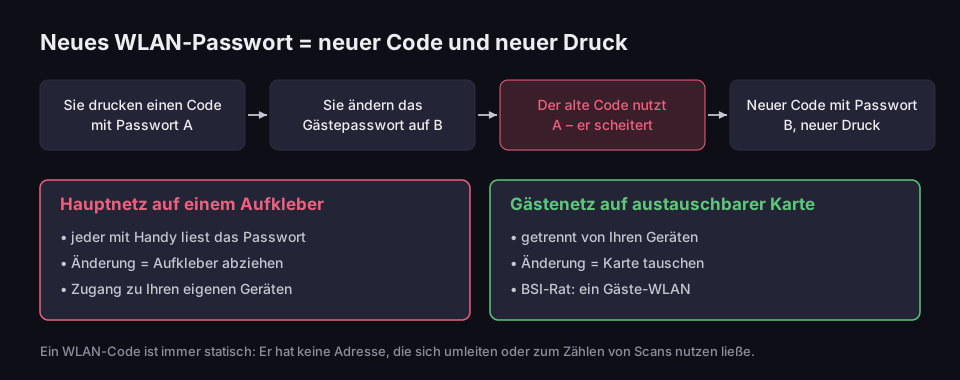
Neues WLAN-Passwort = neuer Code und neuer Druck
warum ein gedruckter Code ins Gäste-WLAN gehört
Quelle: BSI, Sicherheitstipps für privates und öffentliches WLAN; ZXing, Barcode Contents; Stand 17.10.2026
Abbildungsbeschreibung
Diagramm in vier Schritten: Sie drucken einen Code mit Passwort A, Sie ändern das Passwort des Gäste-WLANs auf B, der alte Code nutzt Passwort A und scheitert, Sie erstellen einen neuen Code mit Passwort B und drucken neu. Darunter zwei Felder. Hauptnetz auf einem Aufkleber: jeder mit Handy liest das Passwort, eine Änderung heißt Aufkleber abziehen, Zugang zu Ihren eigenen Geräten. Gästenetz auf austauschbarer Karte: getrennt von Ihren Geräten, eine Änderung heißt Karte tauschen, BSI-Rat ist ein Gäste-WLAN. Ein WLAN-Code ist immer statisch: Er hat keine Adresse, die sich umleiten oder zum Zählen von Scans nutzen ließe.
Überlegen Sie in der Praxis, wie oft Sie das Gästepasswort ändern, und wählen Sie den Träger entsprechend. Ändert es sich alle paar Monate, ist eine austauschbare Karte in einem Aufsteller oder Rahmen besser als ein Aufkleber, der an der Theke klebt. Ein langes Passwort ist für den Code kein Problem: Das BSI empfiehlt ein WLAN-Passwort aus mindestens 20 zusammenhanglosen Zeichen („vergeben Sie ein Passwort, das aus mindestens 20 zusammenhanglosen Zeichen besteht“), und wie der nächste Abschnitt zeigt, macht ein solches Passwort den Code kaum größer.
Den Netzwerknamen zu verstecken, ist keine Sicherheitsmaßnahme. Microsoft sagt es deutlich: Ein Netzwerk, das seinen Namen nicht aussendet, lässt sich trotzdem entdecken, denn Geräte, die es kennen, senden seinen Namen in ihren Probe Requests, und Microsoft rät von solchen Netzwerken ab (Microsoft, Non-broadcast Wireless Networks, nur auf Englisch verfügbar). Das Dokument von 2005 bis 2007 betrifft ältere Windows-Versionen, das Prinzip hat sich aber nicht geändert. Für Gäste ist ein verstecktes Netzwerk nur ein zusätzliches Feld im Code und mehr Mühe beim Verbinden.
Wie groß Sie einen WLAN-QR-Code drucken
Ein WLAN-Code ist klein, weil er wenig Text enthält. Wir haben sieben Varianten für ein Netzwerk namens „Kawiarnia-Goscie“ mit derselben Bibliothek vermessen, die der Generator nutzt, vom offenen Netzwerk bis zum längsten WPA2-Passwort. Auf Stufe H, die der Generator ohne Konto verwendet, hat der Code 33×33 bis 53×53 Module, und die Mindestdruckgröße liegt bei 2 bis 2,5 cm. Ohne Logo auf Stufe M sind die Codes noch lockerer: 29×29 bis 41×41 Module.
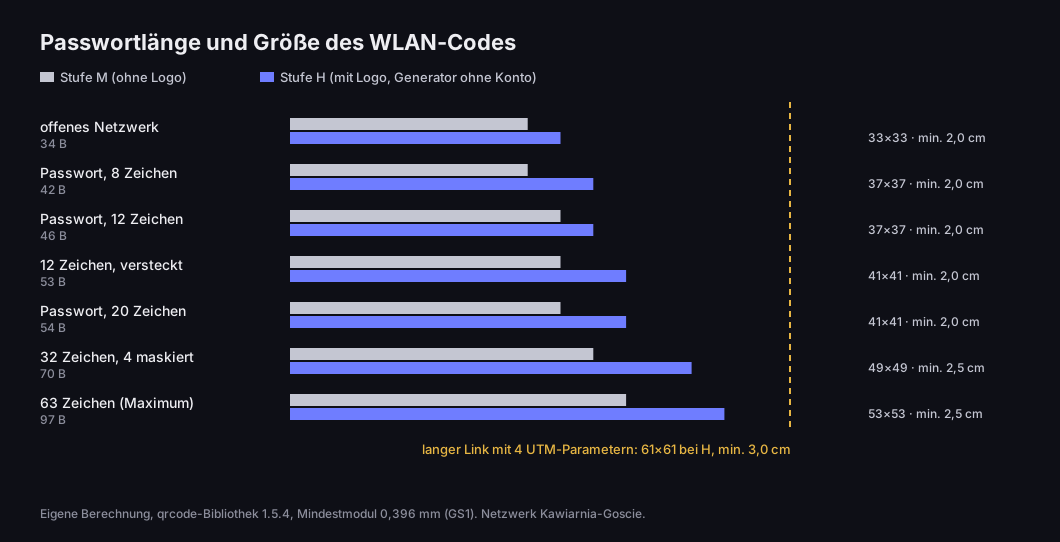
Passwortlänge und Größe eines WLAN-Codes
Module und Mindestdruckgröße auf Stufe M und H
Quelle: eigene Berechnung, qrcode-Bibliothek 1.5.4, 17.10.2026; Mindestmodul 0,396 mm laut GS1 General Specifications
Abbildungsbeschreibung
Balkendiagramm für sieben Varianten des Netzwerks Kawiarnia-Goscie, Stufe M ohne Logo und Stufe H mit Logo. Offenes Netzwerk (34 Bytes): M 29×29, H 33×33, mindestens 2,0 cm. Passwort mit 8 Zeichen (42 B): M 29×29, H 37×37, mindestens 2,0 cm. Passwort mit 12 Zeichen (46 B): M 33×33, H 37×37, 2,0 cm. 12 Zeichen, verstecktes Netzwerk (53 B): M 33×33, H 41×41, 2,0 cm. Passwort mit 20 Zeichen (54 B): M 33×33, H 41×41, 2,0 cm. 32 Zeichen, davon 4 zu maskieren (70 B): M 37×37, H 49×49, 2,5 cm. Passwort mit 63 Zeichen, dem Maximum bei WPA2 (97 B): M 41×41, H 53×53, 2,5 cm. Referenzlinie: Ein langer Link mit vier UTM-Parametern hat bei H 61×61 Module und mindestens 3,0 cm. Eigene Berechnung, qrcode-Bibliothek 1.5.4, Mindestmodul 0,396 mm (GS1).
Die Kernaussage: Selbst das längste WPA2-Passwort ergibt einen lockereren Code als ein langer Link mit UTM-Parametern, der auf derselben Korrekturstufe 61×61 Module hat. Der Rat mancher Anleitungen, ein WLAN-Code müsse „mindestens 5 cm“ groß sein, ergibt sich nicht aus dem Inhalt des Codes. Eine Quelle dafür haben wir nicht gefunden. Ein Passwort mit 20 Zeichen, wie vom BSI empfohlen, ergibt dieselbe Mindestdruckgröße wie eines mit 12 Zeichen.
Dass der Code in 2,5 cm passt, heißt nicht, dass Sie ihn so klein drucken sollten. Das Minimum sagt nur, ab welcher Größe das Modul des Codes über der Schwelle bleibt, die Drucker und Kamera noch unterscheiden können. Die tatsächliche Größe hängt vom Abstand ab: Ein Code auf einer Tischkarte wird aus Armlänge gescannt, ein Code auf einem Plakat am Eingang aus einigen Metern. Die Formel für einen bestimmten Abstand und die weiteren Gründe, warum ein Code nicht scannt, stehen in Mindestgröße eines QR-Codes.
Wo der Code hängt und was daneben steht
Drucken Sie neben den Code immer Netzwerkname und Passwort als Text. Ein Laptop oder E-Book-Reader kann den Code meist nicht scannen, und manche Gäste haben Handys, die sich per Code nicht verbinden. Der Text ist dann ihr einziger Weg ins Netz, und er mindert die Sicherheit nicht, denn das Passwort steckt ohnehin im Code.
Eine Zeile Anleitung genügt, zum Beispiel „Mit der Handykamera scannen und mit dem WLAN verbinden“. Gute Plätze sind die Theke an der Kasse, eine Tischkarte, die Rezeption und das Zimmer in einer Ferienwohnung, überall dort, wo Gäste nach dem Passwort fragen. Hängen an einem Tisch ein WLAN-Code und ein Menü- oder Bewertungscode, erstellen Sie zwei getrennte Codes mit deutlicher Beschriftung. Ein Code kann nicht zugleich einem Netzwerk beitreten und eine Seite öffnen, und Gäste müssen auf einen Blick wissen, welchen sie gerade scannen. Wie Sie einen Bewertungscode vorbereiten, steht in Google-Bewertungslink, und einen Menücode behandelt QR-Code für die Speisekarte.
Weitere Codetypen, was sie enthalten und den Unterschied zwischen einem statischen Code und einem Code auf einem Kurzlink erklärt der Leitfaden QR-Code erstellen.
Häufige Fragen
Nein. Der Code funktioniert, solange Sie weder das Passwort noch den Netzwerknamen ändern. Nach jeder dieser Änderungen brauchen Sie einen neuen Code und einen neuen Ausdruck.
Nein. Ein WLAN-Code enthält keine Adresse, über die sich Scans zählen ließen, das Handy liest die Netzwerkdaten direkt aus dem Code. Scans zählen können nur Codes, die über einen Kurzlink auf eine Seite führen.
Laut dem Projekt ZXing unterstützt iOS WLAN-Codes seit Version 11, und das iPhone selbst kann in der App „Passwörter“ einen Netzwerkcode anzeigen. Apples Anleitung zum Scannen von Codes mit der Kamera erwähnt WLAN-Codes allerdings nicht, testen Sie den Ausdruck also immer auch mit einem iPhone.
Erstellen Sie einen neuen Code mit dem neuen Passwort und ersetzen Sie den Ausdruck. Der alte Code lässt sich nicht aktualisieren, denn das Passwort steckt in ihm selbst.
Er ist genauso sicher wie eine Karte mit dem Passwort: Wer ihn scannt, kennt das Passwort. Deshalb sollte der gedruckte Code für ein eigenes Gäste-WLAN gelten, getrennt von Ihren Geräten.
Nicht mit einem Code aus unserem Generator. WPA2-Enterprise- und WPA3-Enterprise-Netzwerke verlangen eine eigene Anmeldung pro Person, und der Generator unterstützt nur Netzwerke mit einem gemeinsamen Passwort oder ohne Passwort.
Erstellen Sie einen Code für Ihr Gäste-WLAN
QR-Code-Generator, Typ WLAN – ohne Konto, PNG zum Drucken.