Standort in Google Maps teilen: Link, Route und QR-Code
So bekommen Sie einen Google-Maps-Link, der den richtigen Ort öffnet statt einer nackten Markierung, bauen einen Routenlink von Hand und machen aus beidem einen QR-Code, der auch nach dem Druck noch funktioniert.
Einen Standort in Google Maps teilen Sie in drei Schritten: den Ort suchen oder eine Markierung setzen, unten auf dem Bildschirm auf den Namen tippen, „Teilen“ wählen. Der Haken: „Standort“ meint drei verschiedene Dinge, nämlich einen Ort (ein Lokal, ein Geschäft, einen Nebeneingang), die Route zu diesem Ort und Ihre Position in diesem Moment. Jedes braucht einen anderen Link, und der Empfänger sieht jeweils etwas anderes: eine Ortskarte mit Namen und Öffnungszeiten, eine nackte Markierung auf der Karte oder eine fertige Navigation. Im Folgenden steht, was jede dieser Adressen nach Googles eigener Dokumentation tatsächlich enthält, was wir bei einem Test mit 159 echten maps.app.goo.gl-Links herausgefunden haben und wie viel Papier ein QR-Code für jede Variante braucht.
Standort in Google Maps teilen: Link auf dem Handy oder am Computer
Den schnellsten Google-Maps-Link liefert die Schaltfläche „Teilen“ auf der Ortskarte: Sie erhalten einen Kurzlink, der für jeden Empfänger denselben Ort öffnet. Googles Hilfe beschreibt dafür auf Android und iPhone dieselben Schritte (Google Maps-Hilfe, Wegbeschreibungen in Google Maps teilen, senden oder drucken, Stand 18. November 2026):
- Öffnen Sie die Google Maps App.
- Suchen Sie nach einem Ort, oder halten Sie die Karte gedrückt, um eine Markierung zu setzen.
- Tippen Sie unten auf den Namen oder die Adresse des Ortes.
- Tippen Sie auf „Teilen“ und wählen Sie die App, mit der Sie senden möchten: Messenger, SMS oder E-Mail.
Eine Route teilen Sie in der App über „Route“, dann rechts oben „Mehr“ und „Wegbeschreibung teilen“.
Am Computer läuft es ähnlich. Für eine Route: Planen Sie die Route im „Routenplaner“, klicken Sie auf „Freigeben“, dann auf „Link senden“ und „Link kopieren“. Für einen Kartenausschnitt öffnen Sie links oben das Menü und wählen „Karte teilen oder einbetten“. Dasselbe Fenster bietet unter „Karten einbetten“ ein HTML-Fragment; damit setzen Sie eine Karte auf eine Webseite, was etwas anderes ist, als einen Link zu senden.
Der Unterschied zwischen einer Ortssuche und einer gesetzten Markierung ist größer, als er scheint. Suchen Sie ein Museum beim Namen, teilen Sie den Ort selbst, mit einer Karte, auf der der Empfänger Adresse und Details findet. Halten Sie den Finger neben das Gebäude, teilen Sie einen Punkt, keine Organisation. Ein Punkt passt für einen Hintereingang, einen Treffpunkt auf einem Parkplatz oder eine Lichtung im Wald. Für ein Unternehmen, einen Veranstaltungsort oder ein Restaurant suchen Sie nach dem Namen.
Der Link aus „Teilen“ sieht aus wie https://maps.app.goo.gl/ mit einem Code aus 17 Zeichen, insgesamt 41 Zeichen. Weiter unten zeigen wir, was passiert, wenn jemand einen solchen Link öffnet, an einer Stichprobe von 159.
Ort oder nackte Markierung: was der Empfänger sieht
Ein Google-Maps-Link, der aus Koordinaten gebaut ist, zeigt eine Markierung ohne Ortsnamen, ein Link mit Namen und Adresse öffnet die Ortskarte, und Google selbst empfiehlt Letzteres. Die Dokumentation der Maps-URLs zeigt das am Beispiel des Lumen Field Stadions in Seattle: Bei einer Suche nur mit Breiten- und Längengrad „ist eine Markierung zu sehen, aber es werden keine zusätzlichen Ortsinformationen auf der Karte oder in der Seitenleiste angezeigt“ (Google, Maps-URLs, Einführung). Dieselbe Seite rät: „Wenn Sie eine eindeutige Verknüpfung mit einem bestimmten Unternehmen herstellen möchten, ist die Orts-ID die beste Möglichkeit, um sicherzustellen, dass Sie den richtigen Ort verknüpfen.“
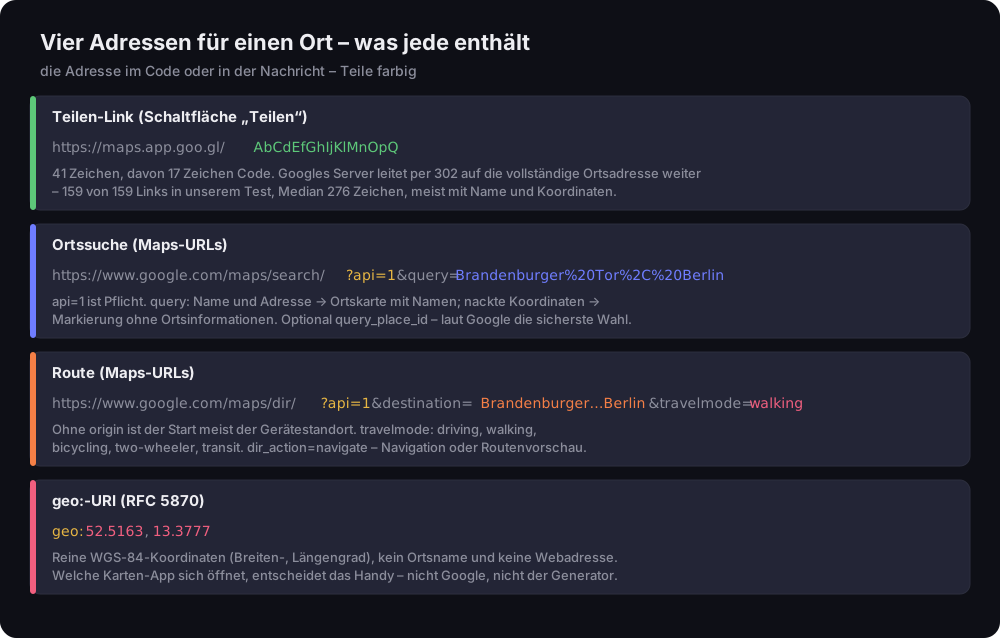
Vier Adressen für einen Ort – was jede enthält
Teilen-Link, Ortssuche, Route und geo: – die Teile jeder Adresse beschriftet
Quelle: Google Maps URLs (deutsche Fassung, Stand 18.11.2026), RFC 5870; DVN-Links-Test, 21.10.2026
Abbildungsbeschreibung
Diagramm mit vier Adressen. Teilen-Link: https://maps.app.goo.gl/ plus ein Code aus 17 Zeichen, insgesamt 41 Zeichen; Googles Server leitet ihn mit 302 auf die vollständige Ortsadresse weiter – 159 von 159 Links in unserem Test, Median 276 Zeichen, meist mit Name und Koordinaten. Ortssuche: https://www.google.com/maps/search/?api=1&query= plus der codierte Name Brandenburger Tor, Berlin; api=1 ist Pflicht, Name und Adresse ergeben eine Ortskarte, nackte Koordinaten nur eine Markierung ohne Ortsinformationen, optional query_place_id. Route: /maps/dir/?api=1&destination= und travelmode=walking; ohne origin ist der Start meist der Gerätestandort; Modi driving, walking, bicycling, two-wheeler, transit; dir_action=navigate. geo:52.5163,13.3777 nach RFC 5870 – reine WGS-84-Koordinaten ohne Namen; das Handy wählt die Karten-App.
In der Praxis gibt es drei Wege zu einem Link, der auf einen Ort statt auf einen Punkt zeigt:
- Der Teilen-Link von einer Ortskarte. In unserem Test führten 128 von 159
maps.app.goo.gl-Links auf eine/maps/place/-Adresse, also auf eine Ortskarte mit Namen. Das ist der einfache Weg, wenn Sie das Handy in der Hand haben. - Name und Adresse im Parameter
query. Googles empfohlenes Format istquery=ORTSNAME,ADRESSE, zum Beispiel „Brandenburger Tor, Berlin“, unser Beispiel in der ganzen Anleitung. Gibt es den Namen in der Stadt mehrfach, ergänzen Sie die Straße. - Eine Orts-ID in
query_place_id. Kein Zweifel, welcher Ort gemeint ist, aber Sie müssen die ID erst nachschlagen, was ohne Entwicklerwerkzeuge umständlich ist. Für die meisten reichen Name und Adresse.
Wann sind Koordinaten besser? Wenn der Ort keinen Namen und keine Adresse hat, über die man ihn finden könnte: eine Hintertür, die Einfahrt zu einem Parkplatz, ein Stellplatz auf einem Freiluftmarkt. Dann ist eine nackte Markierung genau das, was Sie wollen. Dafür gibt es bei Google auch Plus Codes: Sie dienen laut Googles Hilfe dazu, „eine einfache digitale Adresse abzurufen“ und „einen bestimmten Ort für eine herkömmliche Adresse zu definieren, beispielsweise unterschiedliche Eingänge im selben Gebäude“ (Google Maps-Hilfe, Plus Codes). Das Beispiel auf dieser Seite: JJXX+HR8, Seattle.
Ein Hinweis für Unternehmen: Die Ortskarte mit Rezensionen und Öffnungszeiten ist Ihr Google Unternehmensprofil. Wenn Sie Rezensionen von dieser Karte wollen statt Wegbeschreibungen dorthin, brauchen Sie einen anderen Link; siehe unseren Text zum Google-Bewertungslink.
Google Maps Routenlink: dir/?api=1 und Verkehrsmittel
Ein Google-Maps-Routenlink beginnt mit https://www.google.com/maps/dir/?api=1 plus einem destination – der Empfänger sieht die Route von dort, wo er gerade ist. Das suchen Menschen, die nach einem „Routenlink“ fragen: nicht den Ort, sondern den Weg dorthin. Die Dokumentation der Maps-URLs führt diese Parameter auf:
api=1– in jeder Maps-URL erforderlich. Fehlt es, werden „alle Parameter ignoriert“ und die Standard-Google-Maps-App wird gestartet.destination– das Ziel: ein Name mit Adresse, eine Adresse oder Koordinaten. Optionaldestination_place_id.origin– der Start. Fehlt er, wird „der relevanteste Startort verwendet, z. B. der Gerätestandort, falls verfügbar“. Für eine Einladung oder die Website eines Unternehmens ist das genau richtig: Jeder bekommt die Route von seinem eigenen Standort.travelmode–driving,walking,bicycling,two-wheelerodertransit. Ohne ihn werden „ein oder mehrere der relevantesten Modi“ angezeigt.dir_action=navigate– startet je nach bekanntem Startpunkt die Turn-by-Turn-Navigation oder die Routenvorschau.waypoints– Zwischenstopps: „In mobilen Browsern werden bis zu drei Wegpunkte unterstützt, ansonsten maximal neun.“
Ein Beispiel für Gäste, die von der U-Bahn zu Fuß gehen:
1https://www.google.com/maps/dir/?api=1&destination=Brandenburger%20Tor%2C%20Berlin&travelmode=walkingEin Unternehmen mit einem Button „So finden Sie uns“ kann dieselbe Adresse als einfachen Link nutzen: keine eingebettete Karte, kein Google-Cloud-Konto. Kommen die meisten Besucher mit öffentlichen Verkehrsmitteln, setzen Sie travelmode=transit; kommen sie mit dem Auto, driving. Setzen Sie dir_action=navigate mit Bedacht: Auf dem Handy startet es sofort Navigation oder Routenvorschau, was an einem Schild an der Parkplatzeinfahrt sinnvoll ist, aber nicht auf einer Einladung, die jemand eine Woche vor der Feier zu Hause liest.
Achten Sie auf die Codierung. Komma, Leerzeichen und der senkrechte Strich zwischen Wegpunkten müssen in der Adresse als Prozentcodes stehen, zum Beispiel %2C für das Komma und %7C für den senkrechten Strich; Googles Beispiel dafür ist Berlin%2CGermany%7CParis%2CFrance. Browser codieren Buchstaben mit Akzent für Sie, aber wenn Sie die Adresse von Hand in einer Tabelle oder Vorlage zusammensetzen, passiert leicht ein Fehler. Warum manche Zeichen in einer Adresse zu Prozentcodes werden müssen, erklärt unser Text zur URL, und wie Sie Leerzeichen, Pluszeichen und Umlaute in Parametern codieren, unsere Anleitung zum Query-String. Das Limit liegt bei 2.048 Zeichen pro URL, ein normales Ziel ist davon weit entfernt.
Dafür brauchen Sie keinen API-Schlüssel und kein Konto. Google sagt es deutlich: „Sie benötigen keinen Google API-Schlüssel, um Maps-URLs zu verwenden.“ Die Syntax ist auf jeder Plattform gleich. Auf Android und iPhone öffnet der Link die Google Maps App, wenn sie installiert ist; sonst öffnet sich Google Maps im Browser.
Eine Beobachtung aus dem Test: Eine Anfrage mit dem User-Agent eines iPhone-Browsers und ohne Google-Cookies, gesendet aus Polen, erhielt bei allen drei geprüften api=1-Adressen (Suche mit Namen, Suche mit Koordinaten, Route; getestet mit einem Ort in Warschau) eine 302-Weiterleitung auf consent.google.com, die Seite für die Cookie-Einwilligung. Wer die Maps-App nicht hat und in diesem Browser noch nie Google genutzt hat, sieht wahrscheinlich zuerst die Einwilligung und danach die Karte. Das ist kein kaputter Link, sondern der Weg, auf dem Google einen Browser ohne gespeicherte Einwilligung schickt, zumindest aus dem EU-Land, aus dem wir getestet haben.
Google Maps QR-Code: Link, geo: oder Kurzlink
Ein Google-Maps-QR-Code kann einen Link zu einem Ort, einen Link zu einer Route oder reine Koordinaten in der Form geo: enthalten – und diese Wahl lässt sich nach dem Druck nicht mehr ändern. Ein QR-Code ist eine aufgeschriebene Adresse, kein Zeiger, den Sie später verschieben könnten. Was darin steht, bleibt auf dem Papier.
Unser QR-Code-Generator bietet zwei Wege. Der Typ „Website“ nimmt jede Adresse aus diesem Text: einen Teilen-Link, eine api=1-Suche oder eine dir-Route. Der Typ „Standort“ schreibt zwei Zahlen in den Code, Breiten- und Längengrad, als geo:52.5163,13.3777. Das ist der in RFC 5870 definierte Bezeichner: Koordinaten im Bezugssystem WGS-84 (RFC 5870, englisch). Er enthält weder einen Ortsnamen noch eine Webadresse.
Was macht ein Handy mit einem geo:-Code? Ehrlich gesagt: Das haben wir auf Handys nicht getestet. Die RFC definiert die Schreibweise, nicht welche App die Kamera öffnet; das entscheiden das Betriebssystem und die Standard-Karten-App. Googles Dokumentation beschreibt das Verhalten von Maps-URLs, nicht von geo:-Codes. Wollen Sie sicher sein, dass der Empfänger Google Maps und eine Ortskarte sieht, kodieren Sie einen Link, nicht Koordinaten. Für einen Code, der auf jedem Handy funktionieren muss, drucken Sie einen Probeabzug und scannen ihn mit einem iPhone und einem Android-Gerät.
Zum Kurzlink aus „Teilen“ gehört eine Vorgeschichte, nach der Druckende oft fragen: Google hat seinen Kurzlinkdienst goo.gl eingestellt – er nimmt seit Jahren keine neuen Links mehr an, und Links ohne Aktivität Ende 2024 funktionierten nach dem 25. August 2025 nicht mehr. Maps-Links sind nicht betroffen. Schon in der Ankündigung vom Juli 2024 schrieb Google (im Original englisch, Übersetzung von uns): „Beachten Sie, dass goo.gl-Links, die über Google-Apps (zum Beispiel beim Teilen in Maps) erzeugt wurden, weiterhin funktionieren werden“; die Aktualisierung vom 1. August 2025 ergänzte, dass auch alle anderen aktiv genutzten Links erhalten bleiben (Google for Developers Blog). Die Geschichte von goo.gl selbst und was sie über die Abhängigkeit von einem Kurzlinkdienst lehrt, steht in unserer Anleitung zum Link kürzen.
Wir haben es selbst geprüft. Wir sammelten 159 öffentliche maps.app.goo.gl-Links aus GitHub-Repositories und schickten jedem eine einzelne Anfrage, ohne der Weiterleitung zu folgen – das, was ein Handy im ersten Schritt tut.
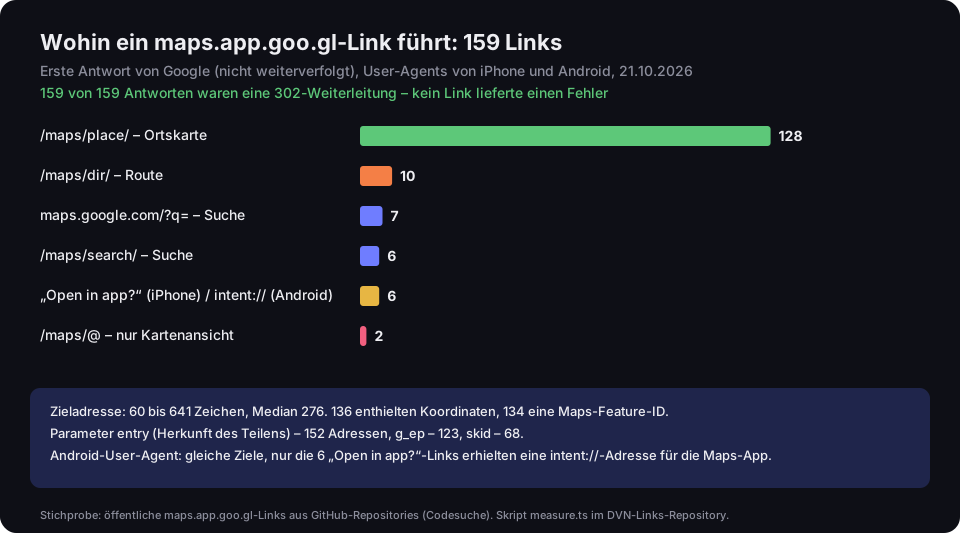
Wohin ein maps.app.goo.gl-Link führt: 159 Links
erste Antwort von Google, User-Agents von iPhone und Android, 21.10.2026
Quelle: DVN-Links-Test, 21.10.2026; Stichprobe: öffentliche Links aus der GitHub-Codesuche; Skript measure.ts
Abbildungsbeschreibung
Balkendiagramm. Alle 159 maps.app.goo.gl-Links antworteten mit einer 302-Weiterleitung. Ziele: /maps/place/, Ortskarte – 128; /maps/dir/, Route – 10; maps.google.com/?q=, Suche – 7; /maps/search/ – 6; eine Seite „Open in app?“ auf dem iPhone oder eine intent://-Adresse auf Android – 6; /maps/@, nur Kartenansicht – 2. Zieladresse 60 bis 641 Zeichen, Median 276. 136 Adressen enthielten Koordinaten, 134 eine Maps-Feature-ID; Parameter entry 152, g_ep 123, skid 68. Mit Android-User-Agent waren die Ziele gleich, außer bei den 6 „Open in app?“-Links, die eine intent://-Adresse für die Google-Maps-App erhielten.
Was das zeigt:
- Keiner der 159 Links lieferte einen Fehler. Jeder antwortete mit einer 302-Weiterleitung, wie Google angekündigt hat.
- Der Kurzlink ist nur eine Hülle. Dahinter steht eine vollständige Adresse mit 60 bis 641 Zeichen (Median 276). 136 der 159 enthielten Koordinaten, 134 eine Maps-Feature-ID und 152 einen Parameter
entry, mit dem Google markiert, woher das Teilen kam. - Sechs Links verhielten sich auf Handys anders. Mit dem User-Agent eines iPhone gingen sie zuerst auf eine Seite „Open in app?“, mit dem eines Android-Geräts auf eine
intent://-Adresse, mit der Android die Google Maps App öffnet. Wir wissen nicht, wovon das abhängt. Die übrigen 153 erhielten mit Android-User-Agent dieselbe Art Adresse wie mit iPhone. Einen Desktop-User-Agent verglichen wir nur bei den ersten 30 Links: 29 hatten denselben Pfad wie mit iPhone.
Wie viel Platz ein QR-Code mit Maps-Link braucht
Je länger die Adresse im QR-Code, desto mehr Module hat er und desto größer der Druck – eine vollständige Ortsadresse braucht doppelt so viel Papier wie ein Kurzlink. Wir haben das mit der Bibliothek qrcode berechnet, die auch unser Generator nutzt, bei einem Modul von 0,396 mm (das kleinste von GS1 für Handy-Scans angegebene Modul) und mit einer Ruhezone von vier Modulen um den Code.
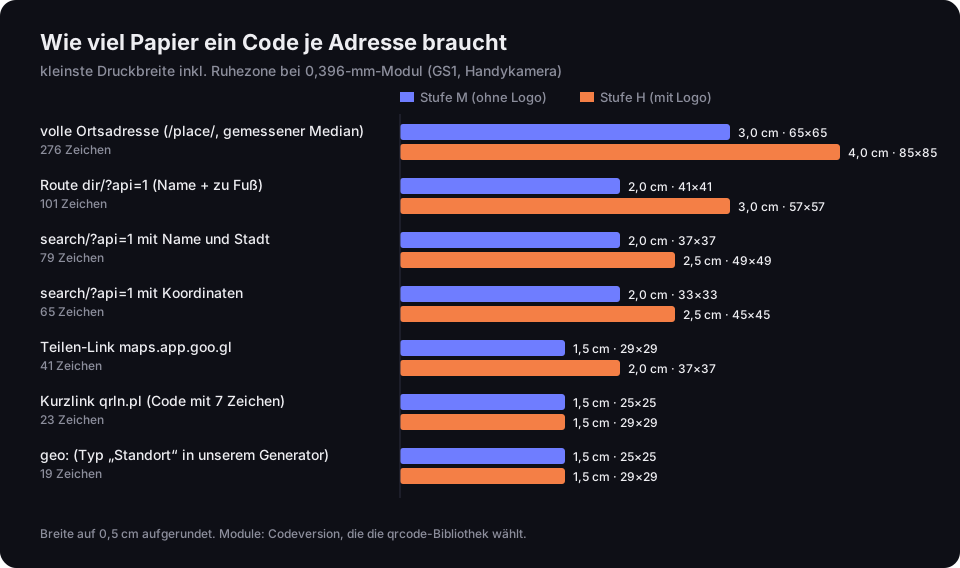
Wie viel Papier ein Code je Adresse braucht
kleinste Druckbreite inkl. Ruhezone, Modul 0,396 mm, Stufen M und H
Quelle: eigene Berechnung mit der Bibliothek qrcode, 21.10.2026; Modul 0,396 mm nach GS1 General Specifications
Abbildungsbeschreibung
Balkendiagramm der Druckbreiten. Vollständige /place/-Adresse mit gemessener Medianlänge, 276 Zeichen: Stufe M 3,0 cm, 65 × 65 Module; Stufe H 4,0 cm, 85 × 85. Route zum Brandenburger Tor mit Name und Modus zu Fuß, 101 Zeichen: M 2,0 cm, 41 × 41; H 3,0 cm, 57 × 57. Suche mit Name und Stadt, 79 Zeichen: M 2,0 cm, 37 × 37; H 2,5 cm, 49 × 49. Suche mit Koordinaten, 65 Zeichen: M 2,0 cm, 33 × 33; H 2,5 cm, 45 × 45. Teilen-Link maps.app.goo.gl, 41 Zeichen: M 1,5 cm, 29 × 29; H 2,0 cm, 37 × 37. Kurzlink qrln.pl, 23 Zeichen: M 1,5 cm, 25 × 25; H 1,5 cm, 29 × 29. geo:, 19 Zeichen: M 1,5 cm, 25 × 25; H 1,5 cm, 29 × 29.
Die längste Variante ist die vollständige Adresse /maps/place/…, die Sie nach dem Öffnen eines Ortes am Computer in der Adresszeile sehen. Bei der Medianlänge aus unserem Test (276 Zeichen) hat der Code 65 × 65 Module und braucht auf Stufe M 3 cm Breite, auf Stufe H 4 cm, die wir bei einem Logo in der Mitte verwenden. Derselbe Ort als Teilen-Link hat 29 × 29 Module und 1,5 cm. Eine Route dir/?api=1 mit Ortsnamen liegt dazwischen: 2 cm auf Stufe M, 3 cm auf Stufe H.
Der praktische Schluss: Fügen Sie nicht die Adresse aus der Adresszeile in einen Generator ein. Nutzen Sie die Schaltfläche „Teilen“ oder bauen Sie eine kurze search- oder dir-Adresse mit dem Namen. Auf einem Plakat macht das keinen Unterschied, auf einer Visitenkarte, einem Ticket oder einem Aufkleber an der Tür schon. Wie die Codegröße mit der Scandistanz zusammenhängt und was einen Code sonst unlesbar macht, steht in QR-Code lässt sich nicht scannen; die allgemeinen Regeln finden Sie in unserer Anleitung zum QR-Code erstellen.
Ohne Anmeldung und im kostenlosen Tarif setzt unser Generator das DVN-Links-Logo in die Mitte des Codes und die Beschriftung dvnlinks.pl darunter, deshalb kodiert er auf Stufe H. Der Code ist statisch: Die Adresse darin bleibt für immer, und der Generator leitet unterwegs nichts weiter.
Wenn sich der Ort ändert: ein Kurzlink auf der Einladung oder an der Tür
Wenn ein Code mit Wegbeschreibung monatelang hängt, legen Sie einen Kurzlink hinein, dessen Ziel Sie im Dashboard ändern können – dann bedeutet ein Umzug keinen Neudruck. Jede oben beschriebene Google-Adresse ist im Code festgeschrieben. Der Veranstaltungsort verlegt den Eingang, das Restaurant zieht über die Straße, die Veranstalterin verschiebt den Treffpunkt – und der gedruckte Code führt weiter zum alten Platz.
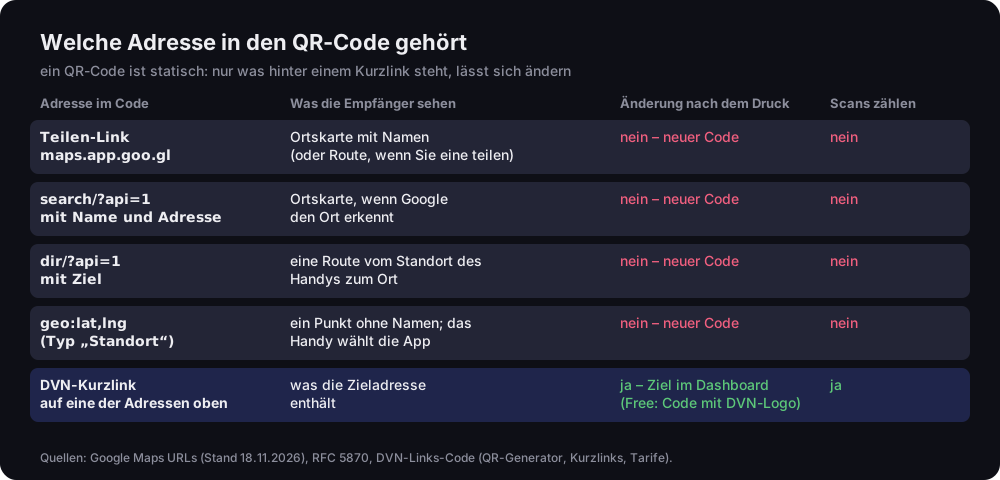
Welche Adresse in den QR-Code gehört
was der Empfänger sieht, ob sich die Adresse nach dem Druck ändern lässt, ob sich Scans zählen lassen
Quelle: Google Maps URLs (Stand 18.11.2026), RFC 5870, DVN-Links-Code (QR-Generator, Kurzlinks, Tarife)
Abbildungsbeschreibung
Tabelle mit fünf Möglichkeiten. Teilen-Link maps.app.goo.gl: Ortskarte mit Namen, oder Route, wenn Sie eine geteilt haben; Änderung nach dem Druck nein, neuer Code nötig; Scans zählen nein. search/?api=1 mit Name und Adresse: Ortskarte, wenn Google den Ort erkennt; Änderung nein; Scans nein. dir/?api=1 mit Ziel: eine Route vom Standort des Handys zum Ort; Änderung nein; Scans nein. geo:lat,lng, Typ Standort: ein Punkt ohne Namen, das Handy wählt die App; Änderung nein; Scans nein. DVN-Kurzlink auf eine der obigen Adressen: was die Zieladresse enthält; Änderung ja, Ziel im Dashboard, im kostenlosen Tarif trägt der Code das DVN-Logo; Scans zählen ja.
Ein Kurzlink wirkt wie ein Staffelstab: Der Code enthält die Adresse des Kurzlinkdienstes, etwa qrln.pl/abc1234, und der Dienst leitet den Besucher weiter – zu einem Teilen-Link, einer Suche oder einer Route. Das Ziel ändern Sie in jedem Tarif, auch im kostenlosen, im Dashboard, und der gedruckte Code führt sofort zum neuen Ort. Dazu bekommen Sie eine Klickzählung und wissen, wie viele Menschen den Code auf der Einladung oder an der Tür gescannt haben. Wie das auf einer Einladung aussieht, auf der die Wegbeschreibung einer von mehreren Buttons ist, zeigt unsere Anleitung zum QR-Code für die Hochzeit.
Ein Wort zum kostenlosen Tarif: Ein Link läuft dort nicht ab, aber der Code trägt das DVN-Logo, und das Konto hat 1.000 Klicks im Monat; über dem Vierfachen dieses Limits sehen Besucher vor der Weiterleitung eine Zwischenseite. Für eine Einladung ohne Logo oder einen Aufkleber, der mehr Zugriffe sammeln soll, brauchen Sie einen kostenpflichtigen Tarif – dort hat der Code kein Logo, und das Ablaufdatum legen Sie selbst fest. Die Tarife vergleicht die Preisseite.
Ein Kurzlink kann auch, was keine einzelne Google-Adresse kann: iPhones und Android-Geräte auf verschiedene Karten schicken. Ab Pro können Sie einem Smart Link eine Geräteregel hinzufügen: iPhone zu Apple Karten, Android zu Google Maps, Desktop zur Browserversion. Seit iOS 18.4 hat Apple die Karten-URLs vereinheitlicht, etwa https://maps.apple.com/directions?destination=… (Apple, Adopting unified Maps URLs, englisch); auf älteren Systemversionen funktioniert dieses Format womöglich nicht, prüfen Sie es also vor dem Druck auf einem Handy. Zwei Einschränkungen: Wir erkennen das Gerät am User-Agent des Browsers, deshalb fällt ein iPad, dessen Safari sich als Mac ausgibt, unter die Desktop-Regel; und wer Google Maps auf dem iPhone hat und lieber nutzt, wird trotzdem zur Apple-Karten-Adresse geschickt.
Live-Standort teilen: was ein Link nicht kann
Ein Link und ein QR-Code zeigen auf einen festen Ort; sie können nicht übermitteln, wo Sie gerade sind. Wenn Menschen fragen, wie sie ihren Standort teilen, meinen sie oft etwas anderes: einer anderen Person zeigen, wo sie gerade ist, auf dem Weg zu einem Treffen. Das ist eine eigene Funktion des Google-Kontos, die Standortfreigabe. Googles Hilfe beschreibt sie so: „Mit der Google-Standortfreigabe können Sie auf Ihren Geräten für ausgewählte Personen Ihren Echtzeitstandort in einer Google-App oder einem Google-Dienst freigeben“, und weiter: „Die Standortfreigabe ist standardmäßig deaktiviert“ (Google-Konto-Hilfe, Standortfreigabe).
Für QR-Codes ist der Unterschied wichtig. Ein Code an einer Tür, auf einem Flyer oder einer Einladung zeigt immer auf denselben Ort, wo auch immer Sie sich gerade befinden. Einen Code, der die aktuelle Position einer Person zeigt, gibt es nicht – zum Glück, denn ein einmal gedruckter Code würde den Standort mit jedem teilen, der ihn scannt. Die Live-Freigabe schalten Sie in der App ein, für bestimmte Personen und für eine bestimmte Zeit, und wieder aus, wann Sie wollen.
Wollen Sie also, dass jemand Sie in der Menge findet oder Ihre Fahrt verfolgt, nutzen Sie die Standortfreigabe in Maps. Soll jemand an einem bestimmten Ort ankommen, senden Sie einen Link zum Ort oder zur Route, wie oben beschrieben.
Häufige Fragen
Öffnen Sie den Ort in Google Maps, tippen Sie auf „Teilen“ und kopieren Sie den Link maps.app.goo.gl. Fügen Sie ihn im QR-Code-Generator als Typ „Website“ ein und laden Sie den Code herunter. Statt des Teilen-Links können Sie https://www.google.com/maps/search/?api=1&query= mit Name und Adresse des Ortes verwenden. Vor einer Druckauflage drucken Sie einen Probeabzug und scannen ihn mit zwei Handys.
Planen Sie die Route in Maps und tippen Sie auf „Teilen“, oder bauen Sie https://www.google.com/maps/dir/?api=1&destination= mit Name und Adresse des Ziels. Ohne origin erhält jeder Empfänger die Route von seinem eigenen Standort, sofern sein Handy ihn freigibt. Das Verkehrsmittel legen Sie mit travelmode fest, zum Beispiel walking oder transit.
Ja. Google hat den Kurzlinkdienst goo.gl eingestellt und ungenutzte Links abgeschaltet, aber angekündigt, dass in Google-Apps erzeugte Links, etwa beim Teilen in Maps, weiter funktionieren. In unserem Test am 21. Oktober 2026 antworteten alle 159 geprüften maps.app.goo.gl-Links mit einer Weiterleitung zu Maps.
Ein Standort-Code (geo:) enthält nur Koordinaten – keinen Ortsnamen, keine Öffnungszeiten, keine Rezensionen – und welche Karten-App sich öffnet, hängt vom Handy ab. Ein Code mit Google-Maps-Link öffnet die Ortskarte oder die Route in der Maps App, falls installiert, sonst im Browser. Für ein Unternehmen, einen Veranstaltungsort oder ein Restaurant wählen Sie den Link; Koordinaten lohnen sich für einen Punkt ohne Namen oder Adresse.
Schalten Sie in der Google Maps App die Standortfreigabe ein und legen Sie fest, wer sehen darf, wo Sie sind. Es ist eine Funktion des Google-Kontos und standardmäßig deaktiviert. Ein Ortslink oder QR-Code kann das nicht, denn er zeigt immer auf einen festen Ort.
Sie drucken eine Wegbeschreibung auf eine Einladung, einen Flyer oder eine Tür? Geben Sie dem Code einen Kurzlink: Ändert sich der Ort, korrigieren Sie ihn im Dashboard, nicht in der Druckerei. Konto erstellen und sehen, wie viele Menschen Ihren Code scannen.