QR-Code für ein Google-Formular: So klappt er auf dem Plakat
Wie Sie einen QR-Code für ein Google-Formular erstellen, der ohne Anmeldung aufgeht, auch aus kleinem Druck scannt, verrät, von welchem Plakat eine Antwort kam, und nach Ende der Umfrage nicht im Leeren landet.
Ein QR-Code für ein Google-Formular wirkt wie eine Aufgabe für zwei Minuten: Formularlink kopieren, in einen QR-Code-Generator einfügen, drucken. Die meisten Anleitungen hören hier auf, und genau hier gehen gedruckte Formulare schief. Ein Formular auf einem Plakat, einem Flyer oder einem Tischaufsteller muss drei Bedingungen erfüllen, die ein per E-Mail verschicktes Formular nicht kennt. Es muss sich für Personen öffnen, die im Browser ihres Handys nicht in einem Google-Konto angemeldet sind. Der Code muss sich aus dem Druck scannen lassen, und wie dicht er ist, hängt davon ab, welchen Link des Formulars Sie codieren. Und jemand muss an den Tag denken, an dem die Erfassung endet, denn Plakate hängen oft länger, als Umfragen laufen. Im Folgenden: die Einstellungen, die stillschweigend eine Anmeldung erzwingen; warum das Formular vor dem Code veröffentlicht sein muss; welcher Link in den Code gehört (mit unserer Messung der Codedichte für vier Linkformen); woran Sie erkennen, von welchem Plakat eine Antwort kam; und was Besucher sehen, die nach dem Ende scannen. Jede Angabe zu Google Formulare stammt aus der deutschsprachigen Hilfe von Google.
Das Formular erstellen: die Kurzfassung
Erstellen Sie das Formular auf forms.google.com, in Google Sheets oder in Google Drive – und wo Sie es erstellen, bestimmt, wo die Antworten landen. Die Google-Hilfe nennt drei Wege (Google Docs-Editoren-Hilfe, Google Formulare verwenden, abgerufen am 18.11.2026): Sie rufen forms.google.com auf und klicken auf „Leeres Formular“; oder Sie klicken in einer Tabelle auf Tools → „Neues Formular erstellen“, dann „werden die Antworten in einem neuen Tabellenblatt gespeichert“; oder Sie klicken in Drive auf Neu → Google Formulare. In jedem Fall wird das Formular selbst in Google Drive gespeichert.
Für ein Formular, das Menschen vor einem Plakat auf dem Handy ausfüllen, halten Sie es kurz und stellen Sie überwiegend geschlossene Fragen: Multiple-Choice-Fragen, Kästchen und lineare Skalen tippt man mit dem Daumen an, während jedes Feld vom Typ „Kurzantwort“ oder „Absatz“ Tippen auf einer kleinen Tastatur bedeutet (Fragetypen). Bei einem Anmeldeformular beginnen Sie mit den Feldern, ohne die der Eintrag nutzlos wäre – Name, Kontakt, Datum – und machen den Rest optional. Ein Anmeldeformular ist allerdings kein Ticket; den Unterschied erklärt unser Ratgeber zu QR-Code-Tickets. Dasselbe Werkzeug erstellt auch bewertete Quizze, aber dieser Artikel bleibt bei Umfragen und Anmeldungen, den Formularen, die auf Plakaten landen.
Einstellungen, die zur Anmeldung zwingen
Ein Google-Formular lässt sich ohne Google-Konto ausfüllen – bis Sie eine Einstellung aktivieren, die eines verlangt, und die Google-Hilfe nennt drei davon. Unter den Leuten, die ein Plakat scannen, sind immer einige, die im Browser ihres Handys nicht angemeldet sind: Sie nutzen ein anderes Konto, einen Browser ohne Anmeldung oder haben gar kein Google-Konto. Jede dieser Einstellungen sperrt sie aus oder verlangt zuerst eine Anmeldung.
- „Maximal eine Antwort“. Die Google-Hilfe: „Nutzer müssen sich in ihrem Google-Konto anmelden, um das Formular aufzurufen und auszufüllen. Die Nutzernamen werden nur gespeichert, wenn Sie die Einstellung ‚Antworten‘ aktiviert haben, um E-Mail-Adressen zu erfassen“ (Formular veröffentlichen und für Teilnehmer freigeben, abgerufen am 18.11.2026). Die Einstellung schützt eine Abstimmung vor Doppelteinträgen, kostet aber jeden, der scannt, eine Anmeldung.
- Eine Frage vom Typ „Dateiupload“. „Die Teilnehmer müssen sich in einem Google-Konto anmelden, um diese Frage zu beantworten“, und „hochgeladene Dateien werden für den Eigentümer des Formulars in einem neuen Ordner in Google Drive gespeichert“ (Fragetypen). Den Fragetyp gibt es auch nicht, wenn das Formular in einer geteilten Ablage gespeichert ist oder Ihr Administrator den Schutz vor Datenverlust aktiviert hat.
- Zugriff auf eine Domain oder Gruppe beschränkt. „Bevor Eigentümer ein Formular veröffentlichen, können sie den Zugriff auf eine Domain, eine vertrauenswürdige Zielgruppe oder eine Gruppe von Nutzern beschränken“ (Formular veröffentlichen und für Teilnehmer freigeben). Das ist in einer Schule oder Firma nützlich; auf einem Plakat an einem öffentlichen Ort sperrt es jeden außerhalb der Domain aus.
Eine weitere Einstellung verlangt keine Anmeldung, ist aber vor dem Druck wichtig: „Ergebnisübersicht anzeigen“. Ist sie aktiv, erhält jeder, der das Formular absendet, einen Link zu den Ergebnissen, und Google schreibt dazu: „Antwortzusammenfassungen enthalten den gesamten Text der Antworten oder Diagramme zu den einzelnen Fragen und sind für alle Nutzer sichtbar, die das Formular ausfüllen können.“ Bei einer Abstimmung über den besten Workshop-Termin ist das harmlos; bei einem Anmeldeformular mit Namen und Telefonnummern ist es ein Problem, denn jeder, der das Plakat scannt, kann dann die Angaben aller anderen lesen. Wenn Sie personenbezogene Daten erfassen, lassen Sie die Einstellung aus und prüfen Sie die Datenschutzpflichten Ihrer Organisation. Nach der DSGVO ist das eine Frage für die Person, die bei Ihnen für den Datenschutz zuständig ist, nicht für einen QR-Code-Generator. In der Schweiz gilt das revidierte Datenschutzgesetz (revDSG); die Frage bleibt dieselbe (EDÖB, Datenschutz).
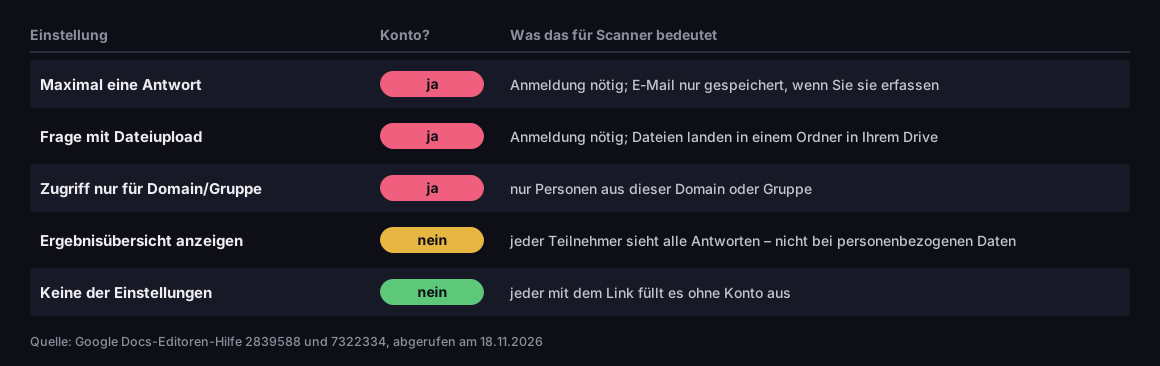
Welche Einstellungen eine Anmeldung verlangen
Einstellung in Google Formulare → braucht ein Google-Konto? → Folge für Personen, die scannen
Quelle: Google Docs-Editoren-Hilfe, Artikel 2839588 und 7322334, abgerufen am 18.11.2026
Abbildungsbeschreibung
Tabelle. Maximal eine Antwort: braucht ein Konto; Anmeldung nötig; E-Mail nur gespeichert, wenn Sie sie erfassen. Frage mit Dateiupload: braucht ein Konto; Dateien landen in einem Ordner in Ihrem Drive. Zugriff nur für Domain oder Gruppe: braucht ein Konto; nur Personen aus dieser Domain oder Gruppe. Ergebnisübersicht anzeigen: braucht kein Konto, aber jeder Teilnehmer sieht alle Antworten, daher nicht bei personenbezogenen Daten. Keine der Einstellungen: braucht kein Konto; jeder mit dem Link füllt das Formular aus.
Eine Kundenzufriedenheitsumfrage in Google Formulare ist etwas anderes als eine Google-Bewertung: Die Antworten sehen nur Sie, während eine Bewertung im Unternehmensprofil öffentlich ist und den Google-Regeln zur Bitte um Bewertungen unterliegt – siehe Google-Bewertungslink.
Erst veröffentlichen, dann den Code erstellen
Ein nicht veröffentlichtes Formular lässt sich über seinen Link nicht öffnen. Erstellen Sie den QR-Code deshalb erst nach der Veröffentlichung, niemals aus der Vorschau. Die Google-Hilfe sagt es zweimal: „Bevor Teilnehmer auf Ihr Formular zugreifen können, müssen Sie es veröffentlichen“, und „wenn das Formular nicht veröffentlicht ist, können Teilnehmer mit dem Link nicht darauf zugreifen“ (Formular veröffentlichen und für Teilnehmer freigeben, abgerufen am 18.11.2026).
Zum Veröffentlichen klicken Sie rechts oben auf „Veröffentlichen“; unter „Allgemeiner Zugriff“ können Sie allen Nutzern mit einem Link Zugriff geben; dann bestätigen Sie mit „Fertig“ und „Veröffentlichen“. Danach steht an derselben Stelle „Veröffentlicht“.
Den Teilnehmerlink können Sie an drei Stellen kopieren: über „Vorschau“, „Veröffentlicht“ oder „Teilen“, jeweils mit „Teilnehmerlink kopieren“. Die Falle ist der erste Weg. Google knüpft „Veröffentlicht“ und „URL kürzen“ ausdrücklich an ein bereits veröffentlichtes Formular, bei „Vorschau“ steht keine solche Bedingung. Die Vorschau liefert also einen Link zu einem Formular, das noch niemand öffnen kann. Wer daraus einen Code macht und die Datei an die Druckerei schickt, bekommt eine ganze Auflage mit einem Code zu einem Formular, das erst aufgeht, wenn Sie „Veröffentlichen“ drücken.
Machen Sie vor dem Druck einen Test von einer Minute: Öffnen Sie den Link im privaten Fenster des Browsers auf Ihrem Handy, ohne Google-Konto, und senden Sie eine Testantwort ab. Erscheint statt des Formulars eine Anmeldeaufforderung, gehen Sie zurück zu den Einstellungen oben. Löschen Sie die Testantwort danach im Tab „Antworten“.
QR-Code für ein Google-Formular: Welcher Link in den Code gehört
Ein QR-Code für ein Google-Formular kann den langen Formularlink, den Kurzlink forms.gle von Google oder Ihren eigenen Kurzlink enthalten – und diese Wahl entscheidet, wie dicht der Code wird, ob Sie das Ziel nach dem Druck ändern können und ob Sie Scans zählen können. Der lange Link sieht aus wie https://docs.google.com/forms/d/e/…/viewform, mit der ID des Formulars in der Mitte. Ist das Formular veröffentlicht, bietet die Google-Hilfe eine zweite Möglichkeit: „Klicken Sie auf das Kästchen neben ‚URL kürzen‘. Klicken Sie auf Kopieren“, und Sie erhalten eine Adresse auf forms.gle. Die dritte Möglichkeit ist ein Kurzlink eines URL-Kürzers wie unserem, der auf das Formular zeigt.
Wir haben gemessen, wie dicht der QR-Code in jedem Fall wird. Formularlinks haben für den Dienst eine feste Länge, deshalb haben wir Beispieladressen typischer Länge verwendet (eine Formular-ID mit 56 Zeichen) und kein echtes Formular. Die Bibliothek qrcode, dieselbe wie in unserem Generator, hat die Codes mit zwei Fehlerkorrekturstufen berechnet: M (Code ohne Logo) und H (mit Logo; unser QR-Code-Generator nutzt H für jeden Code mit dem DVN-Links-Logo).
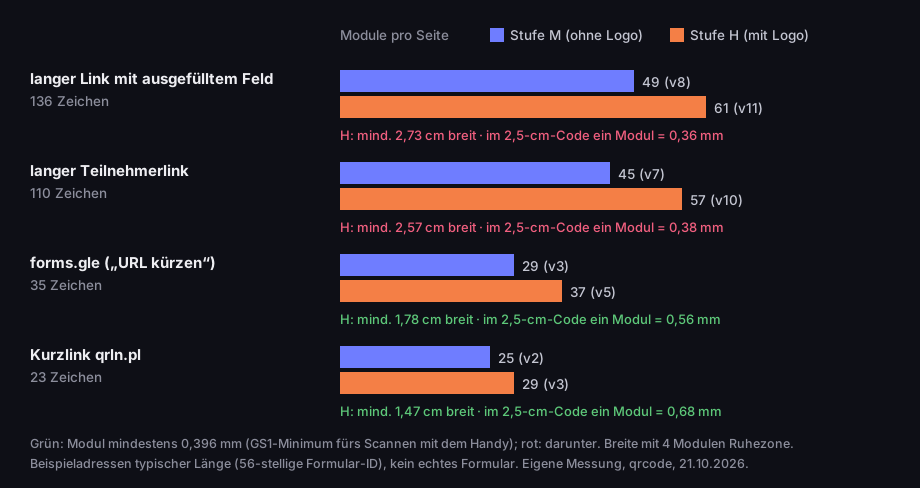
Der Link im Code bestimmt, wie dicht der Code wird
Module pro Seite bei vier Links zum selben Formular; Stufen M und H
Quelle: eigene Messung, 21.10.2026 – Bibliothek qrcode, Ruhezone 4 Module, Mindestmodul 0,396 mm (GS1 General Specifications, Tabelle 5-46); Beispieladressen
Abbildungsbeschreibung
Waagerechte Balken. Langer Link mit ausgefülltem Feld, 136 Zeichen: Stufe M Version 8, 49 Module; Stufe H Version 11, 61 Module, kleinster Druck 2,73 cm, Modul 0,36 mm in einem 2,5-cm-Code. Langer Teilnehmerlink, 110 Zeichen: M Version 7, 45 Module; H Version 10, 57 Module, mindestens 2,57 cm, Modul 0,38 mm in einem 2,5-cm-Code. forms.gle, 35 Zeichen: M Version 3, 29 Module; H Version 5, 37 Module, mindestens 1,78 cm, Modul 0,56 mm. Kurzlink qrln.pl, 23 Zeichen: M Version 2, 25 Module; H Version 3, 29 Module, mindestens 1,47 cm, Modul 0,68 mm. Schwelle 0,396 mm pro Modul nach GS1.
So lesen Sie die Grafik. Ein QR-Code besteht aus Modulen, den kleinen schwarzen und weißen Quadraten. Mehr Zeichen im Link bedeuten mehr Module, und bei gleicher Druckbreite wird jedes Modul kleiner. Als kleinstes Modul für das Scannen mit dem Handy setzen wir 0,396 mm an, den Wert, den GS1 für QR-Codes auf Verpackungen angibt, die mobile Geräte lesen (GS1 General Specifications 26.0, Tabelle 5-46, auf Englisch). Dazu kommt der leere Rand von vier Modulen auf jeder Seite, den DENSO WAVE, der Erfinder des QR-Codes, vorschreibt (qrcode.com, auf Englisch). In einem Code von 2,5 cm Druckbreite ergibt der lange Link mit Logo ein Modul von 0,38 mm, also unter der Schwelle, der Kurzlink dagegen 0,68 mm, fast das Doppelte. Auf einem A3-Plakat spielt das kaum eine Rolle. Auf einem A6-Flyer, in der Ecke einer Einladung oder auf einem Aufkleber entscheidet es, ob ein älteres Handy den Code im ersten Anlauf liest. Unser Generator warnt vor einem dichten Code erst, wenn er mehr als 3 cm braucht; der lange Formularlink bleibt in unserer Messung unter 3 cm, Sie sehen die Warnung also nicht, obwohl ein Druck von 2,5 cm unter 0,396 mm liegt. Größe und Abstand behandelt ausführlich der Ratgeber QR-Code lässt sich nicht scannen.
Schreiben Sie neben den Code, was nach dem Scan passiert und wie lange es dauert: „Scannen und für den Workshop anmelden – 5 Fragen, 2 Minuten.“ Ein nacktes Quadrat sagt einem Passanten nur, dass es irgendwohin führt; ein Satz mit konkreter Aufgabe und Zeitangabe gibt ihm einen Grund, das Handy zu zücken. Hat das Formular einen Stichtag, drucken Sie ihn mit – das erspart Nachzüglern einen Scan, der mit einer Meldung über ein geschlossenes Formular endet.
Die Dichte ist ein Unterschied. Die anderen:
|
Link im Code |
Dichte |
Ziel nach dem Druck änderbar? |
Scans zählbar? |
|---|---|---|---|
|
Lang |
höchste |
nein |
nein |
|
|
niedrig |
nein |
nein |
|
Kurzlink von DVN Links |
niedrigste |
ja, im Dashboard |
ja |
Zu forms.gle lohnt ein Hinweis: Es ist eine Domain von Google, über deren Zukunft Sie nicht entscheiden. Google hat seinen öffentlichen Kürzer goo.gl eingestellt; in einem Update vom 1. August 2025 schrieb das Unternehmen, aktiv genutzte goo.gl-Links blieben erhalten und goo.gl-Links, die „über Google-Apps (etwa beim Teilen in Maps) erzeugt“ wurden, funktionierten weiter (Google for Developers, auf Englisch, Zitat sinngemäß übersetzt). Zu forms.gle sagt der Beitrag nichts, und eine andere Aussage von Google dazu haben wir nicht gefunden.
Für den Code selbst öffnen Sie den QR-Code-Generator, wählen den Typ „Website“, fügen den Link ein und laden die PNG-Datei herunter. Ohne Konto und im kostenlosen Tarif trägt der Code das DVN-Links-Logo und die Beschriftung dvnlinks.pl. Er ist statisch: Der Link steckt im Code und lässt sich nach dem Druck nicht mehr ändern. Den Unterschied zwischen statischen Codes und Codes mit änderbarem Ziel erklärt QR-Code erstellen. Ein Beispiel aus dem Alltag, Rückmeldungen zur Hochzeit per Formular, finden Sie unter QR-Code für die Hochzeit.
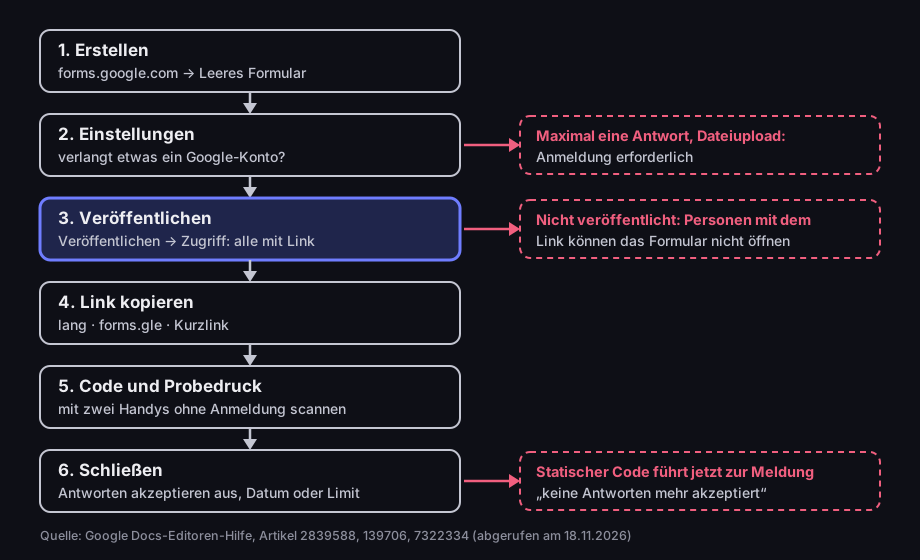
Vom Google-Formular zum gedruckten QR-Code
sechs Schritte und drei Stellen, an denen der Code versagt
Quelle: Google Docs-Editoren-Hilfe, Artikel 2839588, 139706, 7322334 (abgerufen am 18.11.2026)
Abbildungsbeschreibung
Sechs Schritte: 1 das Formular auf forms.google.com erstellen; 2 Einstellungen – verlangt etwas ein Google-Konto; 3 veröffentlichen mit Zugriff für alle mit dem Link; 4 Link kopieren: lang, forms.gle oder Kurzlink; 5 Code und Probedruck, mit zwei Handys ohne Anmeldung gescannt; 6 schließen: Antworten akzeptieren ausschalten, Datum oder Limit. Fallen: bei Schritt 2 verlangen Maximal eine Antwort und Dateiupload eine Anmeldung; bei Schritt 3 lässt sich ein nicht veröffentlichtes Formular über den Link nicht öffnen; bei Schritt 6 führt ein statischer Code weiter zur Meldung, dass keine Antworten mehr akzeptiert werden.
Von welchem Plakat kam die Antwort?
Google Formulare verrät nicht, woher eine Antwort kam – wenn Sie es wissen wollen, muss die Information in der Antwort selbst mitreisen oder getrennt als Scans gezählt werden. Die Hilfeseiten zum Ansehen der Antworten (Formularantworten ansehen und verwalten) beschreiben weder einen Bericht zur Herkunft noch einen Platz für Kampagnenparameter. UTM-Parameter, die in Google Analytics auf Ihrer Website funktionieren, haben hier keinen Ort, an dem sie landen: Das Formular ist nicht Ihre Website mit Ihrer Analyse. Was UTM-Markierungen leisten und wo sie enden, erklärt UTM-Parameter.
Zwei Methoden funktionieren, und am besten arbeiten sie zusammen.
Methode 1: ein vorausgefüllter Link. Google Formulare kann einen Link erzeugen, in dem einige Antworten schon ausgefüllt sind: Unter „Mehr“ wählen Sie „Formular vorausfüllen“, füllen die Felder aus, klicken auf „Link abrufen“ und kopieren den oben angezeigten Link (Formular veröffentlichen und für Teilnehmer freigeben). Fügen Sie am Ende eine Multiple-Choice-Frage hinzu, „Wo haben Sie dieses Formular gesehen?“, mit Optionen wie „Plakat A“, „Plakat B“, „Flyer“, „Stand“. Erzeugen Sie für jeden Ort einen eigenen vorausgefüllten Link und machen Sie aus jedem einen eigenen Code. Die Antwort landet wie jede andere in der Tabelle, die Herkunft steht also in einer Spalte neben den übrigen Daten. Der vorausgefüllte Wert ist im Link selbst sichtbar, als Parameter mit der Nummer des Feldes hinter dem Fragezeichen – wie solche Parameter funktionieren, erklärt unser Ratgeber zum Query-String.
Zwei Einschränkungen. Die Person sieht das vorausgefüllte Feld, und die Google-Hilfe beschreibt keine Möglichkeit, es auszublenden, sodass jemand die Antwort ändern kann – behandeln Sie das Ergebnis als gute Schätzung, nicht als Buchhaltung. Und der vorausgefüllte Link ist der längste, den wir gemessen haben – im Beispiel 136 Zeichen, Version 11 bei Stufe H –, sein Code ist also der dichteste.
Methode 2: ein eigener Kurzlink für jeden Ort. In DVN Links legen Sie für Plakat A einen Kurzlink an und für Plakat B einen weiteren, beide mit dem Formular als Ziel. Die Statistik jedes Links zeigt die Scans: wann, aus welchem Land, auf welchem Gerät. Bots wie die Linkvorschau von Messengern werden erfasst, aber aus der Statistik herausgehalten. Ein Kurzlink zählt allerdings Scans, nicht Antworten. Jemand kann scannen, sich das Formular ansehen und nichts absenden. Die Lücke zwischen Scans und Antworten ist für sich nützlich: Sie zeigt, wie viele Personen das Formular abgeschreckt hat.
Beides zusammen: Der Kurzlink von Plakat A zeigt auf den mit „Plakat A“ vorausgefüllten Link. Der Code bleibt klein, die Statistik zeigt Scans, und die Tabelle zeigt Antworten mit dem Ort als Beschriftung.
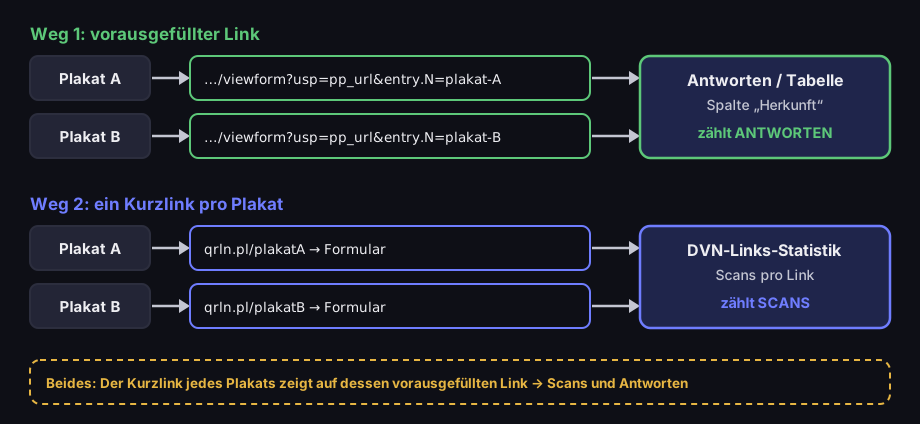
Zwei Wege, um zu erkennen, von welchem Plakat eine Antwort kommt
ein vorausgefüllter Link zählt Antworten, ein eigener Kurzlink zählt Scans
Quelle: Google Docs-Editoren-Hilfe, Artikel 2839588 (abgerufen am 18.11.2026); DVN Links, 21.10.2026
Abbildungsbeschreibung
Weg 1, vorausgefüllter Link: Plakat A führt zum Formularlink mit vorausgefülltem plakat-A, Plakat B mit plakat-B; die Antwort landet in den Antworten und in der Tabelle als Spalte Herkunft, Sie zählen also Antworten. Weg 2, ein Kurzlink pro Plakat: qrln.pl/plakatA und qrln.pl/plakatB führen beide zum Formular; die Statistik von DVN Links zählt Scans pro Link. Beides: Der Kurzlink jedes Plakats zeigt auf dessen eigenen vorausgefüllten Link, so erhalten Sie Scans und Antworten pro Plakat.
Wenn die Erfassung endet: Schließen, Limits und was Nachzügler sehen
Ein geschlossenes Formular bleibt unter derselben Adresse und zeigt eine Meldung – ein gedruckter statischer Code führt also so lange zu dieser Meldung, wie das Plakat hängt. Die Google-Hilfe beschreibt drei Wege zum Schließen (Formularantworten ansehen und verwalten, abgerufen am 18.11.2026). In einem veröffentlichten Formular klicken Sie auf „Veröffentlicht“ und deaktivieren „Antworten akzeptieren“. Oder Sie klicken auf „Abschlussdatum oder Antwortlimit festlegen“ und wählen ein Datum mit Uhrzeit oder „Nach einer bestimmten Anzahl von Antworten“. Wer ein geschlossenes Formular erreicht, sieht „Für das Formular werden keine Antworten mehr akzeptiert“ oder Ihre eigene Nachricht.
Das Antwortlimit ist keine harte Grenze. Google schreibt es deutlich: „Wenn mehrere Personen genau gleichzeitig antworten, werden die Antworten unabhängig vom Antwortlimit im Formular erfasst.“ Bei einer Anmeldung für 20 Plätze, die an einem belebten Stand beworben wird und die mehrere Personen gleichzeitig ausfüllen, rechnen Sie mit 21 oder 22 Einträgen und entscheiden Sie vorher, was Sie dann tun – eine Warteliste ist einfacher, als eine Absage zu erklären.
Schreiben Sie eine eigene Schlussnachricht. Sagen Sie statt der nackten Standardmeldung, wann und wo die Ergebnisse erscheinen oder wann die nächste Runde beginnt. Bei einem statischen Code ist diese Nachricht das Einzige, was Sie nach dem Schließen noch ändern können.
Ein Kurzlink bietet mehr. Nach dem Schließen ändern Sie das Ziel des Links im Dashboard – auf eine Ergebnisseite, ein Dankeschön oder das Formular des nächsten Jahres. Der gedruckte Code bleibt gleich, denn der Kurzlink leitet mit 302 weiter, dem Statuscode für ein vorübergehendes Ziel. Mehr dazu in Link kürzen.
Eine Einschränkung müssen wir klar nennen. Im kostenlosen Tarif trägt der Code das DVN-Logo, und das Konto hat 1.000 Klicks pro Monat; Klicks über dem Limit bleiben in der Statistik verborgen, und ein Konto im kostenlosen Tarif, das weit darüber liegt (mehr als das Vierfache), schickt Besucher vor der Weiterleitung über eine Zwischenseite. Für eine zweiwöchige Umfrage reicht das; für ein Plakat, das ein Semester an einer stark frequentierten Stelle hängt, vielleicht nicht. In den kostenpflichtigen Tarifen ab Starter hat der Code kein Logo, und Sie legen das Ablaufdatum selbst fest – die Tarife vergleichen Sie auf der Seite Preise. Auch die Link-Überwachung im Pro-Tarif ersetzt hier Ihre Aufmerksamkeit nicht: Sie prüft anhand des Statuscodes des Servers, ob das Ziel antwortet, und liest die Seite nicht. Eine Meldung über ein geschlossenes Formular kann sie von einem funktionierenden Formular nicht unterscheiden.
Wo Sie die Antworten finden
Die Antworten finden Sie im Tab „Antworten“ des Formulareditors – als Zusammenfassung, nach Frage, einzeln oder in einer Tabelle. Die Google-Hilfe (Formularantworten ansehen und verwalten) beschreibt die Ansichten: den Tab „Zusammenfassung“ mit der Liste der Personen, die geantwortet haben, und Diagrammen zu jeder Frage (er erscheint nur, wenn mindestens eine Antwort vorhanden ist); die „Einzelansicht“, in der Sie mit „Zurück“ und „Weiter“ zwischen den Antworten wechseln; „Mit Google Sheets verknüpfen“ für alle Antworten in einer Tabelle – die Hilfe warnt, dass Mitbearbeiter des Formulars möglicherweise auch Zugriff auf die verknüpfte Tabelle haben; „Antworten herunterladen (CSV)“; und unter „Mehr“ „E-Mail-Benachrichtigungen für neue Antworten erhalten“. Die Herkunft vom Plakat aus dem vorigen Abschnitt erscheint in der Zusammenfassung als Diagramm zu „Wo haben Sie dieses Formular gesehen?“ und in der Tabelle als Spalte, die Sie sortieren oder filtern können.
Häufige Fragen
Veröffentlichen Sie das Formular, kopieren Sie den Link mit „Teilnehmerlink kopieren“ (nach der Veröffentlichung, nicht aus der Vorschau), fügen Sie ihn im QR-Code-Generator als Typ „Website“ ein und laden Sie die PNG-Datei herunter. Scannen Sie vor dem Druck einen Probeausdruck mit einem Handy, das nicht in einem Google-Konto angemeldet ist.
Nein – außer Sie aktivieren „Maximal eine Antwort“, fügen eine Frage vom Typ „Dateiupload“ hinzu oder beschränken den Zugriff auf eine Domain oder Gruppe. Jede dieser Einstellungen verlangt laut Google-Hilfe eine Anmeldung.
Setzen Sie nach der Veröffentlichung beim Kopieren des Links das Häkchen bei „URL kürzen“, dann erhalten Sie eine Adresse auf forms.gle. Wollen Sie das Ziel nach dem Druck ändern oder Scans zählen, nutzen Sie einen Kurzlink eines URL-Kürzers, der auf das Formular zeigt.
Ein statischer Code funktioniert, solange der Link funktioniert; nach dem Schließen des Formulars führt er zur Meldung, dass keine Antworten mehr akzeptiert werden. Ein Code auf Basis eines Kurzlinks lässt sich nach dem Schließen woandershin lenken; im kostenlosen Tarif trägt der Code das DVN-Logo, und das Konto hat 1.000 Klicks pro Monat. Hängt das Plakat länger als die Umfrage? Erstellen Sie ein Konto und machen Sie den Code aus einem Kurzlink – wenn das Formular schließt, zeigen Sie ihn auf die Ergebnisse.