gclid: Was das ist, warum sie in Ihrer URL steht und wie Sie sie nicht verlieren
Die gclid ist die Klick-ID von Google Ads, die das automatische Tagging an die URL Ihrer Landingpage hängt. Was sie in Google Ads und GA4 bewirkt, was bei zusätzlichen UTMs gewinnt und wo sie verloren geht.
Die gclid ist die Klick-ID von Google Ads: eine Zeichenfolge, die nach gclid= in der URL Ihrer Seite erscheint, wenn jemand auf Ihre Anzeige klickt. Google sagt es unmissverständlich: „Die GCLID (Google Click ID) ist ein URL-Parameter, der bei Anzeigenklicks übergeben wird.“ (Google Ads-Hilfe). Sie tragen sie nicht von Hand ein; das erledigt eine Kontoeinstellung namens automatisches Tagging (in der Google-Hilfe stellenweise auch „automatische Tag-Kennzeichnung“). Dieser Artikel erklärt, was die gclid in Google Ads und Google Analytics 4 bewirkt, was passiert, wenn dieselbe URL auch UTM-Parameter trägt, und, praktisch am nützlichsten, an welchen vier Stellen eine gclid verloren geht, bevor sie eine Conversion erreicht.
Was ist eine gclid und woher kommt sie
gclid steht für Google Click Identifier. In der Regel erhält jeder Anzeigenklick seinen eigenen Wert. Google beschreibt die Ausnahme: Manchmal wird eine gclid schon bei der Anzeigenausspielung erzeugt, und klickt derselbe Nutzer später auf diese Anzeige, „wird dieselbe GCLID verwendet“ (Google Ads-Hilfe, automatisches Tagging). Laut Google erfasst der Parameter „die Kampagne und weitere klickbezogene Informationen zur Anzeige“ (Google Ads-Hilfe). Für einen Menschen bedeutet die Zeichenfolge nichts; Google Ads nutzt sie als Schlüssel zu den Details des Klicks.
Automatisches Tagging hängt sie an. Nachdem jemand auf Ihre Anzeige geklickt hat, ergänzt das automatische Tagging den Parameter GCLID in der Ziel-URL (Google Ads-Hilfe, automatisches Tagging). Neue Konten haben es von Anfang an eingeschaltet: „Für neue Konten ist das automatische Tagging standardmäßig aktiviert.“ Ist Ihr Konto älter oder hat jemand die Funktion ausgeschaltet, finden Sie die Einstellung in Google Ads unter Verwaltung → Kontoeinstellungen → Automatisches Tagging, als Kontrollkästchen „Die URL taggen, auf die Nutzer über meine Anzeige gelangen“.
In der Praxis: Eine Anzeige verweist auf https://shop.com/shoes, und nach dem Klick öffnet der Browser https://shop.com/shoes?gclid=Cj0K… mit einer langen Zeichenfolge am Ende. Hat die URL bereits Parameter, wird die gclid mit einem & angehängt.
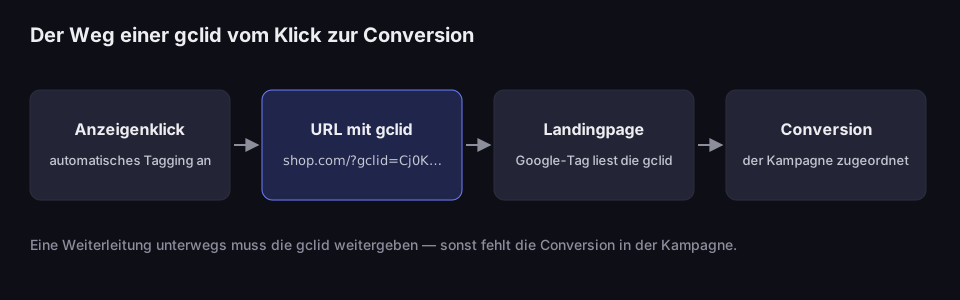
Der Weg einer gclid vom Klick zur Conversion
Die Kennung wandert über die Seiten-URL zum Tag, das die Conversion erfasst
Quelle: Google Ads-Hilfe 9744275 und 3095550; abgerufen am 18. November 2026 (deutsche Fassung)
Abbildungsbeschreibung
Diagramm in vier Schritten. Anzeigenklick bei aktivem automatischem Tagging. URL mit gclid, zum Beispiel shop.com/?gclid=Cj0K. Landingpage, auf der das Google-Tag die gclid liest. Conversion, die der Kampagne zugeordnet wird. Darunter: Eine Weiterleitung unterwegs muss die gclid weitergeben, sonst fehlt die Conversion in der Kampagne.
Was die gclid in Google Ads und GA4 bewirkt
Ihre Hauptaufgabe ist die Conversion-Messung auf Ihrer Website. Google nennt den Parameter dafür erforderlich. Ohne ihn kann Google Ads einen Kauf oder ein abgeschicktes Formular keinem Klick auf eine bestimmte Anzeige zuordnen (Google Ads-Hilfe). Der Mechanismus ist einfach: Das Google-Tag auf der Landingpage liest die gclid aus der URL und merkt sie sich, und kommt es auf dieser oder einer späteren Seite zu einer Conversion, sendet es die Conversion zusammen mit der Klick-ID zurück.
Ihre zweite Aufgabe ist die Verknüpfung mit Google Analytics. „Mit dem GCLID-Parameter können Sie Daten von Google Ads und Google Analytics miteinander verknüpfen.“ Sind die Konten verknüpft, erkennt GA4 Anzeigen-Traffic und zeigt ihn mit Kampagne, Anzeigengruppe und Keyword statt als schlichtes „google“. Beim Verknüpfen von GA4 und Google Ads können Sie das automatische Tagging sogar gleich einschalten: „Maximieren Sie die Option Automatisches Tagging aktivieren.“ (GA4-Hilfe); alternativ behalten Sie die vorhandenen Einstellungen bei.
Die dritte Aufgabe betrifft Conversions außerhalb der Website: ein Anruf, ein Vertrag, der eine Woche später unterschrieben wird, ein Verkauf im Laden. Dann müssen Sie die gclid selbst beim Lead speichern und später an Google Ads senden. Google empfiehlt, die an die URL angehängte GCLID zu erfassen und zusammen mit den Kundendaten aufzubewahren: „Die GCLID kann zusammen mit den Informationen zum potenziellen Kunden gespeichert werden“ (Google Ads-Hilfe, Offline-Conversions importieren). Zwei Dinge übersieht man leicht. Erstens: „Bei der GCLID müssen Sie die Groß-/Kleinschreibung beachten.“ Eine Tabelle oder ein CRM, das die Schreibweise ändert, zerstört die Zuordnung. Zweitens verweist Google bei neuen Einrichtungen inzwischen auf etwas anderes: „empfehlen wir stattdessen, mit erweiterten Conversions für Leads zu beginnen.“
gclid oder UTM: was in GA4 gewinnt
UTM-Parameter lassen sich auch in Google Ads ergänzen, von Hand in der URL oder über das Feld „Suffix der finalen URL“: „Parameter, die Sie in Google Ads in das Feld „Suffix der finalen URL“ eingeben, werden am Ende der Landingpage-URL angehängt.“ (Google Ads-Hilfe). Was zeigt GA4 also, wenn eine URL sowohl eine gclid als auch utm_source, utm_medium und utm_campaign trägt?
Die Antwort der GA4-Hilfe: Bei automatischem Tagging werden für Quelle, Medium und die übrigen Dimensionen zur Traffic-Klassifizierung „die Werte des automatischen Taggings verwendet“ (GA4-Hilfe). Quelle, Medium, Kampagne und Standard-Channel stammen aus dem automatischen Tagging, Ihre UTMs werden dafür ignoriert. Diese Reihenfolge lässt sich nicht umkehren: Die Google Ads-Hilfe sagt zu GA4, das automatische Tagging habe „Vorrang vor dem manuellen Tagging“, weil es keine Option zum Überschreiben gibt (Google Ads-Hilfe, automatisches Tagging). Das Kontrollkästchen, mit dem manuelle UTM-Werte das automatische Tagging überschreiben durften und das ältere Anleitungen beschreiben, gehörte zu Universal Analytics; GA4 hat es nicht. Die Ausnahme: Die Werte des manuellen Taggings für utm_content und utm_term fließen in die Dimensionen „Manueller Anzeigeninhalt“ und „Manueller Begriff“ ein (dieselbe Seite).
Wozu dann UTMs? Erstens: Ist das automatische Tagging aus oder erreicht keine gclid die URL, nimmt GA4 Quelle und Kampagne aus den UTMs. Zweitens lässt sich eine gclid in der URL nicht immer verwenden. Laut Google gibt es „einige Fälle, in denen die GCLID oder DCLID nicht wie vorgesehen verwendet werden kann“, beispielsweise „wenn ad_user_data über Ihre Implementierung des Einwilligungsmodus abgelehnt wird“. Dann wird in GA4 „möglicherweise (not set) für channelübergreifende Dimensionen für Traffic-Quellen angezeigt“ (GA4-Hilfe). Für solche Fälle beschreibt Google auf derselben Seite einen Rückgriff auf UTM-Werte, auch für die Standard-Channelgruppe. Diese Verbesserung gilt aber nur für Properties, die ihr Google-Ansprechpartner kontaktiert hat und die einer Allowlist beigetreten sind (GA4-Hilfe, englisch). Gehört Ihre GA4-Property nicht zu diesem Programm, ist bei verweigerter Einwilligung eher mit „(not set)“ in den Dimensionen der Traffic-Quelle zu rechnen. UTMs lohnen sich trotzdem: Sie kosten wenig, und erweitert Google den Mechanismus, bleibt der Besuch aus dem falschen Channel heraus.
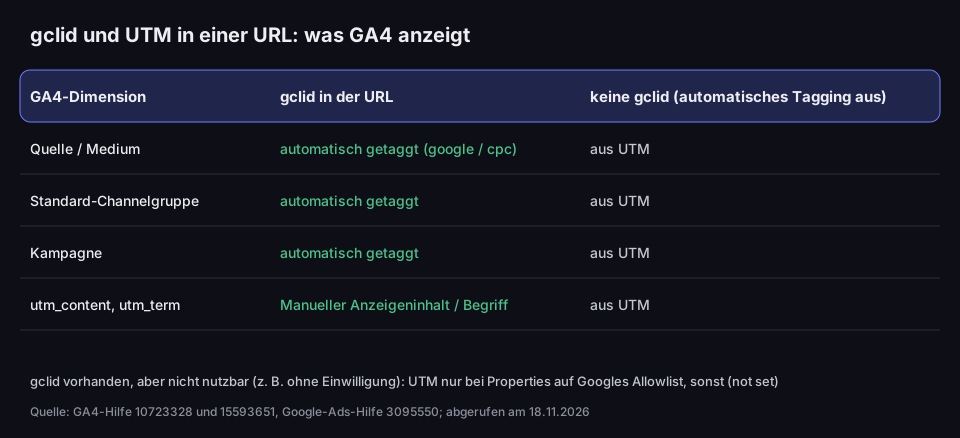
gclid und UTM in einer URL
was GA4 anzeigt, wenn die gclid in der URL steht, und wenn nicht
Quelle: GA4-Hilfe 10723328 und 15593651, Google Ads-Hilfe 3095550; abgerufen am 18. November 2026
Abbildungsbeschreibung
Tabelle. Quelle und Medium: mit gclid in der URL aus dem automatischen Tagging, also google / cpc; ohne gclid, bei ausgeschaltetem automatischem Tagging, aus UTM. Standard-Channelgruppe: mit gclid aus dem automatischen Tagging, ohne gclid aus UTM. Kampagne: mit gclid aus dem automatischen Tagging, ohne gclid aus UTM. utm_content und utm_term: mit gclid in den Dimensionen Manueller Anzeigeninhalt und Manueller Begriff, ohne gclid aus UTM. Hinweis: Ist eine gclid vorhanden, aber für GA4 nicht nutzbar, etwa ohne Einwilligung, werden UTMs nur bei Properties auf der Allowlist von Google verwendet; sonst zeigen die Dimensionen (not set).
Was das praktisch heißt:
- Schalten Sie das automatische Tagging nicht aus, nur weil Sie UTMs nutzen. Sie verlören Conversion-Messung und Keyword-Daten.
- Behandeln Sie UTMs bei Google-Anzeigen als Reserve. Einheitliche Werte helfen, wenn die gclid fehlt; wie Sie sie benennen und wie GA4 Channels zuordnet, steht in UTM-Parameter: Was sie bedeuten.
- Achten Sie auf Großbuchstaben in UTMs. „Bei Parameterwerten wird die Groß- und Kleinschreibung berücksichtigt.“ (GA4-Hilfe). Einheitliche Werte bauen Sie im UTM-Builder.
Beispiel: eine URL, zwei Parametersätze
Eine Google-Ads-Anzeige verweist auf https://shop.com/shoes?utm_source=google&utm_medium=cpc&utm_campaign=herbst&utm_content=banner-a. Nach dem Klick hängt das automatische Tagging &gclid=Cj0K… an. In GA4 erhält die Sitzung Quelle, Medium und Kampagne aus den Google-Ads-Daten, den Kampagnennamen also aus dem Anzeigenkonto, auch wenn Sie in utm_campaign etwas anderes eingetragen haben. utm_content=banner-a geht nicht verloren: Sie finden es in der Dimension „Manueller Anzeigeninhalt“. Verweigert derselbe Nutzer die Einwilligung für Werbedaten, kann GA4 die gclid womöglich nicht verwenden; eine Property auf der Allowlist nimmt dann die UTM-Werte, andere zeigen „(not set)“. Deshalb lohnt es sich, UTM-Namen mit den Kampagnennamen in Google Ads abzustimmen: Beide Fassungen des Berichts sagen dann dasselbe.
Wo eine gclid verloren geht
Eine gclid wirkt nur, wenn sie die Seite mit dem Tag erreicht und, bei Offline-Conversions, Ihre Datenbank. Es gibt vier häufige Stellen, an denen sie unterwegs verschwindet; die vierte, ein Kurzlink in der Anzeige, bekommt unten einen eigenen Abschnitt. Dazu kommt Traffic, der nie eine gclid hat.
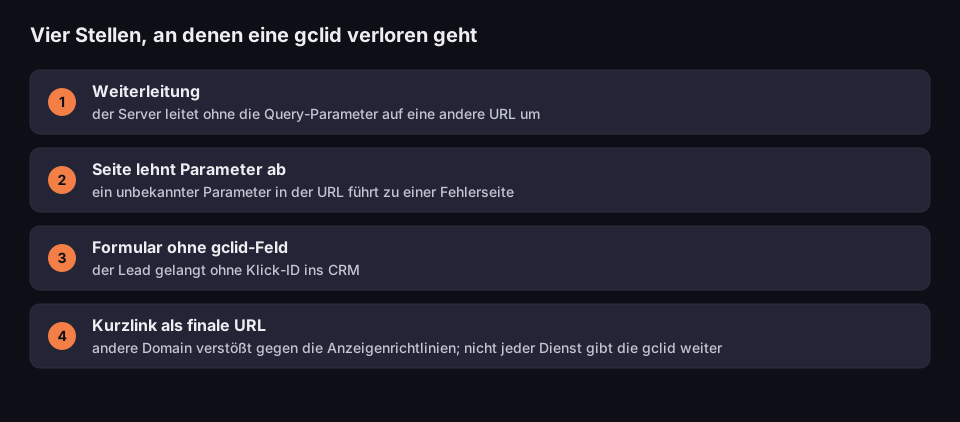
Vier Stellen, an denen eine gclid verloren geht
Jede trennt die Conversion von der Kampagne
Quelle: Google Ads-Hilfe 3095550 und 7012522, Google Ads-Werberichtlinien 6368661; abgerufen am 18. November 2026
Abbildungsbeschreibung
Liste mit vier Stellen. 1. Weiterleitung: Der Server leitet ohne die Query-Parameter auf eine andere URL um. 2. Seite lehnt Parameter ab: Ein unbekannter Parameter in der URL führt zu einer Fehlerseite. 3. Formular ohne gclid-Feld: Der Lead gelangt ohne Klick-ID ins CRM. 4. Kurzlink als finale URL: Eine Weiterleitung auf eine andere Domain verstößt gegen die Anzeigenrichtlinien, und nicht jeder Kurzlink-Dienst gibt die gclid weiter.
1. Weiterleitungen. Leitet eine Website von der Anzeigen-URL auf eine andere um, von der nackten Domain auf www, von einem alten Pfad auf einen neuen, von HTTP auf HTTPS, muss der Server die Query-Parameter mitnehmen; der Browser selbst übernimmt nur das Fragment nach dem # (gemessen in unserem Artikel zum Query-String). Googles Erinnerung: „Wenn Ihre Website Weiterleitungen verwendet, muss die GCLID an die Landingpage übergeben werden, damit Sie Conversions erfassen können.“ (Google Ads-Hilfe).
2. Seiten, die unbekannte Parameter ablehnen. Seltener, kommt aber vor: „Bei einigen wenigen Websites sind beliebige URL-Parameter nicht zulässig.“ Diese zeigen bei eingeschaltetem automatischem Tagging eine Fehlerseite. Das Symptom ist eindeutig: Die Anzeige führt auf eine Fehlerseite. Die Lösung liegt auf dem Server: zusätzliche Parameter zulassen, nicht das automatische Tagging abschalten.
3. Formulare ohne gclid-Feld. Das betrifft nur Offline-Conversions, ist aber verbreitet. Die gclid steht in der URL der Seite, auf der jemand gelandet ist, das Formular sendet aber Name, Telefon und E-Mail, ohne die Klick-ID. Google bietet ein Script, das die gclid aus der URL liest, speichert und in ein verstecktes Formularfeld schreibt, und empfiehlt, es auf jeder Seite auszuführen, nicht nur auf der Landingpage: „wird dringend empfohlen, dass Sie dieses Script jeder Seite Ihrer Website hinzufügen“ (Google Ads-Hilfe). Ohne dieses Script findet ein Verkauf, der eine Woche später am Telefon abgeschlossen wird, nie zur Kampagne zurück.
Ein eigener Fall: iOS-Traffic. Hier geht die gclid nicht durch Ihr Verschulden verloren, manchem Traffic fehlt sie schlicht. Seit App Tracking Transparency, schreibt Google, wird die GCLID „für iOS 14-Zugriffe, die aus Anzeigen in einigen wenigen Google-Apps stammen, nicht mehr gesendet“ (Google Ads-Hilfe). Stattdessen erscheinen andere Parameter, mehr dazu weiter unten.
So prüfen Sie die gclid Schritt für Schritt
Bevor Sie entscheiden, eine Kampagne „konvertiert nicht“, prüfen Sie, ob die gclid tatsächlich dort ankommt, wo sie ankommen soll.
- Automatisches Tagging. Öffnen Sie in Google Ads Verwaltung → Kontoeinstellungen → Automatisches Tagging und prüfen Sie, ob das Kontrollkästchen gesetzt ist.
- Die URL nach dem Klick. Klicken Sie die Anzeige oder ihre Vorschau an. Die Adressleiste sollte auf
gclid=enden. Hat die Website Sie weitergeleitet, prüfen Sie die URL der Seite, auf der Sie angekommen sind; dort muss der Parameter stehen. - Ein Test ohne die Anzeige. Fügen Sie die Landingpage-URL der Anzeige mit angehängtem
?gclid=testin den Browser ein (oder&gclid=test, wenn die URL schon Parameter hat). Verschwindet der Parameter oder zeigt die Seite einen Fehler, liegt das Problem bei einer Weiterleitung oder der Serverkonfiguration, nicht bei Google Ads. - Das Formular. Gehen Sie von der Anzeige bis zum Absenden des Formulars und prüfen Sie im CRM, ob die gclid beim Lead gespeichert wurde. Ist das Feld leer und melden Sie Offline-Conversions, läuft das Script aus der Google-Hilfe auf einer der Seiten nicht.
- GA4. Klicken Sie die Anzeige in einem privaten Browserfenster an (damit GA4 Sie als neuen Nutzer sieht), öffnen Sie den Echtzeitbericht und prüfen Sie, ob Ihr Besuch die Quelle
googleund das Mediumcpchat. Sehen Sie(direct)oder eine verweisende Website, hat die gclid das Tag nicht erreicht.
Die gclid in GA4-Berichten
Traffic, der an seiner gclid erkannt wird, hat in GA4 die Quelle google und das Medium cpc, und nach der Verknüpfung der Konten auch Kampagnen-, Anzeigengruppen- und Keyword-Namen. Interessanterweise wirkt die gclid auch dann weiter, wenn Sie die Konten trennen: Laut GA4-Hilfe sehen Sie bei eingeschaltetem automatischem Tagging, das eine gclid an die URL hängt, nach der Trennung weiter „google/cpc“ oder die verfügbaren UTM-Werte als Quelle/Medium (GA4-Hilfe). Allerdings verlieren Sie viel: Neue Kampagnen- und Anzeigengruppendaten erscheinen als „(not set)“, und diese Klicks „werden nicht für die Attributionsmodelle für bezahlte Google-Channels verwendet“.
Der umgekehrte Fall ist gefährlich: automatisches Tagging aus und keine UTMs an den Anzeigen. Besuche aus bezahlten Klicks können dann im organischen Google-Traffic oder bei Direkt landen, und die Kampagnenkosten haben in Ihren Berichten kein Ergebnis. Zeigt GA4 einen plötzlichen Rückgang bei google / cpc, während die Ausgaben in Google Ads gleich bleiben, prüfen Sie zuerst das automatische Tagging und die Weiterleitungen.
Offline-Conversions: die gclid in Ihrem CRM
Unternehmen, die am Telefon oder nach einem Termin verkaufen, brauchen die gclid in der eigenen Datenbank, nicht nur in der Seiten-URL. Das Schema aus der Google Ads-Hilfe sieht so aus (Google Ads-Hilfe):
- Erfassen. Ein Script auf jeder Seite liest die gclid aus der URL und merkt sie sich, damit sie nicht verloren geht, wenn jemand vor dem Absenden des Formulars auf eine andere Seite wechselt.
- Beim Lead speichern. Ein verstecktes Formularfeld übergibt die gclid zusammen mit den Kontaktdaten ans CRM. Bei Google heißt es: „Die GCLID kann zusammen mit den Informationen zum potenziellen Kunden gespeichert werden“.
- Importieren. Wird aus einem Lead ein Kunde, senden Sie gclid und Conversion an Google Ads. Der Zeitpunkt zählt: Google geht von einem Click-to-Conversion-Zyklus aus, der je nach Datenquelle kürzer als 14 bzw. 90 Tage ist.
Derselbe Mechanismus bricht an denselben Stellen wie die gclid auf der Seite: eine Weiterleitung vor dem Formular, ein von einer anderen Domain eingebettetes Formular, ein CRM, das die Schreibweise ändert. Für neue Einrichtungen verweist Google auf erweiterte Conversions für Leads, die Verkäufe zusätzlich über gehashte Kontaktdaten zuordnen, mit der gclid als einem von mehreren Signalen.
Kurzlinks in Google-Anzeigen: besser nicht
Der vierte Punkt in der Abbildung betrifft Kurzlink-Dienste, unseren eingeschlossen; deshalb bekommt er einen eigenen Abschnitt. Ein Kurzlink ist eine Weiterleitung: qrln.pl/abc schickt Besucher an die echte URL. In einer Google-Ads-Anzeige verursacht das gleich zwei Probleme.
Das erste ist die Anzeigenrichtlinie. Google führt als nicht zulässig auf: „Weiterleitungen von der finalen URL, über die der Nutzer zu einer anderen Domain gelangt“ (Google Ads-Werberichtlinien). Ein Kurzlink auf einer anderen Domain als die Landingpage ist als finale URL ein schneller Weg zu einer abgelehnten Anzeige.
Das zweite ist die gclid selbst. Das automatische Tagging hängt sie an die URL, auf die der Nutzer klickt, also an den Kurzlink. Was dann geschieht, hängt vom Dienst ab; nicht jeder reicht Query-Parameter weiter, prüfen Sie es also mit einem ?gclid=test, bevor Sie sich darauf verlassen. Unser Dienst DVN Links gibt sie standardmäßig weiter: qrln.pl/abc?gclid=… wird in der Statistik als Klick gezählt, und die Landingpage erhält eine URL mit derselben gclid. Dasselbe gilt für fbclid, utm_source und jeden anderen Query-Parameter. Sie kommen zu den Parametern hinzu, die die Ziel-URL schon hat, und zu den am Link gespeicherten UTMs; steht derselbe Parameter an beiden Stellen, gewinnt der Wert aus dem Klick. Die Weitergabe schalten Sie für einen einzelnen Link oder als Standard für das ganze Konto ab. Das löst das erste Problem, die Anzeigenrichtlinie, allerdings nicht.
Das Fazit: In Google-Anzeigen gehört die echte Seiten-URL in die finale URL. Kurzlinks sind dort sinnvoll, wo es kein automatisches Tagging gibt: in einer SMS, einem PDF, einem QR-Code auf einem Flyer, einem Messenger-Chat. Dort sind die am Link gespeicherten UTMs der einzige Weg, wie GA4 die Quelle erfährt; wie Sie das Schritt für Schritt einrichten, steht unter Link kürzen.
Ein Beispiel für die Arbeitsteilung: Eine Herbstkampagne in Google Ads verweist auf shop.com/herbst und wird über die gclid gemessen. Dieselbe Aktion auf einem gedruckten Flyer im Laden hat einen QR-Code mit einem Kurzlink, in dessen Einstellungen utm_source=flyer, utm_medium=print und utm_campaign=herbst stehen. In GA4 landen beide Wege in derselben Kampagne „herbst“, aber in verschiedenen Channels: die Anzeige bei „Bezahlte Suche“, der Flyer, mit einem Medium print, das die GA4-Regeln nicht kennen, bei „Nicht zugewiesen“, bis Sie eine eigene Channelgruppe für Print bauen. Das Dashboard des Kurzlinks zeigt außerdem die Zahl der Scans, bevor GA4 irgendwelche Besuche zählt.
Weitere Klick-IDs: wbraid, gbraid, fbclid
Die gclid ist nicht die einzige Kennung, die Sie in URLs aus Anzeigen sehen.
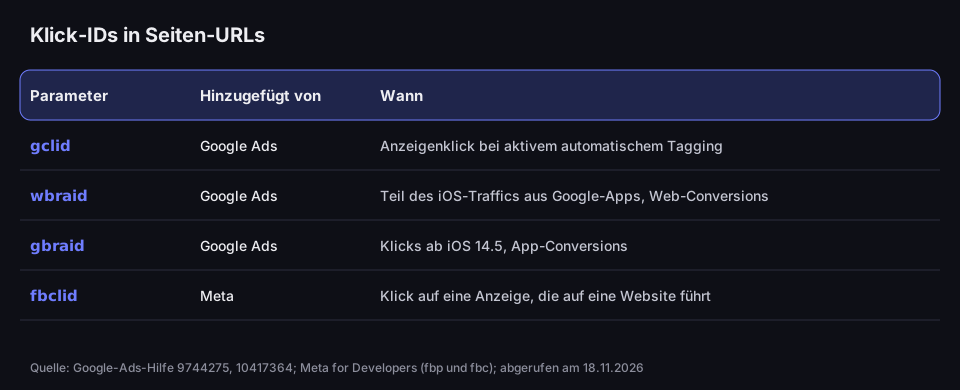
Klick-IDs in Seiten-URLs
Jede Werbeplattform hängt ihre eigene an
Quelle: Google Ads-Hilfe 9744275 und 10417364, Meta for Developers (fbp und fbc, nur englisch); abgerufen am 18. November 2026
Abbildungsbeschreibung
Tabelle mit vier Parametern. gclid, von Google Ads hinzugefügt bei einem Anzeigenklick mit aktivem automatischem Tagging. wbraid, Google Ads, Teil des iOS-Traffics aus Google-Apps, Web-Conversions. gbraid, Google Ads, Klicks ab iOS 14.5, App-Conversions. fbclid, Meta, Klick auf eine Anzeige, die auf eine Website führt.
- wbraid führte Google im März 2021 für Web-Conversions aus iOS-Traffic ein, für den es keine gclid mehr sendet; mit diesem Parameter „können Sie Conversions Ihren Werbekampagnen zuordnen“, zusammen mit Conversion-Modellierung (Google Ads-Hilfe).
- gbraid gibt es seit Mai 2021 für App-Conversions: „Mit dem neuen Parameter
gbraidkönnen Sie App-Conversions messen, die durch Werbekampagnen unter iOS erzielt wurden.“ (dieselbe Seite). - fbclid ist das Gegenstück von Meta. Die Dokumentation zur Conversions API beschreibt fbclid als von Meta erzeugten Parameter, der an die URL der Website eines Werbetreibenden angehängt wird, wenn ein Nutzer auf eine Anzeige klickt; der an Meta gesendete Wert hat die Form
fb.<subdomainIndex>.<time>.<fbclid>(Meta for Developers, nur auf Englisch verfügbar: „a Meta-generated parameter that is passed with the URL of an advertiser’s website when a user clicks an ad“).
Sie alle funktionieren wie die gclid: Sie müssen die Seite erreichen, die das Tag der Plattform trägt. Dieselben vier Stellen, an denen eine gclid verloren geht, verlieren auch sie.
Sollten Sie die gclid aus Ihren URLs entfernen
Aus Anzeigen-Traffic: nein. Ohne gclid kann Google Ads Conversions nicht zuordnen, und GA4 zeigt Anzeigenklicks weniger detailliert. Das automatische Tagging abzuschalten, „damit die URLs aufgeräumter aussehen“, kostet mehr, als es bringt.
Sinnvoll ist dagegen, der Landingpage eine saubere Canonical-URL ohne Parameter zu geben und dafür zu sorgen, dass interne Links und geteilte URLs die gclid nicht mitführen. Wer nach einem Anzeigenklick die Adressleiste kopiert und an einen Freund schickt, schickt die gclid mit; der nächste Besuch mit derselben Kennung ist kein neuer Anzeigenklick.
Häufige Fragen zur gclid
Die Zeichenfolge enthält weder Namen noch E-Mail-Adresse, kennzeichnet aber einen bestimmten Klick, gehen Sie also nicht davon aus, dass es kein personenbezogenes Datum ist. Sie dient der Werbemessung, ob Sie sie verwenden dürfen, hängt also von der Einwilligung für Werbedaten ab: Lehnt der Besucher ab, kann GA4 die gclid womöglich nicht verwenden (Properties auf der Allowlist von Google greifen dann auf UTMs zurück). Wie Sie das in Ihrer Datenschutzerklärung beschreiben, ist eine Frage für Ihre Rechtsberatung.
Klicken Sie Ihre Anzeige oder ihre Vorschau an und prüfen Sie die Adressleiste. Endet sie auf gclid=, funktioniert das automatische Tagging. Verschwindet der Parameter nach dem Laden der Seite, verliert ihn eine der Weiterleitungen.
Das hat keinen Sinn: Google vergibt die gclid, wenn eine Anzeige angeklickt wird, und nur eine solche Kennung erkennt Google Ads. In Kanälen ohne Anzeigen nutzen Sie UTMs, zum Beispiel gebaut im UTM-Builder.
Weil bei funktionierendem automatischem Tagging Quelle, Medium und Kampagne aus der gclid stammen. Ihre utm_content und utm_term stehen in den Dimensionen „Manueller Anzeigeninhalt“ und „Manueller Begriff“.
Ja, standardmäßig. An die Kurz-URL angehängte Parameter, auch gclid und fbclid, erreichen die Landingpage; steht derselbe Parameter am Link gespeichert, gewinnt der Wert aus dem Klick. Sie können das in den Einstellungen des Links abschalten. Trotzdem sollte die finale URL in Google-Anzeigen die echte Seiten-URL sein: Eine Weiterleitung auf eine andere Domain verstößt gegen die Anzeigenrichtlinien.